
Screen.Studio Review – Revolutioniere deine Videoinhalte
Screen.Studio Review: Erfahre, wie dir dieses Mac-Screen-Recording-Tool hilft, ansprechendere Videos zu erstellen.
4 Min. Lesezeit
Hinweis: Dieser Guide enthält Referral-Links. Wenn du darüber kaufst, erhalte ich möglicherweise eine Provision – ohne zusätzliche Kosten für dich.
Screen Studio ist ein Screen-Recorder für macOS-Geräte, mit dem du ansprechendere Videos für deine Produkte oder Social-Media-Kanäle erstellst. In diesem Artikel testen wir Screen Studio im Detail, um zu sehen, was es genau zu bieten hat und ob es das richtige Tool für dich ist.
Ich nutze Screen Studio seit einigen Monaten, um die Videos für meinen YouTube-Kanal aufzunehmen, und habe die meisten Funktionen getestet. Was ich sagen kann: Das Produkt gefällt mir wirklich gut, weil ich damit schneller ansprechendere Videos erstellen kann. Screen Studio wird von Adam Pietrasiak entwickelt, der in nur wenigen Monaten viele Funktionen in das Produkt eingebaut hat. Am Anfang konnte man weder Ton noch Kamera aufnehmen – inzwischen ist all das möglich.
Screen Studio ansehenScreen.Studio – der Screen-Recorder im Test
Screen.Studio im Video-Test
In diesem Abschnitt schauen wir uns die Funktionen an, die Screen Studio zu bieten hat, sowie die Vor- und Nachteile, die ich nach einigen Monaten Nutzung sehe.
Funktionen
Das sind die wichtigsten Funktionen dieses Screen-Recorders.
- Zoom-Effekte – Screen Studio fügt automatisch Zoom-Effekte hinzu, wenn du die Maus klickst. Im Editor kannst du die Animationen zwischen langsam, weich und schnell umstellen.
- Wallpaper & Fensterrahmen – Du kannst deinen Videos Hintergründe hinzufügen: ein Wallpaper, ein Bild, eine Farbe oder einen Farbverlauf.
- Kamera aufnehmen – Screen Studio kann die Kamera deines Systems aufzeichnen. Beim Einzoomen gibt es eine schöne Animation, und du kannst die Position ändern.
- Ton aufnehmen – Screen Studio zeichnet den Ton deines Mikrofons auf.
- Untertitel-Generierung – Im Editor kannst du Untertitel für deine Aufnahme automatisch generieren lassen und grundlegende Dinge bearbeiten.
- Aufnahme in verschiedenen Formaten – Du kannst dein Video einfach in verschiedene Formate konvertieren: 16:9, 9:16, 1:1 und 4:3 stehen zur Auswahl. Für 9:16 gibt es außerdem schöne Animationen, die dir helfen, ein ansprechendes Video zu erstellen.
Mit dem Screen-Studio-Editor kannst du das Video bearbeiten, Zooms oder Mouse-Tracking hinzufügen und es in jede gewünschte Größe konvertieren. Screen Studio ist ein kompletter Video-Editor, mit dem du mit wenig Aufwand schönere Videos erstellst.
Preise
Du kannst Screen Studio kostenlos herunterladen und installieren, um genau zu sehen, was es bietet – exportieren kannst du das Video dann allerdings nicht. Der Standard-Plan von Screen Studio startet bei $89 für 1 Gerät; dafür bekommst du 1 Jahr Updates und kannst es für immer nutzen. Wenn du es auf mehreren Geräten brauchst, gibt es den $189-Plan für 3 macOS-Geräte. Die Preise sind überhaupt nicht schlecht, wenn man bedenkt, dass du es so lange nutzen kannst, wie du willst.
Support
Ich nutze Screen Studio seit einigen Monaten und hatte bisher keine Probleme damit. Falls doch mal etwas auftaucht: Adam kümmert sich meiner Erfahrung nach schnell um Fixes und nimmt auch neue Feature-Wünsche entgegen. Insgesamt hat Screen Studio einen guten Support und wird regelmäßig aktualisiert.
Screen Studio ansehenUI-Design
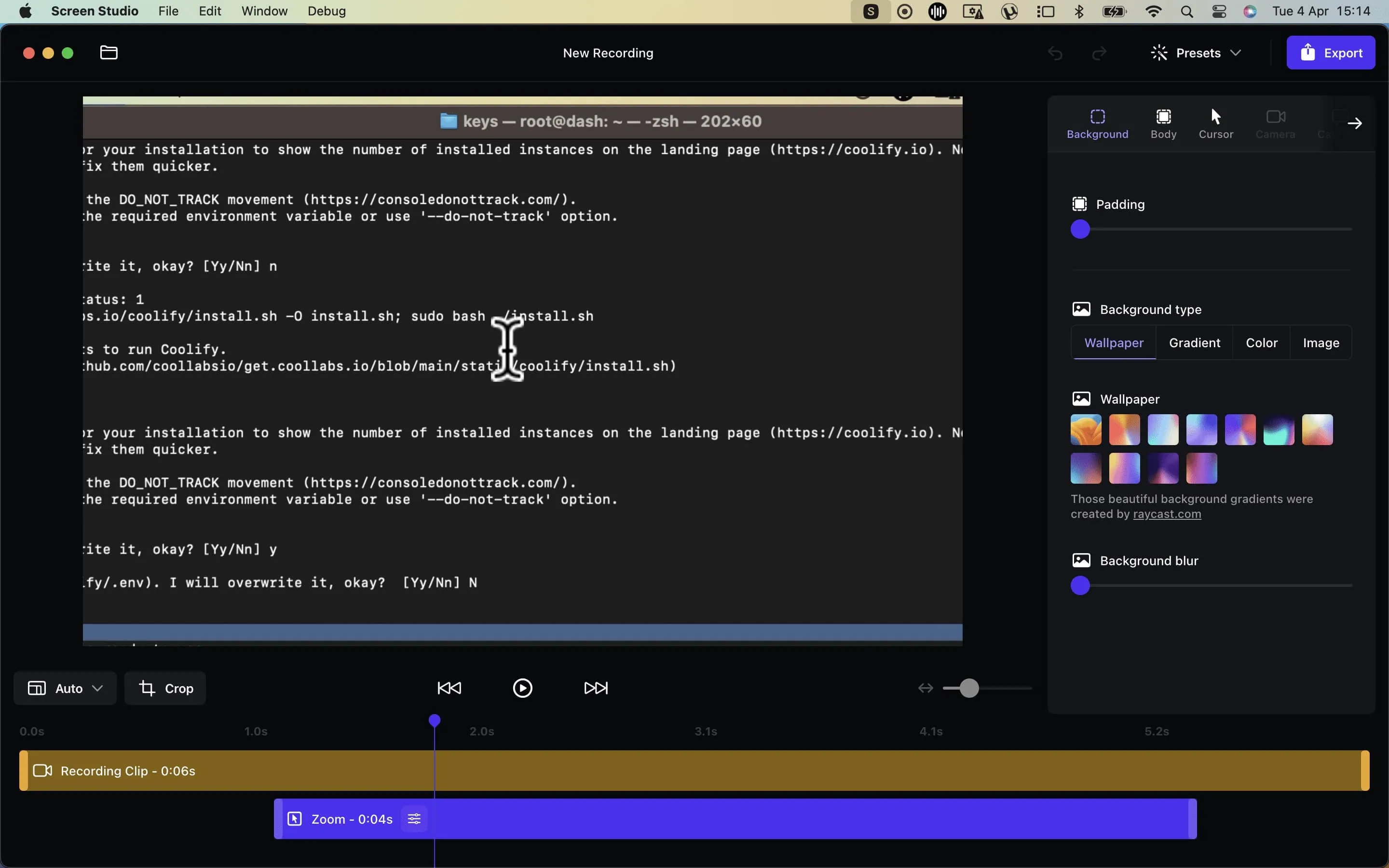
Screen Studio hat eine schöne UI, ähnlich wie du sie aus anderen Editor-Tools kennst. Links hast du das Video, rechts die Optionen. Das Aufnahme-Dock lässt dich außerdem zwischen Vollbild und einem einzelnen Fenster wählen. Der einzige Nachteil: Bei längeren Aufnahmen kannst du in der Timeline nur herauszoomen – es gibt keinen Slider, mit dem du direkt an eine Stelle in der Timeline springen könntest. Das macht das Bearbeiten längerer Videos schwieriger, weil du die Effekte schlechter erkennst und sie auf engem Raum aneinandergequetscht sind.
Video exportieren & Performance
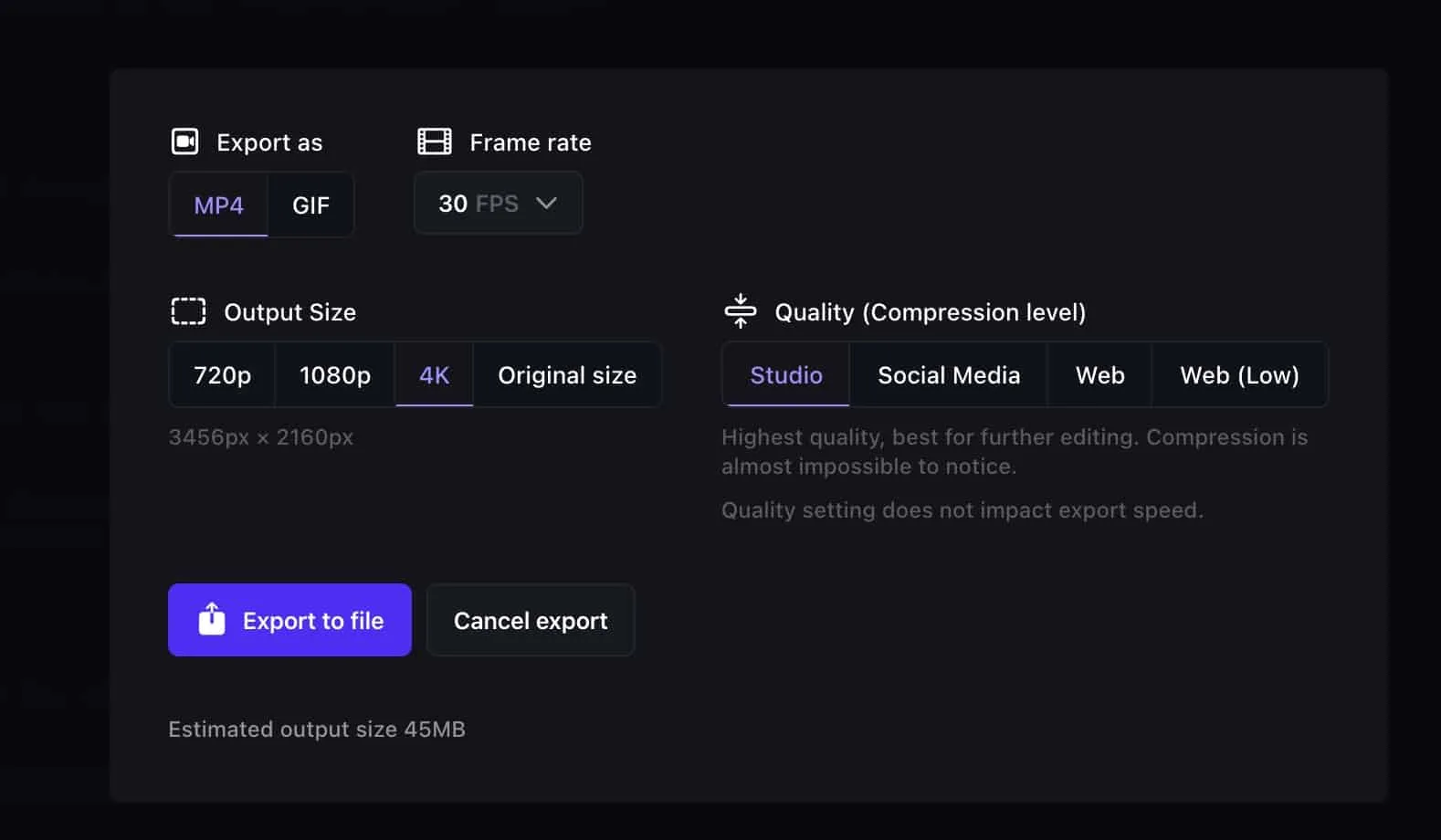
Wenn du mit dem Bearbeiten fertig bist, gehst du in den Export-Bereich, wo du das Video als GIF oder MP4 exportieren kannst. Du kannst verschiedene Auflösungen wie 1080p oder 4K wählen und die Qualität einstellen – zum Beispiel Social Media oder Studio, oder niedriger, wenn du möchtest.
Ich habe ein MacBook Air M1, und wenn du ein längeres Video aufnimmst, dauert der Export eine Weile – bei mir braucht er ungefähr das Dreifache der Videolänge. Ein 10-minütiges Video dauert also etwa 30 Minuten bis zum fertigen Export. Das ist langsamer als bei anderen Video-Editoren, was vermutlich an der Art liegt, wie Screen Studio die Videos aufnimmt. In den letzten Updates hat sich die Performance aber spürbar verbessert.
Was mir gefällt – und was Screen Studio besser machen kann
Stärken
- Schöne Zoom-Animationen – Die Animationen von Screen Studio sehen richtig gut aus und helfen dir, ein ansprechendes Video einfacher zu erstellen.
- Kamera-Animationen – Das Verändern der Kameragröße beim Ein- und Auszoomen verleiht dem Video eine dynamischere Perspektive.
- Erstellt Shorts/TikTok-Videos – Weil das 9:16-Format weiche Animationen hat, kannst du damit schnelle Tutorials für Shorts erstellen, die out-of-the-box ansprechend aussehen.
- Schöne und einfache UI – Das Video zu bearbeiten und verschiedene Effekte hinzuzufügen ist einfach und für jeden machbar.
Wo Screen.Studio besser werden kann
- Slider für die Timeline – Du kannst die Timeline nur ein- und auszoomen. Das reicht, wenn du nur kurze Videos machst, aber ab mehr als 10 Minuten wird das Bearbeiten schwierig. Ich würde mir einen Slider für die Timeline wünschen.
- Langsamer Export – Ich weiß, dass Adam daran arbeitet, aber auf meinem MacBook Air M1 kann der Export bei einem 30-minütigen Video lange dauern – bis zu 2 Stunden, was ziemlich viel ist.
Fazit
Screen Studio ist ein tolles Produkt, mit dem du auch ohne große Schnitt-Erfahrung einfach ansprechende Videos erstellst. Ich finde: Screen Studio ist perfekt für alle, die kurze Videos für ihre Produkte brauchen oder Tutorial-Shorts für YouTube oder TikTok erstellen. Bei längeren Inhalten solltest du wissen, dass der Export eine Weile dauert – wenn du es aber nicht eilig hast wie ich, ist das kein Problem. Wenn du statt deines Bildschirms lieber einen AI-Coding-Agent nutzen willst, der skriptbasierte Shorts und animierte Erklärvideos auf macOS, Windows und Linux baut, schau dir unseren HyperFrames-Studio-Test an.
Screen Studio ansehenHat diese Anleitung bei dir funktioniert?

Geschrieben von Dragos
Dragos is the author of Bitdoze — practical DevOps, programming, and self-hosting guides.
Mehr Anleitungen von Dragos →Brauchst du Hilfe bei Astro, VPS oder einer Self-hosted-App? Services ansehen →