Cómo Desplegar tu Sitio Web Estático de Astro en Bunny.net
Aprende a desplegar tu sitio web estático de Astro en la CDN de Bunny.net con almacenamiento edge. Incluye un script de despliegue, CI/CD con GitHub Actions, configuración de caché y Bunny Shield.

23 min de lectura

Has creado un sitio con Astro. Es rápido, es estático, y ahora necesitas un lugar donde alojarlo que no cueste una fortuna ni te obligue a mantener un servidor.
Yo alojo mi propio sitio de Astro en Bunny.net, y después de meses usándolo en producción puedo decir que la configuración es sencilla una vez que conoces los pasos. Bunny te ofrece almacenamiento edge con replicación global y una CDN con más de 119 puntos de presencia. Subes tus archivos compilados y Bunny los sirve desde la ubicación edge más cercana a cada visitante. Sin VPS que parchear, sin configuración de Nginx que depurar, sin contenedor Docker que vigilar.
Escribí una reseña completa de Bunny.net después de 1 año que cubre los precios de la CDN, Stream y cómo se compara con Cloudflare. Esta guía hace una sola cosa: llevarte paso a paso hasta tener tu sitio estático de Astro desplegado y en línea en Bunny.net.
Si aún no tienes un sitio de Astro, expliqué cómo crear un blog gratis con Astro usando el Bitdoze Astro Theme. La misma configuración se aplica aquí, solo cambia Cloudflare Pages por el alojamiento de Bunny.net.
Prueba Bunny.net gratis durante 14 días
Puedes seguir esta guía sin gastar nada. Regístrate en Bunny.net sin tarjeta de crédito y obtén una prueba gratuita completa de 14 días.
Qué necesitas antes de empezar
- Un sitio de Astro configurado para salida estática (o haz fork del Bitdoze Astro Theme para seguir la guía)
- Una cuenta de Bunny.net (prueba gratuita de 14 días, sin tarjeta de crédito)
- Node.js instalado en tu máquina
- Un nombre de dominio (opcional, pero recomendado para producción)
Por qué Bunny.net para sitios estáticos
Un breve paréntesis sobre por qué merece la pena hacerlo antes de entrar en la configuración.
- Sin mantenimiento de servidor. Subes los archivos, Bunny los sirve. Sin actualizaciones de sistema operativo, sin parches de seguridad.
- Replicación de almacenamiento edge. Los archivos de tu sitio viven en múltiples regiones del mundo, no en un solo centro de datos.
- Perma-Cache almacena el contenido permanentemente en los servidores edge para que los visitantes casi siempre obtengan un acierto de caché.
- El almacenamiento empieza en $0.01/GB y el ancho de banda en $0.01/GB en EU/NA. La mayoría de los blogs funcionan por menos de $1/mes.
- Los certificados Let’s Encrypt se aprovisionan automáticamente. Sin certbot, sin tareas cron de renovación.
- Dominios personalizados con control total del DNS. Trae tu propio dominio y Bunny se encarga del resto.
Así se compara Bunny.net con otras opciones populares de alojamiento estático:
| Característica | Bunny.net | Cloudflare Pages | Netlify | Vercel |
|---|---|---|---|---|
| Precio de ancho de banda (EU/NA) | $0.01/GB | Gratis (limitado) | $0.10/GB | $0.15/GB |
| Precio de almacenamiento | $0.01/GB | Gratis (limitado) | Incluido | Incluido |
| Ubicaciones edge | 119+ | 300+ | ~100 | ~100 |
| Dominio personalizado | Gratis | Gratis | Gratis | Gratis |
| Nivel gratuito | Prueba de 14 días | Sí (generoso) | 100GB/mes | 100GB/mes |
| WAF / protección DDoS | Bunny Shield (nivel gratuito) | Incluido | Complemento | Complemento |
| Coste mensual mín. | $1 | $0 | $0 | $0 |
Cloudflare Pages tiene el mejor nivel gratuito si el coste es tu única preocupación. Pero si quieres replicación de almacenamiento edge, precios predecibles a escala, o ya usas Bunny para la CDN o el vídeo, alojar tu sitio de Astro allí mantiene todo en un solo panel. Yo cambié de Cloudflare Pages a Bunny exactamente por esa razón.
Paso 1: Compila tu sitio de Astro
Asegúrate de que tu proyecto de Astro está configurado para salida estática. Abre astro.config.mjs y confirma que se parece a esto:
import { defineConfig } from 'astro/config';

export default defineConfig({
  site: 'https://yourdomain.com',
  // output: 'static' is the default, so you may not see this line at all
});
Astro usa salida estática por defecto, así que a menos que la hayas cambiado explícitamente a server o hybrid, ya lo tienes listo.
Compila el sitio:
npm run buildEsto genera una carpeta dist/ que contiene tu sitio estático completo: archivos HTML, CSS, JavaScript, imágenes, todo. Puedes previsualizarlo localmente para verificar que todo se ve bien:
npm run previewLa carpeta dist/ es lo que desplegaremos en Bunny.net.
Paso 2: Configura la infraestructura en Bunny.net
Necesitas dos cosas del lado de Bunny.net: una storage zone (donde viven tus archivos) y una pull zone (la capa de CDN que los sirve a los visitantes). Ninguna lleva más de un par de minutos.
Crea una storage zone
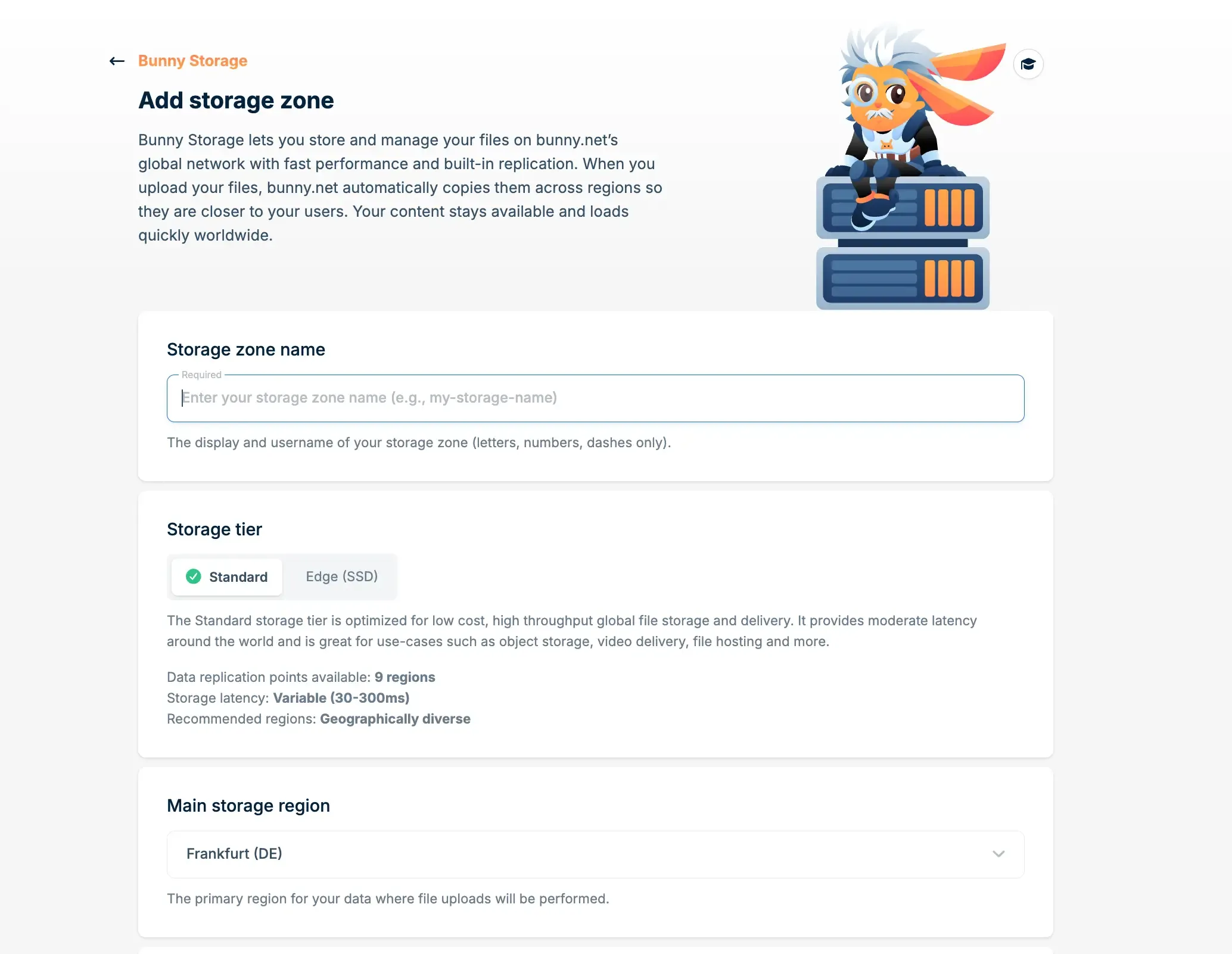
- Inicia sesión en tu panel de Bunny.net
- Ve a Storage en la barra lateral izquierda
- Haz clic en Add Storage Zone
- Rellena los datos:
- Name: algo como
my-astro-site(se convierte en parte de la URL de almacenamiento) - Main Region: elige la región más cercana a tu audiencia principal (p. ej.,
DEpara Europa,NYpara la costa este de EE. UU.) - Replication Regions: añade las regiones donde quieras copias de tus archivos (p. ej., añade
NYySYDsi tienes visitantes en EE. UU. y Australia) - Tier: el nivel Edge (almacenamiento SSD) merece la pequeña diferencia de precio por el mejor rendimiento
- Name: algo como
Elige las regiones con cuidado
No puedes cambiar la región principal ni eliminar regiones de replicación después de crear una storage zone. Puedes añadir regiones de replicación más tarde, pero empieza con la región de tu audiencia principal y añade más según lo necesites.
Crea una pull zone
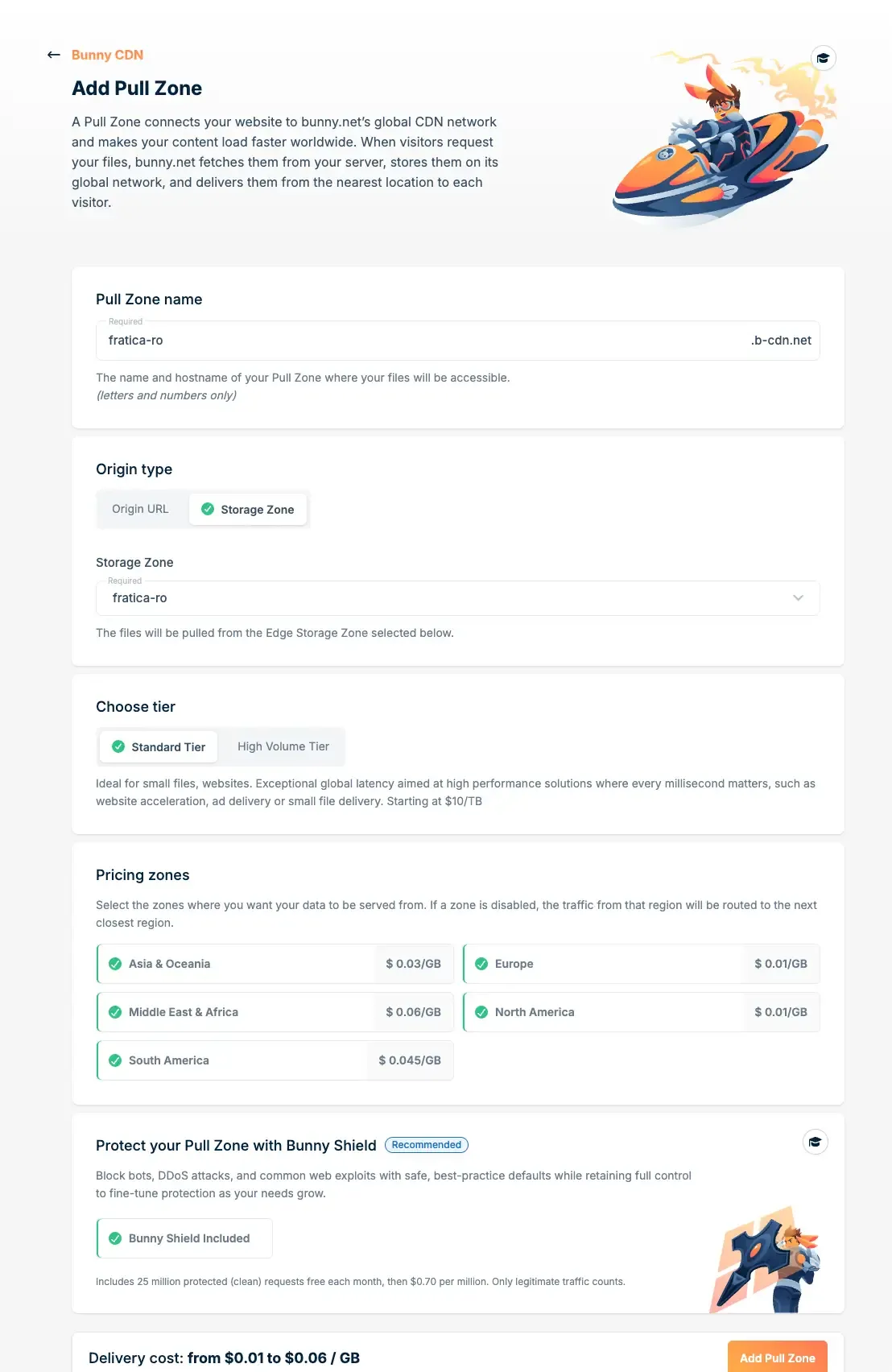
La pull zone es la configuración de CDN que se sitúa delante de tu storage zone y sirve los archivos a los visitantes.
- En tu storage zone recién creada, ve a Connected Pull Zones
- Haz clic en Connect Pull Zone
- Configúrala:
- Name: algo como
my-astro-site(se convierte enmy-astro-site.b-cdn.net) - Zones: selecciona las zonas geográficas desde las que quieres servir tráfico (UE, NA, Asia, etc.)
- Name: algo como
Esa es la infraestructura básica. Tu hostname de pull zone (my-astro-site.b-cdn.net) ya está activo y servirá lo que haya en tu storage zone. Ahora mismo no hay nada, así que vamos a arreglarlo.
Paso 3: Despliega tu sitio
El despliegue sube los archivos de tu carpeta dist/ a Bunny Storage a través de la API de Bunny y luego purga la caché de la CDN. Puedes hacerlo desde tu máquina local o automatizarlo con GitHub Actions.
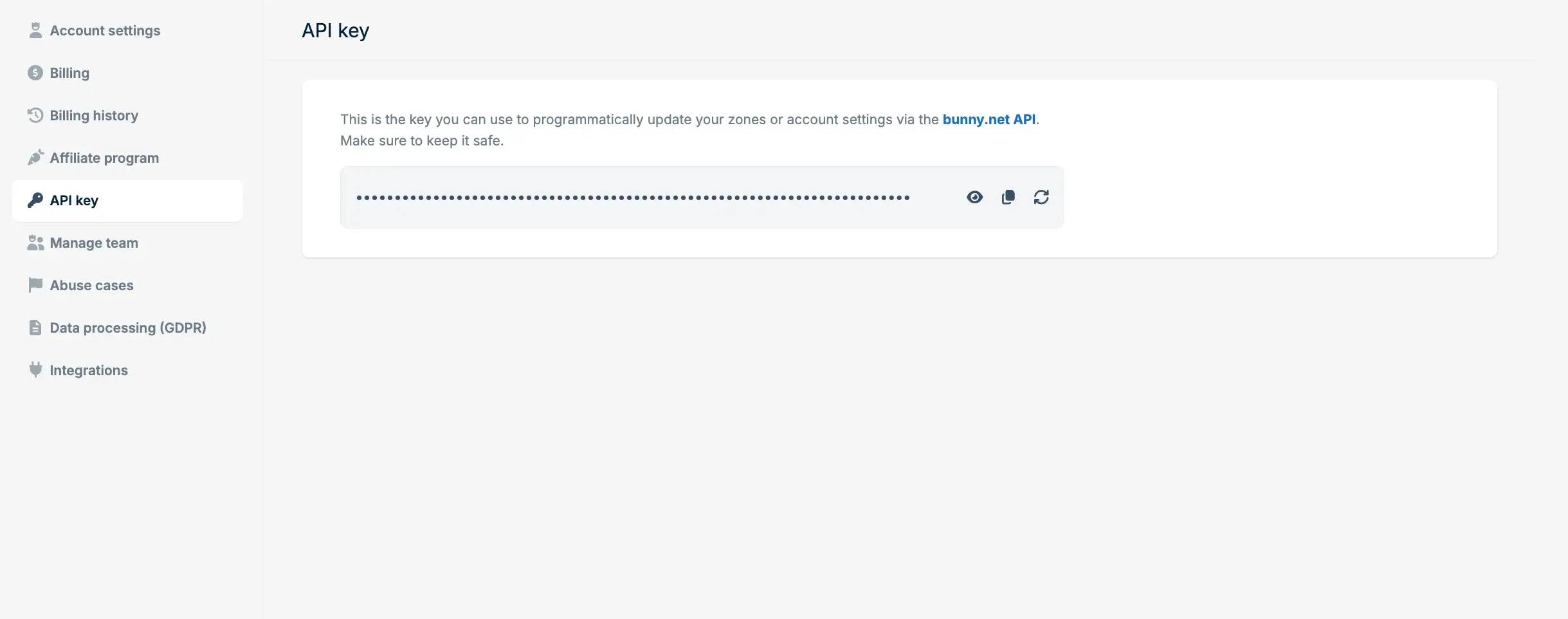
Obtén tus credenciales
Necesitas cuatro valores del panel de Bunny:
- Storage Zone Name: el nombre que elegiste al crear la storage zone (p. ej.,
my-astro-site) - Storage Password: ve a Storage → tu storage zone → FTP & API Access → copia la contraseña
- Pull Zone ID: ve a Pull Zones → tu pull zone → revisa la URL, contiene el ID de la pull zone (o encuéntralo en la configuración de la pull zone)
- Account API Key: ve a Account Settings → copia la API Key
Script de despliegue (local)
Crea un archivo .env en la raíz de tu proyecto (añádelo a .gitignore para no subir secretos al repositorio):
# .env
BUNNY_STORAGE_ZONE=your-storage-zone-name
BUNNY_STORAGE_PASSWORD=your-storage-zone-password
BUNNY_PULL_ZONE_ID=your-pull-zone-id
BUNNY_API_KEY=your-account-api-key
Luego crea el script de despliegue. Guárdalo como deploy.sh en la raíz de tu proyecto:
#!/bin/bash
set -euo pipefail

# Load environment variables from .env
if [ ! -f .env ]; then
  echo "Error: .env file not found. Copy .env.example to .env and fill in your credentials."
  exit 1
fi

set -a
source .env
set +a

# Validate required variables
for var in BUNNY_STORAGE_ZONE BUNNY_STORAGE_PASSWORD BUNNY_PULL_ZONE_ID BUNNY_API_KEY; do
  if [ -z "${!var:-}" ]; then
    echo "Error: $var is not set in .env"
    exit 1
  fi
done

DIST_DIR="dist"

# Build the site
echo "Building Astro site..."
npm run build

# Collect file list into a temp file to avoid pipe subshell issues
FILE_LIST=$(mktemp)
trap 'rm -f "$FILE_LIST"' EXIT
find "$DIST_DIR" -type f > "$FILE_LIST"

total=$(wc -l < "$FILE_LIST")
echo "Uploading $total files to Bunny Storage..."

failed=0
count=0
while IFS= read -r file; do
  count=$((count + 1))
  remote_path="${file#$DIST_DIR/}"
  encoded_path=$(python3 -c "import urllib.parse; print(urllib.parse.quote('$remote_path'))")
  printf "  [%d/%d] Uploading: %s" "$count" "$total" "$remote_path"

  http_code=$(curl -s -o /dev/null -w "%{http_code}" -X PUT \
    "https://storage.bunnycdn.com/$BUNNY_STORAGE_ZONE/$encoded_path" \
    -H "AccessKey: $BUNNY_STORAGE_PASSWORD" \
    --data-binary "@$file" || true)

  if [ "$http_code" -eq 201 ] || [ "$http_code" -eq 200 ]; then
    echo " -> OK"
  else
    echo " -> FAILED (HTTP $http_code)"
    failed=$((failed + 1))
  fi
done < "$FILE_LIST"

echo "Upload complete: $((count - failed))/$count succeeded."

if [ "$failed" -gt 0 ]; then
  echo "Warning: $failed file(s) failed to upload."
fi

# Purge CDN cache
echo "Purging CDN cache for pull zone $BUNNY_PULL_ZONE_ID..."
http_code=$(curl -s -o /dev/null -w "%{http_code}" -X POST \
  "https://api.bunny.net/pullzone/$BUNNY_PULL_ZONE_ID/purgeCache" \
  -H "AccessKey: $BUNNY_API_KEY" || true)
if [ "$http_code" -eq 200 ] || [ "$http_code" -eq 204 ]; then
  echo "Cache purged successfully."
else
  echo "Warning: cache purge returned HTTP $http_code"
fi

echo "Deployment complete!"
Hazlo ejecutable y ejecútalo:
chmod +x deploy.sh
./deploy.sh
El script compila tu sitio de Astro, sube cada archivo de dist/ a Bunny Storage usando la API de almacenamiento y luego purga la caché de la CDN para que los visitantes vean la versión nueva de inmediato.
GitHub Actions (automatizado)
Para desplegar automáticamente en cada push a main, usa el mismo enfoque en un workflow de GitHub Actions.
Configura los secretos
Ve a tu repositorio de GitHub → Settings → Secrets and variables → Actions y añade estos secretos:
| Nombre del secreto | Valor |
|---|---|
BUNNY_STORAGE_ZONE |
El nombre de tu storage zone |
BUNNY_STORAGE_PASSWORD |
La contraseña de tu storage zone (de FTP & API Access) |
BUNNY_PULL_ZONE_ID |
El ID de tu pull zone |
BUNNY_API_KEY |
La API key de tu cuenta |
Crea el workflow
Crea .github/workflows/deploy.yml:
name: Deploy to Bunny.net

on:
  push:
    branches: [main]

jobs:
  deploy:
    runs-on: ubuntu-latest
    steps:
      - uses: actions/checkout@v4
      - uses: actions/setup-node@v4
        with:
          node-version: lts

      - name: Install dependencies
        run: npm ci

      - name: Build site
        run: npm run build

      - name: Upload to Bunny Storage
        env:
          BUNNY_STORAGE_ZONE: ${{ secrets.BUNNY_STORAGE_ZONE }}
          BUNNY_STORAGE_PASSWORD: ${{ secrets.BUNNY_STORAGE_PASSWORD }}
        run: |
          DIST_DIR="dist"
          total=$(find "$DIST_DIR" -type f | wc -l)
          echo "Uploading $total files to Bunny Storage..."
          count=0
          failed=0
          while IFS= read -r file; do
            count=$((count + 1))
            remote_path="${file#$DIST_DIR/}"
            encoded_path=$(python3 -c "import urllib.parse; print(urllib.parse.quote('$remote_path'))")
            printf "  [%d/%d] Uploading: %s\n" "$count" "$total" "$remote_path"
            http_code=$(curl -s -o /dev/null -w "%{http_code}" -X PUT \
              "https://storage.bunnycdn.com/$BUNNY_STORAGE_ZONE/$encoded_path" \
              -H "AccessKey: $BUNNY_STORAGE_PASSWORD" \
              --data-binary "@$file" || true)
            if [ "$http_code" -ne 201 ] && [ "$http_code" -ne 200 ]; then
              echo "  -> FAILED (HTTP $http_code)"
              failed=$((failed + 1))
            fi
          done < <(find "$DIST_DIR" -type f)
          echo "Upload complete: $((count - failed))/$count succeeded."
          if [ "$failed" -gt 0 ]; then
            echo "Error: $failed file(s) failed to upload."
            exit 1
          fi

      - name: Purge CDN cache
        env:
          BUNNY_PULL_ZONE_ID: ${{ secrets.BUNNY_PULL_ZONE_ID }}
          BUNNY_API_KEY: ${{ secrets.BUNNY_API_KEY }}
        run: |
          http_code=$(curl -s -o /dev/null -w "%{http_code}" -X POST \
            "https://api.bunny.net/pullzone/$BUNNY_PULL_ZONE_ID/purgeCache" \
            -H "AccessKey: $BUNNY_API_KEY")
          if [ "$http_code" -eq 200 ] || [ "$http_code" -eq 204 ]; then
            echo "Cache purged successfully."
          else
            echo "Warning: cache purge returned HTTP $http_code"
          fi
Cada push a main ahora dispara: instalar dependencias, compilar el sitio de Astro, subir todos los archivos a Bunny Storage y purgar la caché de la CDN. Totalmente automatizado.
Paso 4: Configura tu dominio personalizado
Tu sitio ya es accesible en your-pull-zone.b-cdn.net, pero probablemente quieras tu propio dominio. Así se hace.
Añade el hostname en Bunny
- Ve a Pull Zones → tu pull zone → General
- Baja hasta Hostnames
- Haz clic en Add Custom Hostname
- Introduce tu dominio (p. ej.,
www.yourdomain.comoyourdomain.com) - Haz clic en Add
Bunny genera un certificado SSL automáticamente (normalmente en unos minutos).
Configura el DNS en tu registrador
La forma de configurar el DNS depende de si usas un subdominio o el dominio raíz.
Para un subdominio (p. ej., www.yourdomain.com):
Añade un registro CNAME:
| Tipo | Nombre | Valor |
|---|---|---|
| CNAME | www | your-pull-zone.b-cdn.net |
Los registros CNAME son el enfoque estándar. Dirigen el tráfico a través de la red Anycast de Bunny de forma eficiente.
Para un dominio raíz (p. ej., yourdomain.com):
Añade un registro ANAME (también llamado ALIAS):
| Tipo | Nombre | Valor |
|---|---|---|
| ANAME / ALIAS | @ | your-pull-zone.b-cdn.net |
No todos los proveedores de DNS soportan registros ANAME. Cloudflare, DNSMadeEasy y el propio DNS de Bunny sí. Si el tuyo no lo hace, usa un subdominio como www con un CNAME y luego configura una redirección del dominio raíz a www.
CNAME vs ANAME para dominios raíz
Los registros ANAME resuelven a una dirección IP a nivel de DNS, lo que puede reducir ligeramente la optimización del enrutado en comparación con CNAME. Si el rendimiento importa más que una URL limpia con el dominio raíz, usa www con un registro CNAME en su lugar. Bunny tiene un artículo detallado sobre cómo los registros ANAME afectan al enrutado de la CDN si quieres los detalles técnicos.
Verifica y fuerza el SSL
- Espera a que el estado del certificado SSL cambie a Active (revisa la sección Hostnames de tu pull zone)
- Activa Force SSL para redirigir todo el tráfico HTTP a HTTPS
- Verifica visitando
https://yourdomain.comen un navegador
Propagación del DNS
Los cambios de DNS pueden tardar desde unos minutos hasta 48 horas en propagarse globalmente, aunque la mayoría de las actualizaciones se ven en 15-30 minutos. Puedes comprobar el estado de la propagación con herramientas como dig o comprobadores de DNS online.
Paso 5: Configura el caché
Bunny tiene tres funciones de caché que conviene entender para un sitio estático de Astro. Trabajan juntas en capas.
Smart Cache
Smart Cache está activado por defecto en las pull zones aceleradas por Bunny DNS. Decide qué se cachea y qué pasa al origen en cada petición.
Para sitios estáticos, Smart Cache cachea todo lo que tenga una extensión de archivo estático reconocida (imágenes, fuentes, CSS, JS, PDF, etc.) y nunca cachea los tipos MIME text/html, application/json ni application/xml. Es el comportamiento correcto para la mayoría de los sitios de Astro, ya que tus páginas HTML se obtendrán siempre frescas mientras los recursos quedan cacheados.
Si necesitas cachear páginas HTML (Bunny las excluye por defecto), crea una Edge Rule con la acción Override Cache Time dirigida a tus archivos HTML.
Vary Cache
Vary Cache permite a Bunny almacenar diferentes versiones de la misma URL según factores como las capacidades del navegador, el tipo de dispositivo o la ubicación. Las opciones relevantes para un sitio estático de Astro:
| Ajuste | Qué hace |
|---|---|
| WebP support | Sirve imágenes WebP a los navegadores que las soportan y el formato original al resto |
| AVIF support | La misma idea, pero para el formato AVIF |
| URL Query String | Trata las diferentes query strings como archivos cacheados separados |
Vigila la cardinalidad de tu caché
Cada ajuste de Vary multiplica el número de versiones cacheadas por URL. WebP + AVIF + Móvil/Escritorio crea 2 x 2 x 2 = 8 versiones cacheadas de cada archivo. Activa solo los ajustes que realmente necesites, o tu tasa de aciertos de caché bajará.
Perma-Cache
Perma-Cache es una segunda capa de caché permanente entre la CDN y tu origen. Cuando se produce un fallo de caché en el edge de la CDN, Bunny comprueba primero el almacenamiento de Perma-Cache antes de ir a tu origen. Los archivos que se obtienen del origen se almacenan permanentemente en Perma-Cache en segundo plano.
Esto es diferente del caché normal de la CDN, que caduca según el tiempo o el espacio disponible. Los archivos de Perma-Cache permanecen indefinidamente.
Perma-Cache vs Storage Zone como origen
Si tu pull zone está conectada directamente a una storage zone como origen (que es la configuración de esta guía), Perma-Cache no está disponible porque tu contenido ya está alojado en el almacenamiento de Bunny. Perma-Cache es útil cuando tu origen es un servidor externo (un VPS, por ejemplo) y quieres que Bunny cachee las respuestas del origen permanentemente.
Para activar Perma-Cache:
- Crea una storage zone separada (distinta de la que contiene los archivos de tu sitio)
- Ve a Pull Zones → tu pull zone → Caching → Perma-Cache
- Selecciona la storage zone en el desplegable
- Guarda la configuración
Paso 6: Añade seguridad con Bunny Shield
Bunny Shield es el servicio de WAF (Web Application Firewall) y protección DDoS de Bunny. Se sitúa delante de tu pull zone y filtra el tráfico malicioso antes de que llegue a tu sitio. Hay un nivel gratuito que cubre lo básico.
Qué incluye el nivel gratuito
El nivel gratuito de Shield incluye 71 reglas WAF integradas y protección DDoS. Bloquea automáticamente los ataques más comunes:
- Intentos de inyección SQL en parámetros de consulta y formularios
- Cargas útiles de cross-site scripting (XSS)
- Ataques de inclusión remota de archivos (RFI)
- Otras amenazas del OWASP Top 10
Para un sitio estático de Astro, Shield es sobre todo defensa contra DDoS y tráfico de bots, ya que no hay código del lado del servidor que explotar. Aun así, reduce el ruido en tus logs y puede bloquear scrapers o patrones de abuso.
Activa Shield
- Ve a Shield en el panel de Bunny
- Crea una nueva Shield Zone
- Conéctala a tu pull zone
- El nivel gratuito se activa automáticamente
Opcional: rate limiting y reglas WAF personalizadas
Los niveles de pago ($9.50/mes para Advanced, $99/mes para Business) añaden:
- Reglas WAF personalizadas (10 en Advanced, 25 en Business)
- Detección avanzada de bots
- Rate limiting por IP o ruta
Para un blog estático, el nivel gratuito suele ser suficiente. El rate limiting se vuelve relevante si notas que ciertas IP están machacando tu sitio o si quieres bloquear tráfico de determinados países.
Configura Edge Rules para las cabeceras de seguridad
Las Edge Rules permiten añadir cabeceras personalizadas a las respuestas. Añadir cabeceras de seguridad es una mejora rápida, uses Shield o no:
- Ve a Pull Zones → tu pull zone → Edge Rules
- Crea reglas para añadir cabeceras:
| Cabecera | Valor |
|---|---|
| X-Content-Type-Options | nosniff |
| X-Frame-Options | SAMEORIGIN |
| X-XSS-Protection | 1; mode=block |
| Referrer-Policy | strict-origin-when-cross-origin |
Desglose de costes
¿Cuánto cuesta esto realmente? Aquí va un escenario realista para un blog típico de Astro:
| Recurso | Uso mensual | Coste |
|---|---|---|
| Almacenamiento edge | 500 MB | ~$0.01 |
| Ancho de banda CDN (EU/NA) | 25 GB | ~$0.25 |
| Shield (nivel gratuito) | - | $0.00 |
| Total | ~$0.26/mes |
Menos de $4 al año para un blog con tráfico moderado, incluyendo protección DDoS y WAF. Incluso con 100 GB de ancho de banda mensual estarías pagando aproximadamente $1/mes.
Bunny tiene un mínimo mensual de $1, así que los sitios con muy poco tráfico siguen pagando $1. Pero ese $1 cubre hasta 100 GB de ancho de banda en EU/NA, más de lo que la mayoría de los blogs usan en un mes.
Solución de problemas
El sitio devuelve errores 404
Comprueba que tus archivos están subidos a la raíz de tu storage zone, no dentro de una subcarpeta. El contenido de la carpeta dist/ (no la carpeta en sí) debe estar en el nivel superior. Con el script de despliegue, esto lo gestiona la lógica que recorta la ruta (remote_path="${file#$DIST_DIR/}"). Si subiste los archivos manualmente, asegúrate de haber subido el contenido de dist/, no el directorio dist/ en sí.
También verifica que tu pull zone está conectada a la storage zone correcta (Pull Zones → tu zona → General → Origin Type debería mostrar “StorageZone” con la zona correcta seleccionada).
El CSS y JavaScript no cargan
Normalmente es un problema de tipos MIME. Bunny.net debería detectar y servir los tipos MIME correctos automáticamente, pero si algo falla:
- Revisa la configuración de Routing de la pull zone
- Asegúrate de que la opción Enable Static File Processing está activada si está disponible
- Verifica que tu carpeta
dist/contiene los recursos referenciados con las extensiones de archivo correctas
Si usas la salida de compilación por defecto de Astro, los archivos CSS y JS se colocan en dist/_astro/ con nombres de archivo con hash. Mientras se haya subido la carpeta dist/ completa, deberían funcionar.
Los cambios no se ven después del despliegue
La CDN está sirviendo contenido cacheado. Purga la caché:
- Desde el panel: Pull Zones → tu zona → Purge Cache → Purge All Files
- El script de despliegue lo hace automáticamente después de cada subida
Las purgas de caché se propagan en segundos en la red de Bunny. Si usas Perma-Cache, ten en cuenta que una purga completa de la pull zone no elimina los archivos de Perma-Cache; cambia a una nueva estructura de directorios en su lugar.
El certificado SSL no se aprovisiona
Los certificados SSL se aprovisionan automáticamente cuando añades un hostname personalizado, pero requieren que el registro DNS ya esté apuntando a Bunny. Verifica:
- Que tu registro CNAME o ANAME está correctamente configurado en tu proveedor de DNS
- Que el DNS se ha propagado (usa
dig yourdomain.compara comprobarlo) - Espera unos minutos después de la propagación del DNS para que se emita el certificado
Si han pasado más de 30 minutos y el certificado sigue pendiente, elimina el hostname de Bunny y vuelve a añadirlo.
El script de despliegue falla con errores de autenticación
Revisa bien tus credenciales:
- Storage Password: es la contraseña de la página FTP & API Access de la storage zone, no la contraseña de tu cuenta
- API Key: es la clave de Account Settings, no la contraseña del almacenamiento
- Pull Zone ID: es un ID numérico, no el nombre de la pull zone. Puedes encontrarlo en la configuración de la pull zone o en la URL del panel
También asegúrate de que tu archivo .env no tiene espacios en blanco al final ni comillas alrededor de los valores.
Preguntas frecuentes
¿Puedo usar esto con otros generadores de sitios estáticos?
Sí. La misma configuración funciona con Hugo, Next.js (exportación estática), Gatsby, 11ty, Jekyll o cualquier herramienta que genere una carpeta de archivos estáticos. El único paso específico de Astro es el comando de compilación (npm run build, que produce la carpeta dist/). Sustitúyelo por el comando de compilación y el directorio de salida de tu generador y todo lo demás queda igual.
¿Por qué usar el script de despliegue en lugar de Bunny Launcher?
Bunny Launcher es una herramienta de terceros que abstrae la API de Bunny. El script de despliegue de esta guía llama directamente a las API de Bunny Storage y de la CDN con curl, así puedes ver exactamente qué está pasando y adaptarlo a cualquier entorno. Funciona en GitHub Actions, GitLab CI o un terminal local sin instalar paquetes npm adicionales.
¿Qué pasa con el renderizado del lado del servidor (SSR)?
Esta guía cubre solo sitios estáticos. El almacenamiento edge y la CDN de Bunny.net sirven archivos precompilados sin runtime del lado del servidor. Si tu sitio de Astro usa el modo SSR (output: 'server'), necesitas una plataforma de alojamiento que ejecute Node.js (Vercel, Netlify o un VPS). Aún puedes poner la CDN de Bunny delante de tu servidor SSR para el caché, pero eso es una configuración diferente.
Si necesitas una base de datos para contenido dinámico, también puedes combinar tu sitio de Astro con Astro DB en Bunny Database, el libSQL gestionado de Bunny, de modo que las páginas estáticas vengan de la CDN mientras los datos dinámicos viven en el mismo panel de Bunny.
¿Necesito Bunny Optimizer?
No necesariamente. Astro gestiona la optimización de imágenes, la minificación de CSS y el empaquetado de JavaScript durante el proceso de compilación. Tu carpeta dist/ ya está optimizada. Bunny Optimizer merece la pena considerarlo si sirves imágenes que no fueron procesadas durante la compilación (subidas de usuarios, recursos referenciados dinámicamente) o si quieres conversión WebP/AVIF al vuelo. Para un blog estándar de Astro, es redundante.
¿Cómo gestiono las redirecciones?
Usa las Edge Rules de Bunny para configurar redirecciones. Ve a Pull Zones → tu zona → Edge Rules y crea una regla de redirección. Los patrones habituales incluyen redirigir yourdomain.com a www.yourdomain.com, redirigir URLs antiguas tras una migración del sitio o forzar la consistencia de la barra final.
En cuanto a las redirecciones integradas de Astro (configuradas en astro.config.mjs), esas generan un archivo _redirects en la carpeta dist/ durante la compilación. Bunny no procesa este archivo, así que tendrías que replicar esas reglas como Edge Rules en el panel de Bunny.
Para terminar
Tu sitio de Astro ahora funciona sobre la CDN global de Bunny.net con almacenamiento edge, caché y protección DDoS vía Shield. Almacenamiento, CDN, SSL, WAF y entrega global por menos de $1/mes para la mayoría de los blogs.
Si tienes problemas, la sección de solución de problemas anterior cubre los más comunes. El workflow de GitHub Actions del paso 3 es el siguiente paso lógico si quieres despliegues automáticos en cada push a main.
Empieza con Bunny.net