Creación de imágenes de disco y clonación con el comando dd de Linux
Aprende a usar el comando dd de Linux para crear imágenes de disco, clonar unidades, preparar medios de arranque y hacer borrado seguro. Guía 2026 actualizada con NIST 800-88 y los flags modernos de dd.

Actualizado Publicado 52 min de lectura
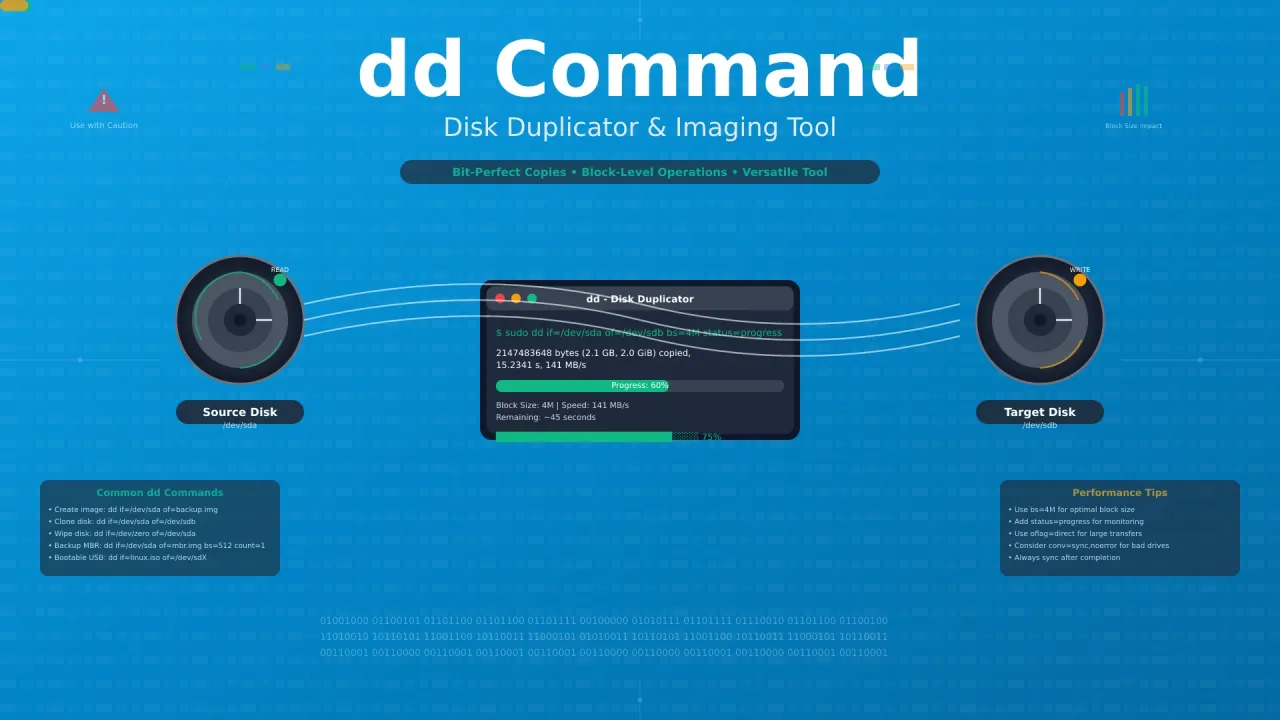
El comando dd es una herramienta potente pero peligrosa en Linux. Conocido como «disk duplicator» o «data destroyer» porque puede sobrescribir discos enteros sin marcha atrás, dd se encarga de crear imágenes de disco, clonar unidades y realizar operaciones de datos de bajo nivel.
Uso dd en mi servidor doméstico para crear imágenes de disco exactas antes de las actualizaciones, clonar unidades y preparar medios de arranque. Tanto si administras un servidor doméstico como sistemas empresariales, entender dd te ayuda con la gestión de datos y la recuperación ante desastres.
Una aclaración importante: dd sirve para copias exactas a nivel de bloque, imágenes de rescate y trabajo forense. No es la herramienta adecuada para copias de seguridad de archivos rutinarias ni para sistemas de archivos activos sin snapshots. Esta guía explica cuándo y cómo usarlo de forma segura.
Cuándo usar dd (y cuándo no)
Antes de lanzarte a los comandos, elige la herramienta adecuada para cada tarea. Esta es la decisión rápida:
Usa dd cuando necesites:
- Clones exactos de discos o particiones (byte a byte)
- Imágenes de rescate de unidades que fallan (con ddrescue)
- Copias forenses de disco que conservan cada sector
- USB de arranque de Linux desde ISO híbridas
- Copia de seguridad de la tabla de particiones MBR/GPT
- Imágenes de plantillas de VM desde bare metal
- Migración bare-metal entre unidades físicas
Usa otra herramienta cuando necesites:
- Copias de seguridad de archivos rutinarias (usa restic, borg o rsync)
- Imágenes de sistemas de archivos activos (usa snapshots de LVM + dd, o snapshots del proveedor)
- USB de arranque de Windows (usa Ventoy o WoeUSB; dd no funciona)
- Copias de seguridad de volúmenes cloud/VPS (usa snapshots del proveedor)
- Copias solo de sectores usados en particiones casi vacías (usa partclone)
- Grabación rápida y verificada con comprobación de hash (usa bmaptool)
¿Por qué no usar dd para las copias de seguridad diarias?
Las imágenes raw completas ocupan el tamaño del disco aunque esté vacío al 90 %. Un disco de 500 GB con 50 GB de datos sigue produciendo una imagen de 500 GB (a menos que uses conv=sparse, que ayuda pero no deduplica). Herramientas como restic y borg ofrecen copias incrementales, deduplicación, cifrado y restauración granular de archivos. dd no te da nada de eso. Te da una copia exacta a nivel de bloque, que es lo que quieres para clonar y rescatar, pero resulta excesivo para las copias diarias.
En Hetzner Cloud o proveedores similares, las copias mediante snapshots son más baratas y consistentes que ejecutar dd dentro de la VM. Reserva dd para bare-metal, tarjetas USB/SD y rescates.
Los precios de los VPS subieron en todos los proveedores en 2026: si estás reconsiderando un servidor alquilado, mira qué cambió y cuándo gana un mini PC.
Requisitos previos y preparación de seguridad
Herramientas que necesitas
dd(GNU coreutils 9.x)lsblk,fdisk -l,blkidpara identificar dispositivos- Opcionales pero recomendados:
ddrescue(1.30),pv(1.11.0),bmaptool,sgdisk/sfdisk,smartctl,zstd
Verifica tu dd
Verifica tu dd: riesgo de uutils
Ubuntu 25.10 incluye rust-coreutils (uutils) por defecto, con una implementación de dd que ha mostrado divergencias respecto a GNU dd en bs=/ibs=. En Ubuntu 25.10+, verifica siempre que estás ejecutando GNU coreutils:
dd --version
# Should show: "dd (coreutils) 9.x"
# If it shows "dd (uutils)" or similar, you have the Rust version

dpkg -l coreutils
Si estás usando uutils-dd y detectas un comportamiento inesperado, prueba a pasar ibs= explícitamente, o reinstala GNU coreutils: sudo apt install coreutils.
Lista de comprobaciones previa
- Identifica los dispositivos con nombres persistentes:
lsblk -o NAME,SIZE,MODEL,SERIAL,MOUNTPOINT. Prefiere/dev/disk/by-id/...antes que/dev/sda. Las letras de dispositivo cambian entre arranques - Desmonta los dispositivos de destino:
mount | grep /dev/sdX. Nunca ejecutes dd sobre un dispositivo montado - Comprueba la salud de la unidad:
sudo smartctl -a /dev/sdXpara ver el estado SMART antes de leer de una unidad sospechosa - Ten copias de seguridad de cualquier dato que no puedas permitirte perder
- Prueba los comandos primero en sistemas no críticos o en archivos loopback
- Verifica el espacio libre: asegúrate de que el destino (para las imágenes) tiene suficiente espacio
Esto combina bien con las configuraciones de LVM, donde puedes usar snapshots para hacer copias consistentes de sistemas en ejecución.
Parámetros esenciales de dd
Tabla de referencia de parámetros
| Parámetro | Descripción | Ejemplo |
|---|---|---|
if= |
Archivo de entrada (origen) | if=/dev/sda |
of= |
Archivo de salida (destino) | of=/backup/disk.img |
bs= |
Tamaño de bloque | bs=4M (4 megabytes) |
count= |
Número de bloques a copiar | count=1000 |
skip= |
Saltar bloques al inicio de la entrada | skip=100 |
seek= |
Saltar bloques al inicio de la salida | seek=50 |
conv= |
Opciones de conversión | conv=sync,noerror |
status= |
Visualización del progreso | status=progress |
iflag= |
Flags de entrada | iflag=fullblock,direct |
oflag= |
Flags de salida | oflag=direct,nocache |
Peligro: riesgo de destrucción de datos
El comando dd puede destruir datos de forma permanente si se usa incorrectamente. Comprueba siempre dos veces los parámetros if= (entrada) y of= (salida). No hay marcha atrás. Usa los nombres persistentes /dev/disk/by-id/... para no apuntar al dispositivo equivocado.
Cómo elegir el tamaño de bloque
El mito del tamaño de bloque
El manual de GNU coreutils dice que los tamaños de bloque superiores a unos pocos MB son «generalmente un desperdicio». El tamaño óptimo depende de tu hardware real, no de una tabla que leas en internet. Empieza con bs=4M como valor seguro y luego haz benchmarks:
for bs in 1M 4M 8M 16M 64M; do
  echo "== bs=$bs =="
  dd if=/dev/zero of=/tmp/bench bs=$bs count=512 oflag=direct 2>&1 | tail -1
  rm /tmp/bench
done
oflag=direct evita la caché de páginas para medir el rendimiento real del disco, no escrituras en caché. El ganador depende de tu unidad, controladora y del planificador de E/S del kernel.
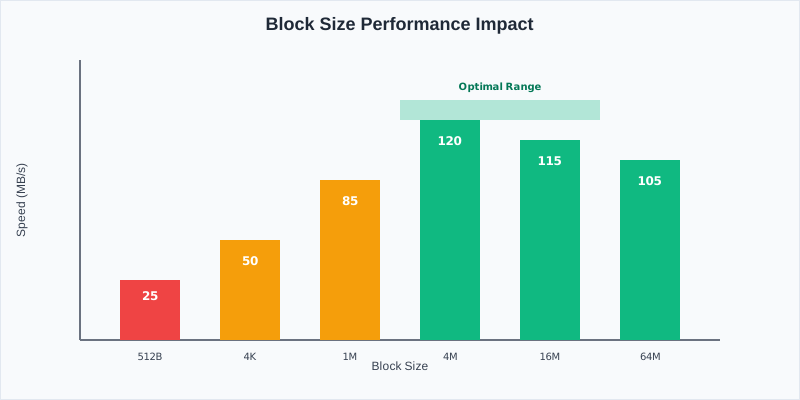
Ilustrativo. Tus resultados variarán según el hardware. Haz benchmarks en local antes de asumir que más grande = más rápido.
Imágenes de disco (crear, comprimir, restaurar)
Crear imágenes de disco
# Create image of entire disk
sudo dd if=/dev/sda of=/backup/disk.img bs=4M status=progress

# Create image of specific partition
sudo dd if=/dev/sda1 of=/backup/part.img bs=4M status=progress

# Create sparse image (skips zero-filled blocks, huge space saver on mostly-empty disks)
sudo dd if=/dev/sda of=/backup/disk.img bs=4M conv=sparse status=progress
Imágenes dispersas (sparse)
conv=sparse indica a dd que salte los bloques llenos de ceros en lugar de escribirlos en el archivo de salida. Un disco de 500 GB vacío al 90 % puede producir una imagen de 60 GB en lugar de 500 GB. NO uses conv=sparse al restaurar: necesitas que cada cero se escriba de vuelta en el dispositivo para que el sistema de archivos sea correcto.
Comprimir imágenes
# gzip (widely available)
sudo dd if=/dev/sda bs=4M status=progress | gzip > /backup/disk.img.gz

# zstd (better ratio, ~60% faster decompression than pigz, use this)
sudo dd if=/dev/sda bs=4M status=progress | zstd -T0 > /backup/disk.img.zst
zstd con -T0 usa todos los hilos de CPU disponibles. La ventaja en velocidad de descompresión es notable en las restauraciones, donde estás esperando a la tubería.
Restaurar desde imágenes
# Restore complete disk from image
sudo dd if=/backup/disk.img of=/dev/sda bs=4M status=progress

# Restore from gzip-compressed image
gunzip -c /backup/disk.img.gz | sudo dd of=/dev/sda bs=4M iflag=fullblock conv=fsync status=progress

# Restore from zstd-compressed image
zstdcat /backup/disk.img.zst | sudo dd of=/dev/sda bs=4M iflag=fullblock conv=fsync status=progress

# Restore specific partition
sudo dd if=/backup/part.img of=/dev/sda1 bs=4M iflag=fullblock conv=fsync status=progress
Fíjate en los flags iflag=fullblock y conv=fsync de los comandos de restauración desde tubería. iflag=fullblock evita las lecturas cortas desde la tubería (que corrompen la salida). conv=fsync garantiza que los datos se escriben físicamente en el disco antes de que dd termine, mejor que un sync final que podrías olvidar.
Estimaciones de tiempo
Planifica ventanas de mantenimiento para las operaciones grandes. Cifras aproximadas:
| Origen | Tamaño | Velocidad | Tiempo |
|---|---|---|---|
| HDD | 2 TB | ~150 MB/s | ~3,7 horas |
| NVMe | 1 TB | ~1 GB/s | ~33 min |
| SSD | 500 GB | ~500 MB/s | ~17 min |
Usa status=progress para monitorizar el rendimiento y estimar el tiempo restante. La compresión añade tiempo de CPU pero ahorra almacenamiento y tiempo de transferencia por red de la imagen.
Clonación de discos
Clonación directa de disco a disco
# Clone entire disk
sudo dd if=/dev/sda of=/dev/sdb bs=4M status=progress

# Clone with persistent device names (safer, /dev/sdX can change between boots)
sudo dd if=/dev/disk/by-id/ata-Samsung_SSD_860_EVO_500GB_S3Z9NB0K of=/dev/disk/by-id/ata-WDC_WD10EZEX_WD-WMC1T0123456 bs=4M status=progress

# Verify clone (reads entire disk twice, slow but correct)
sudo cmp /dev/sda /dev/sdb
Después de clonar, ejecuta sync para vaciar las escrituras pendientes y verifica con cmp si los datos son críticos. cmp lee ambos discos por completo, así que tardará tanto como la propia clonación.
Copia y restauración de la tabla de particiones
MBR frente a GPT
dd if=/dev/sda of=/dev/sdb bs=512 count=1 solo copia el LBA 0, el MBR. Si tu disco usa GPT (como la mayoría de los discos modernos), la tabla de particiones abarca los LBA 1-33 más una copia de seguridad al final del disco. Copiar solo los primeros 512 bytes te deja un MBR protector roto sin ninguno de los datos GPT reales.
Tabla de particiones MBR (legacy):
# Backup MBR (first 512 bytes)
sudo dd if=/dev/sda of=/backup/mbr.img bs=512 count=1

# Restore MBR
sudo dd if=/backup/mbr.img of=/dev/sda bs=512 count=1
Tabla de particiones GPT (usa esto para discos modernos):
# Backup GPT with sgdisk (binary format, includes backup GPT)
sudo sgdisk --backup=/backup/gpt-sda.bin /dev/sda

# Restore GPT to a different disk
sudo sgdisk --load-backup=/backup/gpt-sda.bin /dev/sdb

# Alternative: text dump with sfdisk (human-readable, editable)
sudo sfdisk -d /dev/sda > /backup/sda.parts

# Restore to another disk
sudo sfdisk /dev/sdb < /backup/sda.parts
Copias de seguridad consistentes de sistemas en ejecución
Nunca uses dd en un sistema de archivos montado y activo
Ejecutar dd sobre un disco montado y activo produce imágenes inconsistentes. Los archivos, el journal y los metadatos se leen en momentos distintos y pueden no coincidir. Ejecutar sync antes de dd NO lo soluciona: dd lee a través de la caché de páginas, no de un snapshot congelado. El resultado puede ser una imagen que no arranca, corrupta o sutilmente rota de formas que no notarás hasta que intentes restaurarla.
Enfoque con snapshots de LVM (la forma correcta; consulta Añadir un disco nuevo con LVM para la configuración de LVM):
# Create a snapshot (size the COW area vs. expected write rate during backup)
lvcreate -L 20G -s -n root-snap /dev/vg0/root

# Image the frozen snapshot (not the live volume)
sudo dd if=/dev/vg0/root-snap of=/srv/backups/root-$(date +%F).img bs=4M status=progress

# Clean up the snapshot
lvremove -f /dev/vg0/root-snapImportante: dimensiona el área COW del snapshot en función de las escrituras esperadas durante la ventana de copia. Si el área COW se llena, el snapshot se destruye silenciosamente (guía de LVM de SystemRescue). Para un snapshot de 20 GB en un servidor tranquilo, esto rara vez es un problema. Para un servidor de bases de datos ocupado, dale más tamaño.
Enfoque con fsfreeze para configuraciones sin LVM (ventana de inactividad corta):
# Freeze the filesystem (blocks all writes)
sudo fsfreeze -f /mnt/data

# Image while frozen
sudo dd if=/dev/sda1 of=/srv/backups/data-$(date +%F).img bs=4M status=progress

# Unfreeze immediately after dd finishes
sudo fsfreeze -u /mnt/data
Para las bases de datos que se ejecutan en la máquina (PostgreSQL, MySQL, etc.), dd a nivel de bloque sigue sin ser consistente a nivel de aplicación. Combínalo con volcados a nivel de aplicación (pg_dump, pg_basebackup, mysqldump) para restauraciones fiables.
Crear medios de arranque
De ISO de Linux a USB
# Create bootable USB from Linux ISO
sudo dd if=/path/to/linux.iso of=/dev/sdX bs=4M status=progress && sync
Las ISO de Linux son imágenes híbridas: funcionan tanto como medio óptico como arranque USB. dd las gestiona correctamente.
De ISO de Windows a USB
dd no funciona con las ISO de Windows
Las ISO de Windows 10/11 no son imágenes híbridas. Grabarlas con dd en un USB suele producir una memoria que arranca el instalador pero luego «no encuentra ninguna unidad» (faltan la tabla de particiones y el código de arranque). Además, install.wim suele superar los 4 GB, lo que rompe los medios de arranque FAT32. Usa una de estas opciones en su lugar:
# Ventoy — install once, then just copy ISOs to the USB stick
sudo ventoy -i /dev/sdX
# Then copy any ISOs: cp /path/to/Win11.iso /dev/sdX1/

# WoeUSB — creates a proper Windows bootable USB
sudo woeusb --target-filesystem NTFS --device /path/to/Win11.iso /dev/sdX

# Rufus (from Windows or another OS) also works well
Verificación de medios de arranque
El viejo truco de dd if=/dev/sdX bs=4M count=1 | md5sum solo comprueba los primeros 4 MiB del USB: no verifica nada significativo sobre el resto de la imagen. Así se verifica correctamente:
# Full-image hash comparison (correct but slow — reads entire disk)
sha256sum /path/to/linux.iso
sudo dd if=/dev/sdX bs=4M status=progress | sha256sum

# Or use bmaptool which verifies SHA256 while flashing (see alternatives section)
bmaptool create disk.img -o disk.img.bmap
sudo bmaptool copy /backup/disk.img.gz /dev/sdX
Borrado seguro
Borrado de HDD («Clear» de NIST 800-88)
Una sola pasada de relleno con ceros es suficiente según NIST SP 800-88 Rev. 1 para los discos duros modernos:
# Single-pass zero fill (NIST "Clear" — sufficient for modern HDDs)
sudo dd if=/dev/zero of=/dev/sda bs=4M status=progress conv=fsync

# Verify
sudo hexdump -C /dev/sda | head -20
Borrado de SSD y NVMe
No uses dd en SSD
Sobrescribir SSD con dd es ineficaz y perjudicial. El wear leveling y el over-provisioning hacen que las escrituras de dd no lleguen de forma fiable a todas las celdas. Añades desgaste de escritura innecesario sin borrar realmente los datos. Usa comandos de borrado a nivel de firmware en su lugar.
# SATA SSD — secure discard
sudo blkdiscard -s /dev/sda

# NVMe — user data erase
sudo nvme format --ses=1 /dev/nvme0n1

# ATA Secure Erase (SATA drives)
sudo hdparm --user-master u --security-set-pass p /dev/sdX
sudo hdparm --security-erase p /dev/sdX
Borrado criptográfico LUKS (instantáneo)
Si la unidad está cifrada con LUKS, eliminar la clave es instantáneo y es un método Purge legítimo según NIST 800-88:
# Destroy all key slots — data is permanently inaccessible
sudo cryptsetup luksErase /dev/sda2
Es mucho más rápido y fiable que sobrescribir en unidades cifradas. Los datos siguen físicamente en el disco, pero son criptográficamente irrecuperables.
¿Por qué no el borrado de 3 pasadas DoD 5220.22-M?
El estándar DoD 5220.22-M está obsoleto. Se escribió para los medios magnéticos de los años 90 y no tiene relevancia en las unidades modernas. Las pasadas de sobrescritura múltiples en HDD modernos añaden desgaste sin añadir seguridad (una sola pasada con verificación es suficiente según NIST 800-88). En los SSD, las sobrescrituras no llegan de forma fiable a todas las celdas sin importar cuántas pasadas hagas. Los estándares actuales son NIST SP 800-88 Rev. 1 e IEEE 2883: usa esos en su lugar.
Técnicas avanzadas de dd
Flags modernos de dd
Todos estos flags están documentados en el manual de GNU coreutils 9.11:
# conv=sparse — skip zero-filled blocks on output (saves space on mostly-empty disks)
sudo dd if=/dev/sda of=/backup/disk.img bs=4M conv=sparse status=progress
# Do NOT use conv=sparse when restoring to a device

# iflag=fullblock — fill incomplete reads to full block size (critical for pipes)
# Used automatically when reading from pipes with count=
gunzip -c /backup/disk.img.gz | sudo dd of=/dev/sdb bs=4M iflag=fullblock

# conv=fsync — fsync output before dd exits (ensures data hits physical disk)
sudo dd if=/backup/disk.img of=/dev/sda bs=4M conv=fsync status=progress

# oflag=direct — bypass page cache (useful for benchmarking and raw device writes)
dd if=/dev/zero of=/tmp/benchmark bs=4M count=1024 oflag=direct

# oflag=nocache — drop page cache after writing (coreutils 9.7+ improved detection)
sudo dd if=/dev/sda of=/backup/disk.img bs=4M oflag=nocache status=progress
Señal de progreso SIGUSR1
En Linux, GNU dd responde a SIGUSR1 mostrando el progreso actual:
sudo dd if=/dev/sda of=/backup/disk.img bs=4M &
# In another terminal:
sudo kill -USR1 $(pidof dd)
Ojo: si POSIXLY_CORRECT está definida, dd espera SIGINFO en lugar de SIGUSR1. En la mayoría de los sistemas Linux SIGUSR1 funciona bien. Cuando envíes señales durante una operación con tuberías, usa iflag=fullblock para evitar lecturas cortas.
Tuberías y compresión
# Compressed image on-the-fly with zstd
sudo dd if=/dev/sda bs=4M status=progress | zstd -T0 > /backup/disk.img.zst

# Compressed image on-the-fly with gzip
sudo dd if=/dev/sda bs=4M status=progress | gzip -c > /backup/disk.img.gz

# Network transfer with compression
sudo dd if=/dev/sda bs=4M status=progress | zstd -T0 | ssh user@remote 'cat > /backup/remote.img.zst'

# With progress monitoring via pv (pipe viewer v1.11.0)
sudo dd if=/dev/sda bs=4M | pv -s $(sudo blockdev --getsize64 /dev/sda) | zstd -T0 > /backup/disk.img.zst
Recuperación ante errores
# Continue copying despite read errors
sudo dd conv=noerror,sync iflag=fullblock if=/dev/sda1 of=/backup/rescue.img

# Use ddrescue for better error handling (almost always the right choice for failing drives)
sudo ddrescue -d -r3 /dev/sda /backup/image.img /backup/rescue.log
Crear archivos de prueba y benchmarks
# Create file with random data for testing
dd if=/dev/urandom of=/tmp/test-1gb.dat bs=1M count=1024

# Create file with zeros (faster, compressible)
dd if=/dev/zero of=/tmp/test-1gb-zeros.dat bs=1M count=1024

# Create sparse file (doesn't use actual disk space)
dd if=/dev/zero of=/tmp/sparse.dat bs=1M count=1024 seek=1024

# Benchmark disk write speed
dd if=/dev/zero of=/tmp/benchmark bs=1M count=1024 oflag=direct
rm /tmp/benchmark
Monitorización y progreso
Progreso integrado
# status=progress shows throughput and bytes transferred
sudo dd if=/dev/sda of=/backup/image.img bs=4M status=progress

# Manual signal for progress (background dd)
sudo dd if=/dev/sda of=/backup/image.img bs=4M &
# In another terminal:
sudo kill -USR1 $(pidof dd)

# Continuous monitoring with watch
watch -n 1 'sudo kill -USR1 $(pidof dd) 2>/dev/null'
Monitorización mejorada con pv e iostat
# Using pv (pipe viewer) for better progress display
sudo dd if=/dev/sda bs=4M | pv -s $(sudo blockdev --getsize64 /dev/sda) | dd of=/backup/image.img bs=4M

# Monitor disk I/O during operation
iostat -x 1 /dev/sda
Estimar el tiempo restante
status=progress muestra los bytes transferidos y el rendimiento. Para estimar el tiempo restante:
remaining_time = (total_bytes - bytes_transferred) / current_speedObtén el tamaño total del disco con sudo blockdev --getsize64 /dev/sda. Para operaciones grandes (varios TB), planifica ventanas de mantenimiento y valora si la compresión ayuda (ahorra disco y tiempo de red pero suma tiempo de CPU).
Solución de problemas
Errores de entrada/salida
Error común: Input/output error
Normalmente indica sectores defectuosos en la unidad de origen o problemas de hardware (cable en mal estado, controladora fallando).
Soluciones:
- Usa
conv=noerror,syncconiflag=fullblock: continúa copiando a pesar de los errores y rellena los bloques fallidos con ceros - Comprueba la salud de la unidad: ejecuta
sudo smartctl -a /dev/sdapara ver el estado SMART y el número de sectores reasignados - Usa ddrescue: mejor recuperación de errores que el dd estándar: mapea, reintenta y rescata de forma estructurada
- Reduce el tamaño de bloque: los bloques más pequeños pueden sortear los sectores defectuosos con más facilidad
# Check drive health
sudo smartctl -a /dev/sda

# Error-tolerant copying with dd
sudo dd if=/dev/sda of=/backup/image.img bs=4M conv=noerror,sync iflag=fullblock status=progress

# Better error recovery with ddrescue (1.30)
sudo ddrescue -d -r3 /dev/sda /backup/image.img /backup/rescue.log
Problemas de permisos y acceso
# Check if device is mounted
lsblk | grep sda
mount | grep sda

# Unmount if necessary
sudo umount /dev/sda1

# Ensure proper permissions (usually requires root)
sudo dd if=/dev/sda of=/backup/image.img bs=4M status=progress
Imágenes restauradas inconsistentes o que no arrancan
Causa: se aplicó dd a un sistema de archivos montado y activo: el journal, los metadatos y los datos de los archivos no coinciden.
Solución: usa snapshots de LVM o fsfreeze antes de dd (consulta la sección de copias consistentes más arriba).
Causa: la tabla de particiones no coincide (imagen MBR restaurada en un disco GPT, o viceversa).
Solución: verifica con fdisk -l o gdisk -l antes y después de la operación. Usa sgdisk/sfdisk para restaurar las tablas de particiones correctamente.
Divergencia de uutils-dd
En Ubuntu 25.10+, si dd se comporta de forma inesperada (tamaños de bloque incorrectos, errores sorprendentes), comprueba tu versión:
dd --version
# If it shows uutils, install GNU coreutils:
sudo apt install coreutils
Herramientas alternativas y cuándo usarlas
| Herramienta | Ideal para | Ventajas |
|---|---|---|
| rsync | Sincronización a nivel de archivo | Incremental, preparada para red, conserva permisos |
| cp / tar | Copia simple / archivado | Conservan permisos; compresión y restauración selectiva |
| ddrescue | Unidades dañadas | Recuperación de errores superior, recuperación con cabezales muertos (v1.30) |
| bmaptool | Grabación rápida y verificada | 5-7 veces más rápido que dd, SHA256 al escribir, rechaza destinos montados |
| Clonezilla | Clonación de discos con GUI | Fácil de usar, compresión (v3.3.3-15) |
| partclone | Clonación consciente de particiones | Solo copia los sectores usados: imágenes mucho más pequeñas |
| Ventoy / WoeUSB | Multi-ISO / USB de Windows | dd falla con las ISO de Windows |
| restic / borg | Copias de seguridad de archivos rutinarias | Dedup + cifrado; no son a nivel de bloque |
| Snapshots del proveedor | Volúmenes cloud/VPS | Consistentes, sin almacenamiento local, baratos |
ddrescue en profundidad
Instalación: sudo apt install gddrescue (ojo: esto es GNU ddrescue, no dd_rescue, que es una herramienta distinta de Kurt Garloff).
# Basic rescue operation
sudo ddrescue -d -r3 /dev/sda /backup/image.img /backup/rescue.log

# New in ddrescue 1.29.1: treat known garbage as read errors
# (for drives that return fake data instead of erroring)
sudo ddrescue --bad-sector-data=/tmp/garbage.bin /dev/sda /backup/image.img /backup/rescue.log

# New in ddrescue 1.30: dead-head recovery is orders of magnitude better
# (283 errors vs 3,782,794 in testing with a 4-head drive and one dead head)
# Also: --no-sweep, --size=output for --force overwrite, underscore numbers in args
sudo ddrescue -d -r3 --no-sweep /dev/sda /backup/image.img /backup/rescue.log
ddrescue 1.30 (2026-01-04) añadió una fase de barrido en la pasada 5 y mejoró drásticamente la recuperación con cabezales muertos. Si vas a rescatar unidades que fallan, actualiza a la 1.30.
bmaptool en profundidad
bmaptool, del proyecto Yocto, solo escribe los bloques mapeados y verifica SHA256 durante la escritura. Es 5-7 veces más rápido que dd con imágenes dispersas:
# Create a block map from your image
bmaptool create disk.img -o disk.img.bmap

# Flash with verification (refuses to write to mounted devices)
sudo bmaptool copy /backup/disk.img.gz /dev/sdX
Snapshots del proveedor de cloud/VPS
En almacenamiento de bloques virtual, prefiere los snapshots del proveedor antes que ejecutar dd dentro de la VM. La mayoría de los proveedores cloud como Hetzner, DigitalOcean y Vultr ofrecen una función de snapshots integrada más fiable que dd. Los snapshots son consistentes (con el sistema en reposo), no requieren almacenamiento local y no facturan el almacenamiento dos veces.
dd sigue siendo la opción correcta para: clones bare-metal, tarjetas USB/SD, imágenes de plantillas de VM y operaciones de rescate.
Resumen de buenas prácticas
Lista de comprobaciones previa a la operación
- Identifica los dispositivos correctamente con
lsblk -o NAME,SIZE,MODEL,SERIAL,MOUNTPOINT - Usa nombres persistentes
/dev/disk/by-id/...en lugar de/dev/sda - Desmonta todas las particiones de los dispositivos de destino
- Comprueba el espacio disponible en disco para los archivos de imagen
- Comprueba la salud con
smartctlen las unidades sospechosas - Prueba primero en datos no críticos
- Documenta el procedimiento para poder repetirlo
Consejos de rendimiento
| Escenario | Configuración recomendada | Notas |
|---|---|---|
| Valor general | bs=4M, status=progress |
Punto de partida seguro para la mayoría de operaciones |
| Escrituras directas a dispositivo | oflag=direct |
Evita la caché de páginas para medir el rendimiento real |
| Restauración desde imagen | conv=fsync, iflag=fullblock |
Garantiza que los datos llegan al disco; evita lecturas cortas desde tuberías |
| Imágenes forenses | bs=512, conv=noerror,sync |
Conserva la estructura exacta, sector a sector |
| Benchmark | oflag=direct, bs variable |
Prueba distintos tamaños de bloque en tu hardware real |
Resumen de seguridad
- HDD: una sola pasada de ceros según el método «Clear» de NIST 800-88
- SSD/NVMe: borrado por firmware (
blkdiscard,nvme format, ATA Secure Erase); nunca dd - LUKS: borrado criptográfico (
cryptsetup luksErase): instantáneo y fiable
Consulta la sección de borrado seguro para ver los comandos concretos.
Casos de uso reales
Script de copia de seguridad para servidor doméstico
Esta versión usa snapshots de LVM para lograr consistencia (a diferencia de aplicar dd a un disco montado y activo):
#!/bin/bash
# lvm-snapshot-backup.sh — consistent backup via LVM snapshot
DATE=$(date +%Y%m%d_%H%M%S)
BACKUP_DIR="/srv/backups/disk-images"
LOG_FILE="/var/log/disk-backup.log"
SNAP_SIZE="20G"
SNAP_NAME="root-snap"

mkdir -p "$BACKUP_DIR"

echo "$(date): Creating LVM snapshot" >> "$LOG_FILE"
lvcreate -L "$SNAP_SIZE" -s -n "$SNAP_NAME" /dev/vg0/root >> "$LOG_FILE" 2>&1

if [ $? -eq 0 ]; then
    echo "$(date): Starting snapshot backup" >> "$LOG_FILE"
    sudo dd if="/dev/vg0/$SNAP_NAME" of="$BACKUP_DIR/system-backup-$DATE.img" bs=4M iflag=fullblock conv=fsync status=progress 2>> "$LOG_FILE"

    if [ $? -eq 0 ]; then
        echo "$(date): Backup completed, compressing with zstd" >> "$LOG_FILE"
        zstd --rm "$BACKUP_DIR/system-backup-$DATE.img"
    else
        echo "$(date): Backup failed!" >> "$LOG_FILE"
    fi

    # Clean up snapshot
    lvremove -f "/dev/vg0/$SNAP_NAME" >> "$LOG_FILE" 2>&1

    # Retention: keep 7 days of compressed backups
    find "$BACKUP_DIR" -name "*.img.zst" -mtime +7 -delete
else
    echo "$(date): Snapshot creation failed!" >> "$LOG_FILE"
    exit 1
fi
Esto combina bien con las configuraciones de LVM.
Recuperación ante desastres
# Emergency system restore from image
sudo dd if=/backup/system-backup.img of=/dev/sda bs=4M iflag=fullblock conv=fsync status=progress

# Restore from network (zstd-compressed)
ssh backup-server 'cat /backup/system.img.zst' | zstdcat | sudo dd of=/dev/sda bs=4M iflag=fullblock conv=fsync status=progress

# Quick MBR repair from backup
sudo dd if=/backup/mbr.img of=/dev/sda bs=512 count=1

# GPT repair from backup
sudo sgdisk --load-backup=/backup/gpt-sda.bin /dev/sda
Creación de plantillas de VM
# Create base image for VM templates
sudo dd if=/dev/sda of=/vm-images/template.img bs=4M status=progress

# Compress for storage
zstd /vm-images/template.img
Para VMs en la nube de Hetzner o proveedores similares, plantéate usar las APIs de snapshots del proveedor en lugar de plantillas basadas en dd: son más rápidas y no requieren almacenamiento local.
Preguntas frecuentes
¿Puedo usar dd para clonar un sistema en ejecución?
No de forma segura. Aplicar dd a un sistema de archivos montado y activo produce imágenes inconsistentes porque los archivos, el journal y los metadatos se leen en momentos distintos. Usa snapshots de LVM (crear snapshot → dd sobre el snapshot → eliminar el snapshot) o fsfreeze para dejar el sistema de archivos en reposo primero. Consulta la sección de copias consistentes para ver los comandos.
¿Qué tamaño de bloque debo usar?
Empieza con bs=4M como valor seguro. El manual de GNU coreutils dice que los tamaños superiores a unos pocos MB son «generalmente un desperdicio». El tamaño óptimo depende de tu hardware real. Haz benchmarks con el bucle de la sección de tamaño de bloque: no te fíes de tablas genéricas.
¿Es dd lo bastante seguro para borrar SSD?
No. Las sobrescrituras en SSD no llegan de forma fiable a todas las celdas por el wear leveling y el over-provisioning. Usa el borrado a nivel de firmware: blkdiscard -s para SSD SATA, nvme format --ses=1 para NVMe, o ATA Secure Erase mediante hdparm. Si la unidad está cifrada con LUKS, cryptsetup luksErase es instantáneo y criptográficamente suficiente.
dd frente a rsync: ¿cuál debo usar?
dd para copias exactas a nivel de bloque: clonación, rescate, imágenes forenses y medios de arranque. rsync para sincronización a nivel de archivo, copias incrementales y transferencias por red donde solo quieres copiar los archivos modificados. Resuelven problemas distintos. Para las copias diarias, rsync (o restic/borg) es casi siempre la elección correcta.
¿Cómo verifico que una imagen dd es correcta?
Compara el sha256sum del dispositivo de origen con el del archivo de imagen. O usa cmp para comparar dos dispositivos de bloque directamente. Ojo: tanto cmp como el hash del disco completo leen todo el dispositivo, así que tardarán tanto como la copia. El sync después de dd es un vaciado, no una verificación. Para grabar USB, bmaptool verifica SHA256 mientras escribe, mucho mejor que dd más una comprobación posterior.
¿Por qué no funciona mi USB de Windows creado con dd?
Las ISO de Windows no son imágenes híbridas como las de Linux. dd produce un USB que arranca el instalador pero no encuentra unidades (faltan la tabla de particiones y el código de arranque), y install.wim suele superar los 4 GB, lo que rompe FAT32. Usa Ventoy (instálalo una vez y copia las ISO) o WoeUSB en su lugar.
Conclusión
dd es una herramienta esencial para quien necesita copias exactas a nivel de bloque: clonación de discos, imágenes de rescate, trabajo forense, medios de arranque y copias de tablas de particiones. No es una navaja suiza para cualquier tarea con datos.
Quien sabe cuándo NO usar dd (copias rutinarias, sistemas activos, borrado de SSD, USB de Windows) es más eficaz que quien lo usa para todo. Usa nombres de dispositivo persistentes (/dev/disk/by-id/...), verifica la identidad de los dispositivos antes de cada operación y usa snapshots para copias consistentes de sistemas en ejecución.
Para más guías de administración de Linux, explora el resto del sitio:
Explora más guías de Linux