Cómo hacer SSH Port Forwarding (túneles SSH) en Linux
Aprende SSH port forwarding en Linux: túneles locales, remotos y dinámicos. Configura túneles persistentes con systemd, SSH config y buenas prácticas de seguridad.

Actualizado Publicado 21 min de lectura

El reenvío de puertos SSH (también llamado tunelización SSH o SSH tunneling) te permite enrutar tráfico de red a través de una conexión SSH cifrada. Resuelve un problema habitual del operador: acceder a una base de datos privada en un VPS, exponer temporalmente un servidor de desarrollo local o navegar de forma segura por una Wi-Fi no fiable, todo ello sin abrir puertos adicionales a Internet.
El reenvío de puertos SSH viene en tres variantes (local, remoto y dinámico), cada una pensada para escenarios distintos. Esta guía cubre las tres, además de los detalles operativos que la mayoría de los tutoriales omiten: mantener los túneles activos con systemd, definir túneles reutilizables en ~/.ssh/config, encadenar a través de jump hosts y restringir los permisos de reenvío.
Tipos de reenvío de puertos SSH
El reenvío de puertos SSH tiene tres tipos, cada uno pensado para casos de uso concretos. Entender sus diferencias te ayuda a elegir el adecuado.
Reenvío de puertos local
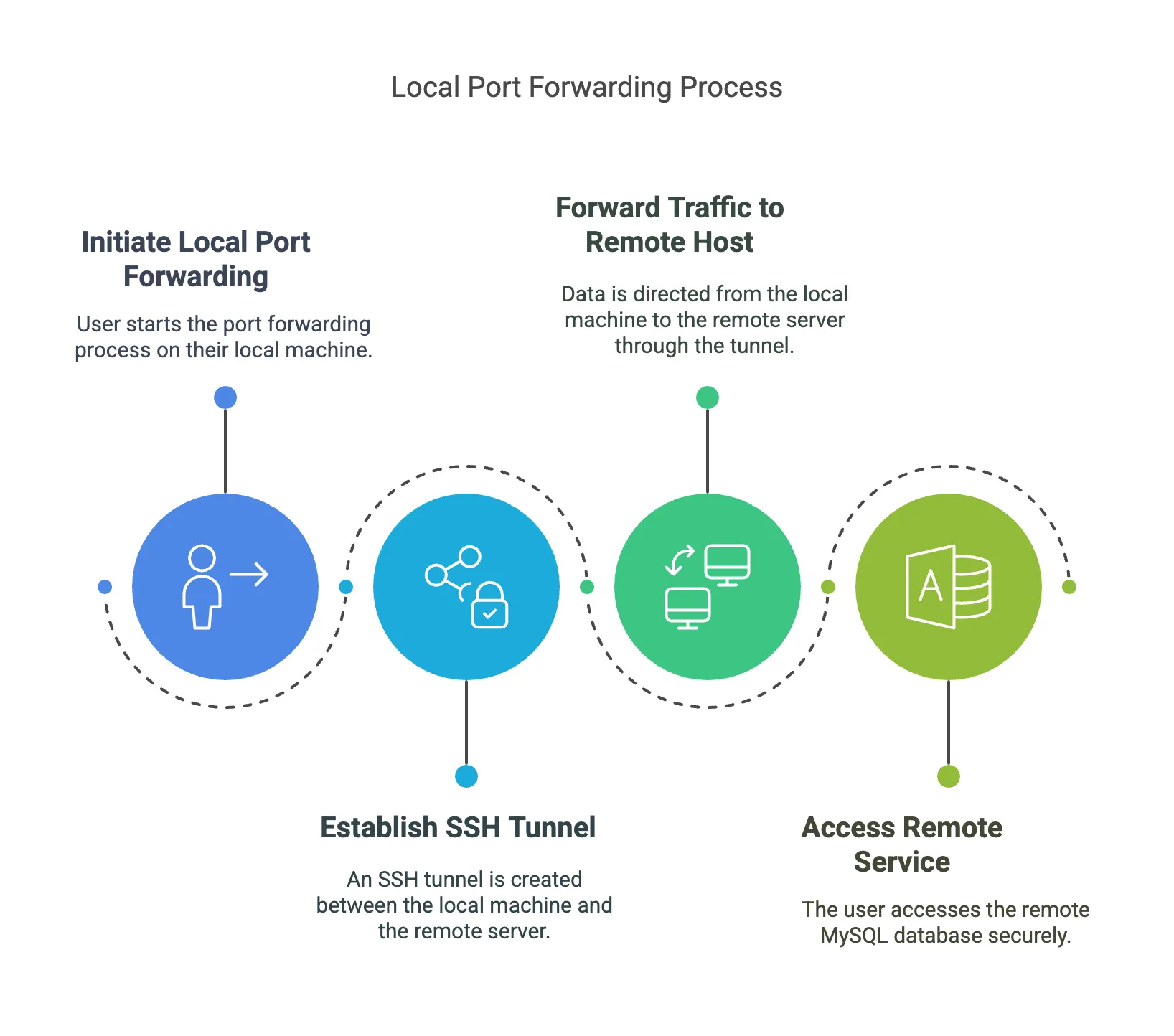
El reenvío de puertos local te permite redirigir un puerto de tu máquina local hacia un puerto concreto de un servidor remoto. Es el tipo más común: úsalo para acceder de forma segura a servicios que se ejecutan en un servidor remoto desde tu máquina local.
- Cómo funciona: tu máquina local reenvía el tráfico a un host remoto a través de un túnel SSH.
- Caso de uso: acceder de forma segura a un servidor MySQL remoto desde tu máquina local.
Reenvío de puertos remoto
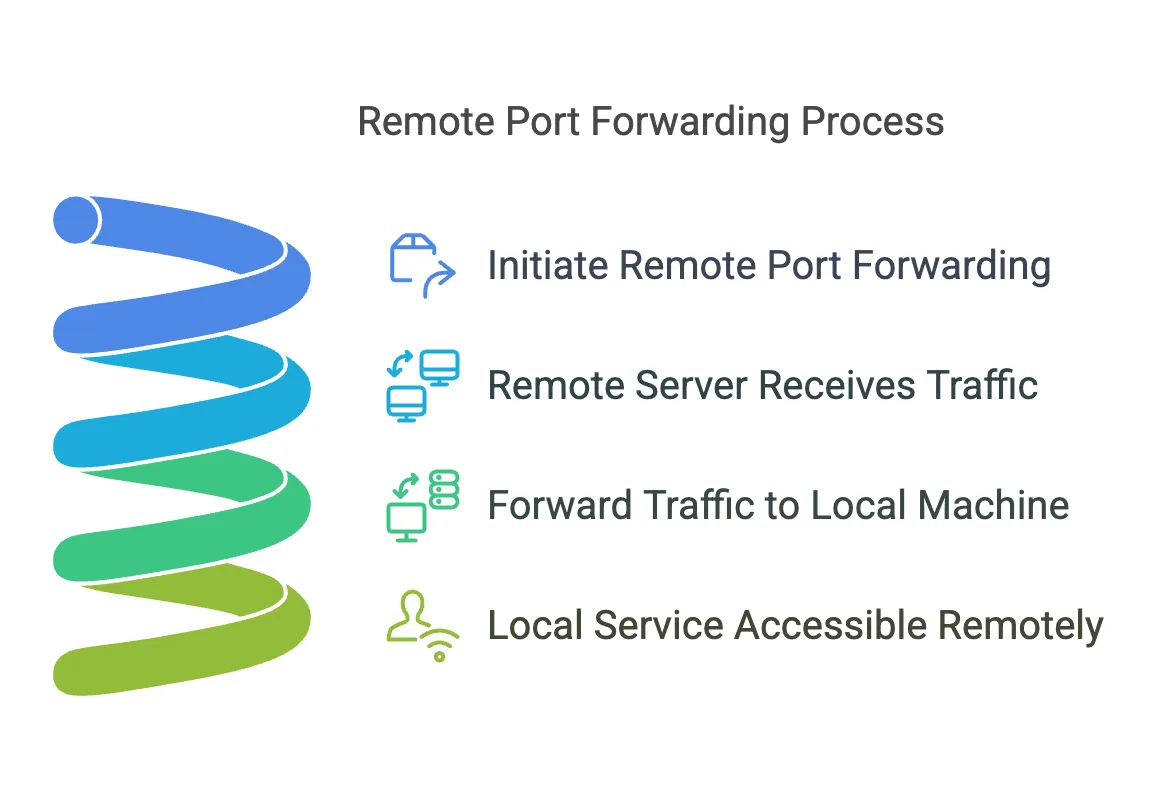
El reenvío de puertos remoto hace lo contrario. Reenvía un puerto del servidor remoto de vuelta a un puerto concreto de tu máquina local. Esto permite que un usuario o servidor remoto acceda a servicios que se ejecutan localmente en tu sistema.
- Cómo funciona: el servidor remoto envía el tráfico de vuelta a la máquina y el puerto local indicados a través del túnel SSH.
- Caso de uso: exponer un servidor web de desarrollo local para que puedan acceder a él personas remotas.
Reenvío de puertos dinámico (proxy SOCKS)
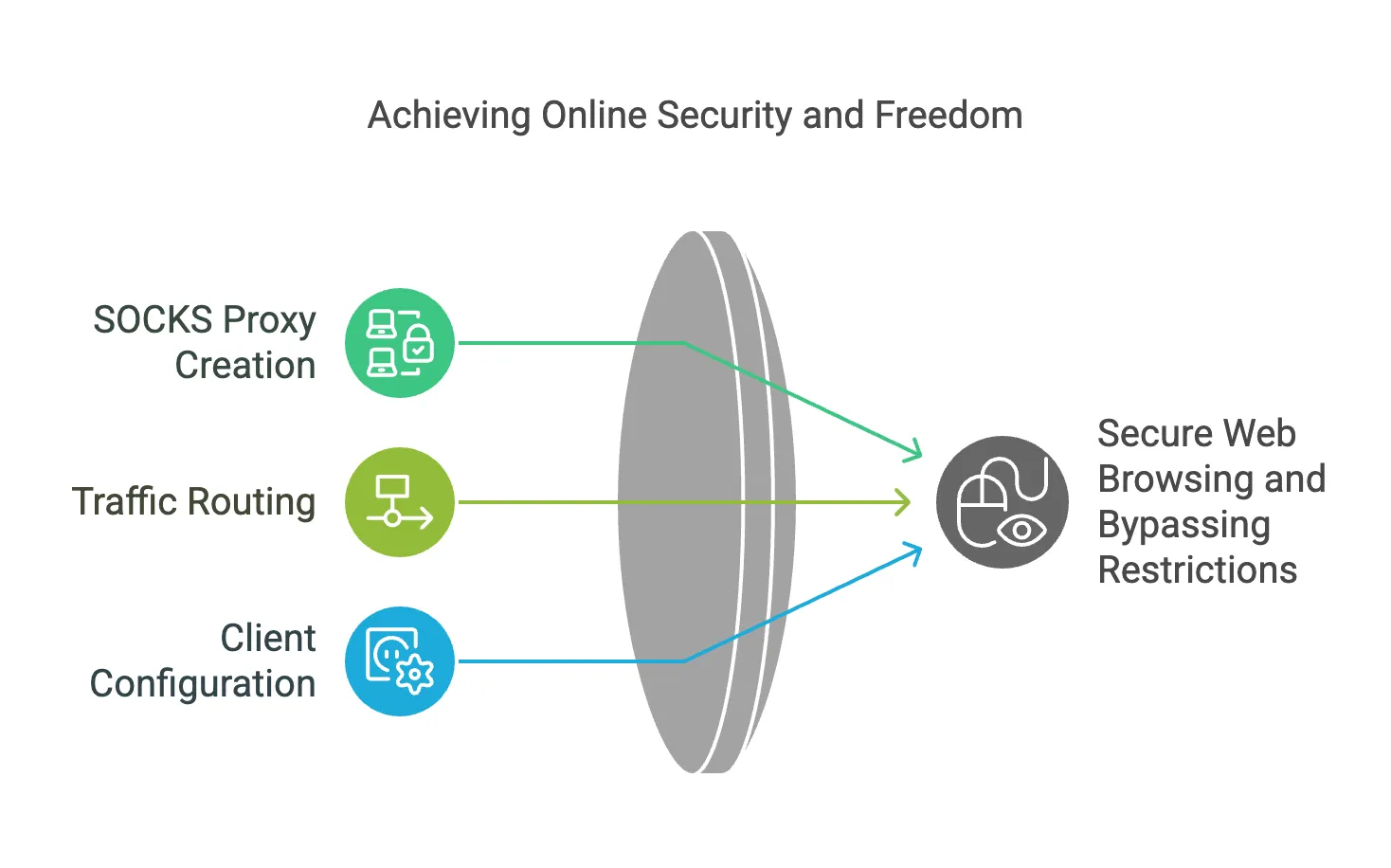
El reenvío de puertos dinámico crea un servidor proxy SOCKS en tu máquina local que enruta dinámicamente el tráfico hacia distintos destinos a través del túnel SSH. Es útil para navegar de forma segura o para saltarse restricciones de red.
- Cómo funciona: se abre un único puerto local como proxy SOCKS. Configuras las aplicaciones cliente (por ejemplo, navegadores web) para que enruten el tráfico a través de ese proxy.
- Caso de uso: saltarse restricciones de contenido por región o proteger la navegación en Wi-Fi públicas.
Requisitos previos
Antes de empezar, asegúrate de tener:
- Acceso SSH a un servidor remoto. Un nombre de usuario y contraseña válidos, o preferiblemente un par de claves SSH. Si aún no tienes un VPS, Hetzner ofrece servidores cloud asequibles desde ~4 EUR/mes. Consulta nuestra guía sobre cómo configurar un VPS para acceso remoto si empiezas desde cero.
Los precios de los VPS subieron en 2026 en todos los proveedores — si estás replanteándote un servidor alquilado, mira qué ha cambiado y cuándo gana un mini PC.
-
OpenSSH instalado — La mayoría de distribuciones Linux lo incluyen. Compruébalo con:
bash ssh -VSi no está instalado:
sudo apt install openssh-client(Ubuntu/Debian) osudo yum install openssh(CentOS). -
Configuración de red y firewall — Asegúrate de que los puertos que vas a usar no están bloqueados. Para el reenvío remoto de puertos, el servidor SSH debe permitirlo: revisa
AllowTcpForwardingen/etc/ssh/sshd_config. -
Conocer los puertos — Debes saber en qué puertos se ejecutan tus servicios (MySQL: 3306, PostgreSQL: 5432, HTTP: 80, HTTPS: 443).
Generación de claves: usa Ed25519, no RSA
Ed25519 es el valor por defecto de OpenSSH desde la versión 9.5 (octubre de 2023). Es más rápido y genera claves más pequeñas que RSA. Si vas a configurar claves SSH por primera vez:
ssh-keygen -t ed25519 -C "your-comment"RSA-4096 sigue funcionando en sistemas antiguos. Usa ssh-keygen -t rsa -b 4096 solo si tu servidor de destino no soporta Ed25519.
Para una guía completa de endurecimiento, consulta cómo proteger tu servidor SSH.
Cómo hacer reenvío de puertos SSH
Las opciones -f y -N
Todos los comandos de túnel siguientes incluyen dos opciones que usarás siempre:
-N: no ejecuta un comando remoto. Sin ella, SSH abre una shell interactiva que no necesitas.-f: pasa a segundo plano tras la autenticación. Sin ella, el túnel bloquea tu terminal.
Para explorar de forma interactiva (pruebas), omite -f para poder ver la salida. Para uso en producción, incluye siempre ambas.
Reenvío de puertos local
Reenvía un puerto local a un servicio en una máquina remota:
ssh -f -N -L [local_port]:[remote_host]:[remote_port] user@remote-server[local_port]— Puerto de tu máquina local (p. ej., 3306).[remote_host]— Dirección del host remoto (normalmente127.0.0.1si el servicio se ejecuta en el propio servidor remoto).[remote_port]— Puerto del servicio en el host remoto.user@remote-server— Usuario SSH y dirección del servidor remoto.
Ejemplo — Reenvía el MySQL remoto (puerto 3306) a tu máquina local:
ssh -f -N -L 3306:127.0.0.1:3306 user@remote-serverComprueba que el túnel funciona:
# Confirm the port is listening locally
ss -tuln | grep 3306

# Test the connection
mysql -h 127.0.0.1 -P 3306 -u username -p
Reenvío de puertos remoto
Expón un servicio local a un servidor remoto:
ssh -f -N -R [remote_port]:[local_host]:[local_port] user@remote-server[remote_port]— Puerto del servidor remoto (p. ej., 8080).[local_host]— Dirección de tu host local (normalmente127.0.0.1).[local_port]— Puerto del servicio en tu máquina local (p. ej., 80 para un servidor web).
Ejemplo — Expone un servidor web local (puerto 80) en el servidor remoto en el puerto 8080:
ssh -f -N -R 8080:127.0.0.1:80 user@remote-serverComprueba — En el servidor remoto:
ss -tuln | grep 8080
curl http://localhost:8080
El reenvío remoto necesita GatewayPorts configurado
Para que el puerto reenviado sea accesible desde fuera del servidor remoto (no solo desde localhost), el servidor SSH necesita GatewayPorts configurado. Consulta la sección Buenas prácticas de seguridad para túneles SSH para ver la forma segura de configurarlo.
Reenvío de puertos dinámico (proxy SOCKS)
Configura un proxy SOCKS en tu máquina local:
ssh -f -N -D [local_port] user@remote-server[local_port]— Puerto de tu máquina local para el proxy SOCKS (p. ej., 1080).
Ejemplo:
ssh -f -N -D 1080 user@remote-serverComprueba — Configura tu navegador para usar el proxy SOCKS5 en 127.0.0.1:1080 y luego visita https://ifconfig.me para confirmar que tu tráfico sale por el servidor remoto.
Uso de ~/.ssh/config para túneles reutilizables
Escribir comandos SSH largos cada vez cansa rápido. Define tus túneles en ~/.ssh/config y arráncalos con un único comando corto.
Reenvío local
# ~/.ssh/config

Host db-tunnel
    HostName remote-server.example.com
    User deploy
    LocalForward 5432 127.0.0.1:5432
    ServerAliveInterval 60
    ServerAliveCountMax 3
    ExitOnForwardFailure yes
    IdentityFile ~/.ssh/id_ed25519
Arranca el túnel:
ssh -f -N db-tunnelAhora localhost:5432 conecta con el servidor PostgreSQL remoto.
Reenvío remoto
# ~/.ssh/config

Host expose-local-app
    HostName public-vps.example.com
    User deploy
    RemoteForward 8080 127.0.0.1:3000
    ServerAliveInterval 60
    ServerAliveCountMax 3
    ExitOnForwardFailure yes
Arranca el túnel:
ssh -f -N expose-local-appTu aplicación local en el puerto 3000 es ahora accesible en public-vps.example.com:8080.
Reenvío dinámico (SOCKS)
# ~/.ssh/config

Host vpn-tunnel
    HostName vps.example.com
    User deploy
    DynamicForward 1080
    ServerAliveInterval 60
    ServerAliveCountMax 3
    ExitOnForwardFailure yes
Arranca el túnel:
ssh -f -N vpn-tunnelConfigura tu navegador con el proxy SOCKS5 127.0.0.1:1080.
Comprueba que tu configuración se resuelve correctamente:
ssh -G db-tunnelEsto vuelca la configuración resuelta — verifica que localforward, hostname y user son correctos.
Túneles SSH persistentes
Los túneles mueren silenciosamente cuando los timeouts de NAT o del firewall cortan conexiones TCP inactivas. Es el principal quebradero de cabeza operativo con los túneles SSH. Así es como hacer que sobrevivan.
Mantener los túneles activos con ServerAliveInterval
La directiva del lado del cliente ServerAliveInterval envía paquetes keepalive a intervalos regulares para evitar que las conexiones inactivas caduquen.
Valores recomendados en ~/.ssh/config:
ServerAliveInterval 60
ServerAliveCountMax 3
Esto envía un keepalive cada 60 segundos. Si tres keepalives consecutivos quedan sin respuesta (180 segundos en total), SSH cierra la conexión.
También puedes pasarlas como opciones:
ssh -o ServerAliveInterval=60 -o ServerAliveCountMax=3 -f -N -L 5432:127.0.0.1:5432 user@hostClientAliveInterval frente a ServerAliveInterval
Es fácil confundirlas:
ServerAliveInterval: lado del cliente. El cliente le pregunta al servidor “¿sigues ahí?”. Es lo que quieres para los túneles. Va en~/.ssh/configo como opción-o.ClientAliveInterval: lado del servidor. El servidor le pregunta al cliente “¿sigues ahí?”. Va en/etc/ssh/sshd_config. El artículo original la mostraba como opción del cliente, lo cual era incorrecto.
Para mantener los túneles SSH vivos, usa ServerAliveInterval en el cliente.
ExitOnForwardFailure: no falles en silencio
Si un reenvío de puerto no consigue hacer bind (puerto ya en uso, permiso denegado), SSH se conecta igualmente sin el túnel. Crees que funciona, pero el tráfico no se está reenviando.
ExitOnForwardFailure yes hace que SSH termine con un error en lugar de conectar silenciosamente sin el túnel.
ssh -o ExitOnForwardFailure=yes -f -N -L 8080:localhost:80 user@hostO en ~/.ssh/config:
Host my-tunnel
    HostName host.example.com
    ExitOnForwardFailure yes
    LocalForward 8080 localhost:80
Inclúyela siempre. Evita el modo de fallo silencioso más común de los túneles SSH.
Ejecutar túneles SSH como servicios systemd
Esta es la forma aburrida y fiable de mantener un túnel vivo entre reinicios. No necesitas autossh: el Restart=always de systemd gestiona los reinicios, y ServerAliveInterval detecta las conexiones muertas.
Crea el archivo de servicio:
# /etc/systemd/system/ssh-tunnel-db.service

[Unit]
Description=SSH Tunnel to production database
After=network-online.target
Wants=network-online.target

[Service]
Type=simple
User=deploy
ExecStart=/usr/bin/ssh -N -o ExitOnForwardFailure=yes \
    -o ServerAliveInterval=60 -o ServerAliveCountMax=3 \
    -L 5432:127.0.0.1:5432 [email protected]
Restart=always
RestartSec=15

[Install]
WantedBy=multi-user.target
Actívalo y arráncalo:
sudo systemctl daemon-reload
sudo systemctl enable --now ssh-tunnel-db
Comprueba:
systemctl status ssh-tunnel-db
ss -tuln | grep 5432
No necesitas autossh
El Restart=always de systemd combinado con ServerAliveInterval gestiona la reconexión. Cuando SSH detecta una conexión muerta (tres keepalives sin respuesta), termina. systemd reinicia el servicio tras 15 segundos. autossh sigue funcionando, pero a menudo es innecesario en sistemas modernos.
Fallo habitual: el usuario del servicio necesita acceso a la clave SSH. Si el túnel no arranca, revisa:
sudo journalctl -u ssh-tunnel-db -n 20Asegúrate de que el archivo de clave tiene los permisos correctos:
sudo chmod 600 /home/deploy/.ssh/id_ed25519
sudo chown deploy:deploy /home/deploy/.ssh/id_ed25519
Tunelización a través de jump hosts (ProxyJump)
Un escenario habitual: tu base de datos vive en un servidor privado al que solo se accede a través de un bastión/jump host. SSH puede encadenar a través del bastión con la opción -J (requiere OpenSSH 7.3+, disponible en Ubuntu 18.04+, Debian 10+ y todas las distribuciones actuales).
Comando:
ssh -J [email protected] \
    -f -N \
    -L 5432:127.0.0.1:5432 \
    [email protected]
Esto conecta primero con el bastión y luego abre un túnel a través de él hasta el servidor de base de datos privado.
En ~/.ssh/config:
Host db-via-bastion
    HostName private-db.internal
    User db-user
    ProxyJump [email protected]
    LocalForward 5432 127.0.0.1:5432
    ServerAliveInterval 60
    ExitOnForwardFailure yes
Y luego simplemente:
ssh -f -N db-via-bastionProxyJump sustituye a ProxyCommand
-J (ProxyJump) es el enfoque moderno. El patrón antiguo ProxyCommand ssh jump-host nc %h %h sigue funcionando, pero es más difícil de configurar y menos eficiente. Si usas OpenSSH 7.3+, usa -J.
Para profundizar, consulta nuestra guía sobre SSH ProxyJump y jump hosts.
Buenas prácticas de seguridad para túneles SSH
Los túneles reenvían tráfico por diseño, lo que significa que un reenvío mal configurado puede exponer servicios privados a Internet. Así es como protegerlo todo.
GatewayPorts: no frente a clientspecified frente a yes
La directiva GatewayPorts en /etc/ssh/sshd_config controla si los reenvíos de puertos remotos son accesibles desde fuera del servidor.
# In /etc/ssh/sshd_config on the remote server:

# GatewayPorts no              # default: forwarded ports only on localhost (safest)
# GatewayPorts clientspecified # client chooses the bind address per connection
# GatewayPorts yes # ⚠️ binds to ALL interfaces (0.0.0.0)| Valor | Comportamiento | Cuándo usarlo |
|---|---|---|
no (por defecto) |
Los puertos reenviados solo son accesibles desde localhost en el servidor remoto | La mayoría de los casos — es seguro |
clientspecified |
El cliente decide la dirección de bind por conexión | Recomendado cuando necesitas acceso externo selectivo |
yes |
Siempre hace bind a todas las interfaces (0.0.0.0) | Solo redes de confianza — nunca en un VPS público |
GatewayPorts yes expone los puertos a Internet
En un VPS público, GatewayPorts yes vincula los puertos reenviados a 0.0.0.0, haciéndolos accesibles desde cualquier lugar de Internet. Usa clientspecified en su lugar, y vincula a interfaces concretas en tu comando SSH cuando sea necesario.
Tras cambiarlo, reinicia el demonio SSH:
sudo systemctl restart sshdAutenticación con claves SSH
Usa siempre pares de claves SSH en lugar de contraseñas. Genera una clave Ed25519:
ssh-keygen -t ed25519 -C "your-comment"Copia la clave pública al servidor remoto:
ssh-copy-id user@remote-serverDesactiva la autenticación por contraseña en /etc/ssh/sshd_config del servidor:
PasswordAuthentication no
PubkeyAuthentication yes
Restringir el reenvío con PermitOpen y PermitListen
Para cuentas de túnel dedicadas, restringe qué puertos se pueden reenviar:
# In /etc/ssh/sshd_config

Match User tunnel-user
    PermitOpen 127.0.0.1:5432
    PermitListen 127.0.0.1:8080
AllowTcpForwarding yesPermitOpenlimita a qué hosts/puertos puede el usuario reenviar tráfico (para-L).PermitListenlimita en qué hosts/puertos puede el usuario escuchar (para-R). Disponible desde OpenSSH 7.8.
Esto es crítico cuando creas una cuenta de usuario específicamente para túneles de base de datos.
Granularidad de AllowTcpForwarding
El valor por defecto AllowTcpForwarding yes (o all) permite reenvío tanto local como remoto. Puedes restringirlo:
| Valor | Permitido |
|---|---|
yes / all |
Tanto -L como -R |
local |
Solo -L (reenvío local) |
remote |
Solo -R (reenvío remoto) |
no |
Ninguno |
Disponible desde OpenSSH 6.2.
Crear un usuario solo de túnel con bloques Match
Para túneles de base de datos en producción, crea un usuario que solo pueda reenviar puertos — sin acceso a shell:
# In /etc/ssh/sshd_config

Match User tunnel-only
    AllowTcpForwarding remote
    PermitListen 127.0.0.1:8080
    PermitOpen 127.0.0.1:5432
    ForceCommand /bin/false
    X11Forwarding no
    PermitTunnel no
Este usuario puede configurar reenvíos remotos en el puerto 8080 y abrir túneles hacia 127.0.0.1:5432, y nada más. Incluso si la clave SSH se ve comprometida, el radio de impacto es limitado.
Para un endurecimiento más amplio del servidor, consulta cómo proteger un VPS con CrowdSec.
Firewalls
Mantén un firewall bien configurado tanto en las máquinas locales como en las remotas:
sudo ufw enable
sudo ufw allow ssh
Docker se salta UFW
Si ejecutas Docker en el servidor remoto, ten en cuenta que Docker se salta tu firewall insertando sus propias reglas de iptables. Un puerto expuesto vía Docker Compose está abierto a Internet sin importar las reglas de UFW. Consulta cómo proteger un servidor Docker con UFW para ver la solución.
Solución de problemas en túneles SSH
Comprueba que el túnel está escuchando
# Replace 5432 with your port
ss -tuln | grep 5432
Salida esperada — una línea que muestra LISTEN en 127.0.0.1:5432.
Prueba la conectividad
curl -v http://localhost:8080
# or for non-HTTP services:
telnet localhost 5432
Para comprobar puertos remotos concretamente, consulta cómo comprobar puertos remotos con nc.
Depura con el registro detallado
Añade -v para una salida de depuración básica, -vvv para máxima verbosidad:
ssh -v -N -L 8080:localhost:80 user@hostEsto muestra el handshake SSH, los detalles de autenticación y la configuración del reenvío. Si el túnel no consigue hacer bind, verás el error aquí.
Revisa los logs de SSH
# On the server
sudo journalctl -u ssh -f
# or
sudo tail -f /var/log/auth.log
Fallos habituales
| Síntoma | Causa | Solución |
|---|---|---|
bind: Address already in use |
El puerto está en uso | ss -tuln | grep <puerto>, mata el proceso o elige otro puerto |
Permission denied en puertos bajos (<1024) |
Usuario sin root | Usa un puerto >1024 o configura una redirección con iptables |
| El túnel conecta pero el puerto no escucha | Falta -N o el reenvío falló en silencio |
Añade ExitOnForwardFailure yes |
| El túnel muere tras unos minutos inactivo | Timeout de NAT/firewall | Añade ServerAliveInterval 60 |
Connection refused desde el remoto |
Firewall bloqueando, o AllowTcpForwarding no |
Revisa sshd_config, revisa ufw status |
Warning: remote port forwarding failed |
GatewayPorts no configurado, o puerto en uso en el remoto |
Revisa GatewayPorts en sshd_config, comprueba el puerto en el remoto |
¿Cómo mato un túnel SSH en segundo plano?
Encuentra el proceso del túnel:
ps aux | grep 'ssh -f -N'Mátalo por PID:
kill <PID>O mata todos los túneles que coincidan a la vez:
pkill -f 'ssh -f -N -L 5432'Si el túnel se ejecuta como servicio systemd, deténlo con:
sudo systemctl stop ssh-tunnel-db¿Por qué restringir PermitOpen y PermitListen?
Sin PermitOpen y PermitListen, un usuario con acceso SSH puede reenviar cualquier puerto hacia cualquier host alcanzable desde el servidor. Si un atacante compromete la clave SSH del usuario del túnel, podría alcanzar servicios internos, bases de datos o interfaces de gestión.
Restringir estas directivas limita el radio de impacto — la clave comprometida solo da acceso a los puertos que has permitido explícitamente. Es defensa en profundidad: aunque la clave se filtre, el daño queda contenido.
Conclusión
El reenvío de puertos SSH es una herramienta esencial para cualquier operador Linux. Los tres tipos (local, remoto y dinámico) cubren la mayoría de los escenarios de acceso a la red sin exponer puertos extra públicamente.
Qué ha cubierto esta guía:
- Los tres tipos de reenvío de puertos SSH y cuándo usar cada uno.
- Comandos prácticos con las opciones
-f -Npara sesiones solo de túnel. - Definiciones reutilizables en
~/.ssh/configpara no reescribir comandos. - Túneles persistentes con servicios systemd y
ServerAliveInterval, sin necesidad deautossh. - Encadenamiento a través de jump hosts con ProxyJump para patrones de acceso con bastión.
- Endurecimiento de seguridad: matices de
GatewayPorts, restricciones conPermitOpen/PermitListeny usuarios solo de túnel. - Solución de problemas: comandos de verificación, registro detallado y fallos habituales.
Los túneles SSH son la herramienta de acceso rápido de tu kit de red. Para exposición permanente de servicios, mira proxies inversos dedicados o VPN de malla. Empieza por lo básico, haz funcionar un túnel, verifícalo con ss y curl, y luego endurécelo con las prácticas de seguridad anteriores.
¿Buscas más opciones de tunelización? Los túneles SSH son geniales para acceso rápido, pero si necesitas túneles persistentes para exponer servicios, echa un vistazo a Pangolin (alternativa autoalojada a Cloudflare Tunnels) o a nuestra comparativa de VPN de malla para conectar redes enteras con WireGuard. Si quieres autoalojar tu propia red compatible con Tailscale, consulta Headscale.