
Pterodactyl Panel mit Docker installieren: Panel, Wings, erster Server
Pterodactyl Panel mit Docker Compose und Wings als systemd-Dienst auf einem VPS einrichten: Node-Setup, Port-Zuweisungen und erster Paper-Minecraft-Server.
dauert etwa 45 min
Schnelles Ergebnis
Starte das Panel per `docker compose up -d`, melde dich unter 127.0.0.1:8081 an, lege einen Node an und starte Wings auf :8080. Ergebnis: ein Paper-Minecraft-Server online auf Port 25565.
Installiere Pterodactyl, indem du das Panel, MariaDB und Redis in Docker Compose betreibst. Danach richtest du den Wings-Daemon als systemd-Dienst auf derselben Maschine ein. Das Panel ist deine Web-Oberfläche und API; Wings ist der Agent, der Game-Server in Docker-Containern startet. Ein einzelner VPS mit 4 GB RAM trägt beides gut für ein paar Server.
Ich habe jeden Schritt unten auf einem Live-Host mit Panel v1.15.2 und Wings v1.13.5 getestet. Ich habe mich eingeloggt, einen Node registriert, Ports zugewiesen und einen Paper-Minecraft-Server über die Panel-Konsole gestartet.
Was Pterodactyl ist
Pterodactyl ist ein kostenloses Open-Source-Verwaltungspanel für Game-Server. Zwei getrennte Software-Teile sorgen dafür, dass es läuft, und sie zu verwechseln ist die häufigste Ursache für Installationsprobleme:
- Panel: eine PHP/Laravel-Webanwendung. Dort meldest du dich an, legst Server an, verwaltest Dateien und konfigurierst alles. Es braucht MariaDB und Redis.
- Wings: ein schlanker Go-Daemon, der auf jedem Rechner läuft, auf dem Game-Server gehostet werden. Wings liest ein vom Panel erzeugtes Token, spricht direkt mit Docker und startet pro Game-Server einen Container.
Vier Begriffe sind vor dem Start am wichtigsten. Auf einem Node läuft Wings, und ein Nest gruppiert eine Spielefamilie (Minecraft, Rust, Source Engine). Ein Egg enthält das Installationsskript für einen Servertyp (Paper, Forge, Vanilla), während ein Server an eine Port-Allocation auf einem Node gebunden wird.
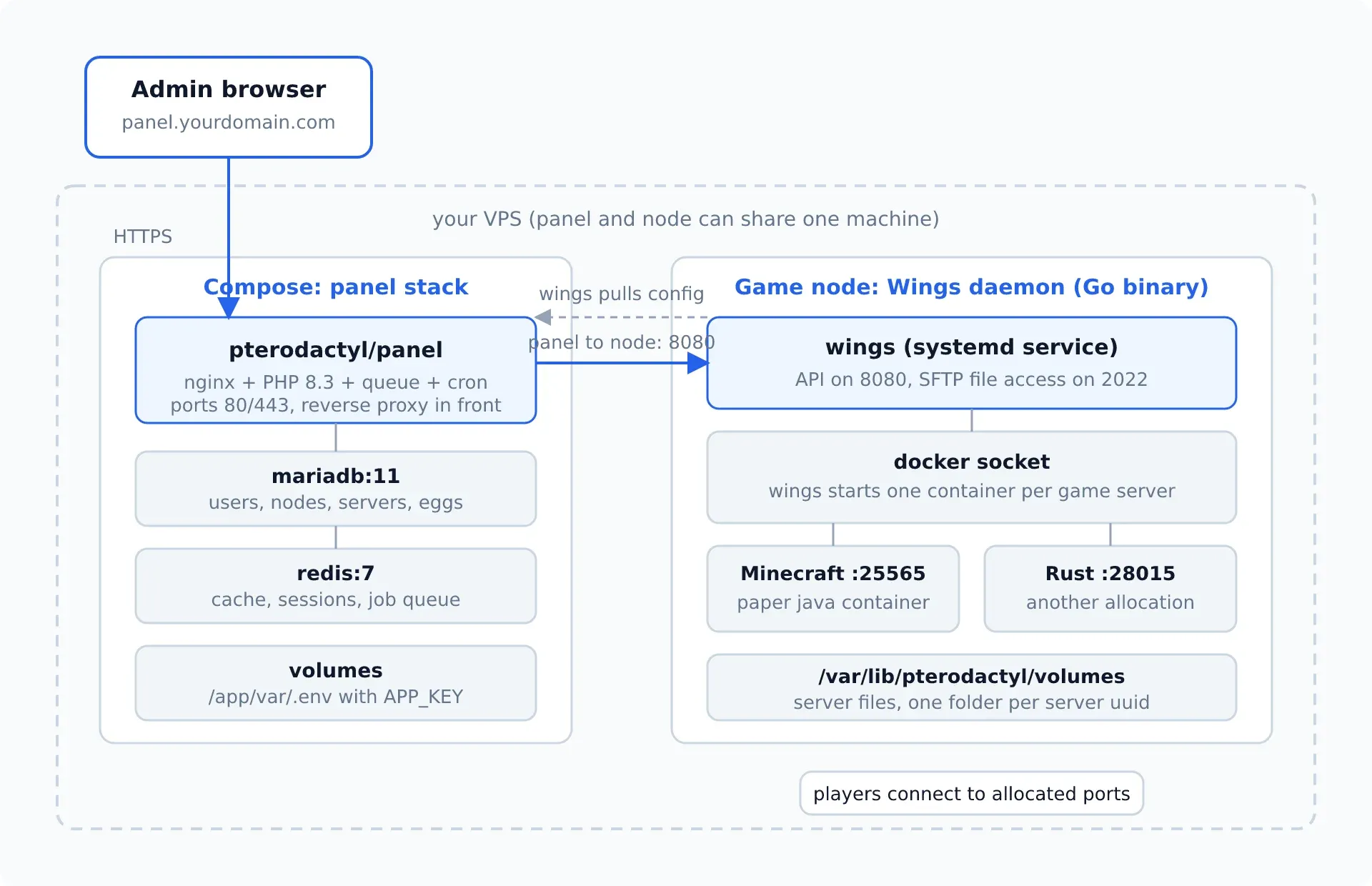 Die zwei Hälften von Pterodactyl: der Panel-Stack in Compose und Wings, der auf dem Node die Spiel-Container steuert.
Diese Aufteilung erklärt, warum beide Hälften in Containern unpraktisch sind. Wings erwartet direkte Kontrolle über den Docker-Socket des Hosts, sodass ein containerisiertes Wings verschachteltes Docker oder Pfadfehler bei Volume-Mounts verursacht. Auf einem einzelnen VPS betreibst du das Panel in Docker und Wings als systemd-Dienst auf dem Host.
Voraussetzungen
- Ein VPS oder Homeserver mit KVM-Virtualisierung. Laut den Wings-Anforderungen funktionieren OpenVZ, Virtuozzo und LXC höchstwahrscheinlich nicht, während KVM garantiert läuft. Prüfe es mit
systemd-detect-virt:kvmodernonesind in Ordnung. - 4 GB RAM sind eine solide Untergrenze für das Panel plus ein oder zwei Game-Server. Minecraft allein will 2 bis 4 GB. Wenn du Hardware suchst, schaffen die Mini-PCs aus meinem Homeserver-Mini-PC-Überblick diesen Stack ohne Probleme.
- Installiertes Docker:
curl -sSL https://get.docker.com/ | CHANNEL=stable bash, danachsudo systemctl enable --now docker. - Docker Compose v2 (bei aktuellen Docker-Installationen enthalten; prüfe es mit
docker compose version). - Eine Domain, die auf den VPS zeigt, etwa
panel.example.com, wenn du HTTPS willst. Zum Testen reicht auch eine reine IP-Adresse. - Zu den Ports gehören 80/443 für deinen Reverse Proxy, 2022 für Wings SFTP, 8080 für die Panel-zu-Wings-API und 25565+ für Minecraft.
Aktiviere Swap, wenn du für andere hostest, denn Java-Game-Server lösen den Linux-OOM-Killer schnell aus. Ab Linux-Kernel 6.1 ist Swap-Accounting standardmäßig aktiv. Auf älteren Kerneln, bei denen docker info WARNING: No swap limit support ausgibt, füge swapaccount=1 zu GRUB_CMDLINE_LINUX_DEFAULT hinzu, führe sudo update-grub aus und starte neu.
Das Panel mit Docker Compose bereitstellen
Das offizielle Image ghcr.io/pterodactyl/panel bündelt nginx, PHP 8.3, den Queue-Worker und einen Cronjob für den Scheduler in einem einzigen Container. MariaDB und Redis steuerst du bei. Die folgende Compose-Datei orientiert sich an der offiziellen docker-compose.example.yml. Ich habe das Image-Tag fixiert, das Panel nur auf localhost veröffentlicht und den Mail-Block weggelassen. Lege ein Projektverzeichnis und diese Compose-Datei an:
x-common:
  database:
    &db-environment
    # Do not remove the "&db-password" from the end of the line below, it is important
    # for Panel functionality.
    MYSQL_PASSWORD: &db-password "CHANGE_ME"
    MYSQL_ROOT_PASSWORD: "CHANGE_ME_TOO"
  panel:
    &panel-environment
    APP_URL: "https://panel.example.com"
    APP_TIMEZONE: "UTC"
    APP_SERVICE_AUTHOR: "[email protected]"

services:
  database:
    image: mariadb:11
    restart: always
    command: --default-authentication-plugin=mysql_native_password
    volumes:
      - "/srv/pterodactyl/database:/var/lib/mysql"
    environment:
      <<: *db-environment
      MYSQL_DATABASE: "panel"
      MYSQL_USER: "pterodactyl"
  cache:
    image: redis:7-alpine
    restart: always
  panel:
    image: ghcr.io/pterodactyl/panel:v1.15.2
    restart: always
    ports:
      - "127.0.0.1:8081:80"
    links:
      - database
      - cache
    volumes:
      - "/srv/pterodactyl/var/:/app/var/"
      - "/srv/pterodactyl/nginx/:/etc/nginx/http.d/"
      - "/srv/pterodactyl/certs/:/etc/letsencrypt/"
      - "/srv/pterodactyl/logs/:/app/storage/logs"
    environment:
      <<: *panel-environment
      DB_PASSWORD: *db-password
      APP_ENV: "production"
      APP_ENVIRONMENT_ONLY: "false"
      CACHE_DRIVER: "redis"
      SESSION_DRIVER: "redis"
      QUEUE_DRIVER: "redis"
      REDIS_HOST: "cache"
      DB_HOST: "database"
      DB_PORT: "3306"
      HASHIDS_LENGTH: 8
Drei Dinge musst du anpassen, bevor du etwas startest:
- Setze beide Passwörter auf echte Zufallswerte.
- Trage bei
APP_URLdeine endgültige URL ein, inklusivehttps://, wenn du TLS nutzt. Eine spätere Änderung erfordert das Bearbeiten der.envund eine Neukonfiguration, entscheide dich also jetzt. - Ich veröffentliche das Panel auf
127.0.0.1:8081und setze für TLS einen Reverse Proxy davor. Für die integrierte Let’s-Encrypt-Unterstützung des Containers schau in die TLS-Tabs unten.
Starte nun zuerst Datenbank und Cache, führe anschließend die Migration aus und lege deinen Admin-Benutzer an:
docker compose up -d database cache
docker compose run --rm panel php artisan migrate --seed --force --no-interaction
docker compose run --rm panel php artisan p:user:make \
  [email protected] --username=admin \
  --name-first=Admin --name-last=User \
  --password='PickSomethingStrong123' --admin=1 --no-interaction
docker compose up -d panel
Die Migration legt alle Standard-Nests und -Eggs an (Minecraft, Source Engine, Rust, Voice Servers) und dauert auf einem kleinen VPS deutlich unter einer Minute. Das Anlegen des Benutzers gibt eine Tabelle mit deinem Admin-Konto aus.
Prüfe, ob das Panel antwortet:
curl -s -o /dev/null -w "%{http_code}\n" http://127.0.0.1:8081/auth/login
# 200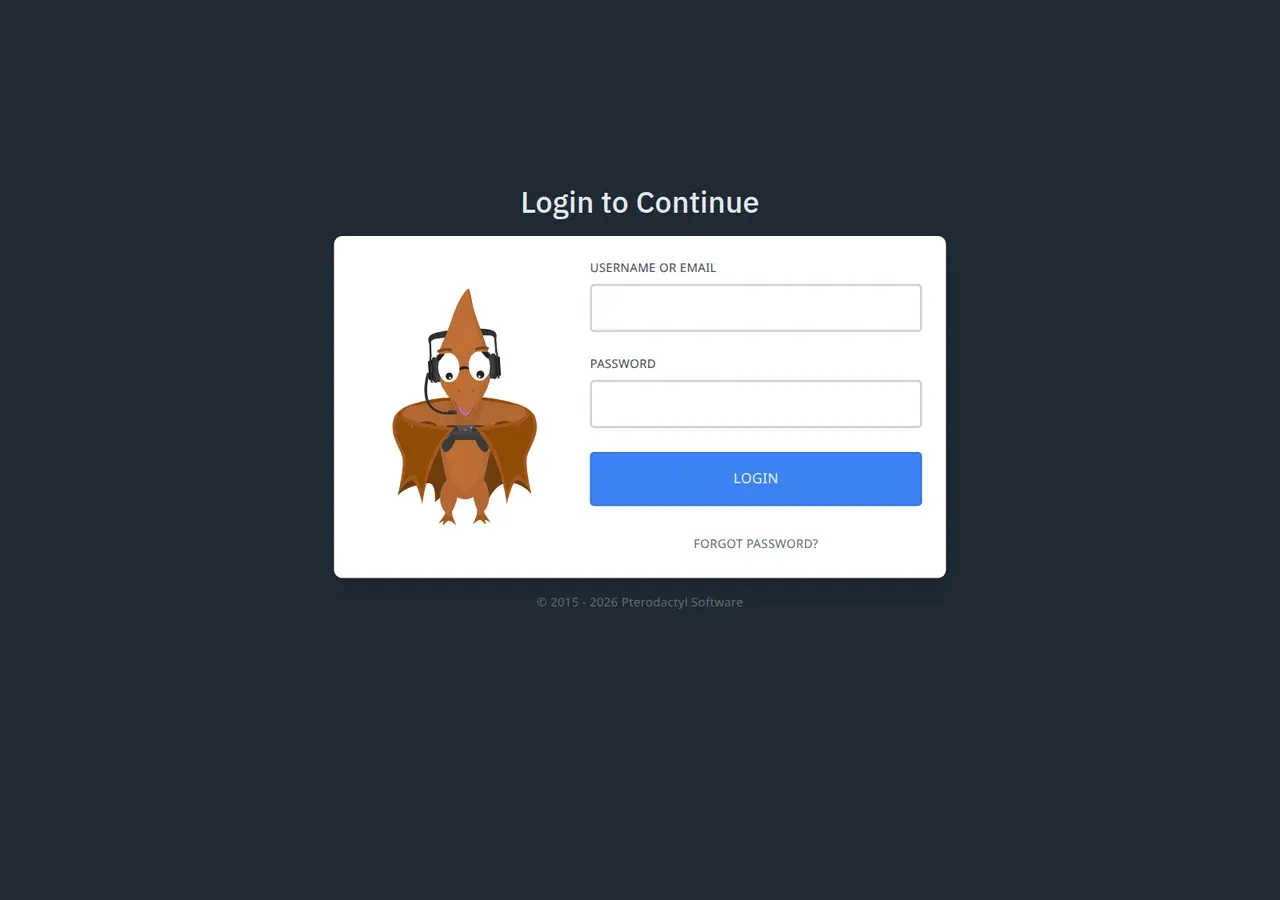 Wenn der Anmeldebildschirm erscheint, laufen Panel, Datenbank und Redis.
APP_KEY sofort sichern
Beim ersten Start schreibt der Container /srv/pterodactyl/var/.env mit einem generierten APP_KEY und HASHIDS_SALT. Jedes verschlüsselte Geheimnis in der Datenbank (API-Keys, Node-Tokens) wird mit diesem Schlüssel verschlüsselt. Verlierst du ihn, ist selbst das perfekteste Datenbank-Backup nutzlos. Kopiere die komplette .env-Datei noch heute in deinen Passwort-Manager oder dein Backup-System.
reCAPTCHA kann die Login-Seite blockieren
Das Panel-Image wird mit aktiviertem reCAPTCHA ausgeliefert (RECAPTCHA_ENABLED steht in config/recaptcha.php standardmäßig auf true). Es nutzt Pterodactyls eigene öffentliche Site- und Secret-Keys, sodass jeder Login eine Google-Prüfung anstößt. Wenn ein Browser oder Netzwerk Google blockiert oder Google die mobile Verifizierung verlangt (Issue #5632), kannst du dich nicht anmelden. Füge RECAPTCHA_ENABLED: "false" zum Panel-Environment hinzu und erstelle den Container neu, oder hinterlege deine eigenen RECAPTCHA_WEBSITE_KEY und RECAPTCHA_SECRET_KEY. Das Abschalten entfernt den Brute-Force-Schutz im Login-Formular, mach das also nur bei einem privaten Panel.
TLS für das Panel einrichten
Reverse Proxy
Veröffentliche das Panel auf 127.0.0.1:8081 (wie in der Compose-Datei oben) und richte deine TLS-Terminierung darauf. Wenn du bereits Traefik oder Nginx Proxy Manager nutzt, ist das Panel nur ein weiterer Upstream. Zwei Voraussetzungen:
- Der Proxy muss
X-Forwarded-ProtoundX-Forwarded-Forkorrekt weiterleiten, sonst schlägt jede Login-Sitzung fehl. - Setze
TRUSTED_PROXIESim Panel-Environment auf die IP deines Proxys, oder*für einen schnellen Test. Dieconfig/trustedproxy.phpim Image liest diese Variable, und ohne sie wird den weitergeleiteten Headern nicht vertraut, sodass URLs falsch gebildet werden.
Integriertes Let's Encrypt
Ändere das Port-Mapping auf "80:80" und "443:443", setze APP_URL auf deine https://-Adresse und ergänze LE_EMAIL: "[email protected]" im Panel-Environment. Diese Variante dokumentiert auch die offizielle docker-compose.example.yml (“einen nicht leeren Wert setzen, wenn Let’s Encrypt genutzt werden soll”). Die Ports 80 und 443 müssen auf dem Host frei sein, und die Domain muss bereits dorthin zeigen.
Falls du Dokploy für deine übrigen Apps verwendest, widerstehe der Versuchung, diesen Stack dort zu importieren. Dokploy eignet sich hervorragend für zustandslose Web-Apps, aber Wings braucht Kontrolle auf Host-Ebene, die kein PaaS-Manager bietet. Starte dieses Compose-Projekt direkt.
Wings auf dem Host installieren
Wings ist ein einzelnes Go-Binary. Das sind die Befehle aus der offiziellen Wings-Installationsanleitung. Wings läuft ausschließlich unter Linux und laut Anleitung nicht unter Windows:
sudo mkdir -p /etc/pterodactyl
curl -L -o /usr/local/bin/wings \
  "https://github.com/pterodactyl/wings/releases/latest/download/wings_linux_$([[ "$(uname -m)" == "x86_64" ]] && echo "amd64" || echo "arm64")"
sudo chmod u+x /usr/local/bin/wings
Wings kann ohne seine config.yml nichts tun, und diese Datei schreibst du nicht von Hand. Das Panel erzeugt sie, sobald du einen Node anlegst.
Den Node und die Zuweisungen im Panel anlegen
Melde dich mit deinem Admin-Benutzer im Panel an und öffne den Admin-Bereich (das Zahnradsymbol oder /admin an die URL anhängen). Du landest auf der Admin-Übersicht mit dem Block zur Systeminformation, der deine Panel-Version als aktuell melden sollte.
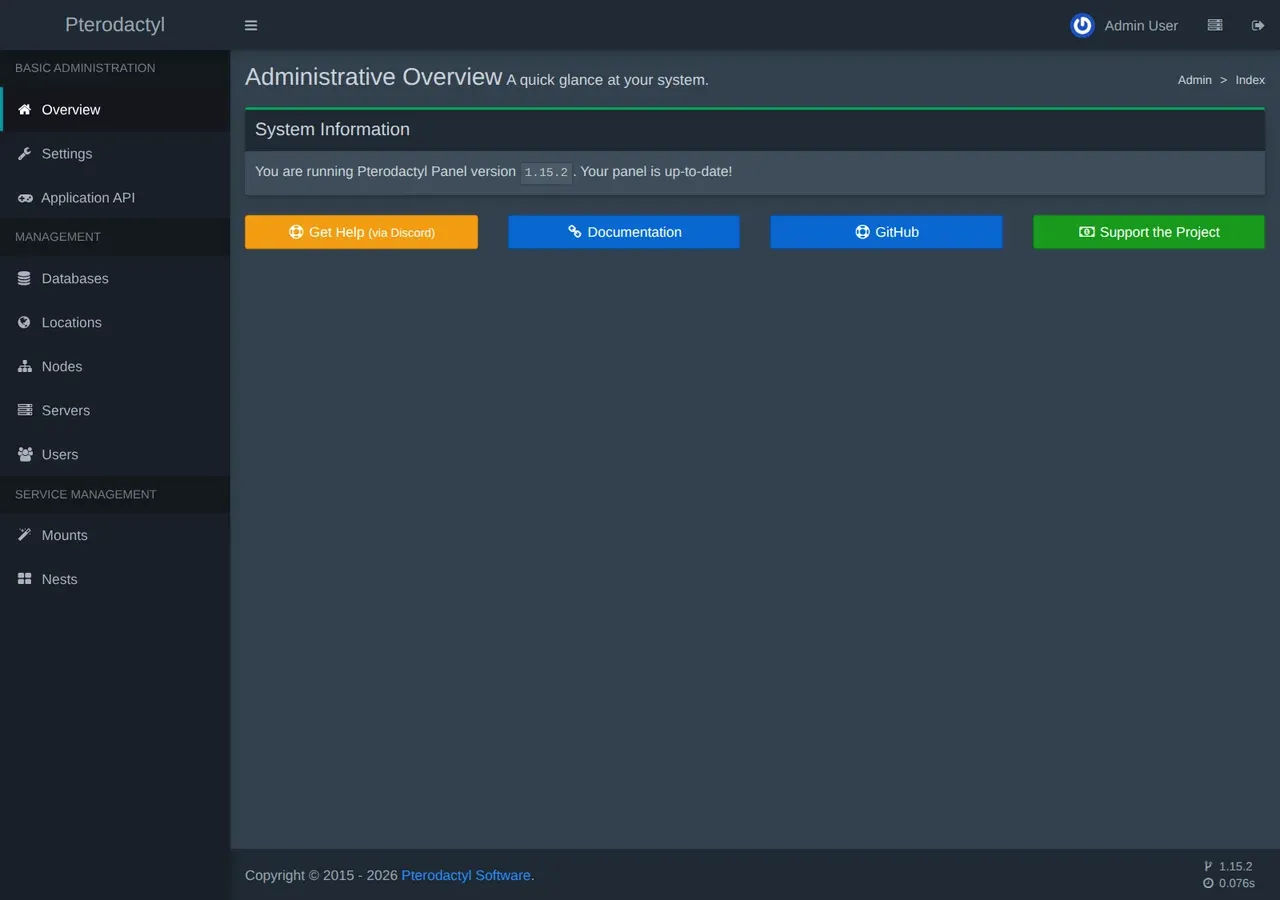 Admin-Übersicht. Der Versionsblock zeigt auf einen Blick, ob ein Update aussteht.
Lege zuerst unter Locations eine Location an. Eine Location ist nur ein Gruppierungslabel (“home”, “frankfurt”, “oracle-free-tier”); mindestens eine ist Pflicht. Öffne dann Nodes und klicke auf Create New:
- Name: beliebig, zum Beispiel
Home node. - Location: die gerade angelegte Location.
- FQDN: der Hostname oder die IP, über die Spieler und das Panel diesen Node erreichen. Wenn du HTTP statt SSL für den Node gewählt hast, ist eine IP erlaubt. Im Produktivbetrieb solltest du einen echten Hostnamen und SSL nutzen.
- Communicate over SSL: im Produktivbetrieb SSL aktivieren. Wings braucht ein eigenes TLS-Zertifikat für den FQDN des Nodes. Laut der Wings-Anleitung musst du dieses Zertifikat vor dem Start des Daemons erstellen. Für ein reines LAN-Labor genügt HTTP.
- Total memory / disk: wie viel Arbeitsspeicher und Festplattenspeicher der Maschine der Node vergeben darf, in MB. Bei der Speicher-Überbuchung bedeutet
-1unbegrenzt;0bedeutet keine Überbuchung. - Daemon port:
8080ist der Standard; ändere ihn, falls 8080 auf deinem Host belegt ist. - Daemon SFTP port:
2022, lohnt sich fast nie zu ändern.
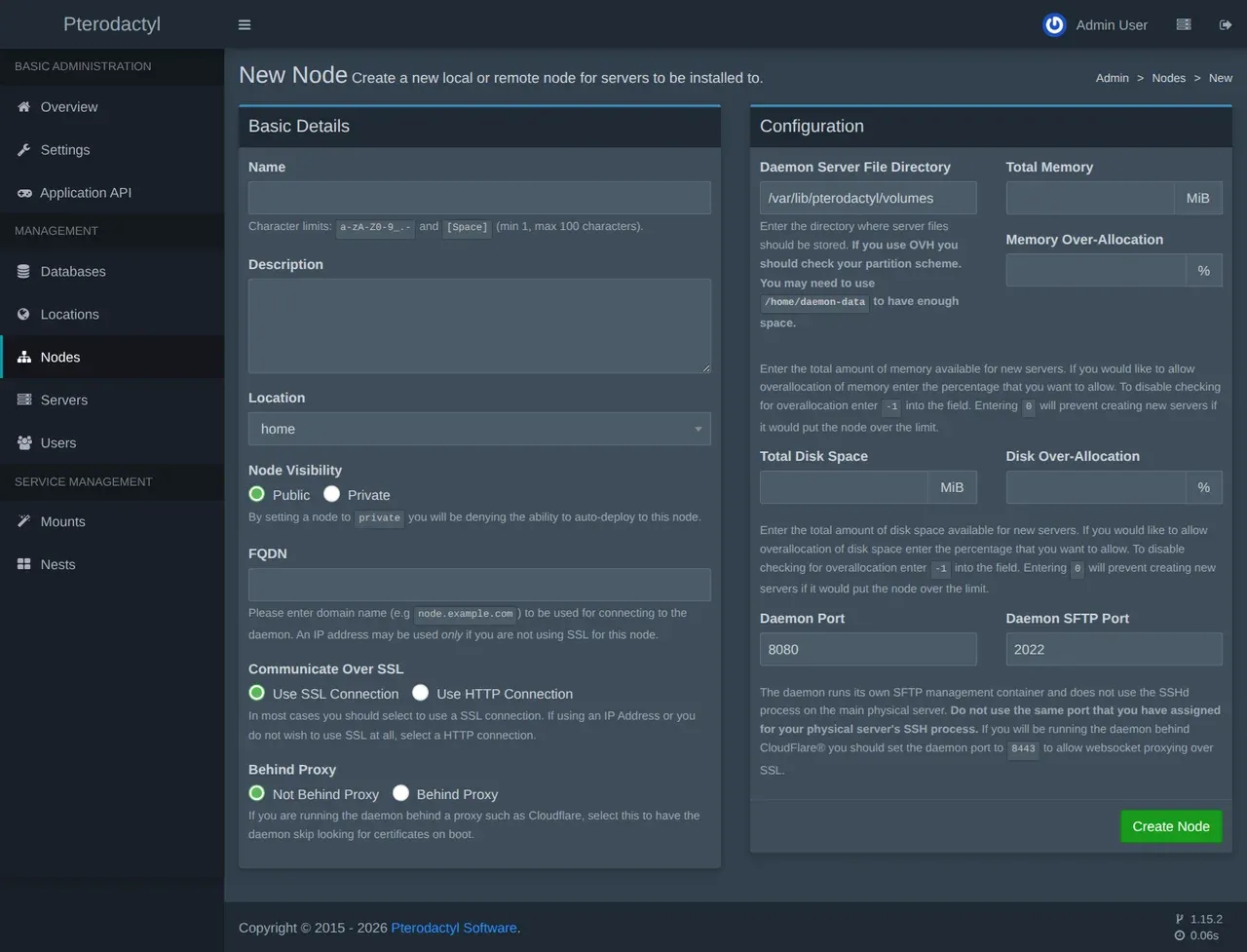 Das Node-Formular. Arbeitsspeicher und Speicherplatz stehen in MB; die Daemon-Ports müssen auf dem Host frei sein.
Öffne nach dem Speichern den Tab Allocation des Nodes und lege Port-Zuweisungen an. Trage die IP des Nodes in das IP-Feld ein und einen Bereich wie 25565-25575 in das Port-Feld. Jeder Minecraft-Server verbraucht eine Allocation; jeder Rust-Server verbraucht zwei oder drei. Bereiche von 10 Ports pro Spieltyp sind ein bequemer Standard.
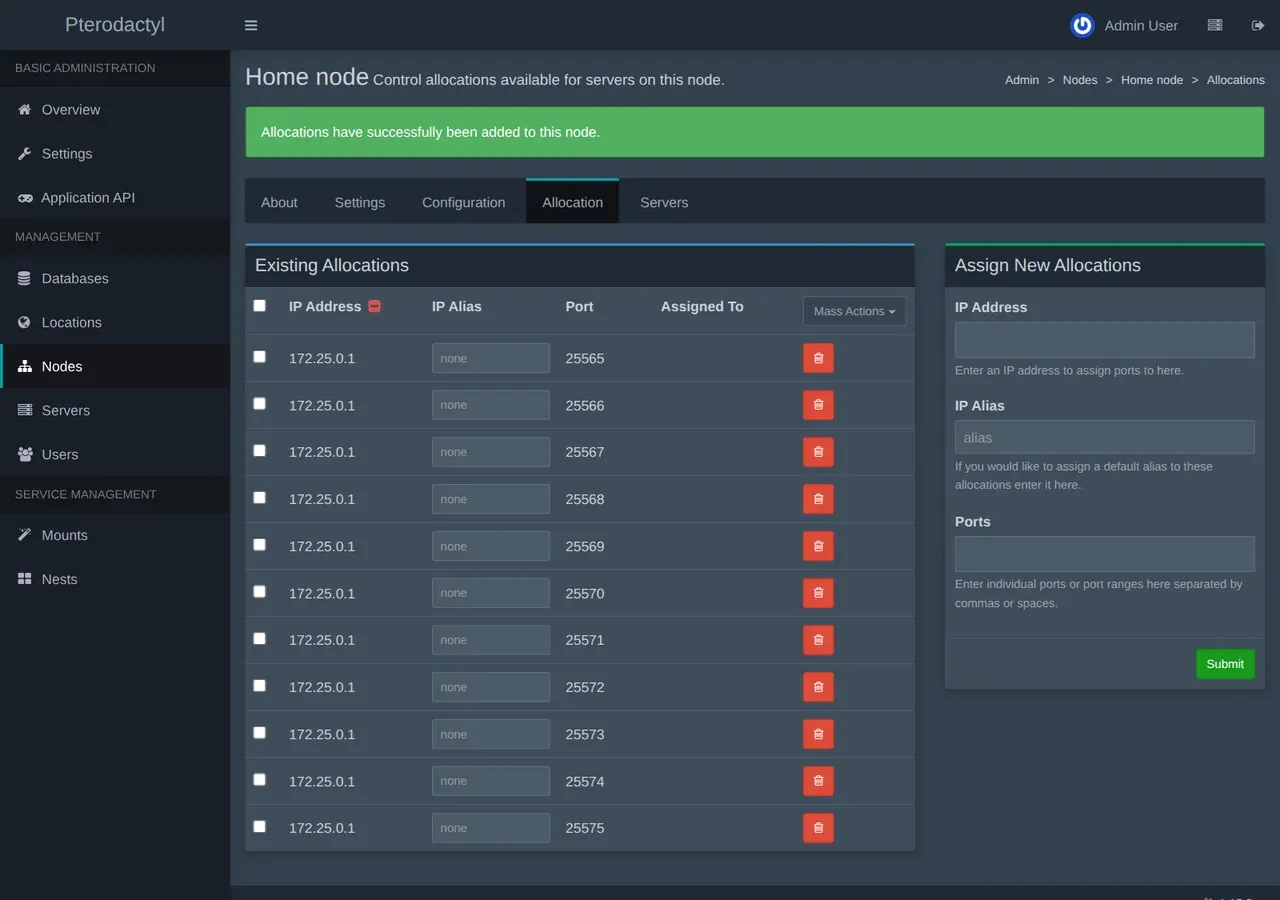 Elf Zuweisungen, jede für einen künftigen Game-Server.
Die Wings-Konfiguration erzeugen und den Daemon starten
Bleibe beim Node und öffne den Tab Configuration. Das Panel zeigt die vollständige config.yml für Wings inklusive UUID und Token des Nodes. Kopiere den gesamten Block und füge ihn auf dem Node-Rechner in /etc/pterodactyl/config.yml ein. Es gibt auch einen Generate-Token-Button, der einen einzeiligen wings configure-Befehl ausgibt; Copy-and-Paste lässt sich leichter prüfen.
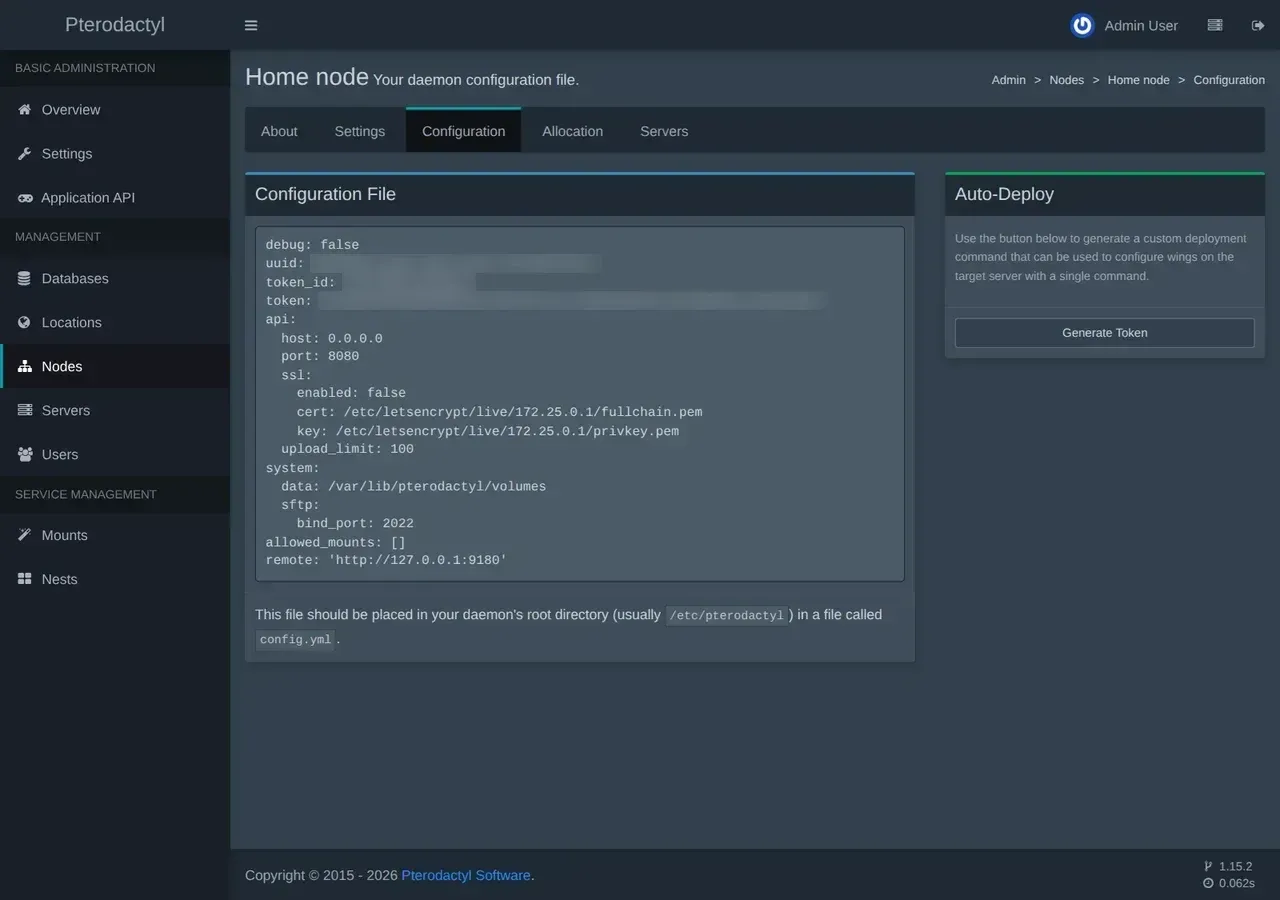 Die vom Panel generierte config.yml. Das Token ist ein Geheimnis; behandle es wie ein Passwort.
Der Schlüssel remote in dieser Datei bestimmt, wie Wings das Panel erreicht. Läuft das Panel auf demselben Host in Docker, funktioniert http://127.0.0.1:8081. Läuft Wings auf einer anderen Maschine, muss dort die öffentliche HTTPS-URL des Panels stehen. Teste den Daemon zuerst im Vordergrund:
sudo wings --debugEin sauberer Start endet mit Zeilen wie configuring internal webserver host_port=8080 und sftp server listening for connections listen=0.0.0.0:2022. Siehst du bind: address already in use, belegt ein anderer Prozess Port 8080. Genau auf diesen Konflikt stieß ich beim Testen, weil ein lokaler Dev-Dienst darauf lief, und änderte daemonListen sowohl im Node als auch in der Wings-Konfiguration. Brich mit Strg+C ab und richte den Dienst ein:
[Unit]
Description=Pterodactyl Wings Daemon
After=docker.service
Requires=docker.service
PartOf=docker.service

[Service]
User=root
WorkingDirectory=/etc/pterodactyl
LimitNOFILE=4096
PIDFile=/var/run/wings/daemon.pid
ExecStart=/usr/local/bin/wings
Restart=on-failure
StartLimitInterval=180
StartLimitBurst=30
RestartSec=5s

[Install]
WantedBy=multi-user.targetsudo systemctl daemon-reload
sudo systemctl enable --now wingsPrüfe, ob das Panel Wings erreicht, indem du den Node im Admin-Bereich öffnest. Der Tab About zeigt ein grünes Herz, sobald der Daemon erreichbar ist. Du kannst das auch direkt aus dem Panel-Container heraus testen. Das BusyBox-wget im Image beendet sich bei jedem HTTP-Fehler mit einem Exit-Code ungleich null, sodass || echo unreachable auch bei einem gesunden 401 anspringen würde. Gib stattdessen die Statuszeile aus:
docker compose exec panel wget -S -O /dev/null http://<node-ip>:8080/api/system 2>&1 | grep HTTP/
# HTTP/1.1 401 Unauthorized  <- the daemon answers, you just have no token
Ich habe das aus dem ghcr.io/pterodactyl/panel:v1.15.2-Container heraus gegen einen Wegwerf-HTTP-Server getestet, der 401 zurückgab. Ein toter Port druckt keine HTTP/-Zeile und wget meldet can't connect to remote host. Der echte Antwort-Body der Wings-API kann abweichen, aber eine Statuszeile beweist, dass der Daemon geantwortet hat.
Deinen ersten Minecraft-Server anlegen
Öffne Servers, Create New. Das Formular ist lang, aber jedes Feld zählt:
- Name: was Spieler in ihrer Serverliste sehen, zum Beispiel
Survival SMP. - Owner: der Benutzer, der den Server im Alltag verwaltet. Vorerst bist das du.
- Node: dein Node. Default allocation: wähle
25565. - Resource limits: für Paper sind 2 CPU-Kerne (200%), 4096 MB RAM und 10 GB Speicherplatz ein vernünftiger Startwert. Speicher
0bedeutet unbegrenzt, aber dann sucht der OOM-Killer deine Opfer für dich aus. - Nest: Minecraft, Egg: Paper. Paper ist der performante Fork von Vanilla-Minecraft; für Modpacks nimm stattdessen Forge oder Fabric.
- Start server when installed: Haken gesetzt lassen.
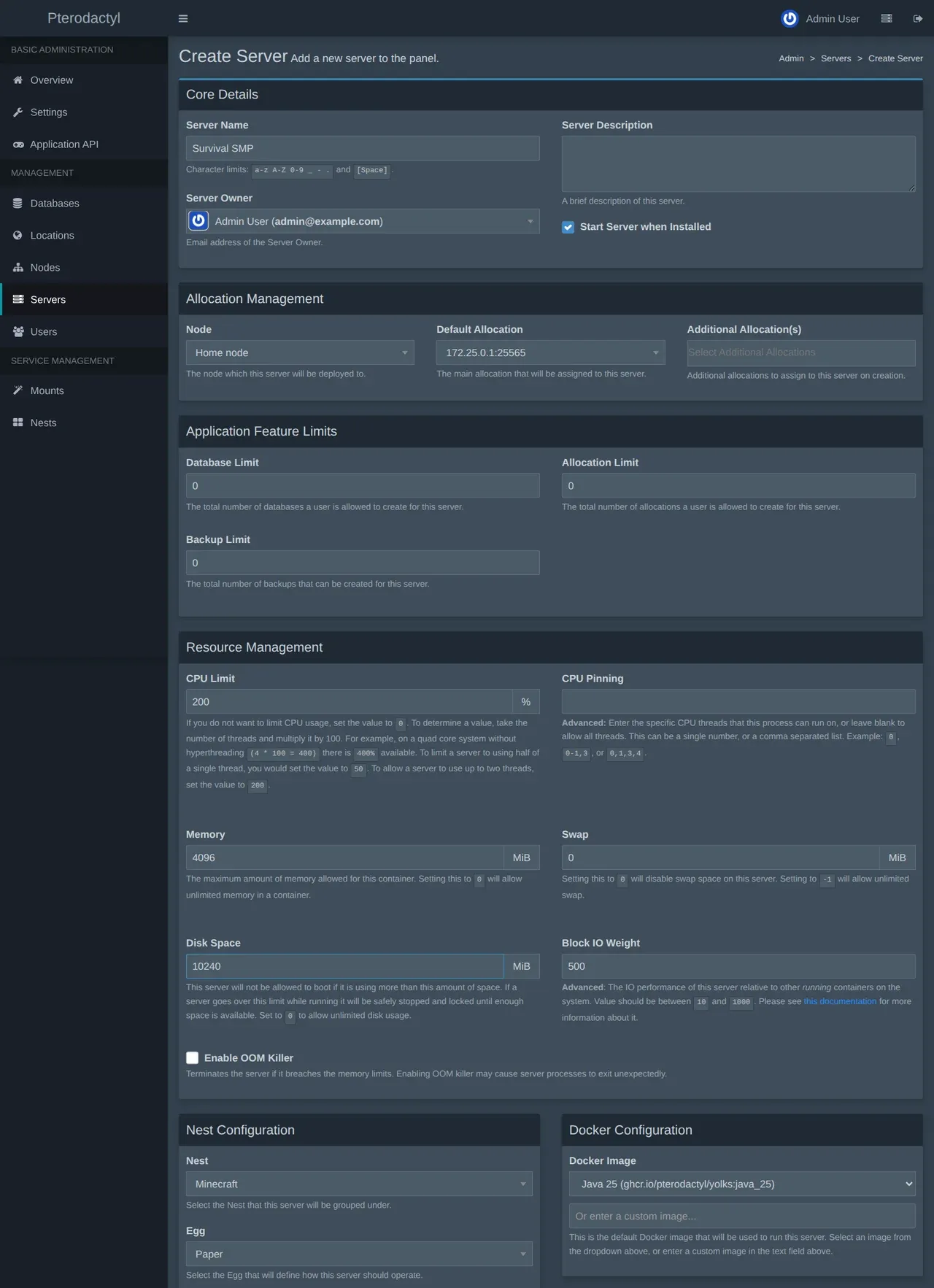 Ein Formular mit allem, was das Egg braucht: Besitzer, Zuweisung, Ressourcen und das Docker-Image.
Klicke auf Create Server und schau dem Node bei der Einrichtung zu. Wings lädt den Installations-Container des Eggs, zieht die Paper-JAR und schreibt die Dateien nach /var/lib/pterodactyl/volumes/<uuid>/. In meinem Test dauerte die Installation auf einem ruhigen VPS unter einer Minute.
Warum Minecraft beim ersten Start abstürzt (EULA)
Ein frisch angelegter Minecraft-Server stoppt beim allerersten Start jedes Mal, weil Mojangs EULA standardmäßig auf eula=false steht. Das ist die häufigste Ursache für “Pterodactyl ist kaputt”-Beschwerden, und es hat nichts mit Pterodactyl zu tun. Öffne den Tab Files des Servers im Panel, bearbeite eula.txt, ändere den Wert auf eula=true, speichere und drücke erneut auf Start.
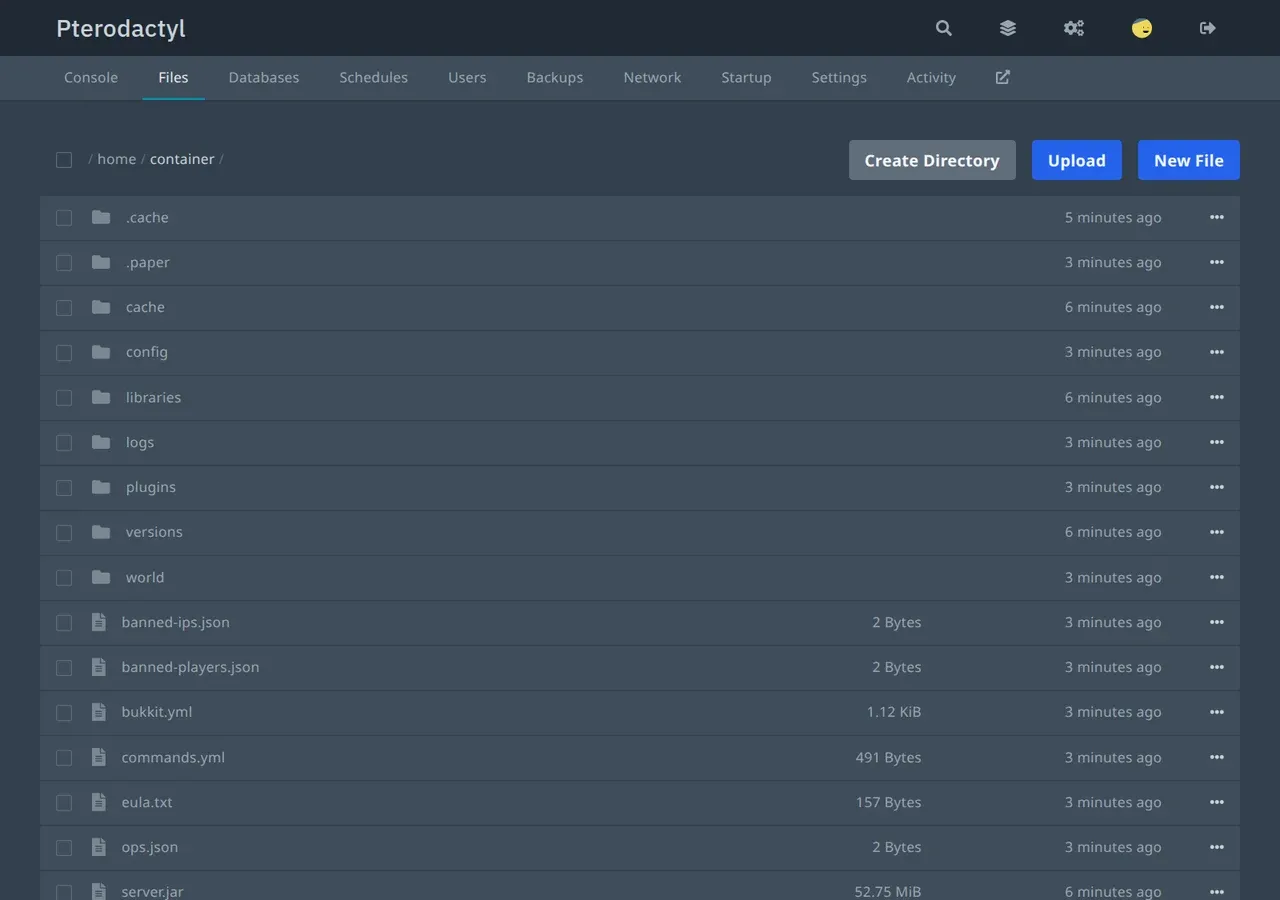 Der Dateimanager: Für schnelle Änderungen wie die EULA braucht man keinen FTP-Client.
Innerhalb einer Minute zeigt die Konsole die Weltgenerierung und Done (22.173s)! For help, type "help", während sich die Seitenleiste mit Live-Werten für CPU, Arbeitsspeicher, Festplatte und Netzwerk füllt:
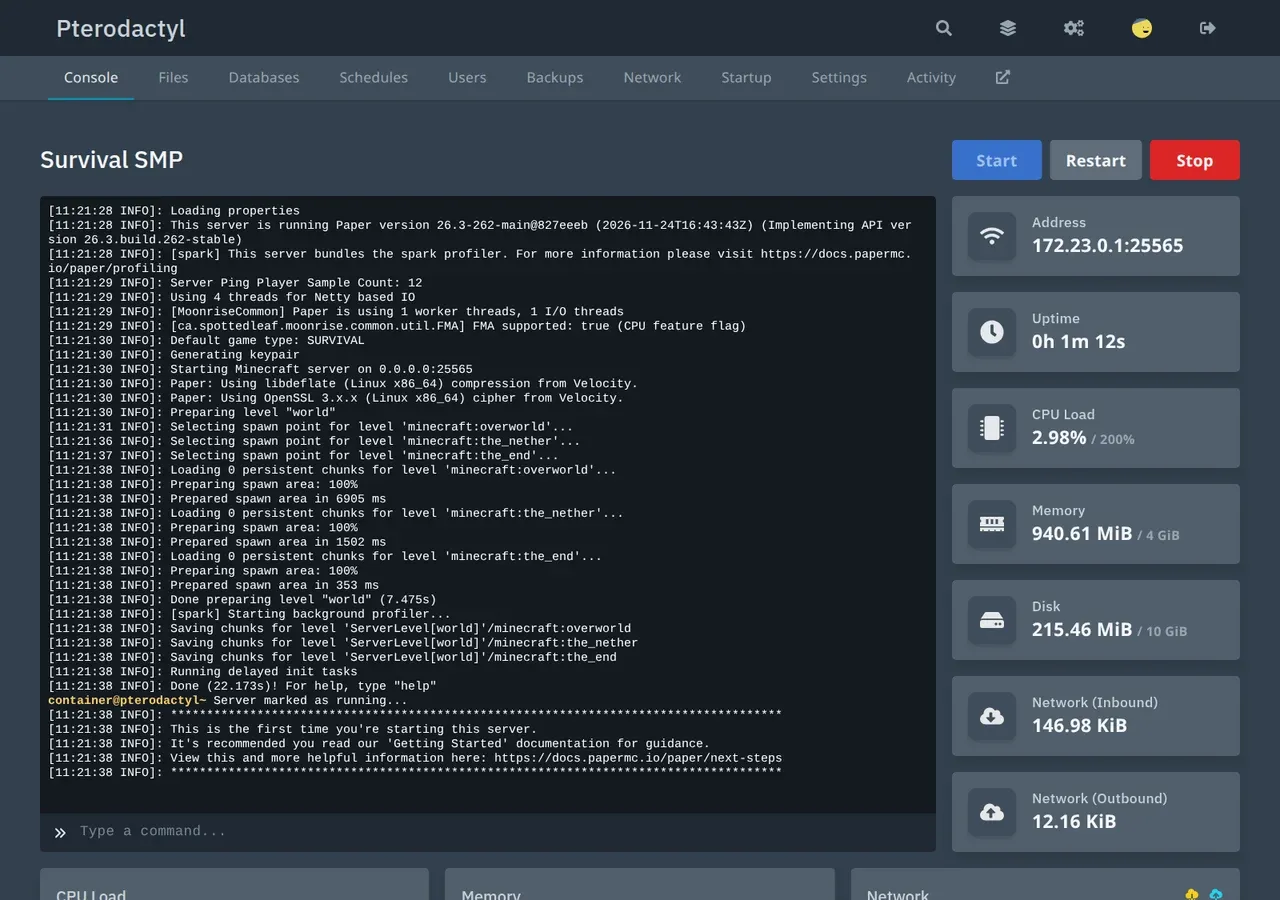 Ein echter Paper-Server beim Start in der Panel-Konsole, rechts mit Live-Statistiken.
Spieler verbinden sich mit der zugewiesenen Adresse, zum Beispiel deine-server-ip:25565. Das Konsolenfeld unten akzeptiert jeden Vanilla- oder Paper-Befehl (op deinname ist meistens der erste).
Mehrere Spiele betreiben und Ports verwalten
Jeder weitere Server folgt demselben Ablauf: weitere Ports auf dem Node zuweisen, einen Server erstellen, die nächste freie Allocation wählen. Ein paar Faustregeln:
- Immer eine Allocation pro Server. Zwei Minecraft-Server können sich Port 25565 nicht teilen.
- Unterschiedliche Spiele brauchen unterschiedliche Bereiche. Rust verlangt 28015 plus die zugehörigen Query- und RCON-Ports; CS2 und andere Source-Spiele nutzen standardmäßig 27015. Halte die Bereiche pro Spiel sauber getrennt, damit du sie gruppenweise in der Firewall freigeben kannst.
- Das Panel prüft nie, ob die Host-Firewall oder ein anderer Prozess einen Port belegt. Allocations sind reine Buchführung, nicht mehr. Konflikte prüfst du selbst per
ss -ltn. - Behalte die Gesamtlimits für Arbeitsspeicher und Festplatte des Nodes im Blick, denn das Panel blockiert neue Starts, sobald du sie erreichst. Diese Schutzfunktion schont kleinere Hosts.
Wenn du die Maschine mit anderen Containern teilst, zeigt dir meine Liste mit Docker-Containern für Homeserver passende Ergänzungen. Halte den Game-Node jedoch dediziert, wenn du für Freunde hostest, weil Java-GC-Spitzen benachbarte Dienste ausbremsen.
Backups und Updates
Zwei verschiedene Dinge müssen gesichert werden:
- Panel-Zustand: die MariaDB-Datenbank plus
/srv/pterodactyl/var/.env. Ein nächtlichermariadb-dumpin dein Backup-System zusammen mit der.env-Datei reicht aus, um das Panel überall neu aufzubauen. - Game-Server-Daten: liegen auf dem Node in
/var/lib/pterodactyl/volumes/<uuid>/. Das Panel bringt eine eigene Backup-Funktion mit (Tab Backups bei jedem Server), die auf lokale Festplatte oder S3-kompatiblen Speicher sichert. Richte S3 in den Admin-Einstellungen ein und verweise auf den Object-Storage, den du ohnehin betreibst; falls du einen selbst hostest, funktioniert RustFS damit.
Ein Update des Panels ist ein Wechsel des Image-Tags plus eine Migration:
docker compose pull panel
docker compose up -d panel
docker compose exec panel php artisan migrate --force
docker compose exec panel php artisan up
Ein Update von Wings besteht darin, das Binary durch das neue Release zu ersetzen und sudo systemctl restart wings auszuführen. Beide Projekte veröffentlichen ordentliche Release-Notes. Lies sie, denn die Versionen von Wings und Panel haben ein lockeres Kompatibilitätsversprechen und größere Sprünge verlangen mitunter Konfigurations-Migrationen.
Sicherheitshinweise, die du nicht überspringen solltest
Wings läuft als root: Port 8080 in der Firewall schützen
Wings muss als root laufen, weil es Docker verwaltet. Erlaube den API-Port von Wings (standardmäßig 8080) ausschließlich von der IP des Panels und gib ihn niemals für das gesamte Internet frei.
- Das Node-Token ist gleichwertig mit root. Jeder, der es besitzt, kann im Namen des Panels mit dem Daemon sprechen. Es liegt in
/etc/pterodactyl/config.yml; beschränke diese Datei auf root. - Nutze im Produktivbetrieb überall SSL. HTTP zwischen Panel und Wings bedeutet, dass Tokens und Serverdaten im Klartext übertragen werden. Das Labor-Setup hier spart es bewusst aus; das Internet verzeiht das nicht.
- SFTP auf 2022 ist der Dateizugriffskanal für deine Nutzer, abgesichert über die Panel-Zugangsdaten. Gib den Port frei, aber rechne mit Brute-Force-Rauschen; Rate-Limiting in der Firewall hilft.
- Game-Server laufen in ihren Containern als unprivilegierte Benutzer, aber die Container selbst teilen sich deinen Kernel. Übergib Serverbesitz nicht an Leute, denen du kein Shell-Skript anvertrauen würdest.
Wo Pterodactyl Schwächen hat
Pterodactyl ist kostenlos und Open Source unter einer schlichten MIT-Lizenz. Die LICENSE.md nennt Dane Everitt und Mitwirkende ohne einschränkende Klauseln, was GitHubs Klassifizierer lediglich dazu bringt, “other” statt MIT anzuzeigen. Es gibt keinen Bezahltarif und keine gesperrten Funktionen, sodass Backups, Datenbankpflege, TLS und Laufzeit-Fehlerbehebung dein Betriebsaufwand bleiben.
Die ehrlichen Einschränkungen nach dem Test:
- Es gibt keinen Windows-Support. Wings läuft nur unter Linux, Punkt. Windows-Game-Server müssen in Linux-Containern laufen oder auf einer separaten Maschine mit einem anderen Tool.
- Der Release-Rhythmus war ungleichmäßig. Lange Pausen in der 1.x-Entwicklung während 2023 und 2024 brachten einen Teil der Community dazu, das Projekt als Pelican Panel zu forken. Aktivität kehrte später mit Panel v1.15.2 am 21. Oktober 2026 für PHP-Sicherheitsfixes und Wings v1.13.5 am 11. November 2026 zurück. Ein von Grund auf neu geschriebenes 2.0 ist ebenfalls in der Beta (v2.0.0-beta.3 am 18. November 2026), prüfe also den Release-Rhythmus, bevor du dich festlegst.
- Eggs werden von der Community gepflegt. Beliebte Spiele sind gut abgedeckt, Nischentitel oder frisch erschienene Spiele haben manchmal kaputte oder veraltete Eggs. Früher oder später bearbeitest du Egg-Installationsskripte von Hand.
- Die Admin-Oberfläche wirkt angestaubt. Sie funktioniert, aber es ist eine servergerenderte PHP-Oberfläche, der man ihr Alter neben modernen Tools ansieht.
Wenn diese Kompromisse schwer wiegen, lies meinen vollständigen Vergleich zu Pterodactyl vs. Pelican darüber, wo sich der Fork abspaltet. Für schlichtere reine Minecraft-Setups läuft Crafty Controller in einem einzigen Container, und mein Vergleich selbstgehosteter Server-Panels deckt weitere Optionen ab.
FAQ
Ist Pterodactyl Panel kostenlos?
Ja, vollständig. Das Panel steht unter der MIT-Lizenz, Wings ebenso, und es gibt weder einen Bezahltarif noch gesperrte Funktionen. Deine einzigen Kosten sind der VPS selbst (eine 4-GB-Maschine trägt das Panel plus ein paar Game-Server) sowie optional Object-Storage für Backups.
Ist Pterodactyl tot oder ungepflegt?
Nein, auch wenn die Sorge eine echte Vorgeschichte hat. Ruhige Phasen 2023 und 2024 brachten Mitwirkende dazu, Pelican Panel zu forken. Die Wartung lief wieder an mit Panel v1.15.2 (21. Oktober 2026), Wings v1.13.5 (11. November 2026) und einer 2.0-Beta (v2.0.0-beta.3, 18. November 2026). Bei rund 9.500 Sternen und wenigen Commits auf 1.x (21. Oktober und 18. November 2026) solltest du eher Sicherheitsfixes als schnelle neue Features erwarten.
Was ist der Unterschied zwischen Pterodactyl Panel und Wings?
Das Panel ist die PHP-Web-App, in der du Benutzer, Server, Dateien und Einstellungen verwaltest, gestützt auf MariaDB und Redis. Wings ist der Go-Daemon auf jedem Spiel-Host, der Befehle vom Panel empfängt und Spiel-Container startet. Das Panel stellst du einmal bereit und installierst Wings auf jedem Game-Node.
Läuft Pterodactyl unter Windows?
Nein. Wings läuft ausschließlich unter Linux, weil es von der Linux-Docker-Engine, cgroups und Namespace-Funktionen abhängt. Windows-basierte Game-Server laufen entweder innerhalb von Linux-Containern (das Egg-System löst das für manche Titel über Wine oder native Linux-Builds) oder du brauchst ein komplett anderes Panel.
Warum kann ich mich nicht mit meinem Minecraft-Server verbinden?
Prüfe drei Dinge der Reihe nach. Lies zuerst die Konsole auf die EULA-Meldung, setze eula=true in eula.txt und starte neu. Prüfe als Nächstes, ob die Server-Allocation an die IP und den Port gebunden ist, mit denen du dich verbindest (sichtbar in der Seitenleiste als 203.0.113.10:25565). Führe zuletzt sudo ss -ltn | grep 25565 auf dem Node aus und vergewissere dich, dass UFW auf dem Host oder die Firewall deines VPS eingehenden Traffic erlaubt.
Können Panel und Wings auf derselben Maschine laufen?
Ja, das Panel in Docker neben Wings als systemd-Dienst auf dem Host ist das Standard-Setup auf einem einzelnen VPS, mit Kommunikation über die Node-IP. Die Grundlast im Leerlauf vor dem Start eines Game-Servers ist gering. Ein Leerlauftest dieses Compose-Stacks (Panel v1.15.2, MariaDB 11, Redis 7) benötigte rund 103 MiB für das Panel. MariaDB belegte 101 MiB und Redis 3 MiB, was den Leerlaufverbrauch auf etwa 210 MiB bringt. Sobald Spiele starten, steigt der Bedarf deutlich.
Wie viel RAM brauche ich für Pterodactyl?
Da der Panel-Stack im Test bei rund 210 MiB im Leerlauf lag, ist 1 GB eine praxisnahe Untergrenze für das Panel allein (meine Einschätzung, keine offizielle Vorgabe). Addiere die Zuweisungen pro Spiel, etwa 2 bis 4 GB für Paper Minecraft oder 8 GB+ für Rust. Ein 4-GB-VPS reicht für das Panel und ein bis zwei leichte Welten, während 16 GB zu einer kleinen Community passen.
Wie aktualisiere ich Pterodactyl, ohne etwas kaputtzumachen?
Sichere immer zuerst die Datenbank und /srv/pterodactyl/var/.env. Erhöhe dann das Image-Tag in der compose.yaml, führe docker compose pull panel && docker compose up -d panel aus und schließe mit docker compose exec panel php artisan migrate --force ab. Für Wings lädst du das neue Binary über /usr/local/bin/wings herunter und startest den Dienst neu. Erzeuge niemals einen neuen APP_KEY für eine bestehende Datenbank.
Hat diese Anleitung bei dir funktioniert?
Ähnliche Artikel

Geschrieben von Dragos
DevOps-Engineer mit über 10 Jahren IT-Erfahrung. Ich schreibe diese Anleitungen, während ich die Installationen in meinem Proxmox-Homelab und auf echten VPS durchführe.
Brauchst du Hilfe bei Astro, VPS oder einer Self-hosted-App? Services ansehen →