
Komodo mit Docker Compose installieren: Core, Periphery, MongoDB
Komodo mit Docker installieren: Core und Periphery mit MongoDB, offizielle Compose-Datei, Server verbinden, Stacks, Updates und Backups.
dauert etwa 25 min
Schnelles Ergebnis
docker compose -p komodo -f mongo.compose.yaml --env-file compose.env up -d startet MongoDB, Komodo Core und einen lokalen Periphery-Agent; mit bereits geladenen Images antwortete die Web-UI in meinem Test nach etwa 6 Sekunden auf Port 9120.
Komodo ist eine Self-Hosted-Plattform für Docker und Server, aufgebaut um einen Core-Container, MongoDB und einen kleinen Periphery-Agent auf jedem Host. Du verwaltest Container, Compose-Stacks, Builds und geplante Automatisierungen über eine Weboberfläche in drei Containern und rund zehn Minuten. Diese Anleitung behandelt die Docker-Compose-Installation von Komodo v2.3.4 (Stand 26. November 2026, veröffentlicht am 22. Oktober 2026). Sie deckt den ersten Login, ein Stack-Deployment und das Hinzufügen weiterer Server ab.
Komodo überschneidet sich mit den Tools aus meiner Übersicht der Portainer-Alternativen. Während Portainer, Arcane und Dockhand die Container-Verwaltung priorisieren, setzt Komodo auf Deployment-Automatisierung mit mehrstufigen Prozeduren, Git-getriggerten Redeploys, Image-Builds und einem vollständigen Audit-Trail. Es ist das funktionsreichste und schwergewichtigste Tool dieser Gruppe, also überdimensioniert, wenn du nur Container umschaltest.
Was Komodo ist und für wen es sich eignet
Komodo ist eine Open-Source-Plattform von moghtech, geschrieben in Rust, lizenziert unter GPL-3.0 und mit über 13.000 GitHub-Stars. Die Architektur hat zwei Komponenten:
- Core: der Webserver für API und Browser-UI. Alles, was du anklickst, läuft über Core.
- Periphery: ein kleiner, zustandsloser Agent, der auf jedem Server läuft. Core nutzt ihn, um Container zu deployen, Logs auszulesen sowie CPU-, Speicher- und Festplattenwerte zu erfassen.
Der Zustand liegt in MongoDB. FerretDB (eine MongoDB-kompatible Schicht auf Basis von Postgres) dient als Alternative für Hosts, auf denen aktuelles MongoDB nicht läuft. Laut README gibt es kein Limit bei der Zahl verbundener Server und wird es auch nie geben.
Komodo passt zu dir, wenn du mehrere VPS oder Homelab-Rechner betreibst und ein zentrales Panel für Compose-Stacks, Git-gestützte Deployments und geplante Jobs suchst. Willst du hingegen ein komplettes PaaS, das Apps für dich baut und per Domain routet, sind Dokploy oder Coolify die bessere Wahl. Der Funktionsumfang von Komodo deckt Server, Container, Stacks, Builds und Automatisierung ab, enthält aber weder Domain-Routing noch Zertifikatsverwaltung.
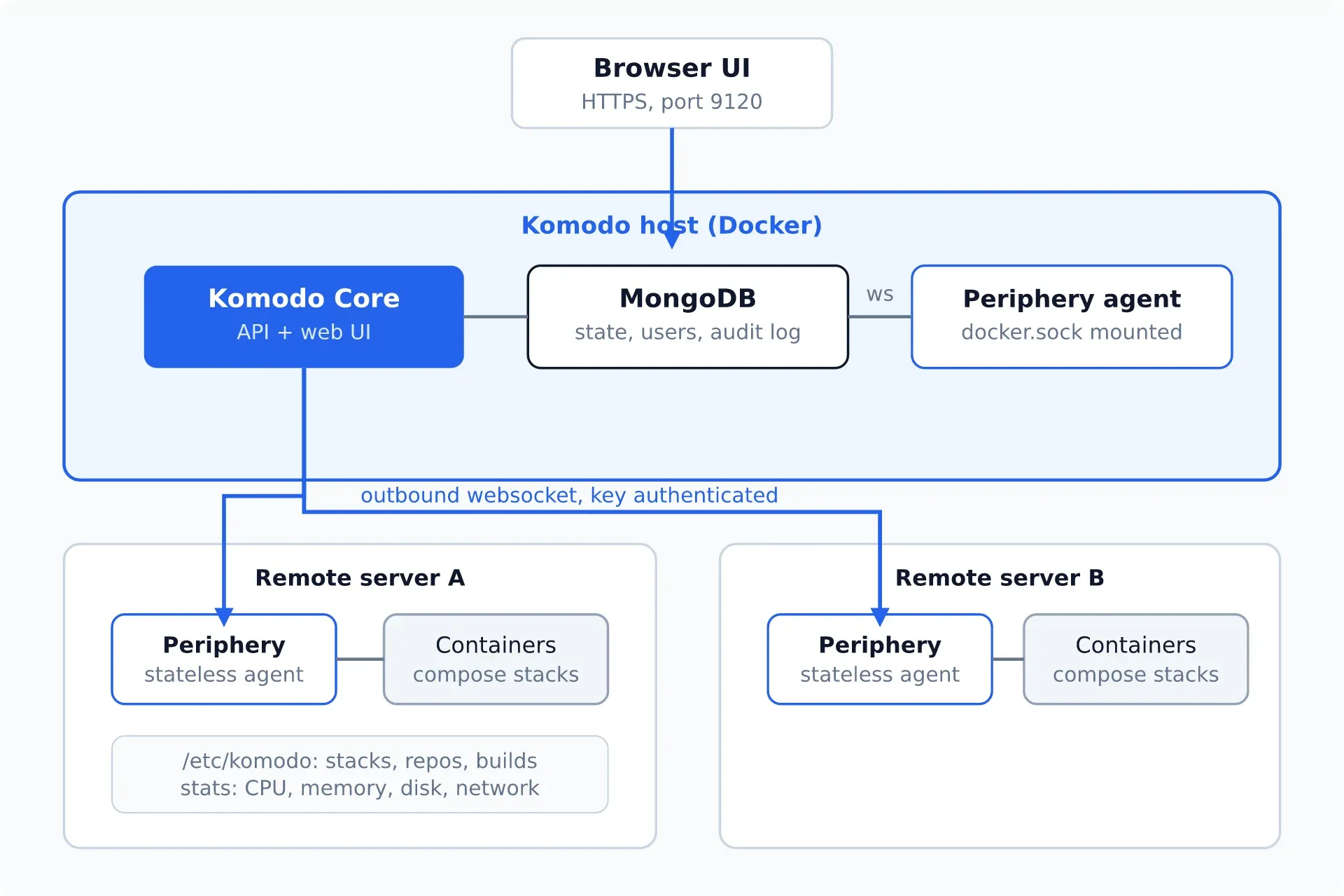
Komodo-Architektur: ein Core-Dienst mit MongoDB sowie ein Periphery-Agent auf jedem verwalteten Server.
Ist Komodo eine gute Portainer-Alternative?
Für die Compose-Verwaltung über mehrere Server hinweg ist Komodo derzeit die stärkste kostenlose Option, braucht aber mehr RAM und Speicherplatz als Minimal-Manager. Du bekommst unbegrenzt Server, rollenbasierte Berechtigungen, geplante Prozeduren und einen Audit-Trail ohne Bezahltarif. Die Kehrseite sind mehr Speicherbedarf (rund 3 GB für drei Images) und eine steilere Lernkurve bei Resources, Procedures und Syncs. Selbst einfache Compose-Änderungen kosten mehr Klicks als in Portainer. Das leichtere Ende dieser Kategorie vergleiche ich in Arcane vs. Dockhand.
Voraussetzungen
- Ein VPS oder Homeserver mit Docker. Komodo braucht im Leerlauf insgesamt rund 300 MB, sodass ein Host mit 1 GB RAM reicht. Knapper ist der Speicherplatz mit rund 3 GB für die Images. Was sonst noch auf demselben Rechner Platz findet, zeigt meine Liste der Docker-Container für den Homeserver.
- Docker Compose v2 (das Plugin
docker compose). Prüfe es mitdocker compose version. - Optional: eine Domain und ein Reverse Proxy wie Traefik, falls du HTTPS möchtest. Für den ersten Testlauf nicht nötig.
- Eine CPU mit AVX-Unterstützung, wenn du MongoDB nutzt. Hosts ohne AVX benötigen stattdessen FerretDB (siehe FAQ).
Komodo mit Docker Compose installieren
Der offizielle MongoDB-Schnellstart lädt eine Compose-Datei sowie eine Environment-Datei herunter und startet damit MongoDB, Core und einen lokalen Periphery-Agent.
mkdir -p ~/komodo && cd ~/komodo
wget https://raw.githubusercontent.com/moghtech/komodo/main/compose/mongo.compose.yaml
wget https://raw.githubusercontent.com/moghtech/komodo/main/compose/compose.env
Bearbeite jetzt zuerst compose.env, bevor du irgendetwas startest. Die Datei enthält Platzhalter-Zugangsdaten (KOMODO_DATABASE_PASSWORD=admin, KOMODO_INIT_ADMIN_PASSWORD=changeme), ersetze diese also unbedingt. Auf diese Werte kommt es an:
## Pin a version instead of tracking the rolling "2" tag
COMPOSE_KOMODO_IMAGE_TAG="2.3.4"

## MongoDB credentials
KOMODO_DATABASE_USERNAME=admin
KOMODO_DATABASE_PASSWORD=use-a-long-random-string

## Web UI basics
KOMODO_HOST=https://komodo.example.com
KOMODO_LOCAL_AUTH=true
KOMODO_INIT_ADMIN_USERNAME=admin
KOMODO_INIT_ADMIN_PASSWORD=use-another-long-random-string

## Name of the first server (the host Komodo itself runs on)
KOMODO_FIRST_SERVER_NAME=Local

## Secrets for webhooks and sessions
KOMODO_WEBHOOK_SECRET=a_random_secret
KOMODO_JWT_SECRET=a_random_jwt_secret

## Where database backups land on the host
COMPOSE_KOMODO_BACKUPS_PATH=/etc/komodo/backups
Zwei Punkte solltest du vor dem Start verstehen:
- Die Secrets sind echte Secrets. Erzeuge jeden Wert mit
openssl rand -hex 24.KOMODO_DATABASE_PASSWORDschützt MongoDB,KOMODO_INIT_ADMIN_PASSWORDsetzt dein UI-Passwort,KOMODO_WEBHOOK_SECRETprüft Git-Deploy-Webhooks undKOMODO_JWT_SECRETsigniert Login-Tokens. Jede Secret-Variable akzeptiert laut der env-Datei auch eine_FILE-Variante für Docker-Secrets. - Die Compose-Datei startet auch einen Periphery-Container auf demselben Host, mit eingebundenem Docker-Socket und
/proc. Darüber verwaltet Core seine eigene Maschine. Core und Periphery teilen sich einkeys-Volume für ihre öffentlichen Schlüssel. Die env-Datei verweist auf beiden Seiten jeweils auf die Schlüsseldatei der Gegenseite (PERIPHERY_CORE_PUBLIC_KEYS=file:/config/keys/core.pub).
Beachte auch, dass mongo.compose.yaml image: mongo ohne Tag verwendet, sodass MongoDB beim Pull jeweils auf latest folgt. Pinne das Tag selbst, wenn dir die Kontrolle über Major-Versionssprünge wichtig ist.
Starte den Stack:
docker compose -p komodo -f mongo.compose.yaml --env-file compose.env up -dPrüfe das Ganze mit docker compose -p komodo ps und docker logs komodo-core-1 | tail. In Core sollte die Zeile Server starting on http://[::]:9120 erscheinen und in docker logs komodo-periphery-1 die Meldung Logged in to Komodo Core core:9120 websocket as Server Local. In meinem Testlauf mit bereits geladenen Images antwortete die Login-Seite rund 6 Sekunden nach up -d, und Core schrieb diese Logzeile etwa 4 Sekunden nach dem Start.
Image-Größe
Die drei Images sind recht groß. Laut docker images brauchte komodo-core 997 MB, komodo-periphery 630 MB und mongo 1,54 GB, zusammen rund 3,2 GB vor den MongoDB-Daten. Der RAM-Bedarf im Leerlauf bleibt moderat bei etwa 60 MB für Core, 103 MB für Periphery und 120 MB für MongoDB.
Erster Login und das Dashboard
Öffne http://<server-ip>:9120 und melde dich mit den Admin-Zugangsdaten aus deiner env-Datei an.
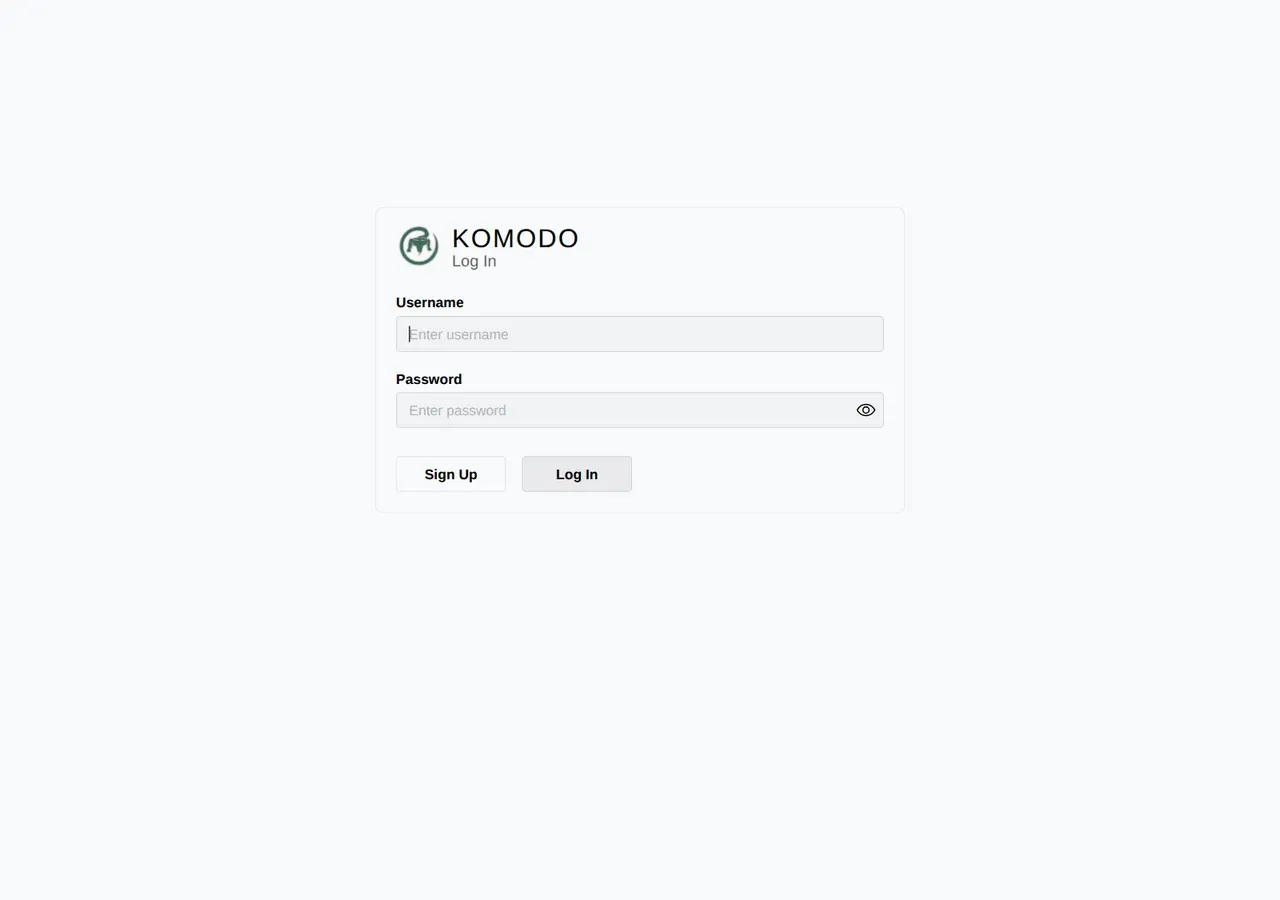
Der Komodo-Login-Bildschirm. Die Registrierung ist standardmäßig aktiv; setze KOMODO_DISABLE_USER_REGISTRATION=true, sobald deine Konten existieren.
Das Dashboard zeigt deine Server, Stacks und die System-Prozeduren, die Komodo beim ersten Boot anlegt. Drei davon sind wichtig, und ihre Zeitpläne habe ich aus dem Startup-Code von Core ausgelesen:
Backup Core Databaseläuft täglich um 01:00 Uhr.Global Auto Updateläuft täglich um 03:00 Uhr und deployt Stacks sowie Deployments neu, bei denen Auto Update aktiviert ist (in der Stack-Konfiguration standardmäßig deaktiviert).Rotate Server Keysläuft täglich um 06:00 Uhr und rotiert die Periphery-Schlüsselpaare für Server mit aktiviertemauto_rotate_keys, was der Standard ist.
Der Server Local erscheint innerhalb einer Minute samt CPU-, Speicher- und Festplattenauslastung in der Server-Tabelle. Die Einstellung TZ in compose.env bestimmt die Zeitzone für Zeitpläne (Standard ist Etc/UTC). Im Screenshot unten zeigt das Backup als nächste Ausführung 3:00 AM an, was 01:00 UTC in meiner lokalen Zeitzone (UTC+2) entspricht.
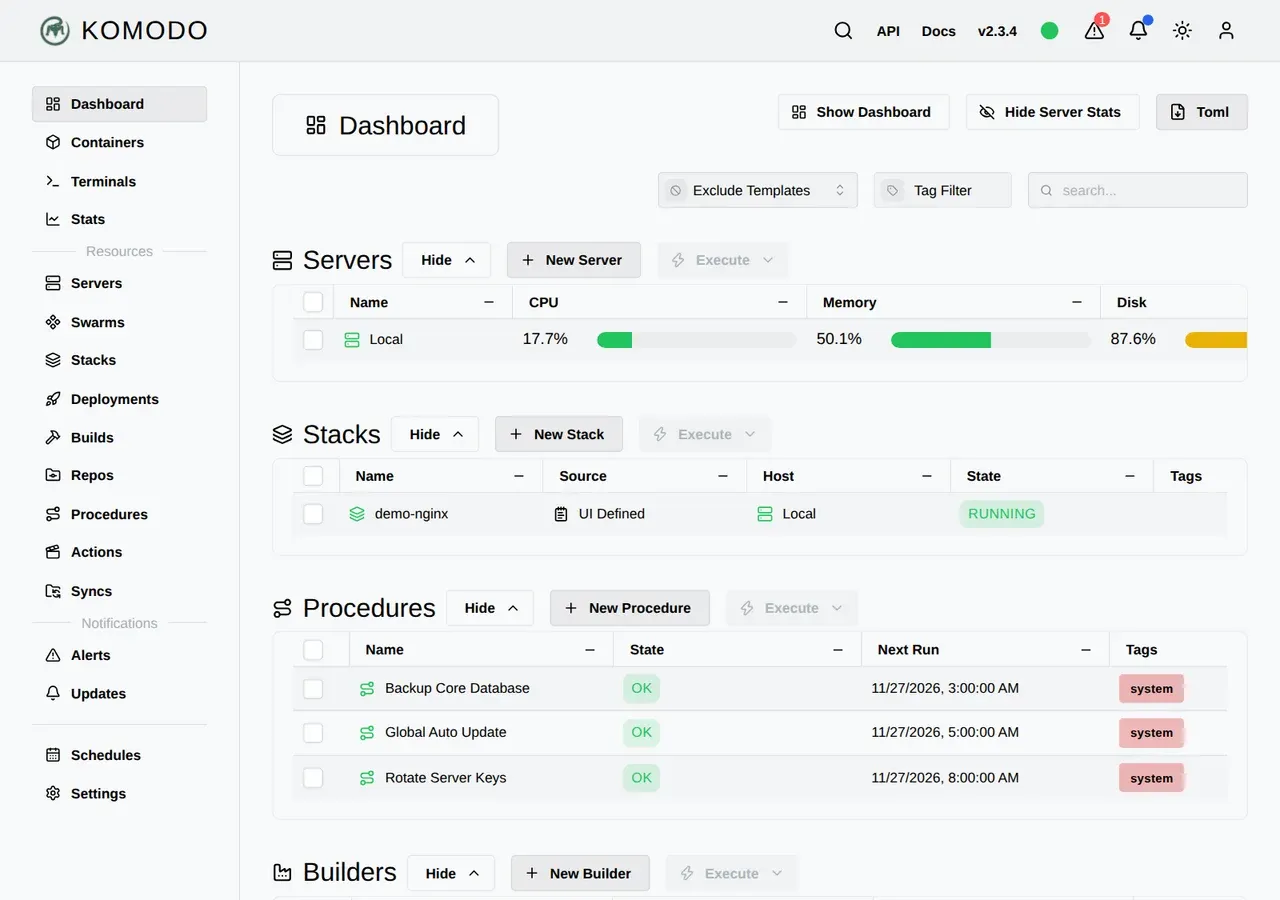
Das Dashboard nach dem ersten Login: Der Local-Server ist online und die Standard-Wartungsprozeduren sind eingeplant.
Klicke auf einen Server, um seine Detailansicht zu öffnen. Die Kopfzeile meldet Status, Komodo-Version, CPU-Kerne, Last, RAM und Plattenplatz neben der Updates-Historie. Daneben sitzen Schnellaktionen (Start, Restart, Pause and Stop Containers, Prune Buildx, Prune System) sowie Tabs für Config, Stats, Docker, Resources und Terminals.
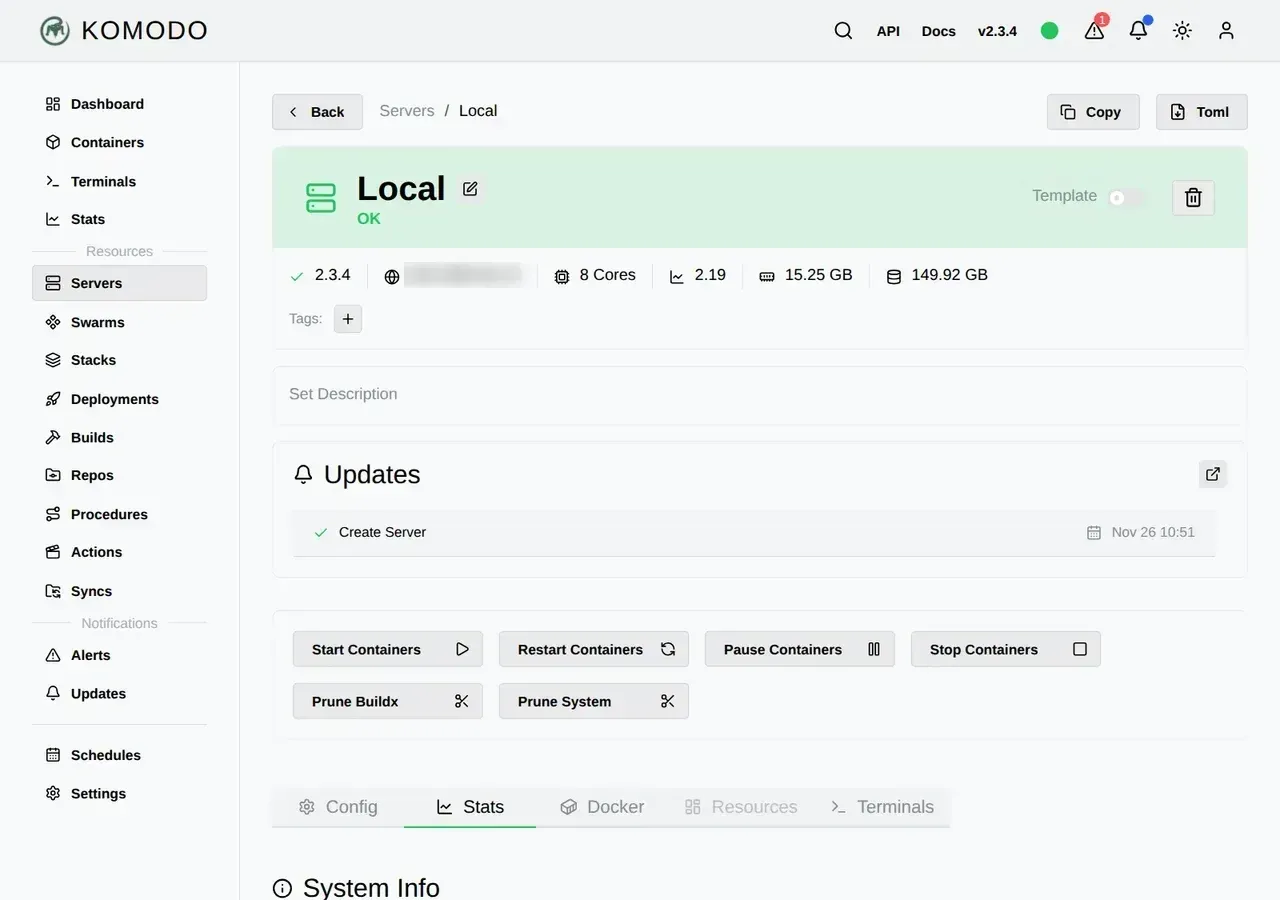
Der obere Teil der Serverseite: Eckdaten in der Kopfzeile, Container- und Prune-Aktionen sowie die Tab-Leiste.
Laut der Komodo-Dokumentation erhält ein verbundener Server CPU-, Speicher- und Festplatten-Monitoring mit Benachrichtigungen sowie Shell-Sessions, und du setzt die Warnschwellen direkt in der Server-Konfiguration. Die Backup-Dokumentation nennt auch eine historische Stats-Collection, die CPU-, Speicher- und Festplattennutzung über die Zeit aufzeichnet.
Deinen ersten Stack deployen
Stacks sind Komodos Compose-Einheiten. Öffne Stacks, klicke auf New Stack, vergib einen Namen und wähle den Server aus.
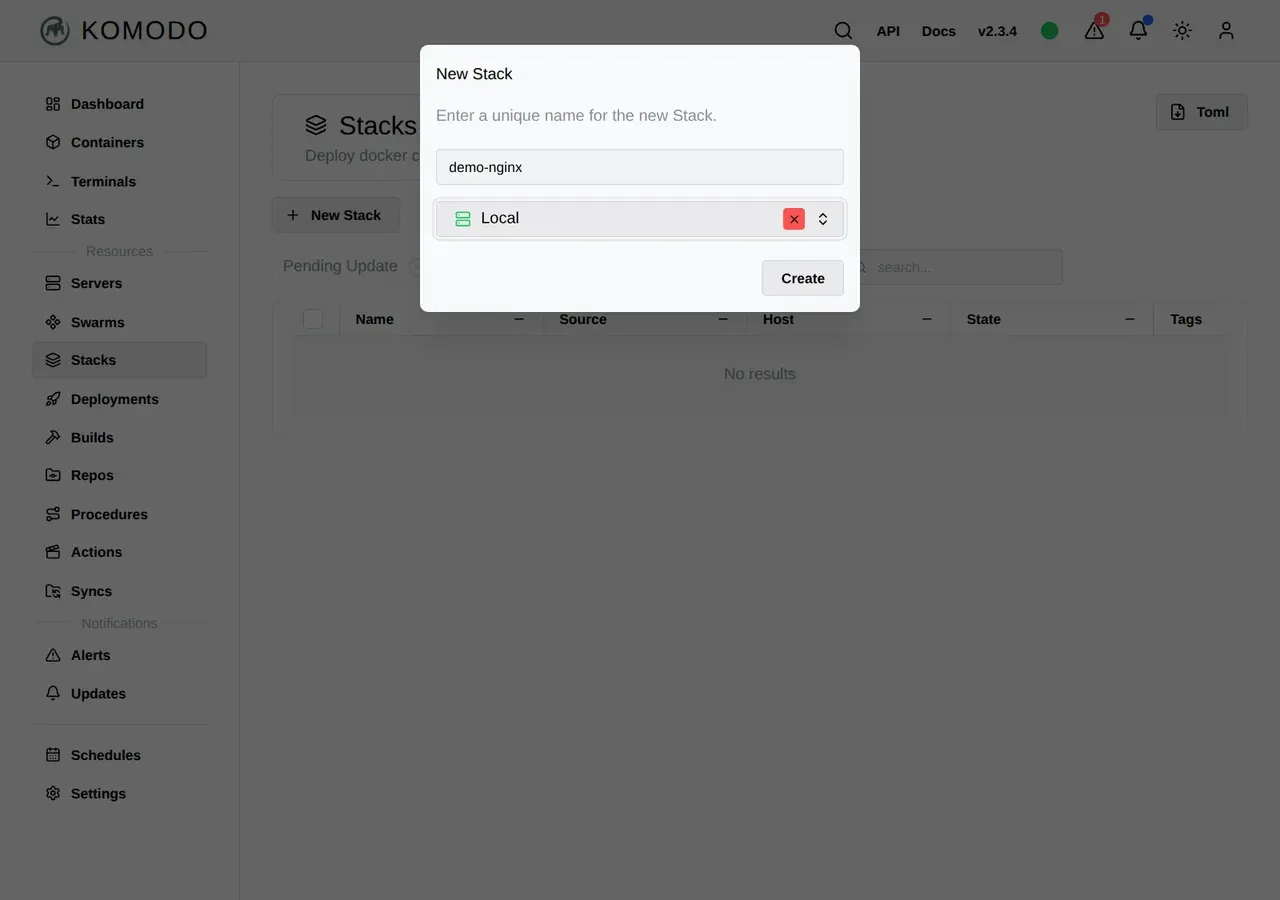
Einen Stack anlegen: Ein Name und ein Ziel-Server genügen.
Auf der Konfigurationsseite fragt Komodo anschließend, woher die Compose-Datei stammt. Die Compose-Dokumentation nennt drei Modi:
In der UI definiert
Füge die Compose-Datei direkt in den Editor ein. Komodo schreibt die Dateien beim Deployment auf den Host. Das ist der einfachste Modus für schnelle Dienste und der, den ich für einen minimalen nginx-Test genutzt habe:
services:
  web:
    image: nginx:1.27-alpine
    ports:
      - "9199:80"
    restart: unless-stopped
Dateien auf dem Server
Verweise auf Compose-Dateien, die bereits auf dem verwalteten Host liegen. Periphery sieht ausschließlich Dateien unterhalb seines Wurzelverzeichnisses (PERIPHERY_ROOT_DIRECTORY, standardmäßig /etc/komodo), lege sie also dort ab. Das Layout aus compose.env lautet /etc/komodo/stacks/<stack-name>/. Diesen Modus wählst du, wenn du bereits laufende Stacks übernimmst (siehe den Migrationshinweis unten).
Git-Repo
Komodo klont das Repository für das Deployment auf den Host. Wähle Branch und Compose-Pfad und füge die Webhook-URL von der Config-Seite des Stacks bei deinem Git-Anbieter ein. Laut der Webhook-Dokumentation setzt du den Content-Type auf application/json, trägst KOMODO_WEBHOOK_SECRET als Secret ein und löst bei Push-Events aus.
Komodo unterstützt GitHub- und GitLab-Authentifizierungstypen, was auch Gitea und Forgejo abdeckt. Es reagiert nur, wenn der Push zum am Stack eingestellten Branch passt. Öffentliche Repos brauchen keine Zugangsdaten; für private Repos fügst du in Komodo einen Git-Provider-Account hinzu. Für alles, was du langfristig pflegst, lohnt sich dieser Modus.
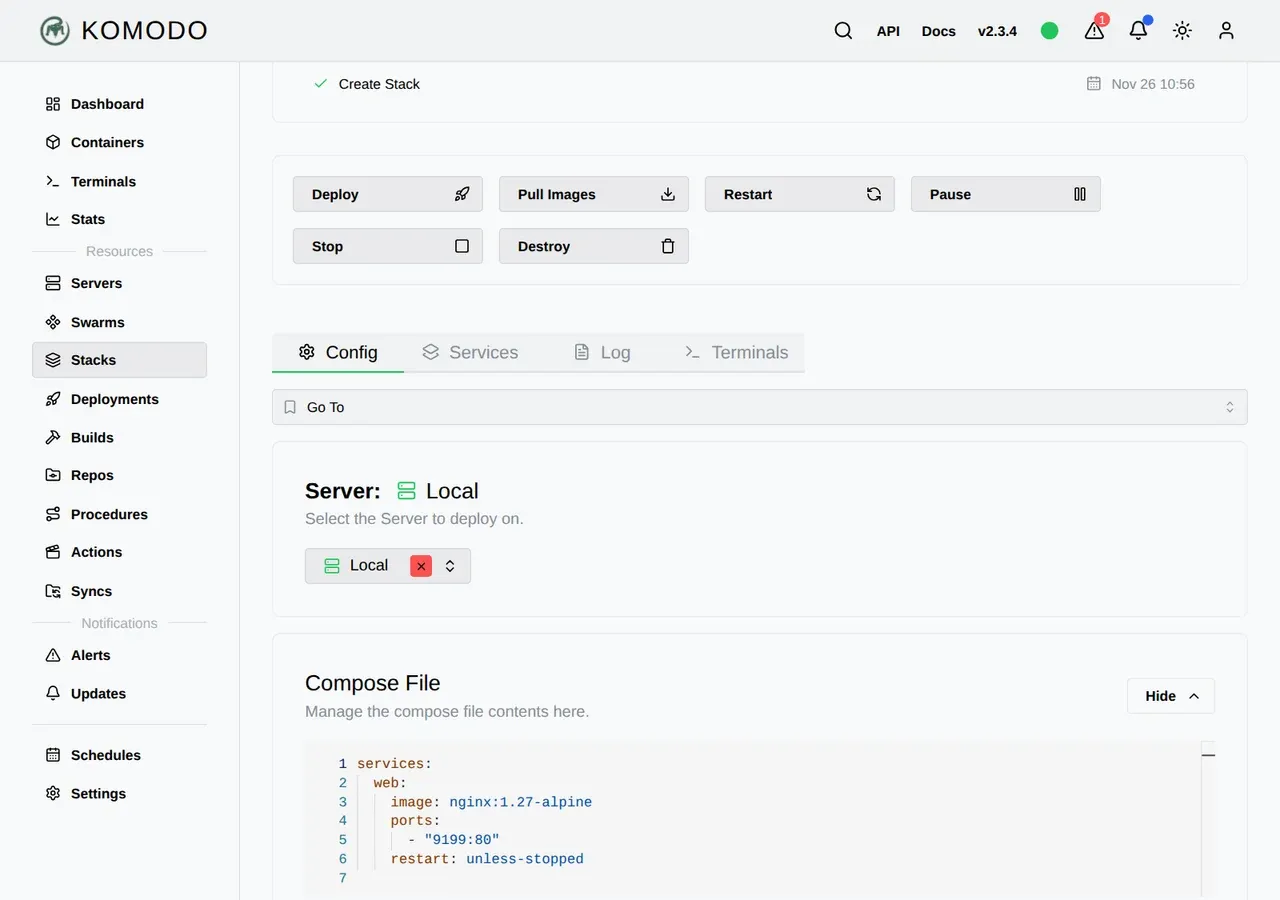
Die Stack-Konfiguration im Modus “In der UI definiert” (UI Defined): die Aktionen Deploy, Pull Images, Restart, Pause, Stop und Destroy, der Ziel-Server und der Compose-Editor.
Vor dem Deployen speichern
In meinem eigenen Testlauf schlug ein Klick auf Deploy vor dem Speichern mit Must either input compose file contents directly, or use files on host / git repo options fehl. Klicke zuerst auf Save und danach auf Deploy. Die fehlgeschlagene Zeile “Deploy Stack” siehst du im Screenshot unten in der Updates-Liste.
Klicke auf Save und dann auf Deploy. Komodo schreibt die Compose-Datei über Periphery nach /etc/komodo/stacks/demo-nginx/ auf dem Host, führt docker compose up aus und meldet das Ergebnis im Updates-Bereich.
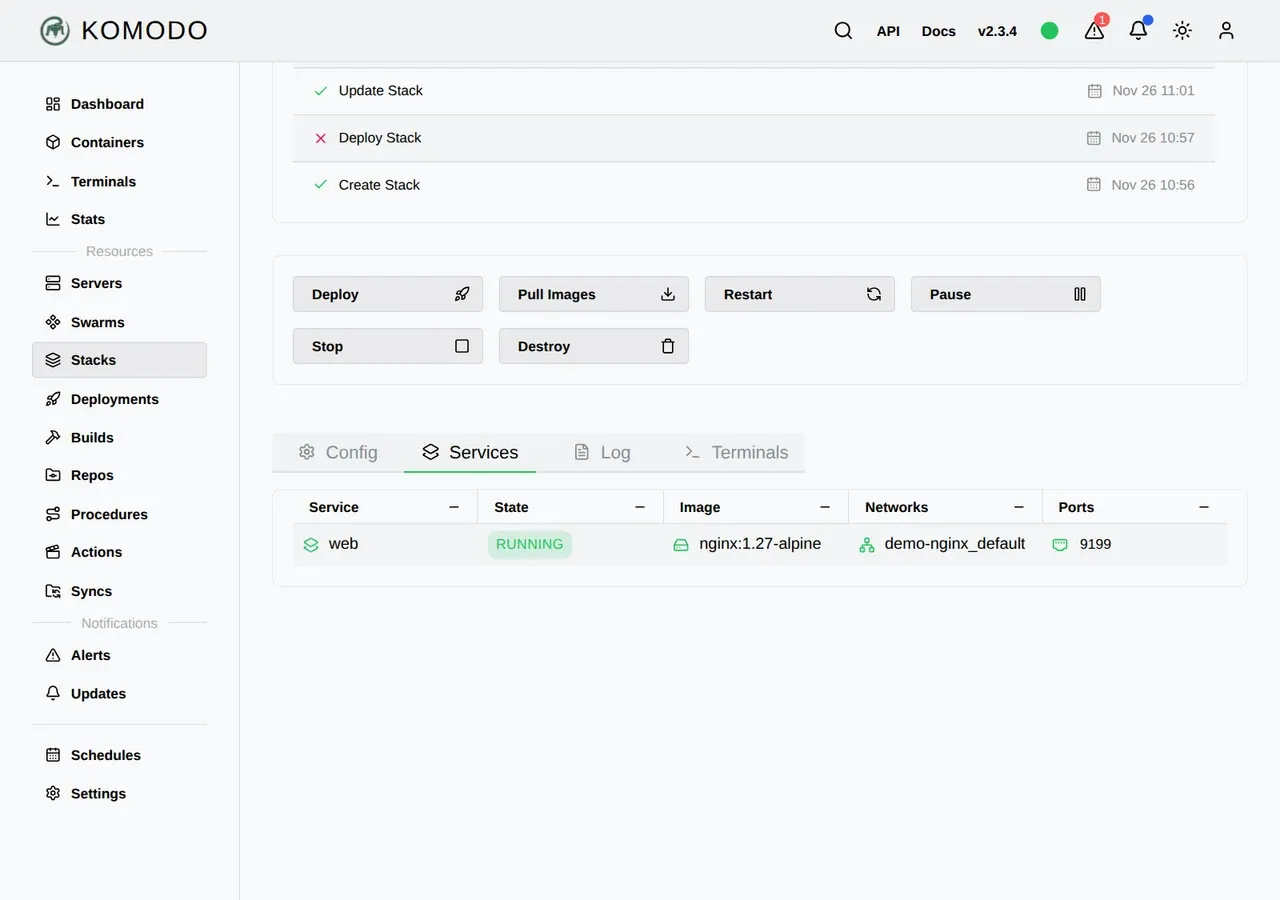
Der Tab Services nach dem Deployment: Der Container läuft, mit Status, Image, Netzwerken und Ports in einer Zeile.
Bestehende Compose-Projekte migrieren
Komodo hat kein Auto-Import-Tool für bestehende docker compose-Projekte. In GitHub-Diskussion 161 empfiehlt der Maintainer, Komodo parallel zu Portainer zu betreiben und schrittweise umzuziehen. Lege einen Stack passend zum laufenden Projekt aus docker compose ls an und liefere die Compose-Datei per UI Defined, Dateien auf dem Server oder Git-Repo. Laut der Compose-Dokumentation setzt du project_name, falls der laufende Projektname abweicht, oder nutzt eine Resource-Sync-TOML-Datei für Massenumzüge.
Weitere Server mit Periphery verbinden
Jede zusätzliche Maschine braucht den Periphery-Agent. Die Dokumentation zum Verbinden von Servern beschreibt drei Schritte:
- Erstelle in der Komodo-UI einen Onboarding Key. In der v2-UI findest du ihn unter Settings im Tab Onboarding. Laut einem Nutzerkommentar in Issue 1360 blendet die Tab-Leiste diesen Tab in schmalen Browserfenstern aus, also zieh das Fenster breiter, falls du ihn nicht findest. Dieses Issue ist offen und bittet darum, den Fundort des Keys in der Doku klarzustellen.
- Führe auf dem entfernten Rechner den offiziellen Installer als root aus:
curl -sSL https://raw.githubusercontent.com/moghtech/komodo/main/scripts/setup-periphery.py | python3 - \
  --core-address "https://komodo.example.com" \
  --connect-as "$(hostname)" \
--onboarding-key "O-..."- Vergewissere dich, dass der Server in der UI den Status OK anzeigt. Aktiviere den Dienst mit
sudo systemctl enable periphery, damit er nach Neustarts erhalten bleibt.
Die Dokumentation empfiehlt systemd für Periphery, weil das Pfad-Eigenheiten im Container vermeidet. Betreibst du Periphery trotzdem in Docker, halte PERIPHERY_ROOT_DIRECTORY (Standard /etc/komodo) innerhalb und außerhalb des Containers identisch. Sonst gerät Docker bei Bind-Pfaden durcheinander, wie in Diskussion 180 beschrieben, und alle Compose-Dateien sowie Repos müssen in diesem Verzeichnis liegen.
Mit gesetztem --core-address öffnet Periphery die Verbindung in Richtung Core, sodass der entfernte Server keinen eingehenden Port öffnen muss und nur Core erreichbar sein muss. Laut dem eigenen Hilfetext des Installers aktiviert ein leeres --core-address stattdessen den Inbound-Modus, bei dem sich Core zu Periphery verbindet (Standard-Port 8120).
Updates und Backups
Komodo zu aktualisieren folgt dem gewohnten Compose-Ablauf. Erhöhe COMPOSE_KOMODO_IMAGE_TAG in compose.env auf die neue Version und führe aus:
cd ~/komodo
docker compose -p komodo -f mongo.compose.yaml --env-file compose.env pull
docker compose -p komodo -f mongo.compose.yaml --env-file compose.env up -d
Bei Remote-Agents führst du nach einem Release einfach erneut das setup-periphery.py-Skript aus. Laut Dokumentation läuft es problemlos mehrfach, ändert nach dem ersten Durchlauf keine vorhandene Konfiguration und aktualisiert die Periphery-Version. Hinkt ein Periphery-Agent hinter Core her, zeigt die UI am Server den Status “Version Mismatch”, wie in diesem Issue. Seit v2 veröffentlicht Komodo kein latest-Tag mehr, pinne also eine konkrete Version oder nutze das laufende Tag 2.
Backups laufen halbautomatisch. Laut Backup-Dokumentation exportiert Backup Core Database die Datenbank-Collections als gzip-Dateien in datierte Ordner unter dem Host-Mount COMPOSE_KOMODO_BACKUPS_PATH (/backups). Standardmäßig bleiben die 14 jüngsten Backups erhalten, anpassbar über KOMODO_CLI_MAX_BACKUPS. Beachte zwei Einschränkungen. Die datierten Dumps schließen die historische Stats-Collection aus und liegen unverschlüsselt ab, obwohl sie alle Instanz-Secrets enthalten; sperre also die Host-Rechte auf dem Backup-Verzeichnis ab.
Kopiere dieses Verzeichnis mit dem Tool, das du ohnehin für deine übrigen Volumes nutzt, auf ein externes Ziel. Bewahre auch eine Kopie deiner compose.env an einem sicheren Ort auf, denn ihre Secrets halten Logins und Webhooks nach einem Neuaufbau funktionsfähig.
Wo Komodo schwächelt
Komodo ist das Werkzeug, zu dem ich greife, sobald eine Flotte über zwei oder drei Maschinen hinauswächst, aber es hat spürbare Kosten:
- Speicherbedarf auf der Platte und Image-Größe. Rund 3 GB für die Images (laut
docker images) plus das Datenverzeichnis von MongoDB. Auf einem 20-GB-VPS ist das ein merklicher Brocken. - MongoDB als harte Abhängigkeit. FerretDB existiert für CPUs ohne AVX-Unterstützung und fügt Postgres- sowie FerretDB-Container hinzu. Ein offenes Issue vom September 2026 stellt sogar die langfristige FerretDB-Unterstützung infrage; bleib also möglichst bei MongoDB.
- Steileres Denkmodell. Server, Stacks, Deployments, Repos, Builders, Procedures, Actions und Syncs im Ressourcen-Modell wirken anfangs dicht. Das offene Doku-Issue #1367 fordert genau deshalb einen Einstieg nach Konzepten.
- Kein eingebauter Reverse Proxy. Anders als Dokploy oder Coolify routet Komodo keine Domains und stellt keine Zertifikate aus. Du kombinierst es selbst mit Traefik oder dem Nginx Proxy Manager.
- Deploy-Ergebnisse können täuschen. Issue #1509 (offen unter v2.2.0) merkt an, dass
DeployStacksuccess: falsemeldet, wenndocker compose pullbei einem lokalen Image fehlschlägt, obwohl der Container startet. Prüfe Update-Logs statt nur Status-Symbole. - Einschränkungen bei Volume-Pfaden. Da Periphery Compose direkt auf dem Host ausführt, müssen alle Projekte im Periphery-Wurzelverzeichnis liegen, mit identischen Pfaden innerhalb und außerhalb containerisierter Agents.
Wenn dir diese Kompromisse zu viel sind, wirf für die Verwaltung eines einzelnen Hosts einen Blick auf Arcane oder Dockhand, oder bleib bei der CLI und ergänze Tugtainer für Image-Updates.
Solltest du Komodo einsetzen?
Nutze Komodo, wenn du drei oder mehr Maschinen verwaltest und Stacks, Git-basierte Deployments sowie geplante Automatisierung in einer Oberfläche willst. Lass es bei einem einzelnen Host weg, auf dem du nur Container startest und stoppst. Um es eine Woche lang neben deinem bisherigen Manager zu testen, brauchst du nur Port 9120 und ein paar Hundert MB RAM. Mit docker compose -p komodo -f mongo.compose.yaml --env-file compose.env down -v entfernst du alles sauber, inklusive der MongoDB- und Keys-Volumes.
FAQ
Ist Komodo kostenlos und Open Source?
Ja. Komodo steht unter der GPL-3.0-Lizenz, und das Repository-README betont, dass es keine Begrenzung für verbundene Server gibt und nie geben wird. Ich habe in der Dokumentation keinen Bezahltarif und keine gesperrten Funktionen gefunden. Das Repository hat über 13.000 Stars, und v2.3.4 (22. Oktober 2026) ist der aktuelle Stand vom 26. November 2026.
Ersetzt Komodo Portainer?
Für Multi-Server-Flotten mit Docker Compose ja. Es deckt Container-Steuerung, Logs und Shells ab und ergänzt Prozeduren, Zeitpläne und Git-Webhooks. Die Doku nennt Docker, Swarm und Podman (per Alias), ohne Kubernetes-Support; Alternativen vergleiche ich in meiner Übersicht der Portainer-Alternativen.
Kann Komodo Compose-Stacks verwalten, die ich schon per CLI deployed habe?
Nicht automatisch. Du legst in der UI einen Stack an, gibst Komodo dieselbe Compose-Datei (UI Defined, Dateien auf dem Server oder Git-Repo) und weist den passenden Server zu. Komodo ordnet Projekte anhand des Compose-Projektnamens zu; setze also project_name auf deinen vorhandenen Projektnamen, falls er vom Stack-Namen abweicht. Führe docker compose ls auf dem Host aus, um ihn nachzuschauen. Genauso beschreibt die Compose-Dokumentation den Import laufender Projekte.
MongoDB oder FerretDB, was soll ich nehmen?
Nimm MongoDB, es sei denn, deiner CPU fehlt die AVX-Unterstützung (ältere oder stromsparende Prozessoren sowie manche VPS-Typen). Komodo-Issue 59 erklärt, dass Hosts ohne AVX kein MongoDB ausführen können und FerretDB brauchen. Dasselbe nennt die Setup-Seite für Systeme ohne Support für aktuelles MongoDB. Das Repo liefert eine eigene ferretdb.compose.yaml mit, die Postgres, FerretDB, Core und Periphery startet. Lade diese statt mongo.compose.yaml herunter und nutze dieselbe compose.env.
Wie viel RAM verbraucht Komodo?
In einer Testinstallation im Leerlauf brauchte Core 60 MB, Periphery 103 MB und MongoDB 120 MB, zusammen rund 300 MB vor eigenen Workloads. Der größere Posten ist die Platte mit etwa 3 GB an Container-Images laut docker images. Ein VPS mit 1 GB RAM trägt Komodo neben ein paar kleinen Diensten, auch wenn ich das nicht unter Last getestet habe.
Wie stelle ich Komodo hinter HTTPS?
Setze einen Reverse Proxy vor Port 9120 und trage in compose.env unter KOMODO_HOST die öffentliche URL für OAuth und Webhook-Erzeugung ein. Aktiviere Websocket-Upgrades, da Periphery auf Websockets setzt. Einen Reverse Proxy habe ich hier nicht getestet, aber laut Webhook-Dokumentation muss /listener für Git-Anbieter öffentlich erreichbar bleiben.
Funktioniert Auto-Deploy bei git push wirklich?
Ja, das ist eingebaut. Jede Config-Seite eines Stacks liefert eine Webhook-URL, die Git-Anbieter beim Push mit KOMODO_WEBHOOK_SECRET aufrufen. Ich habe Webhooks hier nicht Ende-zu-Ende getestet. Das offene Issue 1493 (v2.2.0) meldet gültige Webhooks mit dem Fehler request branch does not match expected, teste also zuerst mit einem Dummy-Commit.
Was passiert, wenn MongoDB ausfällt oder ich die Datenbank verliere?
Core startet nicht ohne seine Datenbank, weil jeder Stack, Nutzer und jede Einstellung dort liegt. Für die Wiederherstellung aus täglichen Dumps laut Backup-Dokumentation startest du km database restore -y über ghcr.io/moghtech/komodo-cli mit demselben /backups-Mount. Da der Befehl vorhandene Daten nicht vorher löscht, stelle in eine leere Datenbank wieder her und teste das früh einmal.
Hat diese Anleitung bei dir funktioniert?
Ähnliche Artikel



Geschrieben von Dragos
DevOps-Engineer mit über 10 Jahren IT-Erfahrung. Ich schreibe diese Anleitungen, während ich die Installationen in meinem Proxmox-Homelab und auf echten VPS durchführe.
Brauchst du Hilfe bei Astro, VPS oder einer Self-hosted-App? Services ansehen →