
Instalar Komodo con Docker Compose: Core, Periphery, MongoDB
Guía para instalar Komodo con Docker: Core, agentes Periphery y MongoDB, compose oficial, conexión de servidores, stacks, actualizaciones y backups.
lleva unos 25 min
Resultado rápido
docker compose -p komodo -f mongo.compose.yaml --env-file compose.env up -d inicia MongoDB, Komodo Core y un agente Periphery local; con las imágenes ya descargadas, la interfaz web respondió en el puerto 9120 en unos 6 segundos en mi prueba.
Komodo es una plataforma self-hosted para gestionar servidores y Docker con un contenedor Core, MongoDB y un pequeño agente Periphery en cada host. Puedes administrar contenedores, stacks de Compose, compilaciones y automatizaciones programadas desde una sola interfaz web en tres contenedores y unos diez minutos. Esta guía cubre la instalación de Komodo v2.3.4 con Docker Compose, publicada el 22 de octubre de 2026 y vigente a 26 de noviembre de 2026. Incluye el primer inicio de sesión, el despliegue de un stack y la conexión de servidores remotos.
Komodo comparte terreno con las herramientas de mi comparativa de alternativas a Portainer. Mientras Portainer, Arcane y Dockhand priorizan gestionar contenedores, Komodo automatiza despliegues con procedimientos multipaso, redespliegues por Git, compilaciones y un registro de auditoría completo. Es la herramienta más completa del grupo y también la más pesada, así que sobra si solo enciendes y apagas contenedores.
Qué es Komodo y para quién está pensado
Komodo es una plataforma de código abierto escrita en Rust por moghtech, con licencia GPL-3.0 y más de 13.000 estrellas en GitHub. Su arquitectura tiene dos componentes:
- Core: el servidor web que aloja la API y la interfaz de navegador. Todo lo que pulsas pasa por Core.
- Periphery: un agente pequeño y sin estado que se ejecuta en cada servidor. Core lo usa para desplegar contenedores, leer logs y recopilar estadísticas de CPU, memoria y disco.
El estado vive en MongoDB. FerretDB (una capa compatible con MongoDB sobre Postgres) sirve como alternativa para equipos que no pueden ejecutar la versión actual de MongoDB. El README indica que no hay límite en el número de servidores conectados y que nunca lo habrá.
Komodo encaja contigo si gestionas varios VPS o máquinas de homelab y quieres un único panel para stacks de Compose, despliegues desde Git y tareas programadas. Si prefieres un PaaS completo que compile y enrute aplicaciones por ti, Dokploy o Coolify encajan mejor. La lista de funciones de Komodo abarca servidores, contenedores, stacks, builds y automatización, sin enrutamiento de dominios ni gestión de certificados integrada.
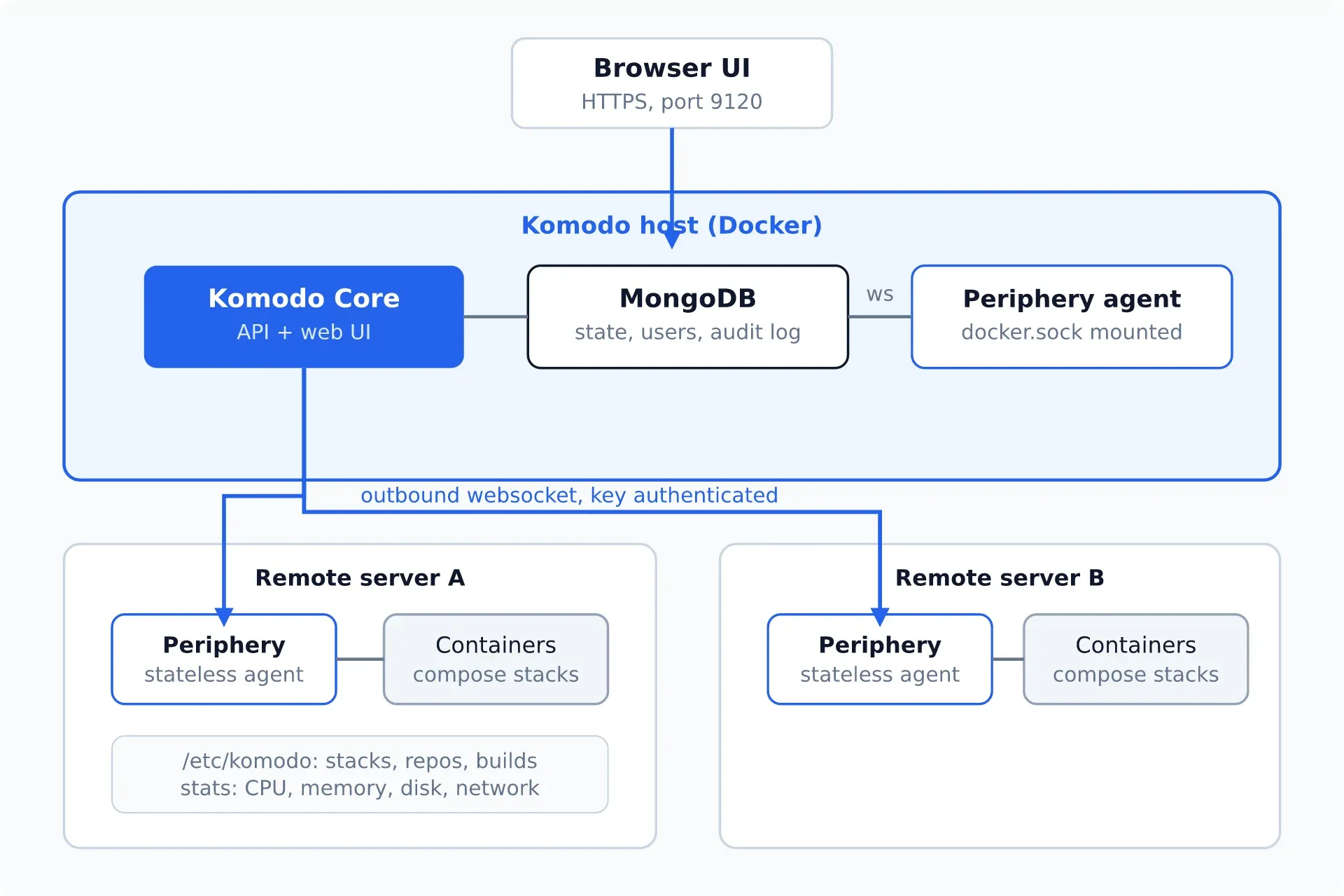
Arquitectura de Komodo: un servicio Core con MongoDB y un agente Periphery en cada servidor gestionado.
¿Es Komodo una buena alternativa a Portainer?
Para gestionar Compose en varios servidores, Komodo es la opción gratuita más sólida ahora mismo, aunque consume más RAM y disco que los gestores mínimos. Tienes servidores ilimitados, permisos por rol, procedimientos programados y un registro de auditoría sin ningún plan de pago. La pega es un mayor peso en almacenamiento (unos 3 GB entre tres imágenes) y una curva de aprendizaje más dura con recursos, procedimientos y syncs. Incluso editar un Compose sencillo lleva más clics que en Portainer. Cubro opciones más ligeras para un solo host en Arcane vs Dockhand.
Requisitos previos
- Un VPS o servidor doméstico con Docker. Komodo consume unos 300 MB en reposo y un host de 1 GB de RAM puede ejecutarlo, aunque el disco va más justo con unos 3 GB en imágenes. Consulta mi lista de contenedores Docker para servidor doméstico para ver servicios complementarios.
- Docker Compose v2 (el plugin
docker compose). Compruébalo condocker compose version. - Opcional: un dominio y un proxy inverso como Traefik si quieres HTTPS. No hace falta para una primera prueba.
- Una CPU con soporte AVX si usas MongoDB. Los hosts sin AVX necesitan FerretDB en su lugar (consulta las preguntas frecuentes).
Instalar Komodo con Docker Compose
La guía oficial de inicio rápido con MongoDB descarga un archivo Compose y un archivo de variables de entorno, y luego arranca MongoDB, Core y un agente Periphery local.
mkdir -p ~/komodo && cd ~/komodo
wget https://raw.githubusercontent.com/moghtech/komodo/main/compose/mongo.compose.yaml
wget https://raw.githubusercontent.com/moghtech/komodo/main/compose/compose.env
Edita compose.env antes de arrancar nada. El archivo trae credenciales de ejemplo (KOMODO_DATABASE_PASSWORD=admin, KOMODO_INIT_ADMIN_PASSWORD=changeme), así que cámbialas. Estos son los valores importantes:
## Pin a version instead of tracking the rolling "2" tag
COMPOSE_KOMODO_IMAGE_TAG="2.3.4"

## MongoDB credentials
KOMODO_DATABASE_USERNAME=admin
KOMODO_DATABASE_PASSWORD=use-a-long-random-string

## Web UI basics
KOMODO_HOST=https://komodo.example.com
KOMODO_LOCAL_AUTH=true
KOMODO_INIT_ADMIN_USERNAME=admin
KOMODO_INIT_ADMIN_PASSWORD=use-another-long-random-string

## Name of the first server (the host Komodo itself runs on)
KOMODO_FIRST_SERVER_NAME=Local

## Secrets for webhooks and sessions
KOMODO_WEBHOOK_SECRET=a_random_secret
KOMODO_JWT_SECRET=a_random_jwt_secret

## Where database backups land on the host
COMPOSE_KOMODO_BACKUPS_PATH=/etc/komodo/backups
Conviene entender dos cosas antes de ejecutarlo:
- Los secretos son secretos reales. Genera cada valor con
openssl rand -hex 24.KOMODO_DATABASE_PASSWORDprotege MongoDB,KOMODO_INIT_ADMIN_PASSWORDfija la contraseña de la UI,KOMODO_WEBHOOK_SECRETverifica los webhooks de despliegue de Git yKOMODO_JWT_SECRETfirma los tokens de sesión. Cada variable secreta también admite una variante_FILEpara secretos de Docker según el archivo env. - El archivo Compose también inicia un contenedor Periphery en el mismo host, con el socket de Docker y
/procmontados. Así es como Core gestiona su propia máquina. Core y Periphery comparten un volumenkeyscon sus claves públicas. El archivo env apunta cada lado al archivo de clave del otro (PERIPHERY_CORE_PUBLIC_KEYS=file:/config/keys/core.pub).
Ten en cuenta también que mongo.compose.yaml usa image: mongo sin etiqueta, así que MongoDB sigue a latest cuando haces pull. Fija la etiqueta tú mismo si te importan los saltos de versión mayor.
Arranca el stack:
docker compose -p komodo -f mongo.compose.yaml --env-file compose.env up -dComprueba el estado con docker compose -p komodo ps y docker logs komodo-core-1 | tail. Debes ver en Core la línea Server starting on http://[::]:9120 y, en docker logs komodo-periphery-1, Logged in to Komodo Core core:9120 websocket as Server Local. En mi prueba, con las imágenes ya descargadas, la página de login respondió unos 6 segundos después de up -d, y Core registró esa línea unos 4 segundos después de arrancar.
Tamaño de las imágenes
Las tres imágenes son bastante grandes. Al ejecutar docker images, komodo-core ocupaba 997 MB, komodo-periphery 630 MB y mongo 1,54 GB, sumando unos 3,2 GB antes de los datos de MongoDB. La RAM en reposo sigue siendo modesta, con unos 60 MB para Core, 103 MB para Periphery y 120 MB para MongoDB.
Primer inicio de sesión y panel principal
Abre http://<ip-del-servidor>:9120 e inicia sesión con las credenciales de administrador de tu archivo env.
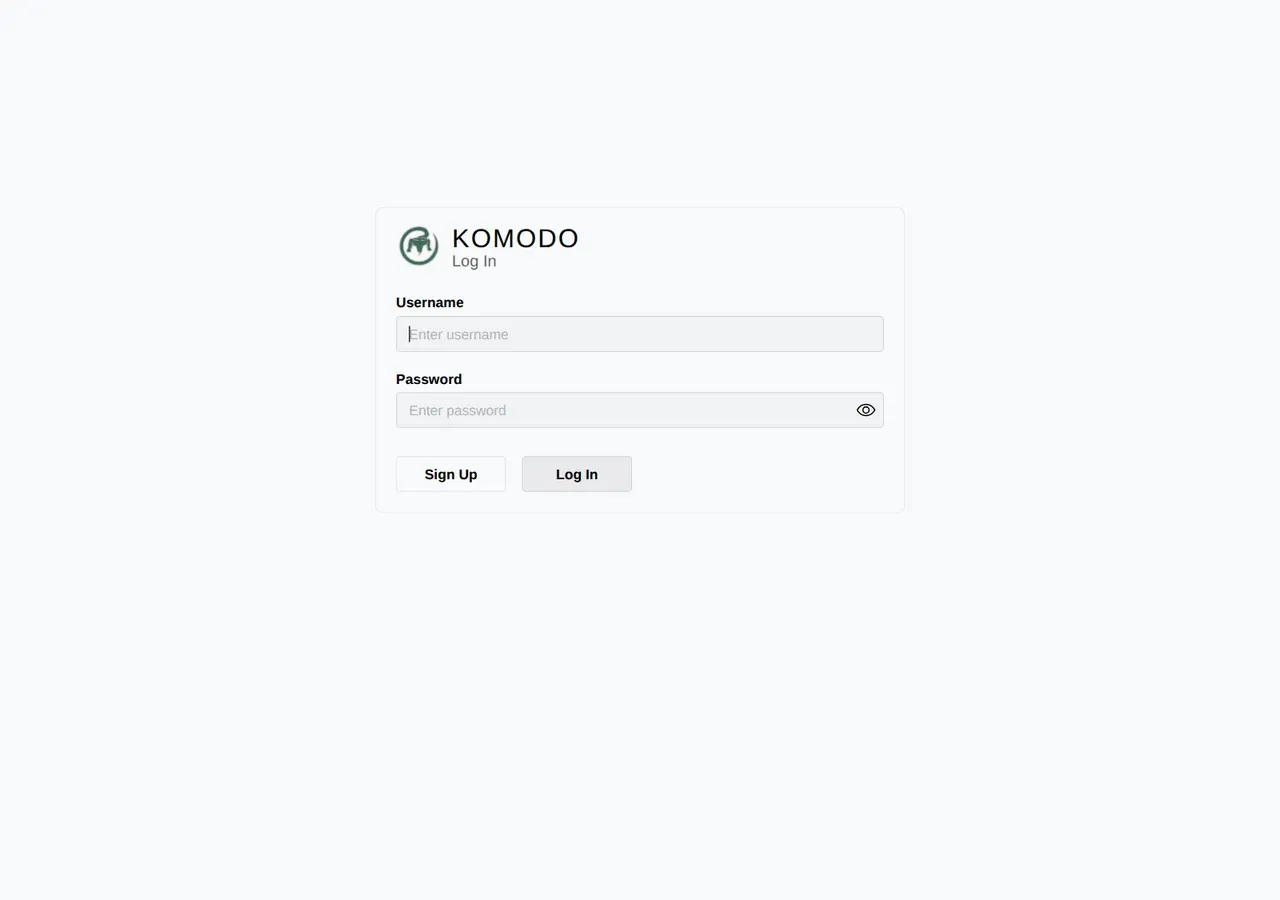
Pantalla de inicio de sesión de Komodo. El registro viene activado por defecto; configura KOMODO_DISABLE_USER_REGISTRATION=true cuando ya tengas tus usuarios.
El panel muestra tus servidores, stacks y los procedimientos del sistema que Komodo crea en el primer arranque. Tres de ellos importan, y leí sus horarios en el código de inicio de Core:
Backup Core Databasese ejecuta todos los días a las 01:00.Global Auto Updatese ejecuta cada día a las 03:00 y redespliega stacks y deployments con actualización automática activa (desactivada por defecto en la configuración de stacks).Rotate Server Keysse ejecuta todos los días a las 06:00 y rota los pares de claves de Periphery en los servidores que tienenauto_rotate_keysactivo, que es el valor predeterminado.
El servidor Local aparece en la tabla de servidores en menos de un minuto, con el uso de CPU, memoria y disco. El ajuste TZ en compose.env define la zona horaria para las tareas programadas (por defecto Etc/UTC). En la captura siguiente, la copia de seguridad muestra su próxima ejecución a las 3:00 AM, que corresponde a las 01:00 UTC mostradas en mi zona horaria local (UTC+2).
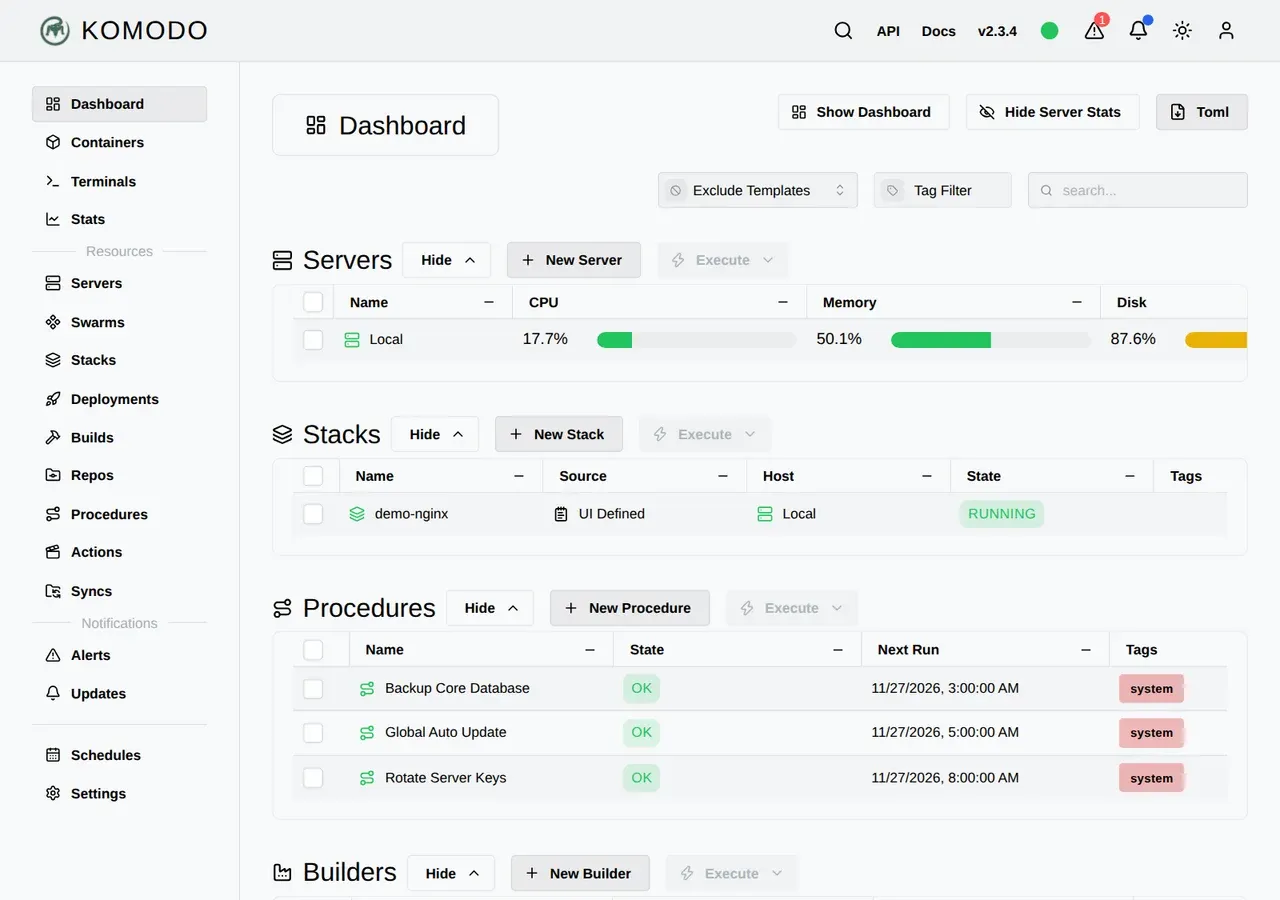
El panel tras el primer inicio de sesión: el servidor Local está en línea y los procedimientos de mantenimiento por defecto quedan programados.
Haz clic en un servidor para abrir su vista de detalle. La cabecera muestra el estado, la versión de Komodo, los núcleos de CPU, la carga, la RAM y el espacio en disco junto al historial de Updates. Al lado quedan las acciones rápidas (Start, Restart, Pause and Stop Containers, Prune Buildx, Prune System) y las pestañas Config, Stats, Docker, Resources y Terminals.
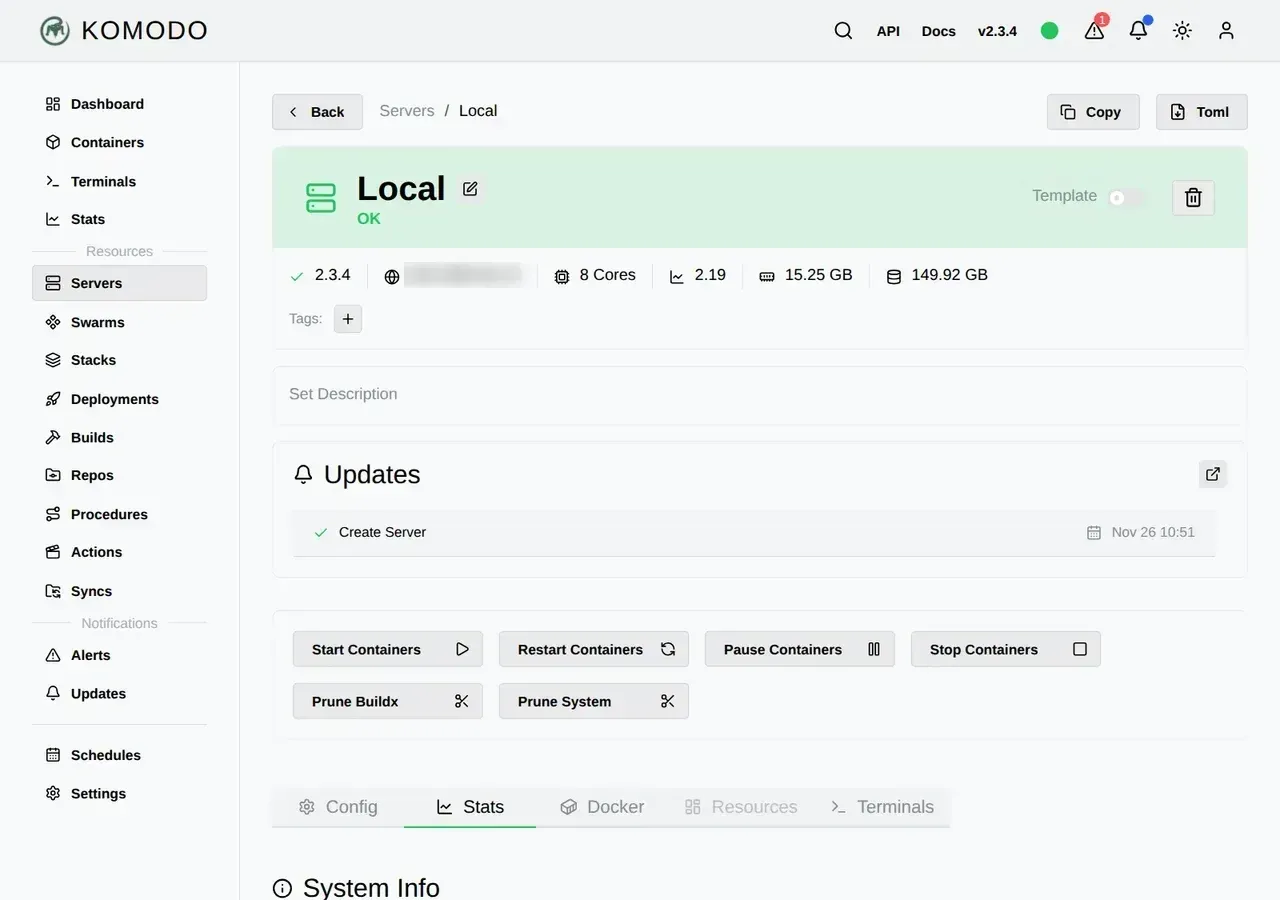
Parte superior de la página del servidor: datos en la cabecera, acciones de contenedores y limpieza, y barra de pestañas.
Según la documentación de Komodo, un servidor conectado recibe monitorización de CPU, memoria y disco con alertas y sesiones de shell. Tú defines los umbrales de alerta en la configuración del servidor. La documentación de backups también menciona una colección histórica de estadísticas que registra el uso de CPU, memoria y disco del servidor a lo largo del tiempo.
Despliega tu primer stack
Los Stacks son la unidad de Compose en Komodo. Ve a Stacks, pulsa New Stack, ponle un nombre y elige el servidor.
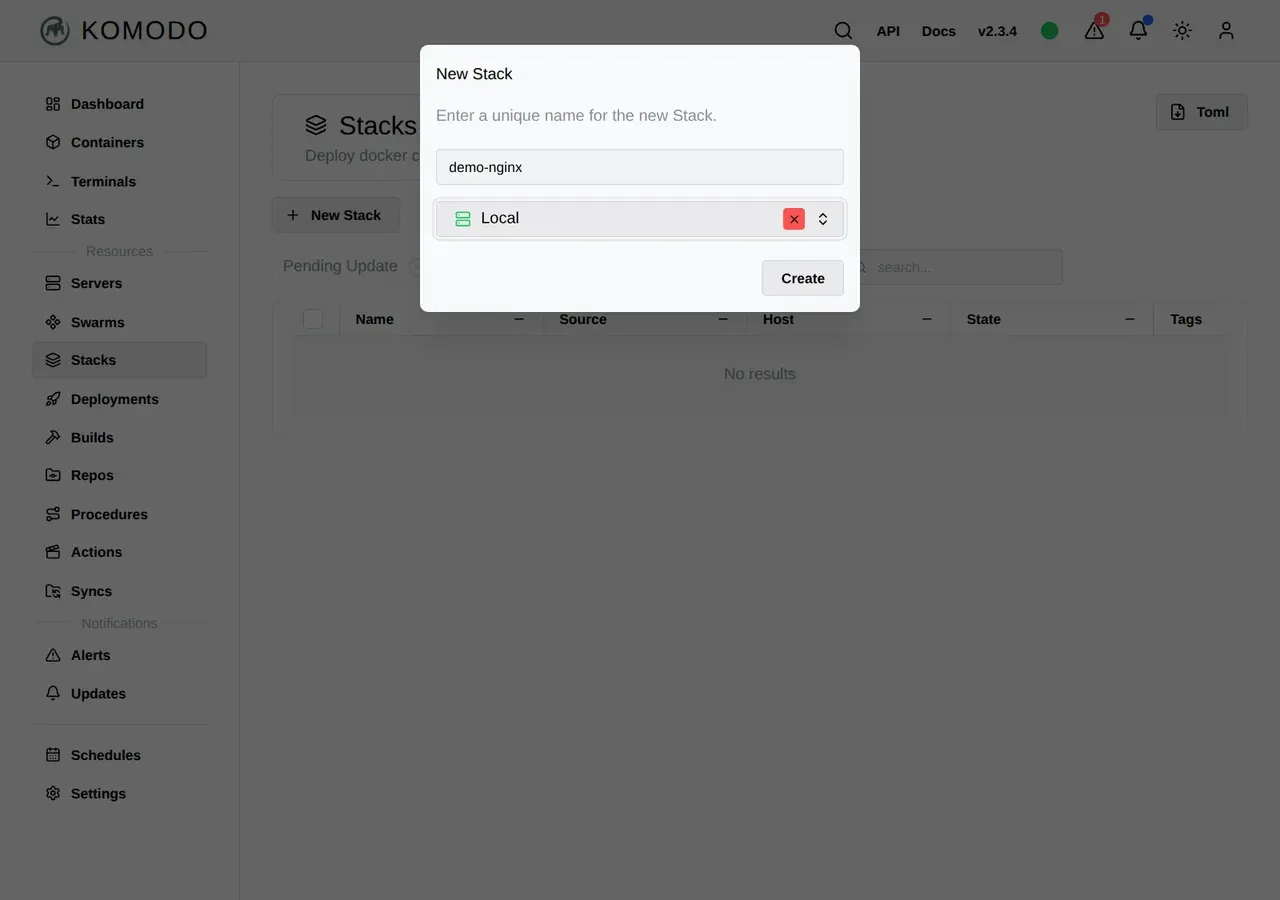
Creando un stack: un nombre y un servidor de destino es todo lo que necesitas.
La pantalla de configuración pregunta después de dónde sale el archivo Compose. La documentación de Compose enumera tres modos:
Definido en la UI
Pega el archivo Compose directamente en el editor. Komodo escribe los archivos en el host en el momento del despliegue. Es el modo más sencillo para servicios rápidos y el que utilicé para una prueba mínima con nginx:
services:
  web:
    image: nginx:1.27-alpine
    ports:
      - "9199:80"
    restart: unless-stopped
Archivos en el servidor
Apunta a archivos Compose que ya existen en el host gestionado. Periphery solo puede ver archivos bajo su directorio raíz (PERIPHERY_ROOT_DIRECTORY, por defecto /etc/komodo), así que guárdalos ahí. La estructura de compose.env es /etc/komodo/stacks/<nombre-del-stack>/. Usa este modo cuando adoptes stacks que ya tienes en marcha (consulta el aviso sobre migración más abajo).
Repositorio Git
Komodo clona el repositorio en el host para desplegar. Elige la rama y la ruta del Compose, y pega la URL del webhook de la página Config del stack en tu proveedor Git. Según la documentación de webhooks, pon el content type en application/json, añade KOMODO_WEBHOOK_SECRET como secreto y activa los eventos push.
Admite autenticación de GitHub y GitLab, lo que también cubre Gitea y Forgejo. Komodo solo actúa cuando el push coincide con la rama configurada en el stack. Los repositorios públicos no necesitan credenciales; para repositorios privados añades una cuenta de proveedor Git en Komodo. Este es el modo que merece la pena usar para cualquier cosa que mantengas a largo plazo.
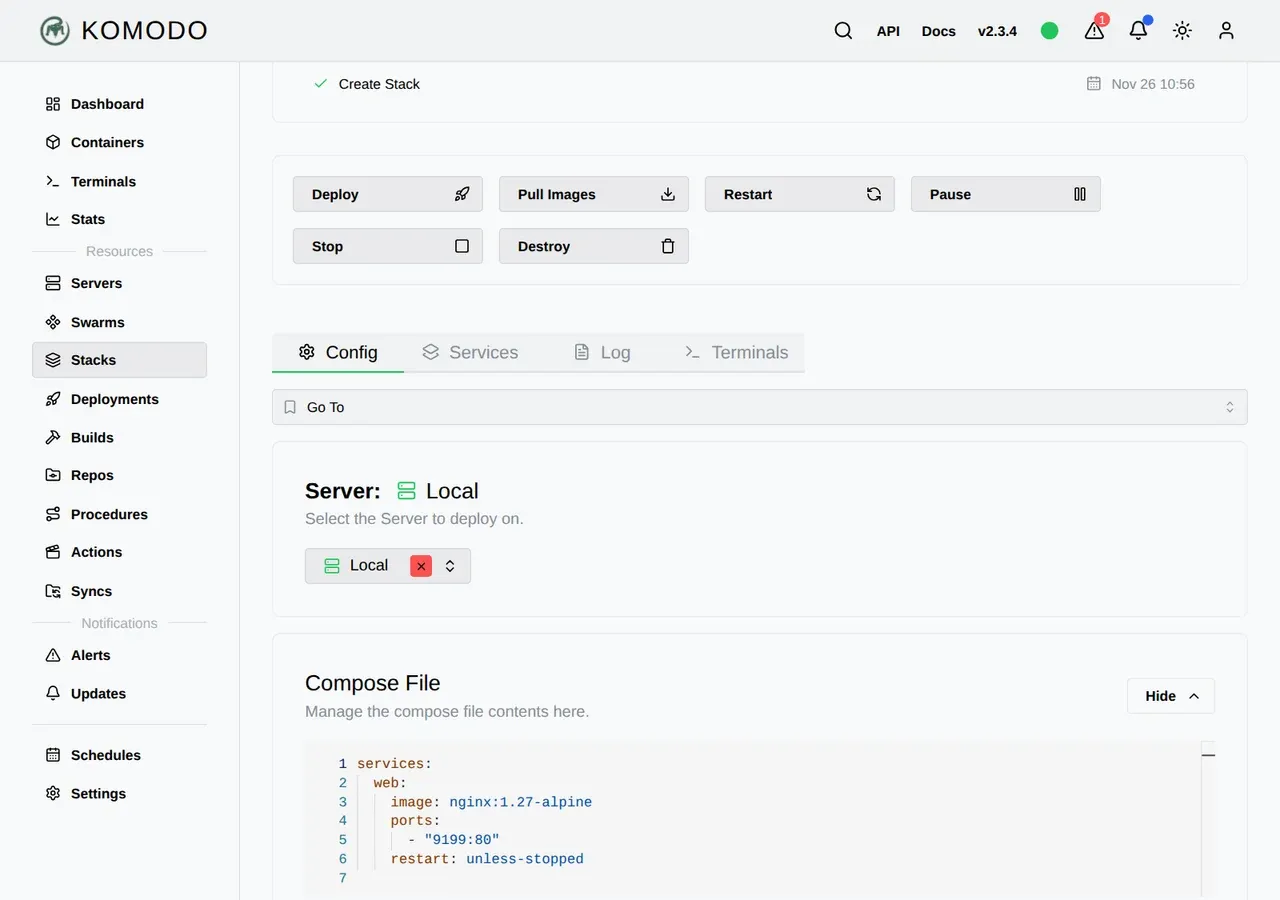
La configuración del stack en modo Definido en la UI: las acciones Deploy, Pull Images, Restart, Pause, Stop y Destroy, el servidor de destino y el editor de archivo Compose.
Guarda antes de desplegar
En mi propia prueba, pulsar Deploy antes de guardar falló con Must either input compose file contents directly, or use files on host / git repo options. Pulsa Save primero y luego Deploy. La fila fallida “Deploy Stack” aparece en la lista de Updates en la captura siguiente.
Pulsa Save y después Deploy. Komodo escribe el archivo Compose en /etc/komodo/stacks/demo-nginx/ en el host a través de Periphery, ejecuta docker compose up y muestra el resultado en el panel de Updates.
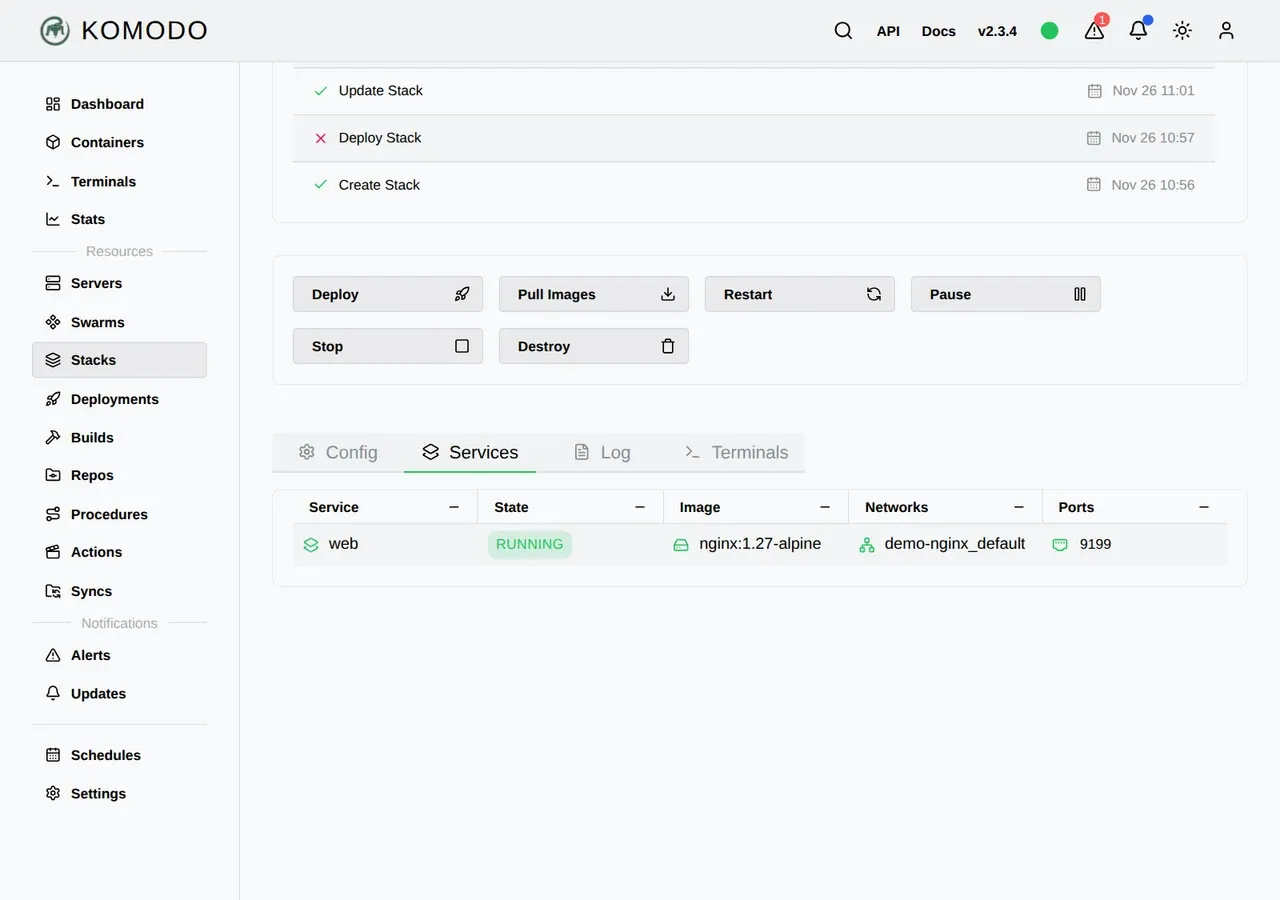
La pestaña Services tras el despliegue: el contenedor está activo, con su estado, imagen, redes y puertos en una sola fila.
Migrar proyectos compose existentes
Komodo no tiene herramienta de autoimportación para proyectos docker compose existentes. En la discusión 161 de GitHub, el mantenedor recomienda ejecutar Komodo junto a Portainer y migrar poco a poco. Crea un Stack con el nombre del proyecto de docker compose ls y dale su archivo Compose por Definido en la UI, Archivos en el servidor o Repositorio Git. Según la documentación de Compose, define project_name si el nombre en ejecución difiere, o usa un TOML de Resource Sync para migraciones masivas.
Conectar más servidores con Periphery
Cada máquina adicional necesita el agente Periphery. La documentación para conectar servidores resume el proceso en tres pasos:
- En la interfaz de Komodo, crea una onboarding key. En la UI de v2 está en Settings, dentro de la pestaña Onboarding. En el issue 1360, un usuario señala que la barra oculta esa pestaña en ventanas estrechas, así que ensancha la ventana si no la ves. Ese issue sigue abierto pidiendo que la documentación aclare dónde está la clave.
- En la máquina remota, ejecuta el instalador oficial como root:
curl -sSL https://raw.githubusercontent.com/moghtech/komodo/main/scripts/setup-periphery.py | python3 - \
  --core-address "https://komodo.example.com" \
  --connect-as "$(hostname)" \
--onboarding-key "O-..."- Confirma que el servidor muestra el estado OK en la interfaz. Habilita el servicio con
sudo systemctl enable peripherypara que arranque tras reiniciar.
La documentación recomienda instalar Periphery con systemd porque evita rarezas de rutas en contenedores. Si aun así ejecutas Periphery en Docker, mantén PERIPHERY_ROOT_DIRECTORY (por defecto /etc/komodo) idéntico dentro y fuera del contenedor. Si no, Docker se lía con los montajes bind según la discusión 180, y todos los archivos Compose y repositorios deben vivir ahí dentro.
Con --core-address configurado, Periphery abre la conexión hacia Core, así que el servidor remoto no necesita ningún puerto entrante abierto y basta con que Core sea accesible. Según el propio texto de ayuda del instalador, dejar --core-address en blanco activa en cambio el modo entrante, en el que Core se conecta a Periphery (puerto 8120 por defecto).
Actualizaciones y copias de seguridad
Actualizar Komodo sigue el ciclo habitual de Compose. Sube COMPOSE_KOMODO_IMAGE_TAG en compose.env a la nueva versión y ejecuta:
cd ~/komodo
docker compose -p komodo -f mongo.compose.yaml --env-file compose.env pull
docker compose -p komodo -f mongo.compose.yaml --env-file compose.env up -d
En los agentes remotos, vuelve a ejecutar el instalador setup-periphery.py tras un lanzamiento. La documentación explica que puede ejecutarse varias veces sin problemas, no altera la configuración existente después de la primera vez y actualiza la versión de Periphery. Si un Periphery queda por detrás de Core, la interfaz muestra el estado “Version Mismatch” en el servidor, como en este issue. Desde la v2, Komodo ya no publica la etiqueta latest, así que fija una versión concreta o usa la etiqueta móvil 2.
Las copias de seguridad son semiautomáticas. Según la documentación de backups, Backup Core Database exporta las colecciones como archivos gzip en carpetas con fecha bajo el montaje de host COMPOSE_KOMODO_BACKUPS_PATH (/backups). Conserva los 14 backups más recientes por defecto, ajustable con KOMODO_CLI_MAX_BACKUPS. Ten en cuenta dos advertencias. Los volcados con fecha omiten la colección histórica Stats y van sin cifrar aunque guardan todos los secretos de la instancia. Restringe los permisos del host en esa carpeta.
Copia ese directorio fuera del servidor con la herramienta que ya uses para tus otros volúmenes. Guarda también una copia de tu archivo compose.env en un lugar seguro, porque sus secretos mantienen activos los inicios de sesión y webhooks tras reconstruir.
Dónde se queda corto Komodo
Komodo es la herramienta que elijo cuando una flota pasa de dos o tres máquinas, pero tiene costes reales:
- Peso en disco y de las imágenes. Unos 3 GB de imágenes (según
docker images) más el directorio de datos de MongoDB. En un VPS de 20 GB supone un mordisco notable. - MongoDB como dependencia obligatoria. FerretDB existe para CPUs sin soporte AVX, pero añade contenedores de Postgres y FerretDB. Un issue abierto de septiembre de 2026 incluso cuestiona el soporte futuro de FerretDB, así que quédate con MongoDB siempre que puedas.
- Modelo mental más exigente. Manejar servidores, stacks, deployments, repos, builders, procedures, actions y syncs en el modelo de recursos resulta denso al principio. El issue de documentación abierto #1367 pide justo por esto una guía centrada primero en los conceptos.
- Sin proxy inverso integrado. A diferencia de Dokploy o Coolify, Komodo no enruta dominios ni emite certificados. Te toca combinarlo por tu cuenta con Traefik o Nginx Proxy Manager.
- Los resultados de despliegue pueden engañar. El issue #1509 (abierto en v2.2.0) señala que
DeployStackdevuelvesuccess: falsesidocker compose pullfalla con una imagen local aunque el contenedor arranque. Revisa los logs de actualización y no solo los iconos de estado. - Restricciones en rutas de volúmenes. Periphery ejecuta Compose en el host. Todo proyecto debe vivir bajo el directorio raíz de Periphery, con rutas idénticas dentro y fuera de agentes en contenedor.
Si estas contrapartidas te parecen excesivas, echa un vistazo a Arcane o Dockhand para gestionar un único host, o quédate con la CLI y añade Tugtainer para actualizar imágenes.
¿Deberías usar Komodo?
Ejecuta Komodo si administras tres o más máquinas y quieres stacks, despliegues por Git y automatización programada en una sola interfaz. Déjalo pasar para un solo host donde solo arrancas y paras contenedores. Para probarlo una semana junto a tu gestor actual, solo necesitas el puerto 9120 y unos cientos de MB de RAM. Ejecutar docker compose -p komodo -f mongo.compose.yaml --env-file compose.env down -v lo borra todo limpio, incluidos los volúmenes de MongoDB y claves.
Preguntas frecuentes
¿Komodo es gratis y de código abierto?
Sí. Komodo tiene licencia GPL-3.0 y el README del repositorio asegura que no hay límite de servidores conectados ni lo habrá nunca. No encontré ningún nivel de pago ni funciones bloqueadas en la documentación. El repositorio supera las 13.000 estrellas y la v2.3.4 (22 de octubre de 2026) es la versión más reciente a 26 de noviembre de 2026.
¿Sustituye Komodo a Portainer?
Para flotas con Docker Compose en varios servidores, sí. Cubre el control de contenedores, los logs y la shell, y añade procedimientos, tareas programadas y webhooks de Git. La documentación cubre Docker, Swarm y Podman (mediante alias), sin soporte para Kubernetes; compara opciones en mi artículo de alternativas a Portainer.
¿Puede Komodo gestionar stacks Compose que ya desplegué desde la CLI?
No de forma automática. Creas un Stack en la interfaz, entregas a Komodo el mismo archivo Compose (Definido en la UI, Archivos en el servidor o Repositorio Git) y lo asocias al servidor correcto. Komodo empareja los proyectos por el nombre de proyecto de Compose, así que asigna project_name al nombre de tu proyecto actual si no coincide con el del Stack. Ejecuta docker compose ls en el host para averiguarlo. Así es como la documentación de Compose explica la importación de proyectos en ejecución.
MongoDB o FerretDB, ¿cuál debo usar?
Usa MongoDB salvo que tu CPU carezca de soporte AVX (procesadores antiguos o de bajo consumo y ciertos tipos de VPS). El issue 59 de Komodo indica que los hosts sin AVX deben usar FerretDB en lugar de MongoDB. La página de instalación dice lo mismo si el sistema no soporta el último MongoDB. El repositorio incluye un archivo ferretdb.compose.yaml separado que levanta Postgres, FerretDB, Core y Periphery. Descarga ese archivo en lugar de mongo.compose.yaml y reutiliza el mismo compose.env.
¿Cuánta RAM consume Komodo?
En una instalación de prueba en reposo, Core usó 60 MB, Periphery 103 MB y MongoDB 120 MB, unos 300 MB en total antes de las cargas. El disco es el mayor coste, alrededor de 3 GB en imágenes de contenedores según docker images. Un VPS con 1 GB de RAM lo ejecuta junto a unos pocos servicios pequeños, aunque no lo sometí a pruebas de carga.
¿Cómo pongo Komodo detrás de HTTPS?
Pon un proxy inverso delante del puerto 9120 y define KOMODO_HOST en compose.env con tu URL pública para OAuth y la generación de webhooks. Activa las actualizaciones de websocket porque Periphery depende de websockets. Aunque aquí no probé un proxy inverso, la documentación de webhooks señala que /listener debe seguir accesible públicamente para los proveedores Git.
¿Funciona de verdad el despliegue automático al hacer git push?
Sí, viene integrado. Cada página Config de un stack ofrece una URL de webhook a la que tu proveedor Git llama en cada push usando KOMODO_WEBHOOK_SECRET. Aquí no probé webhooks de punta a punta. El issue abierto 1493 (v2.2.0) reporta webhooks válidos fallando con request branch does not match expected, así que prueba primero con un commit ficticio.
¿Qué pasa si muere MongoDB o pierdo la base de datos?
Core no puede arrancar sin su base de datos porque cada stack, usuario y ajuste vive ahí. Para restaurar desde los volcados diarios según la documentación de backups, ejecuta km database restore -y con ghcr.io/moghtech/komodo-cli y el mismo montaje /backups. Como no borra datos previos, restaura sobre una base vacía y pruébalo una vez al principio.
¿Te funcionó esta guía?
Artículos relacionados



Escrito por Dragos
Ingeniero DevOps con más de 10 años en TI. Escribo estas guías mientras hago las instalaciones en mi home lab con Proxmox y en VPS reales.
¿Necesitas ayuda con Astro, VPS o una app self-hosted? Ver servicios →