
Guía de NetBird autoalojado: VPN de malla completa y de código abierto con Docker
Despliega NetBird autoalojado con Docker y netbird-server: IdP integrado, HTTPS con Traefik o proxy propio, setup keys, rutas, backups y NetBird Proxy.
Resultado rápido
curl -fsSL https://github.com/netbirdio/netbird/releases/latest/download/getting-started.sh | bash -> netbird-server unificado + panel web + Traefik TLS en tu dominio
Divulgación: esta guía contiene enlaces de referido. Si compras a través de ellos, puedo recibir una comisión sin coste adicional para ti.
Si te gusta la idea de Tailscale pero quieres ser dueño de cada componente de la pila, NetBird es la alternativa de código abierto más limpia disponible. A diferencia de Headscale, que depende del protocolo propietario y de las apps de Tailscale, NetBird incluye sus propios clientes de código abierto, servidor de control, relé y panel web.
Autoalojar NetBird solía ser bastante enredado. Tenías que levantar contenedores separados para management, signal, relay y coturn junto con un proveedor de identidad externo como Zitadel o Keycloak. Esa arquitectura quedó atrás. NetBird ahora distribuye un contenedor unificado netbird-server con un único config.yaml, un proveedor de identidad integrado de serie y TLS automático con Traefik.
Pasé un clúster de pruebas a la nueva pila unificada y la instalación pasó de llevar una tarde entera a unos 15 minutos. Aquí tienes cómo desplegarlo.
Qué diferencia a NetBird
Antes de pasar a los comandos, estas son las razones por las que la gente elige NetBird frente a Tailscale o Headscale:
- Cero dependencia de proveedor: tanto el servidor como todos los clientes (Linux, macOS, Windows, iOS, Android, Docker) son de código abierto.
- Soporte móvil real: a diferencia de Headscale, las apps oficiales de NetBird para iOS y Android te dejan escribir tu dominio autoalojado sin complicaciones al iniciar sesión.
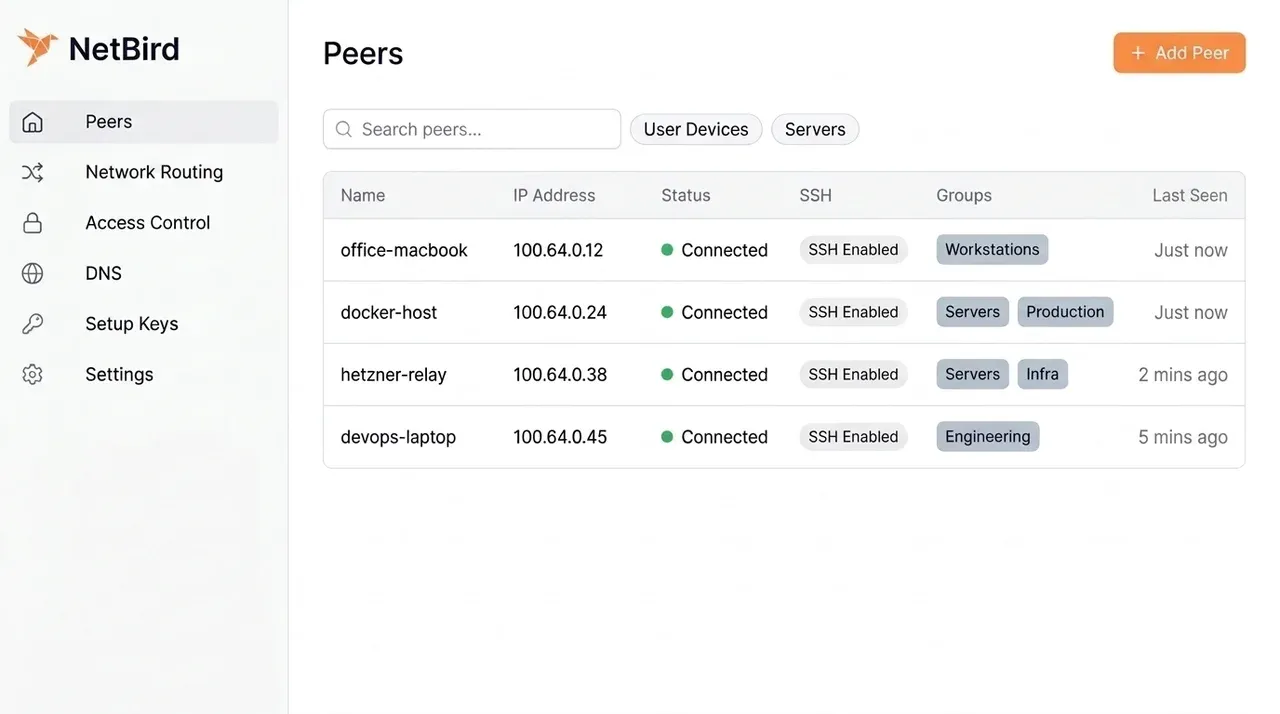
- Panel web muy cuidado: los peers se filtran rápido con botones para User Devices y Servers, y gestionas grupos, ACLs, DNS y rutas desde la interfaz en lugar de editar archivos JSON por SSH.
- Funciones extra integradas: las versiones actuales incluyen SSH basado en identidad y NetBird Proxy para exponer servicios web internos sobre TLS sin abrir puertos en el router de casa.
Para una comparativa cara a cara de las tres opciones, consulta NetBird vs Headscale vs Tailscale.
Requisitos previos
- Un VPS Linux con al menos 1 vCPU y 2 GB de RAM (Ubuntu 24.04 o Debian 12). Hetzner o Hostinger funcionan muy bien.
- Un nombre de dominio con un registro
Aapuntando a la IP de tu VPS (por ejemplo,netbird.example.com). - Docker con el plugin Compose v2,
curlyjqinstalados. - Puertos abiertos en el firewall: 443/TCP, 80/TCP (para Let’s Encrypt) y 3478/UDP (para STUN/relé).
Mantén NetBird en la v0.76.0 o superior
Versiones anteriores del cliente NetBird (v0.5.0 a v0.75.1) tenían un problema local de privilegios en gRPC (GHSA-qcpp-8vwj-hhwr). Asegúrate de que tanto el contenedor netbird-server como todos los clientes conectados estén en la v0.76.0 o superior.
Paso 1: Desplegar NetBird con el script unificado
NetBird ofrece un script oficial getting-started.sh que genera docker-compose.yml, config.yaml y dashboard.env, configura Traefik para HTTPS y prepara el proveedor de identidad integrado.
Crea un directorio para el despliegue y ejecuta el script:
mkdir -p /opt/netbird && cd /opt/netbird
curl -fsSL https://github.com/netbirdio/netbird/releases/latest/download/getting-started.sh | bash
El instalador te pedirá tu dominio (por ejemplo netbird.example.com) y el correo y contraseña de administrador para el IdP integrado. Cuando termina, levanta tres piezas principales:
netbird-server: el backend unificado (gestión, señalización, IdP integrado y relé) configurado desdeconfig.yaml.dashboard: la interfaz web configurada mediantedashboard.env.traefik: terminación TLS automática con Let’s Encrypt en los puertos 80 y 443.
Comprueba que todos los contenedores estén arrancados y sanos:
docker compose ps
docker compose logs -f netbird-server
Si también usas UFW en el VPS, recuerda que Docker modifica iptables directamente. Revisa nuestra guía de reglas de firewall Docker y UFW para asegurarte de que solo 80/TCP, 443/TCP y 3478/UDP quedan expuestos.
Paso 2: Entrar en el panel de NetBird
Abre https://netbird.example.com en el navegador e inicia sesión con las credenciales de administrador que creaste.
Dentro del panel verás:
- Peers: todos los dispositivos conectados, con filtros rápidos para User Devices y Servers además de filtros por grupo o sistema operativo.
- Network Routing: rutas de subred y nodos de salida para alcanzar redes locales o sacar el tráfico de internet por un peer concreto.
- Access Control: políticas de firewall basadas en grupos (por ejemplo, permitir que
devopsalcanceprod-serverssolo en los puertos 22 y 443). - DNS: dominios internos propios y servidores DNS enviados a los clientes.
- Settings: claves de configuración (Setup Keys), ajustes de OIDC/SSO y controles de autenticación.
Si ya tienes un proveedor OIDC externo como Authentik o Keycloak, puedes apuntar config.yaml hacia él más adelante. Para la mayoría de homelabs y equipos pequeños, el IdP integrado funciona perfectamente por sí solo.
Paso 3: Conectar tus dispositivos
Linux
Instala el cliente de NetBird y apúntalo a tu URL de gestión autoalojada:
curl -fsSL https://pkgs.netbird.io/install.sh | sh
sudo netbird up --management-url https://netbird.example.com
Imprimirá un enlace de autenticación. Ábrelo en el navegador, inicia sesión y el equipo se unirá a tu malla al instante.
macOS y Windows
- Descarga el cliente de escritorio de NetBird desde
netbird.io/download(obrew install --cask netbird-uien macOS). - Abre la app en la bandeja o barra de menú, ve a Settings y cambia Management URL a
https://netbird.example.com. - Pulsa Connect e inicia sesión en el navegador.
Docker / Servidores
Para servidores sin entorno gráfico o contenedores, crea una Setup Key en Settings > Setup Keys dentro del panel web (márcala como reusable si vas a dar de alta varios servidores con la misma clave) y ejecuta:
sudo netbird up \
  --management-url https://netbird.example.com \
  --setup-key TU-SETUP-KEY
Para un contenedor Docker junto a tus contenedores del servidor doméstico:
services:
  netbird:
    image: netbirdio/netbird:latest
    container_name: netbird
    hostname: docker-node
    network_mode: host
    restart: unless-stopped
    cap_add:
      - NET_ADMIN
      - SYS_MODULE
    environment:
      - NB_MANAGEMENT_URL=https://netbird.example.com
      - NB_SETUP_KEY=TU-SETUP-KEY
    volumes:
      - ./netbird-client:/etc/netbird
iOS y Android
Instala la app NetBird desde App Store o Google Play. Toca el icono de ajustes en la pantalla de bienvenida, introduce https://netbird.example.com como Management URL e inicia sesión.
Comprueba la conectividad y el estado de NAT/relés desde cualquier dispositivo conectado:
netbird status -dLa opción -d (detallado) muestra Management: Connected, Signal: Connected, tus candidatos STUN/ICE y si cada peer va en P2P (WireGuard directo) o Relayed a través de tu VPS.
¿Ya usas Nginx, Caddy o Traefik en el puerto 443?
Si tu VPS ya aloja webs o paneles como Coolify en los puertos 80 y 443, el contenedor de Traefik incluido chocará con tu proxy existente. Al ejecutar getting-started.sh, elige la opción de proxy inverso externo para que el script omita Traefik y exponga netbird-server y dashboard de forma interna.
Dos detalles importan al conectar tu propio proxy:
- Activa soporte para HTTP/2 y gRPC (
application/grpcsin buffering) para las rutas de management y signal de NetBird. - Mantén abierto UDP 3478 directamente en el firewall del VPS para que STUN y el descubrimiento de relés funcionen.
Copias de seguridad y DNS interno propio
En DNS dentro del panel de NetBird puedes definir un dominio privado (por ejemplo lab.internal) y empujar servidores DNS como NextDNS o Pi-hole a grupos concretos de peers.
Antes de actualizar tu despliegue, haz copia de /opt/netbird (config.yaml, dashboard.env, docker-compose.yml) y del volumen netbird-data de Docker para restaurar tus peers y políticas sin sobresaltos:
cd /opt/netbird
docker compose stop
docker run --rm -v netbird_netbird-data:/data -v /opt/netbird/backups:/backup alpine \
  tar czf /backup/netbird-$(date +%F).tar.gz -C /data .
docker compose up -d
Paso 4: Configurar grupos, ACLs y enrutamiento de subred
Por defecto, NetBird mete los peers en el grupo All. Antes de añadir servidores o compañeros, ajusta tus políticas:
- Crea grupos en el panel, como
laptops,homelab-serversyexit-nodes. - Asigna cada peer a su grupo desde la tabla Peers.
- En Access Control > Policies, sustituye la regla abierta por defecto por reglas explícitas (por ejemplo,
laptops -> homelab-serversen TCP22, 80, 443).
Para alcanzar dispositivos de tu red local que no pueden ejecutar NetBird (como una impresora, una interfaz IPMI o un NAS), activa Network Routing:
- Asegúrate de tener habilitado el reenvío de IP en tu peer Linux de casa (
net.ipv4.ip_forward = 1). - En el panel, entra en Network Routing, pulsa Add Route, escribe tu subred local (por ejemplo
192.168.1.0/24) y elige tu servidor doméstico como peer de enrutamiento.
Para usar un peer como Exit Node al conectarte desde el Wi-Fi de un hotel, añade una ruta 0.0.0.0/0 asignada a ese peer.
SSH basado en identidad y NetBird Proxy
Dos funciones recientes hacen que NetBird sea mucho más útil que un simple envoltorio de WireGuard:
- NetBird SSH: activa el servidor SSH integrado en un peer Linux (
sudo netbird up --allow-server-ssh) y habilita el acceso SSH desde el panel. NetBird autentica las sesiones SSH con la identidad de tu IdP, evitando repartir claves SSH por todos los servidores. - NetBird Proxy: permite exponer aplicaciones web internas de tu malla por HTTPS con certificados TLS automáticos, de forma similar a Pangolin o Tailscale Serve/Funnel.
NetBird vs Headscale vs Tailscale
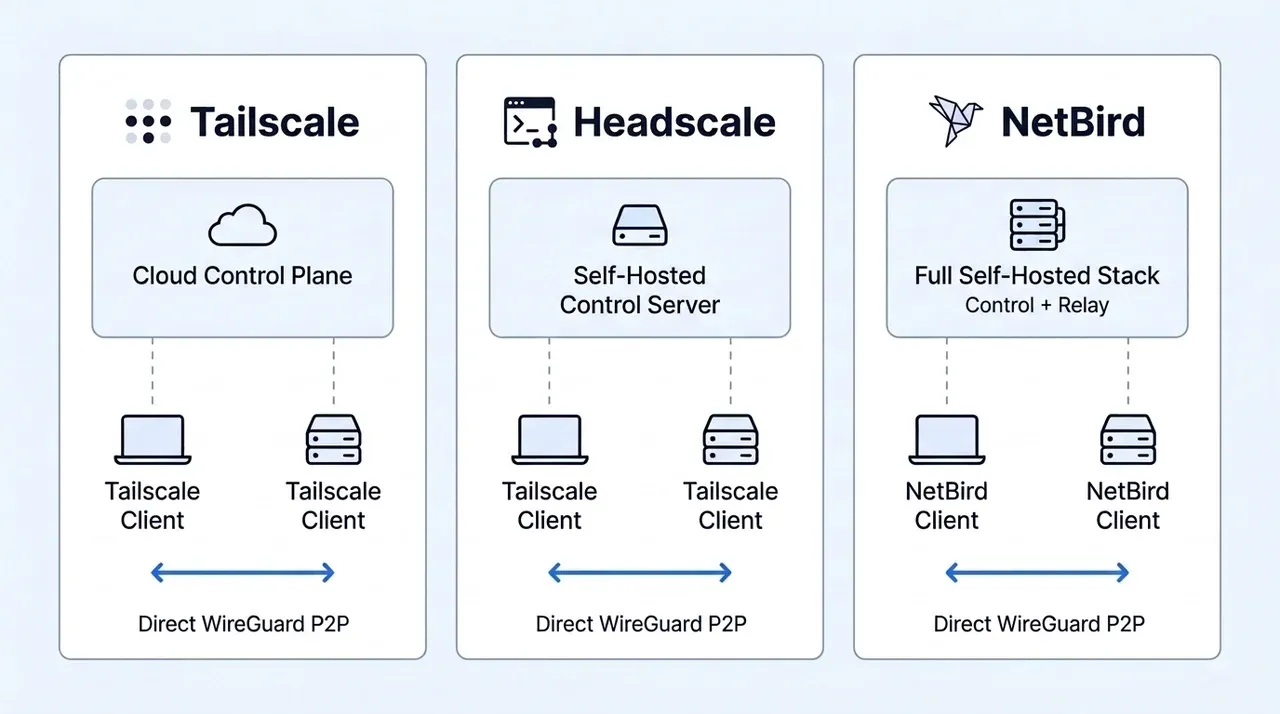
Si todavía estás valorando opciones:
- Elige Tailscale si quieres cero mantenimiento de servidor y configuración en cinco minutos (guía de configuración de Tailscale).
- Elige Headscale si ya tienes clientes de Tailscale por todas partes y solo quieres autoalojar el plano de control (guía de configuración de Headscale).
- Elige NetBird si quieres una VPN de malla unificada, 100 % de código abierto y autoalojada, con un panel web limpio y buenas apps móviles.
Para la comparativa completa de funciones y costes, lee NetBird vs Headscale vs Tailscale.
Preguntas frecuentes
¿Cuánta RAM y CPU necesita NetBird autoalojado?
Un VPS con 1 vCPU y 2 GB de RAM sobra para un homelab o un equipo pequeño de entre 10 y 50 peers. Casi todo el tráfico viaja de igual a igual por WireGuard, así que el VPS solo gestiona señalización, autenticación y tráfico retransmitido cuando falla el NAT directo.
¿Puedo ejecutar NetBird en un mini PC en casa en lugar de un VPS?
Sí, siempre que tu conexión doméstica tenga IP pública (no esté bajo CGNAT) y puedas abrir los puertos 443/TCP y 3478/UDP hacia ese equipo. Si no, un VPS de 5 $/mes es mucho más fiable como punto de coordinación y relé. Revisa nuestro análisis sobre las subidas de precios en VPS si estás comparando costes frente a hardware local.
¿Sigue haciendo falta Keycloak o Zitadel para autoalojar NetBird?
No. Las versiones actuales de netbird-server incluyen un proveedor de identidad integrado que getting-started.sh configura automáticamente. Solo necesitas OIDC externo si quieres conectar NetBird a un SSO corporativo ya existente.
¿Cómo actualizo mi servidor NetBird autoalojado?
Ejecuta docker compose pull && docker compose up -d dentro de /opt/netbird, y mantén actualizados los clientes de escritorio y servidores con el gestor de paquetes de tu sistema o con netbird update.
Artículos relacionados
Guía de configuración de Headscale: autoaloja tu servidor de control de Tailscale
16 min de lectura
Reseña de Coolify v5: el PaaS autoalojado que reemplaza a Heroku y Vercel
12 min de lectura
Pangolin: Despliega una Alternativa Autoalojada a Cloudflare Tunnels
13 min de lectura
¿Te funcionó esta guía?

Escrito por Dragos
Dragos is the author of Bitdoze — practical DevOps, programming, and self-hosting guides.
Más guías de Dragos →¿Necesitas ayuda con Astro, VPS o una app self-hosted? Ver servicios →