
Guía de configuración de Tailscale: VPN de malla, MagicDNS, subnet routers y nodos de salida
Configura Tailscale en Linux, macOS, Windows y Docker: MagicDNS, subnet routers, nodos de salida, expiración de claves, Tailscale SSH, Taildrop y Serve.
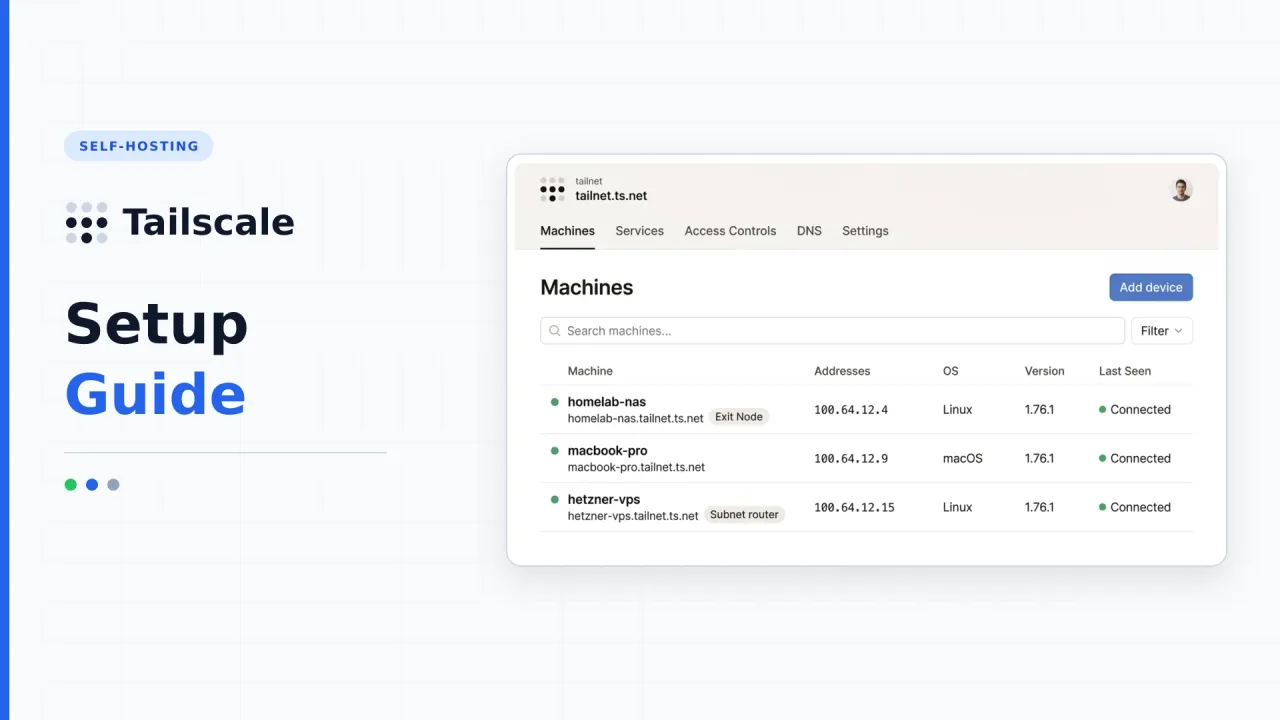
Resultado rápido
curl -fsSL https://tailscale.com/install.sh | sh && sudo tailscale up -> une el equipo a tu tailnet cifrada con WireGuard y MagicDNS activo
Si alguna vez has intentado exponer un servidor doméstico o un NAS a internet, sabes lo rápido que la redirección de puertos se convierte en un problema. Tienes que lidiar con IPs dinámicas, CGNAT de tu operadora, reglas de firewall en el router y mantener archivos de OpenVPN o WireGuard sincronizados en cada portátil y teléfono.
Tailscale evita todo eso. Instalas un cliente ligero en cada máquina, inicias sesión una vez y cada dispositivo recibe una IP estable 100.x.y.z sobre túneles WireGuard cifrados. No hace falta abrir puertos en el router, incluso si tu ISP te tiene detrás de CGNAT.
Uso Tailscale siempre que necesito acceso remoto funcionando en cinco minutos sin mantener otro VPS. Aquí tienes cómo configurarlo bien, incluyendo las funciones que de verdad importan una vez conectas tus dos primeros equipos.
Qué incluye el plan gratuito Personal
El plan gratuito Personal de Tailscale es muy generoso para homelabs:
- Hasta 6 usuarios en una misma tailnet
- Dispositivos de usuario ilimitados (tus portátiles, móviles y ordenadores)
- Hasta 50 nodos etiquetados (servidores sin monitor, Raspberry Pi, VPS)
- MagicDNS, Subnet Routers, Exit Nodes, Tailscale SSH y Taildrop incluidos
Solo necesitas un plan de pago (8 $/usuario/mes en Standard) si buscas administración para equipos, más de 3 grupos ACL o acceso comercial multiusuario.
¿Prefieres autoalojar el servidor de control?
Tailscale gestiona el servidor de coordinación en su nube. Si quieres controlar el plano de control por tu cuenta, revisa nuestra guía de configuración de Headscale o la guía de NetBird autoalojado, o lee nuestra comparación NetBird vs Headscale vs Tailscale.
Paso 1: Instalar Tailscale en tus dispositivos
Linux
En Ubuntu, Debian o la mayoría de distribuciones Linux, el script oficial configura el repositorio e inicia tailscaled:
curl -fsSL https://tailscale.com/install.sh | sh
sudo tailscale up
Abre la URL que aparece en la terminal, inicia sesión con Google, GitHub, Microsoft o correo, y la máquina aparecerá al instante en tu Consola de Administración.
Docker
Si ejecutas servicios en contenedores en un NAS o servidor casero, puedes correr Tailscale en un contenedor con red host:
services:
  tailscale:
    image: tailscale/tailscale:latest
    container_name: tailscale
    hostname: docker-host
    network_mode: host
    restart: unless-stopped
    environment:
      - TS_AUTHKEY=tskey-auth-xxxxx
      - TS_STATE_DIR=/var/lib/tailscale
    volumes:
      - ./tailscale-state:/var/lib/tailscale
      - /dev/net/tun:/dev/net/tun
    cap_add:
      - NET_ADMIN
      - SYS_MODULE
Genera TS_AUTHKEY en la consola de Tailscale bajo Settings > Keys.
macOS y Windows
- macOS: descarga Tailscale desde la Mac App Store o con Homebrew (
brew install --cask tailscale) y pulsa Log in desde la barra superior. - Windows: descarga el instalador desde
tailscale.com/download/windowse inicia sesión desde el icono de la bandeja del sistema. - iOS y Android: instala la app oficial de Tailscale desde App Store o Google Play con la misma cuenta.
Comprueba la conexión desde cualquier terminal:
tailscale status
tailscale ping <nombre-dispositivo>
Si tailscale ping responde via 192.168.x.x o via <ip-publica>, tienes un túnel WireGuard directo de igual a igual. Si muestra via DERP(...), el tráfico pasa por un relé porque ambos lados están tras un NAT estricto.
Paso 2: Usa MagicDNS en lugar de memorizar IPs
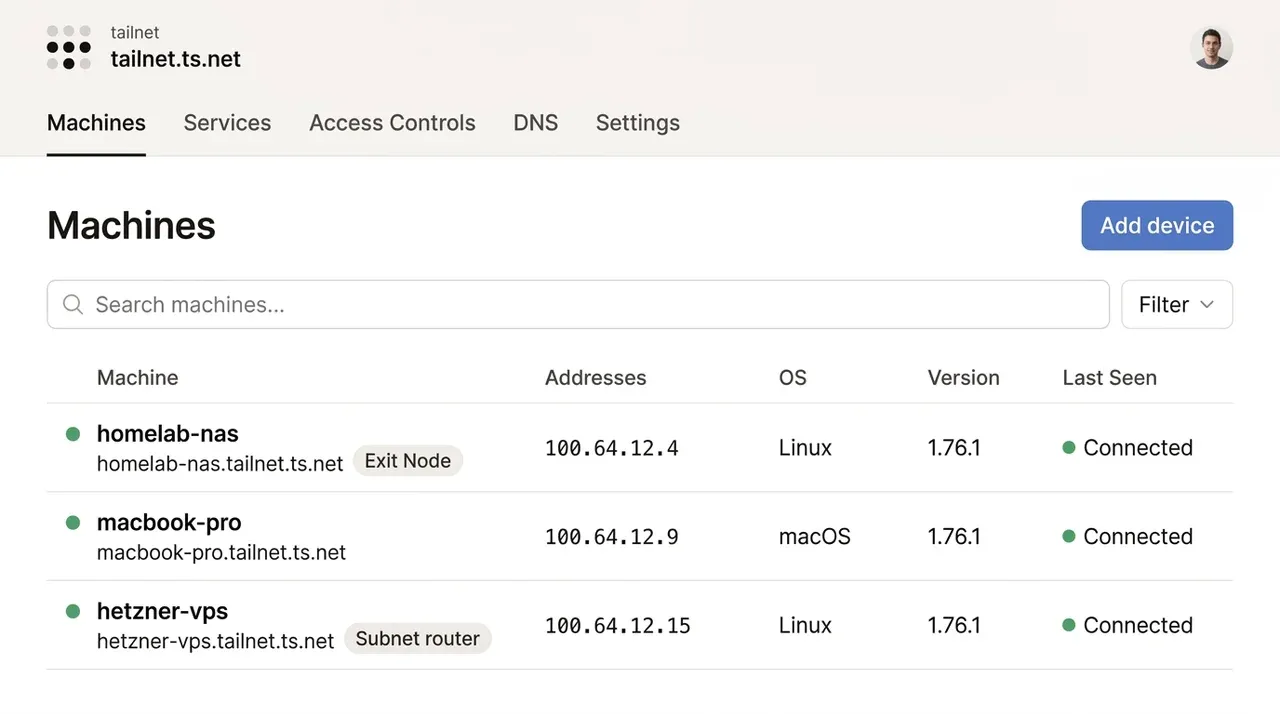
Escribir 100.84.12.9 cansa rápido. MagicDNS viene activado por defecto en tailnets nuevas y asigna el nombre de cada máquina a su IP de Tailscale.
Una vez conectado, puedes entrar por SSH, montar carpetas o abrir paneles web por nombre:
ssh dragos@homelab-nasTambién puedes usar el dominio completo (homelab-nas.tailnet-name.ts.net), útil si quieres certificados HTTPS válidos dentro de tu red privada.
Si usas un servidor DNS propio como NextDNS o Pi-hole, configúralo como nameserver global en DNS > Nameservers dentro de la consola para que todos tus dispositivos lo usen automáticamente.
Paso 3: Configura un Subnet Router para tu red local
No puedes instalar Tailscale en todo. Impresoras, cámaras IP, concentradores domóticos y algunos NAS no tienen paquete de Tailscale. Un subnet router resuelve esto permitiendo que una máquina Linux siempre encendida (un mini PC, Raspberry Pi o LXC en Proxmox) anuncie toda tu red local (192.168.1.0/24) a tu tailnet.
Activa primero el reenvío de IP en el equipo Linux:
echo 'net.ipv4.ip_forward = 1' | sudo tee -a /etc/sysctl.d/99-tailscale.conf
echo 'net.ipv6.conf.all.forwarding = 1' | sudo tee -a /etc/sysctl.d/99-tailscale.conf
sudo sysctl -p /etc/sysctl.d/99-tailscale.conf
Después anuncia tu subred local:
sudo tailscale up --advertise-routes=192.168.1.0/24Abre la consola de Tailscale, pulsa el menú de tres puntos junto a esa máquina, entra en Edit route settings y activa la subred.
Los clientes Linux necesitan --accept-routes
macOS, Windows, iOS y Android aceptan las rutas de subred automáticamente una vez aprobadas. Los clientes Linux no. En cualquier portátil o servidor Linux que deba alcanzar 192.168.1.0/24, ejecuta sudo tailscale up --accept-routes.
Ahora tu portátil desde una cafetería llega a 192.168.1.50 como si estuviera en el Wi-Fi de casa. Esto combina muy bien con recursos compartidos NFS en Linux o Samba en Linux para montar tu NAS en remoto sin exponer puertos SMB ni NFS a internet.
No olvides desactivar la expiración de claves en servidores
Por defecto, Tailscale caduca las claves de nodo cada 180 días. En un portátil basta con volver a iniciar sesión, pero en un NAS remoto, una Raspberry Pi o un VPS te dejará sin acceso a los seis meses.
En cualquier servidor siempre encendido o subnet router, entra en Machines en la consola de administración, abre el menú de tres puntos junto al equipo y pulsa Disable key expiry (o regístralo con una etiqueta como tag:server, que desactiva la caducidad automáticamente).
Paso 4: Configura un nodo de salida para Wi-Fi públicos
Un subnet router solo reenvía el tráfico dirigido a tu red local. Un exit node (nodo de salida) reenvía todo tu tráfico de internet a través de una máquina de Tailscale concreta, igual que una VPN comercial.
En tu servidor doméstico o en un VPS barato:
sudo tailscale up --advertise-exit-nodeAprueba Use as exit node en la consola bajo Edit route settings. En tu portátil o móvil, selecciona ese equipo en el menú Exit Node (o ejecuta sudo tailscale up --exit-node=homelab-nas en Linux).
Si viajas a menudo y quieres esto en hoteles sin instalar Tailscale en cada dispositivo de la mochila, un router de bolsillo de nuestra guía del mejor router de viaje para WireGuard y Tailscale se conecta a tu nodo de salida a nivel de router.
Paso 5: Activa Tailscale SSH
Gestionar claves SSH entre cinco servidores y tres portátiles es pesado. Tailscale SSH deja que Tailscale autentique las sesiones SSH con tu identidad de tailnet, así que no necesitas mantener archivos ~/.ssh/authorized_keys en cada servidor.
Actívalo en un servidor Linux:
sudo tailscale up --sshY conéctate desde cualquier dispositivo autorizado de tu red:
ssh root@mi-servidorTailscale valida tus políticas ACL y abre la sesión directamente sobre WireGuard. Para técnicas clásicas de reenvío de puertos por SSH, mira nuestra guía de túneles SSH en Linux.
Tailscale Serve, Funnel y Taildrop
Tailscale trae dos comandos integrados para compartir puertos locales (activa primero HTTPS Certificates en DNS dentro de la consola, o te pedirá hacerlo al ejecutarlos):
tailscale serve: expone un puerto local (comolocalhost:3000) por HTTPS con certificado válido solo para dispositivos dentro de tu tailnet. Muy práctico para paneles internos como Dockhand o Termix.tailscale funnel: expone un puerto local al internet público a través de los relés de Tailscale. Útil para probar webhooks o enseñar una demo rápida, aunque para autoalojamiento público permanente un proxy con túnel dedicado como Pangolin te da más control.
# Privado solo para tu tailnet
tailscale serve --bg 3000

# Público en internet
tailscale funnel --bg 3000
Para enviar archivos entre tus dispositivos sin montar scp ni Samba, Taildrop los transfiere directamente sobre WireGuard:
# Enviar un archivo desde Linux a tu MacBook
tailscale file cp backup.tar.gz macbook-pro:

# Recibir archivos pendientes en un equipo Linux
sudo tailscale file get .
Diagnóstico: túnel directo frente a relé
Si las transferencias van más lentas de lo esperado, ejecuta tailscale netcheck y tailscale status para ver si el NAT traversal por UDP funcionó o si el tráfico pasa por un relé DERP:
tailscale netcheck
tailscale status
netcheck muestra tu tipo de NAT (MappingVariesByDestIP: false facilita conexiones directas) y la latencia hacia cada región DERP cercana.
ACLs básicas para aislar nodos
Por defecto, la política de Tailscale permite que todos tus dispositivos se vean entre sí. Si añades un VPS o el portátil de otra persona, conviene limitar a qué puede acceder.
En Access Controls dentro de la consola puedes etiquetar servidores (tag:server) y restringir puertos:
{
  "tagOwners": {
    "tag:server": ["autogroup:admin"]
  },
  "acls": [
    {
      "action": "accept",
      "src": ["autogroup:admin"],
      "dst": ["*:*"]
    },
    {
      "action": "accept",
      "src": ["tag:server"],
      "dst": ["tag:server:443"]
    }
  ]
}
Tailscale vs Headscale vs NetBird
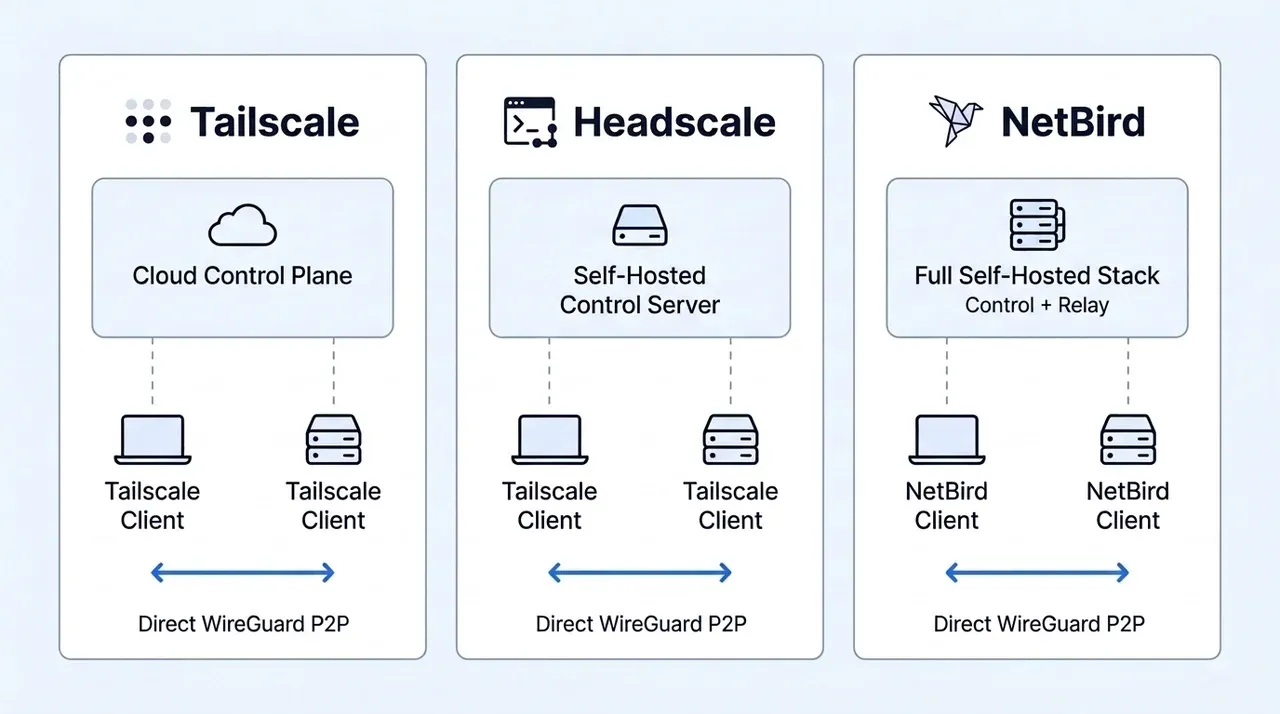
Tailscale gana en rapidez de instalación y calidad en móvil. Donde cede terreno es en la propiedad del plano de control: sus servidores coordinan tus claves y conocen el mapa de tu red. Si quieres mover ese plano de control a tu propio VPS, lee nuestra guía de configuración de Headscale o la guía de NetBird autoalojado, o compara las tres en NetBird vs Headscale vs Tailscale.
Preguntas frecuentes
¿Tailscale reduce la velocidad de mi internet?
Solo cuando el tráfico pasa por un nodo de salida o un relé DERP. Las conexiones directas de igual a igual por WireGuard van casi a velocidad de línea en CPUs modernas.
¿Puede Tailscale saltarse el CGNAT?
Sí. Tailscale usa técnicas de NAT traversal (STUN/ICE) y recurre a su red global de relés DERP cuando ambos extremos están detrás de NAT simétrico o CGNAT. No necesitas IPv4 pública ni abrir puertos en el router.
¿Es seguro Tailscale para acceder a un NAS doméstico?
Sí, mucho más seguro que abrir puertos SMB, NFS o SSH en el router de casa. Solo los dispositivos autenticados de tu tailnet ven el NAS y todo el tráfico va cifrado de extremo a extremo con WireGuard.
Artículos relacionados
Pangolin: Despliega una Alternativa Autoalojada a Cloudflare Tunnels
13 min de lectura
Guía de NetBird autoalojado: VPN de malla completa y de código abierto con Docker
10 min de lectura

El Mejor Mini PC para OPNsense / pfSense (2026): Cajas de Firewall que Funcionan
14 min de lectura
¿Te funcionó esta guía?

Escrito por Dragos
Dragos is the author of Bitdoze — practical DevOps, programming, and self-hosting guides.
Más guías de Dragos →¿Necesitas ayuda con Astro, VPS o una app self-hosted? Ver servicios →