Configurar NFS en Linux: guía completa para una unidad de red compartida
Guía para configurar NFS en Linux: monta un servidor NFS y comparte recursos en los clientes con automontaje de systemd, NFSv4.2 seguro y solución a los errores de permisos más comunes en fstab.

Actualizado Publicado 31 min de lectura
Tengo NFS funcionando en mi mini PC N100. Sirve el contenido multimedia de Jellyfin, gestiona las copias de seguridad de todas las máquinas de mi red y almacena documentos compartidos. Esta guía de configuración de NFS en Linux te lleva paso a paso por la puesta en marcha de un servidor NFS y el montaje de recursos compartidos en clientes Linux: desde una instalación básica funcional hasta el blindaje con NFSv4.2, el automontaje con systemd y la integración con contenedores.
NFSv4.2 es el valor predeterminado en los clientes Linux modernos (negocian primero la versión 4.2), así que esta guía lo fija desde el principio. NFS es gratuito, está integrado en el kernel y es la forma más eficiente de compartir archivos en una red doméstica solo con Linux. Si aún estás comparando hardware, echa un vistazo a los mejores mini PC para servidores domésticos.
¿Qué es NFS y por qué usarlo?
Qué es NFS
Network File System (NFS) es un protocolo que te permite acceder a archivos a través de una red del mismo modo que accedes al almacenamiento local. NFSv4.2 es el estándar actual: añade operaciones con archivos dispersos, copia del lado del servidor y reserva de espacio. Todas las distribuciones Linux importantes incluyen soporte para NFS integrado en el kernel.
Ventajas clave de NFS
- Soporte nativo en Linux: integrado en todas las distribuciones importantes; en los clientes no hay que instalar nada más que
nfs-common - Alto rendimiento: implementación a nivel de kernel con sobrecarga mínima; los clientes modernos negocian automáticamente búferes de lectura/escritura de 1 MiB
- Escalabilidad: gestiona múltiples conexiones simultáneas; ajusta los hilos del servidor para cargas más pesadas
- Flexibilidad: admite varias opciones de montaje, configuraciones de seguridad y estrategias de automontaje
- Económico: código abierto y sin licencias; los costes reales son el hardware y la electricidad
NFS frente a SMB: ¿qué protocolo para compartir archivos deberías usar?
| Protocolo | Ideal para | Rendimiento | Seguridad | Complejidad |
|---|---|---|---|---|
| NFS | Entornos solo con Linux | Alto (a nivel de kernel) | Moderada (confianza por IP) | Baja |
| SMB/CIFS | Windows/Linux mixto | Moderado | Alta (autenticación de usuarios) | Moderada |
| FTP | Transferencias de archivos heredadas | Bajo | Variable | Baja |
| SSH/SFTP | Transferencias puntuales seguras | Moderado | Alta | Alta |
| WebDAV | Acceso a archivos por HTTP | Moderado | Moderada | Moderada |
Recomendación: usa NFS en redes domésticas solo con Linux. Es más rápido y sencillo que SMB. Para entornos mixtos Windows/Linux, usa SMB/CIFS. Consulta cómo configurar Samba para redes mixtas Windows/Linux. Para acceso a archivos por HTTP, revisa nuestra guía de WebDAV en Nginx.
Requisitos previos y planificación de la red
Antes de empezar, asegúrate de tener:
- Dos o más máquinas Linux (un servidor y uno o más clientes)
- Acceso root o sudo en todas las máquinas
- Conectividad de red entre los dispositivos en la misma LAN
- Direcciones IP estáticas en el servidor y los clientes (te ahorra dolores de cabeza después)
- Conocimientos de configuración del firewall de tu distribución (UFW o firewalld)
Nunca expongas NFS a internet
NFS no tiene autenticación de usuarios: confía en las direcciones IP. Nunca expongas los puertos de NFS a internet público. Si necesitas NFS entre redes remotas, hazlo a través de un túnel VPN como WireGuard. Considera autoalojar tu propio servidor de control de Tailscale con Headscale para tener una VPN de malla gestionada.
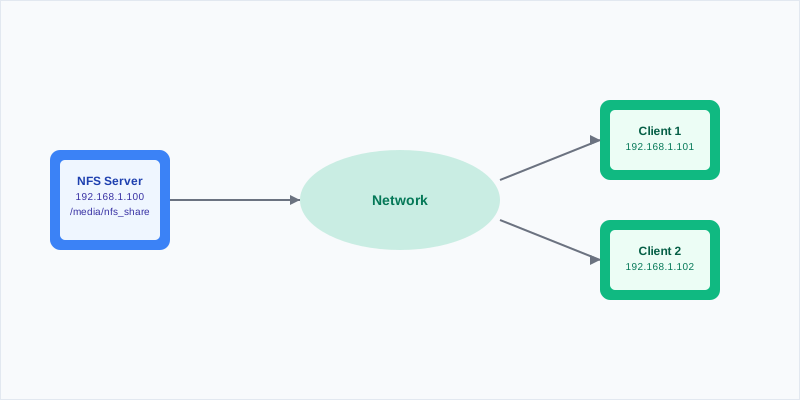
Resumen de la arquitectura de red
Paso 1: Configura el servidor NFS en Linux
Instala el paquete del servidor NFS
Ubuntu/Debian
sudo apt update && sudo apt install nfs-kernel-server -yUbuntu 24.04 incluye nfs-utils 2.6.4. El nombre del servicio es nfs-kernel-server.
RHEL/Fedora
sudo dnf install nfs-utils -yEn sistemas CentOS antiguos usa yum install nfs-utils -y. El nombre del servicio es nfs-server.
Crea los directorios compartidos
Define una estructura de directorios para tus recursos compartidos NFS. Yo los organizo por propósito:
# Create main NFS directory (FHS-compliant location)
sudo mkdir -p /srv/nfs

# Create specific share directories
sudo mkdir -p /srv/nfs/media
sudo mkdir -p /srv/nfs/backups
sudo mkdir -p /srv/nfs/documents
Ubicación del directorio
Usar /srv/nfs sigue los estándares de la jerarquía del sistema de archivos de Linux. No uses /media ni /mnt para las exportaciones NFS: están reservados para montajes temporales.
Configura los permisos y entiende el mapeo UID/GID
Establece la propiedad y los permisos:
# Set ownership to nobody:nogroup for security
sudo chown -R nobody:nogroup /srv/nfs

# Set permissions (755 for directories)
sudo chmod -R 755 /srv/nfs
La trampa de escritura de UID/GID
Esta es la sorpresa n.º 1 de «permission denied» con NFS. Con el root_squash predeterminado, el usuario root de un cliente se mapea a nobody (UID 65534). Como nobody es el propietario del recurso compartido, los clientes root pueden escribir. Pero un usuario normal del cliente (p. ej., UID 1000) pasa a ser «otros» con permisos r-x y no puede escribir.
NFS usa AUTH_SYS, que confía en los UID que envía el cliente. El servidor y el cliente deben coincidir en los UID/GID, o tendrás que mapearlos explícitamente.
Arreglar los permisos para usuarios normales
Dos enfoques para permitir que los usuarios normales escriban:
1. Iguala los UID entre las máquinas: crea el mismo usuario con el mismo UID tanto en el servidor como en los clientes, y luego haz chown del recurso compartido a ese usuario.
2. Usa all_squash con UID/GID explícitos: mapea todos los usuarios cliente a un único UID/GID del servidor:
# In /etc/exports, squash everyone to UID 1000, GID 1000
/srv/nfs/media  192.168.1.0/24(rw,sync,no_subtree_check,all_squash,anonuid=1000,anongid=1000)
Es el enfoque más sencillo para redes domésticas donde todos los clientes confían entre sí.
Configura las exportaciones NFS en /etc/exports
El archivo /etc/exports define qué directorios se comparten y con qué permisos:
sudo nano /etc/exportsAñade tus configuraciones de exportación:
# Media share, read-write for the whole LAN (root_squash is the default)
/srv/nfs/media     192.168.1.0/24(rw,sync,no_subtree_check)

# Backup share, read-write for the whole LAN
/srv/nfs/backups   192.168.1.0/24(rw,sync,no_subtree_check)

# Documents, read-write for one machine, read-only for another
/srv/nfs/documents 192.168.1.101(rw,sync,no_subtree_check) 192.168.1.102(ro,sync,no_subtree_check)

# Container share, squash all users to UID/GID 1000
/srv/nfs/appdata   192.168.1.0/24(rw,sync,no_subtree_check,all_squash,anonuid=1000,anongid=1000)

# Optional: NFSv4 root export (lets clients mount server:/media instead of server:/srv/nfs/media)
/srv/nfs           192.168.1.0/24(rw,sync,no_subtree_check,fsid=0,crossmnt)
Evita no_root_squash
No uses no_root_squash salvo que tengas una razón concreta (como clientes sin disco). Con no_root_squash, un usuario root remoto puede modificar cualquier archivo del recurso compartido y plantar binarios troyanizados o con setuid. La guía de seguridad de Red Hat lo advierte explícitamente. root_squash es el valor predeterminado: quédate con él.
Opciones de exportación explicadas
| Opción | Descripción | Caso de uso |
|---|---|---|
rw |
Acceso de lectura y escritura | Acceso completo para clientes de confianza |
ro |
Acceso de solo lectura | Compartir contenido de solo lectura |
sync |
Escrituras síncronas | Integridad de los datos (predeterminado desde nfs-utils 1.0.0) |
async |
Escrituras asíncronas | Mejor rendimiento en discos mecánicos, pero con riesgo de pérdida de datos tras un fallo |
no_subtree_check |
Desactiva la comprobación de subárboles | Mayor fiabilidad (predeterminado desde nfs-utils 1.1.0) |
root_squash |
Mapea root al usuario anónimo | Seguridad (predeterminado; úsalo siempre) |
no_root_squash |
Permite el acceso de root | Solo para clientes sin disco; un riesgo de seguridad en redes compartidas |
all_squash |
Mapea todos los usuarios al anónimo | Máxima seguridad o recursos para contenedores |
anonuid |
Define el UID anónimo | Úsalo con all_squash para controlar la propiedad |
anongid |
Define el GID anónimo | Úsalo con all_squash para controlar el grupo propietario |
fsid=0 |
Exportación raíz de NFSv4 | Permite a los clientes montar rutas más cortas |
crossmnt |
Sigue los puntos de montaje | Necesario con fsid=0 para los subdirectorios |
Aplica las exportaciones e inicia el servicio
Tras configurar las exportaciones, aplica los cambios en caliente, sin reiniciar el servicio:
# Apply exports (re-exports all directories, re-reads /etc/exports)
sudo exportfs -arv
Salida esperada:
exporting 192.168.1.0/24:/srv/nfs/media
exporting 192.168.1.0/24:/srv/nfs/backups
exporting 192.168.1.101:/srv/nfs/documents
exporting 192.168.1.102:/srv/nfs/documents
Activa el servicio para que arranque con el sistema:
sudo systemctl enable --now nfs-kernel-serverVerifica las exportaciones activas:
sudo exportfs -vDeberías ver cada recurso compartido con sus opciones (rw, sync, no_subtree_check, root_squash).
Configura el firewall
NFSv4 solo necesita el puerto TCP 2049. Los antiguos puertos 111 (rpcbind), mountd, statd y lockd son de la era NFSv2/v3: no los necesitas si solo usas NFSv4.
UFW (Ubuntu/Debian)
sudo ufw allow from 192.168.1.0/24 to any port 2049 proto tcp
sudo ufw reload
firewalld (RHEL/Fedora)
sudo firewall-cmd --permanent --add-service=nfs
sudo firewall-cmd --reload
Añade los servicios nfs3, mountd y rpc-bind solo si todavía usas NFSv3.
Verifica que el puerto está a la escucha:
sudo ss -tuln | grep :2049Restringe a NFSv4 y ajusta el servidor
Ubuntu 22.04+ usa /etc/nfs.conf
En Ubuntu 22.04+, Debian 12+ y las distribuciones modernas, la configuración de NFS usa /etc/nfs.conf (formato INI). Los antiguos indicadores NEED_* de /etc/default/nfs-kernel-server no tienen efecto en las instalaciones basadas en systemd.
Edita /etc/nfs.conf para desactivar las versiones antiguas de NFS y ajustar el servidor:
sudo nano /etc/nfs.confAñade o actualiza la sección [nfsd]:
[nfsd]
# Disable NFSv2 and NFSv3, NFSv4 only
vers3=n
# Optional: disable NFSv4.0 and 4.1 if you only need 4.2
vers4.0=n
vers4.1=n
# Increase worker threads (default is 8; raise for multiple clients)
threads=16
# Bind to LAN IP only (replace with your server's IP)
host=192.168.1.100
Reinicia el servidor NFS para aplicar los cambios:
sudo systemctl restart nfs-kernel-serverVerifica las versiones habilitadas:
cat /proc/fs/nfsd/versionsSalida esperada:
-2 -3 +4 +4.1 +4.2Consulta la configuración efectiva:
sudo nfsconf --dumpEn un servidor solo con v4 puedes enmascarar rpcbind, porque NFSv4 no lo usa:
sudo systemctl mask rpcbind.service rpcbind.socketNota: enmascarar rpcbind rompe showmount -e en el servidor. Desenmascáralo si lo necesitas.
Paso 2: Monta los recursos compartidos NFS en los clientes Linux
Instala el paquete del cliente NFS
En las máquinas cliente:
sudo apt update && sudo apt install nfs-common -yPara clientes RHEL/Fedora:
sudo dnf install nfs-utils -yVerifica las exportaciones del servidor
Antes de montar, verifica que el servidor es accesible y que las exportaciones son visibles:
# List exports from the server
showmount -e 192.168.1.100
Salida esperada:
Export list for 192.168.1.100:
/srv/nfs        192.168.1.0/24
/srv/nfs/media  192.168.1.0/24
/srv/nfs/backups 192.168.1.0/24
Nota: si enmascaraste rpcbind en el servidor, showmount puede fallar; no pasa nada. El montaje usa directamente el puerto 2049.
Crea los puntos de montaje y prueba un montaje NFS manual
# Create mount points
sudo mkdir -p /mnt/server-media
sudo mkdir -p /mnt/server-backups
sudo mkdir -p /mnt/server-docs
Prueba un montaje manual:
sudo mount -t nfs 192.168.1.100:/srv/nfs/media /mnt/server-mediaVerifica el montaje:
df -h | grep nfs
ls -la /mnt/server-media
Verificación
Si el montaje NFS aparece en la salida de df -h y puedes listar los archivos del directorio montado, la configuración básica funciona. Comprueba la versión de NFS negociada y los tamaños de búfer:
grep server-media /proc/mountsDeberías ver nfsvers=4.2 y rsize=1048576,wsize=1048576 (1 MiB, el valor predeterminado moderno).
Montajes NFS persistentes con /etc/fstab
Edita /etc/fstab para el montaje automático al arrancar:
sudo nano /etc/fstabMontaje permanente
Úsalo cuando el servidor NFS está siempre disponible (p. ej., en la misma máquina que tu router o en un NAS siempre encendido):
# NFS mounts, always-on
192.168.1.100:/srv/nfs/media     /mnt/server-media    nfs  _netdev,nfsvers=4.2,hard,timeo=600,retrans=2  0 0
192.168.1.100:/srv/nfs/backups   /mnt/server-backups  nfs  _netdev,nfsvers=4.2,hard,timeo=600,retrans=2  0 0
192.168.1.100:/srv/nfs/documents /mnt/server-docs     nfs  _netdev,nfsvers=4.2,hard,timeo=600,retrans=2,ro  0 0
Automontaje bajo demanda
Úsalo cuando el servidor NFS podría no estar en marcha al arrancar: evita bloqueos durante el arranque y desmonta tras la inactividad:
# NFS mounts, on-demand automount via systemd
192.168.1.100:/srv/nfs/media     /mnt/server-media    nfs  _netdev,noauto,x-systemd.automount,x-systemd.mount-timeout=30,x-systemd.idle-timeout=10min,nfsvers=4.2,hard,timeo=600,retrans=2  0 0
192.168.1.100:/srv/nfs/backups   /mnt/server-backups  nfs  _netdev,noauto,x-systemd.automount,x-systemd.mount-timeout=30,x-systemd.idle-timeout=10min,nfsvers=4.2,hard,timeo=600,retrans=2  0 0
192.168.1.100:/srv/nfs/documents /mnt/server-docs     nfs  _netdev,noauto,x-systemd.automount,x-systemd.mount-timeout=30,x-systemd.idle-timeout=10min,nfsvers=4.2,hard,timeo=600,retrans=2,ro  0 0
Tras editar fstab, recarga systemd y prueba:
sudo systemctl daemon-reload
sudo mount -a
mount | grep nfs
Opciones de montaje explicadas
| Opción | Descripción | Notas |
|---|---|---|
_netdev |
Dispositivo de red | Espera a la red antes de montar (implícito para nfs en systemd, pero incluirlo no estorba) |
nfsvers=4.2 |
Fija la versión de NFS | Predeterminado moderno; el cliente negocia 4.2 primero de todos modos, pero fijarlo evita sorpresas |
hard |
Montaje duro | Reintenta indefinidamente ante fallos del servidor; recomendado para la integridad de los datos |
soft |
Montaje blando | Devuelve un error tras el tiempo de espera; ver la advertencia de abajo |
timeo=600 |
Tiempo de espera en décimas de segundo | 60 segundos; un buen valor para LAN |
retrans=2 |
Número de reintentos | 2 reintentos antes de notificar un error |
nconnect=4 |
Múltiples conexiones TCP | Mayor rendimiento en NIC modernas (de 1 a 16; predeterminado 1) |
noauto |
No montar al arrancar | Se usa con x-systemd.automount |
x-systemd.automount |
Automontaje de systemd | Monta en el primer acceso y desmonta tras la inactividad |
x-systemd.mount-timeout=30 |
Tiempo de espera del montaje | Segundos de espera para el montaje |
x-systemd.idle-timeout=10min |
Tiempo de inactividad | Desmonta tras este periodo sin actividad |
Los montajes soft pueden corromper datos
De la página de manual nfs(5): «Un tiempo de espera “soft” puede causar corrupción silenciosa de datos en ciertos casos. Usa la opción soft o softerr solo cuando la capacidad de respuesta del cliente sea más importante que la integridad de los datos».
Usa hard para los recursos de copias de seguridad y documentos. soft es aceptable en recursos multimedia de solo lectura, donde un tiempo de espera es preferible a un proceso colgado.
Nota sobre rsize/wsize: los kernels modernos negocian automáticamente el tamaño de búfer máximo soportado (1 MiB). No fuerces rsize=8192 ni rsize=32768: en realidad reduce el rendimiento. Déjalos sin definir y verifica con grep server-media /proc/mounts.
Automontaje de NFS con systemd
La opción x-systemd.automount mostrada arriba es la forma moderna de gestionar los montajes NFS en clientes de una sola máquina. Es más simple que AutoFS y evita bloqueos en el arranque cuando el servidor NFS está apagado.
Verifica que la unidad de automontaje está activa:
systemctl status mnt-server\\x2dmedia.automountLa salida esperada debería mostrar Active: active (waiting).
Cómo funciona: systemd crea un disparador de automontaje en el punto de montaje. La primera vez que accedes a /mnt/server-media, systemd monta el recurso NFS. Tras el x-systemd.idle-timeout de inactividad, lo desmonta automáticamente. Si el servidor NFS está apagado al arrancar, el sistema arranca con normalidad, sin bloqueos.
No añadas x-systemd.requires=network-online.target: provoca ciclos de ordenación en systemd (según systemd.automount(5)). Mantén los números de paso de fstab en 0 0; ejecutar fsck sobre NFS al arrancar puede colgar el sistema.
Paso 3: Configuración avanzada de NFS
AutoFS para el montaje bajo demanda
AutoFS sigue siendo válido para configuraciones complejas con varios mapas de montaje. Instálalo:
sudo apt install autofs -yConfigura el mapa maestro:
sudo nano /etc/auto.masterAñade esta línea:
/mnt/auto /etc/auto.nfs --timeout=60 --ghostCrea el archivo de mapa de AutoFS:
sudo nano /etc/auto.nfsConfigura tus montajes automáticos:
media     -fstype=nfs,nfsvers=4.2,rw,hard,timeo=600   192.168.1.100:/srv/nfs/media
backups   -fstype=nfs,nfsvers=4.2,rw,hard,timeo=600   192.168.1.100:/srv/nfs/backups
documents -fstype=nfs,nfsvers=4.2,ro,hard,timeo=600   192.168.1.100:/srv/nfs/documents
Arranca y habilita AutoFS:
sudo systemctl restart autofs
sudo systemctl enable autofs
Nota: usa -fstype=nfs,nfsvers=4.2; la antigua sintaxis -fstype=nfs4 está obsoleta según la página de manual nfs(5).
Funciones de NFSv4.2 y la exportación raíz
NFSv4.2 añade varias funciones sobre la 4.1:
- Operaciones con archivos dispersos (SEEK/HOLE): gestión eficiente de archivos con huecos
- Copia/clonación del lado del servidor:
copy_file_range()funciona en el servidor; genial para rsync y cp dentro del mismo recurso - Reserva de espacio: soporte de
fallocate() - NFS etiquetado: etiquetas de seguridad para el control de acceso obligatorio
La exportación raíz fsid=0 mostrada antes permite a los clientes montar rutas más cortas. Con esta exportación:
# Instead of:
sudo mount -t nfs 192.168.1.100:/srv/nfs/media /mnt/server-media

# You can mount:
sudo mount -t nfs 192.168.1.100:/media /mnt/server-media
La opción crossmnt sigue los puntos de montaje dentro de la exportación. Sin ella, los subdirectorios que sean sistemas de archivos independientes (como los volúmenes LVM) no serán visibles.
Ajuste del rendimiento
Los valores predeterminados modernos ya son rápidos
Los kernels de Linux modernos negocian automáticamente búferes de lectura/escritura de 1 MiB. Forzar valores más bajos (como el antiguo consejo de rsize=8192) en realidad reduce el rendimiento. Deja rsize/wsize sin definir, salvo que tengas una razón concreta para limitarlos.
TCP multiconexión (nconnect): para un mayor rendimiento de un solo cliente en NIC modernas, añade nconnect=4 (hasta 16) a tus opciones de montaje:
192.168.1.100:/srv/nfs/media /mnt/server-media nfs _netdev,nfsvers=4.2,hard,timeo=600,retrans=2,nconnect=4 0 0Nota: nconnect se fija en el primer montaje y no se puede cambiar sin remontar.
Hilos del servidor: el valor predeterminado son 8 hilos de trabajo de nfsd. Para varios clientes, súbelo a 16 o más en /etc/nfs.conf:
[nfsd]
threads=16
Exportaciones asíncronas: usar async en lugar de sync en /etc/exports puede mejorar el rendimiento en discos mecánicos, pero con riesgo de pérdida de datos si el servidor falla. Úsalo solo para datos no críticos, como cachés multimedia.
Protege NFS con Kerberos, TLS y VPN
NFS no tiene autenticación de usuarios
NFS en claro (AUTH_SYS) confía en los UID y las direcciones IP que envía el cliente. No hay autenticación de usuarios: cualquier máquina de la red permitida puede reclamar cualquier UID. Por eso nunca debes exponer NFS a internet público.
Kerberos: para autenticación y cifrado reales, NFS soporta sec=krb5, sec=krb5i (integridad) y sec=krb5p (privacidad). Requiere un KDC de Kerberos, un principal nfs/<server-fqdn>, la extracción del keytab y la configuración de gssproxy/rpc-gssd tanto en el servidor como en los clientes. Es la opción correcta para entornos de producción, pero compleja para redes domésticas. Consulta la guía oficial de NFS con Kerberos de Ubuntu para el procedimiento completo.
NFS sobre TLS: disponible desde el kernel 6.4 de Linux (RFC 9289, RPC-with-TLS). Requiere ktls-utils/tlshd y certificados. RHEL 9.6+ lo soporta oficialmente. Todavía está madurando para uso general.
VPN WireGuard (recomendada para redes domésticas): la forma más sencilla de proteger NFS a través de redes no fiables. Ejecuta NFS dentro de un túnel WireGuard: todo el tráfico va cifrado y solo los pares de la VPN pueden alcanzar el puerto 2049. Si necesitas un VPS barato como relevo de WireGuard o nodo de copias externas, Hetzner Cloud VPS parte de unos pocos euros al mes en centros de datos de la UE.
Los precios de los VPS subieron en general en 2026; si estás reconsiderando una máquina alquilada, mira qué cambió y cuándo gana un mini PC.
Mapeo UID/GID en contenedores
Cuando ejecutas contenedores Docker que acceden a recursos NFS, tienes que hacer coincidir el UID del contenedor con la propiedad de la exportación.
Uso de all_squash con PUID/PGID:
Exporta con UID/GID explícitos:
/srv/nfs/appdata 192.168.1.0/24(rw,sync,no_subtree_check,all_squash,anonuid=1000,anongid=1000)Para las imágenes de linuxserver.io (Jellyfin, Plex, etc.), define PUID=1000 y PGID=1000 para que coincidan.
Volumen NFS con nombre en Docker Compose:
services:
  jellyfin:
    image: jellyfin/jellyfin
    volumes:
      - media:/media:ro
      - ./config:/config

volumes:
  media:
    driver: local
    driver_opts:
      type: nfs
      o: addr=192.168.1.100,rw,nfsvers=4.2,hard,timeo=600,retrans=2
      device: ":/srv/nfs/media"
Esto es mejor que un bind-mount del host porque el volumen con nombre sobrevive a configuraciones multi-host y las opciones de NFS se declaran en el propio archivo compose.
Paso 4: Monitoriza y mantén NFS
Comprueba el estado de NFS y las exportaciones
# Check NFS server status
sudo systemctl status nfs-kernel-server

# View active exports with options
sudo exportfs -v

# Check active connections on port 2049
sudo ss -tuln | grep :2049
Estadísticas y registros de NFS
# Server statistics
nfsstat -s

# Client statistics
nfsstat -c

# Real-time I/O statistics (install nfs-common if not present)
nfsiostat 1

# NFS-related kernel messages
dmesg | grep -i nfs

# Server logs
sudo journalctl -u nfs-kernel-server

# Verify effective server configuration
sudo nfsconf --dump
Mantente parcheado: CVE recientes de NFS
Mantén NFS actualizado
Dos CVE destacados de 2025 a 2026 afectan a NFS:
CVE-2025-12801 (rpc.mountd, CVSS 6.5): un cliente NFSv3 puede acceder a cualquier subárbol de un directorio exportado sin importar los permisos y sin importar root_squash/all_squash. Ejecutar solo NFSv4 lo evita por completo, ya que NFSv4 no usa rpc.mountd.
CVE-2025-38571 (cliente NFS-over-TLS, CVSS 5.5): un servidor NFS remoto puede tumbar el cliente con una alerta TLS manipulada. Solo afecta a las configuraciones de NFS-over-TLS.
Mantén nfs-utils y tu kernel actualizados. Ejecutar solo NFSv4 (desactivando v2/v3) elimina la superficie de ataque de rpc.mountd.
Solución de problemas comunes de NFS
Connection refused
Error común: Connection refused
Normalmente significa que el firewall está bloqueando el puerto 2049 o que el servicio NFS no está en marcha.
Lista de verificación:
- Verifica que los servicios NFS están en marcha:
sudo systemctl status nfs-kernel-server - Revisa las reglas del firewall: solo se necesita TCP 2049 para NFSv4; consulta cómo comprobar puertos remotos con el comando nc
- Prueba la conectividad de red:
ping 192.168.1.100entre el servidor y el cliente - Verifica las exportaciones:
sudo exportfs -ven el servidor - Comprueba si rpcbind está enmascarado: si lo enmascaraste para usar solo NFSv4,
showmountfallará, pero los montajes deberían seguir funcionando
mount.nfs: access denied by server
Síntoma: mount.nfs: access denied by server al intentar montar.
Causa: un error de sintaxis en la exportación, una IP/subred que no coincide, o la IP del cliente no está en la lista de exportación.
Solución:
# On the server, check what's actually exported
sudo exportfs -v

# Verify /etc/exports syntax (no missing parentheses, correct IPs)
cat /etc/exports

# Re-apply after fixing
sudo exportfs -arv
Permission denied (mapeo UID/GID)
Síntoma: puedes montar el recurso compartido, pero recibes «Permission denied» al escribir.
Causa: el clásico desajuste de UID/GID. Con propiedad nobody:nogroup y chmod 755, un usuario normal (UID 1000) en el cliente pasa a ser «otros», con solo lectura y ejecución.
Solución:
# Check your UID on the client
id

# Option 1: Match UIDs, create the same user on the server
sudo useradd -u 1000 myuser

# Option 2: Use all_squash in /etc/exports
/srv/nfs/media  192.168.1.0/24(rw,sync,no_subtree_check,all_squash,anonuid=1000,anongid=1000)
sudo exportfs -arv
Stale file handle
Síntoma: error Stale file handle al acceder a los archivos.
Causa: el sistema de archivos del servidor fue reemplazado (restauración de un snapshot de LVM, rollback de btrfs) o la exportación se eliminó y se recreó mientras los clientes la tenían montada.
Solución:
# On the client, lazy unmount and remount
sudo umount -l /mnt/server-media
sudo mount -a
Protocol not supported
Síntoma: mount.nfs: Protocol not supported
Causa: desajuste de versiones de NFS: el cliente pide una versión que el servidor no soporta (o al revés).
Solución:
# Check supported versions on the server
cat /proc/fs/nfsd/versions

# Explicitly set the version in fstab
nfsvers=4.2
Rendimiento lento o bloqueos al arrancar
Bloqueos al arrancar: el servidor NFS no es accesible durante el arranque y el montaje bloquea el proceso. Solución: usa x-systemd.automount o añade nofail a las opciones de fstab.
Rendimiento lento:
# Check negotiated buffer sizes and version
grep server-media /proc/mounts

# Try adding nconnect for parallel TCP connections
# In /etc/fstab: add nconnect=4

# Real-time I/O stats
nfsiostat 1
NFS en un servidor doméstico
Estructura de directorios para un servidor multimedia
/srv/nfs/media/
├── movies/
├── tv-shows/
├── music/
└── photos/
Esta estructura funciona bien con Jellyfin, Plex o Emby. El mini PC N100 sirve estos archivos por la red: cualquier máquina con un montaje NFS puede acceder a toda la biblioteca multimedia. Si buscas un mini PC compacto para tu servidor doméstico, hay muchas opciones de bajo consumo que manejan NFS y Docker sin despeinarse.
Estrategia de copias de seguridad con NFS
Combinado con añadir un disco nuevo a Ubuntu LVM para ampliar el almacenamiento:
# Backup scripts can target NFS shares
rsync -av /home/user/documents/ /mnt/server-backups/user-docs/

# Exclude unnecessary files, see [excluding files and directories with rsync](https://www.bitdoze.com/exclude-directories-files-copy-remote-machine/)
rsync -av --exclude='.cache' --exclude='node_modules' /home/user/ /mnt/server-backups/user-home/
NFS no es una copia de seguridad
Un rm -rf desde un cliente en un montaje NFS es instantáneo y permanente. Los recursos NFS deben respaldarse en el lado del servidor hacia una ubicación separada. Considera copias externas o cifradas para los datos críticos. El servidor NFS también es un punto único de fallo: no hay HA integrada (pNFS queda fuera del alcance de esta guía).
Integración con contenedores Docker
Para ejecutar contenedores Docker en un servidor doméstico que necesitan multimedia compartida:
services:
  jellyfin:
    image: jellyfin/jellyfin
    environment:
      - PUID=1000
      - PGID=1000
    volumes:
      - media:/media:ro
      - ./config:/config
    ports:
      - 8096:8096

volumes:
  media:
    driver: local
    driver_opts:
      type: nfs
      o: addr=192.168.1.100,rw,nfsvers=4.2,hard,timeo=600,retrans=2
      device: ":/srv/nfs/media"
Si usas all_squash, haz coincidir los valores PUID/PGID con anonuid/anongid de tus exportaciones.
Buenas prácticas y consideraciones de seguridad
Buenas prácticas de seguridad
- Usa NFSv4.2; desactiva NFSv2/v3 en
/etc/nfs.confpara eliminar la exposición de rpc.mountd - Usa
root_squashde forma predeterminada (es el valor por defecto; no lo sobrescribas) - Restringe las exportaciones por IP: usa
/32para un solo cliente o/24para la LAN - Firewall: solo TCP 2049; NFSv4 no necesita los puertos 111, mountd ni statd
- Nunca expongas NFS a internet público; usa WireGuard para el acceso remoto
- Mantén nfs-utils y el kernel parcheados; vigila los CVE en rpc.mountd y sunrpc
- Revisa los registros en busca de actividad sospechosa con
journalctl -u nfs-kernel-server - Considera Kerberos para entornos de producción donde la confianza por IP no es suficiente
Copias de seguridad y redundancia
NFS no es una copia de seguridad
El servidor NFS es un punto único de fallo. Respalda los datos compartidos en el lado del servidor hacia un disco separado o una ubicación externa. Un rm -rf de un cliente en un recurso NFS es inmediato: no hay papelera ni deshacer. Planifica tu estrategia de copias de seguridad en consecuencia.
Consideraciones de red
- Usa conexiones por cable cuando sea posible; NFS sobre WiFi funciona, pero es menos fiable
- Configura la monitorización de la red; consulta la guía completa de monitorización de servidores
- Considera la segmentación de red por seguridad; aísla el tráfico NFS en una VLAN si tu switch lo permite
- Sin cifrado por defecto: el tráfico NFS va en texto plano. Usa WireGuard si cruza redes no fiables
Conclusión
NFS en Linux te da un uso compartido de archivos rápido y a nivel de kernel en toda tu red. Llevo tiempo ejecutándolo en mi mini PC N100 junto a Jellyfin, y gestiona el streaming multimedia, las copias de seguridad y el intercambio de documentos sin problemas.
Empieza por lo básico: instala nfs-kernel-server, configura /etc/exports con root_squash y monta desde tus clientes. Cuando funcione, añade el automontaje de systemd para evitar bloqueos en el arranque y restríngelo a NFSv4-only para una mayor seguridad. Todo el montaje lleva menos de 30 minutos.
Para seguir montando tu servidor doméstico, consulta los mejores mini PC para servidores domésticos, los contenedores Docker para un servidor doméstico y por qué necesitas un servidor doméstico en 2026.
Empieza a montar tu configuración NFS