
Tailscale einrichten: Mesh-VPN, MagicDNS, Subnet Router und Exit Nodes
Tailscale unter Linux, macOS, Windows und Docker einrichten: MagicDNS, Subnet Router, Exit Nodes, Key Expiry, Tailscale SSH, Taildrop und Serve.
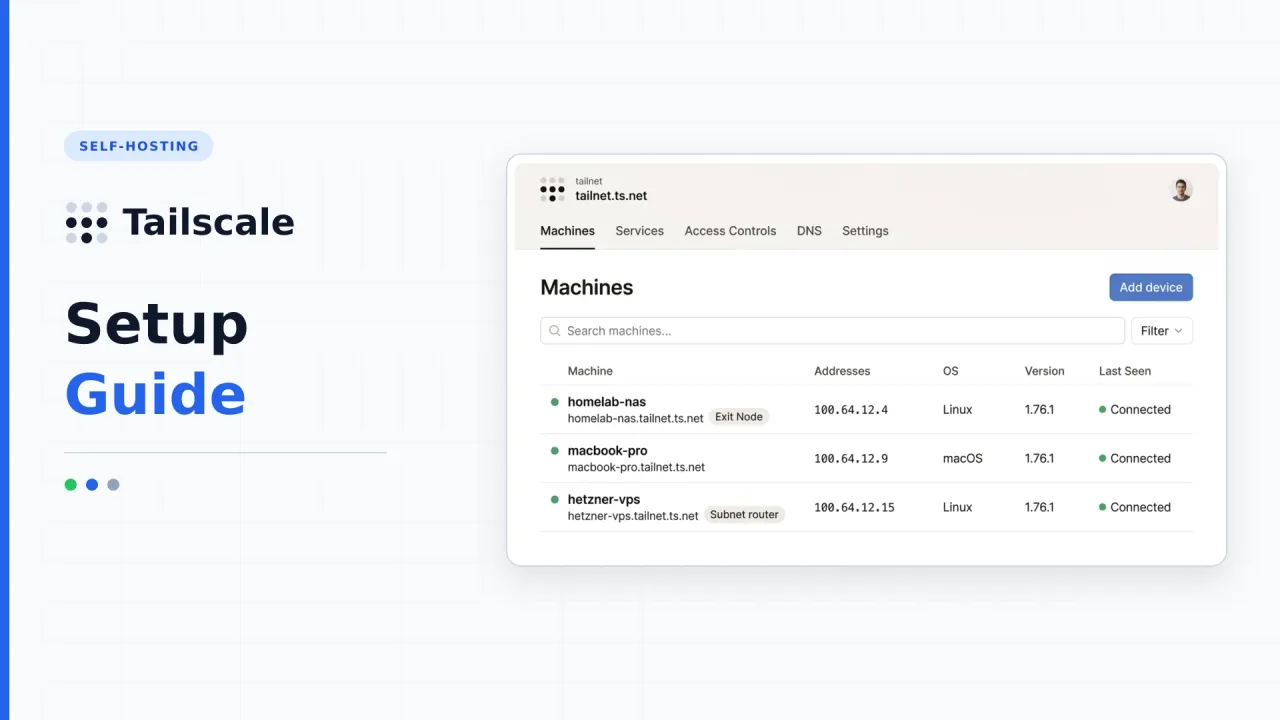
Schnelles Ergebnis
curl -fsSL https://tailscale.com/install.sh | sh && sudo tailscale up -> verbindet das Gerät per verschlüsseltem WireGuard-Tailnet samt MagicDNS
Wer schon einmal versucht hat, einen Homeserver oder ein NAS sicher aus dem Internet erreichbar zu machen, kennt das Theater mit Portweiterleitungen. Dynamische Heim-IPs, CGNAT beim Internetanbieter, Router-Firewalls und das ständige Abgleichen von OpenVPN- oder WireGuard-Dateien auf jedem Laptop kosten unnötig Zeit.
Tailscale umgeht all das. Du installierst einen schlanken Client auf jedem Gerät, meldest dich einmal an und jede Maschine bekommt eine feste 100.x.y.z-IP über verschlüsselte WireGuard-Tunnel. Kein offener Port am Router nötig, selbst hinter CGNAT.
Ich nutze Tailscale immer dann, wenn Fernzugriff in fünf Minuten stehen soll, ohne noch einen weiteren VPS zu betreuen. Hier ist die komplette Einrichtung inklusive der Funktionen, die im Alltag wirklich zählen.
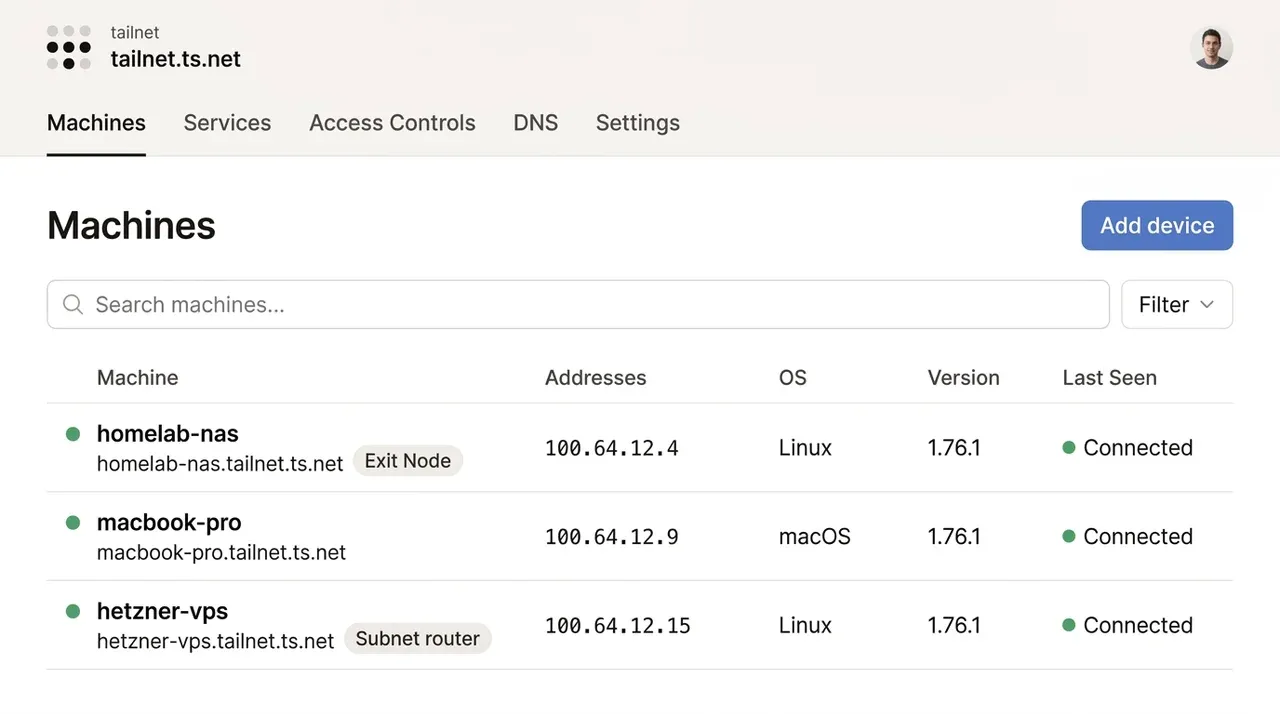
Was der kostenlose Personal-Plan bietet
Tailscales kostenloser Personal-Tarif ist für Homelabs erstaunlich großzügig:
- Bis zu 6 Nutzer in einem Tailnet
- Unbegrenzte Nutzergeräte (deine Laptops, Smartphones und Desktops)
- Bis zu 50 getaggte Nodes (Headless-Server, Raspberry Pis, VPS)
- MagicDNS, Subnet Router, Exit Nodes, Tailscale SSH und Taildrop inklusive
Bezahlte Tarife (ab 8 $/Nutzer/Monat im Standard-Plan) brauchst du erst bei Team-Verwaltung, mehr als 3 ACL-Gruppen oder kommerzieller Nutzung mit mehreren Personen.
Control-Server lieber selbst hosten?
Tailscale betreibt den Koordinationsserver in der eigenen Cloud. Wenn du die Control Plane selbst besitzen willst, schau in unsere Headscale-Setup-Anleitung oder die NetBird-Self-Hosted-Anleitung, oder lies den Vergleich NetBird vs Headscale vs Tailscale.
Schritt 1: Tailscale auf deinen Geräten installieren
Linux
Unter Ubuntu, Debian und den meisten Linux-Distributionen richtet das offizielle Skript das Paket-Repo ein und startet tailscaled:
curl -fsSL https://tailscale.com/install.sh | sh
sudo tailscale up
Öffne die ausgegebene URL im Browser, melde dich über Google, GitHub, Microsoft oder E-Mail an, und das Gerät taucht sofort in der Admin Console auf.
Docker
Wenn deine Dienste in Containern auf einem NAS oder Homeserver laufen, kannst du Tailscale im host-Netzwerk betreiben:
services:
  tailscale:
    image: tailscale/tailscale:latest
    container_name: tailscale
    hostname: docker-host
    network_mode: host
    restart: unless-stopped
    environment:
      - TS_AUTHKEY=tskey-auth-xxxxx
      - TS_STATE_DIR=/var/lib/tailscale
    volumes:
      - ./tailscale-state:/var/lib/tailscale
      - /dev/net/tun:/dev/net/tun
    cap_add:
      - NET_ADMIN
      - SYS_MODULE
Den TS_AUTHKEY erstellst du in der Tailscale Admin Console unter Settings > Keys.
macOS & Windows
- macOS: Tailscale aus dem Mac App Store laden oder per Homebrew (
brew install --cask tailscale) installieren und über das Menüleisten-Icon anmelden. - Windows: Installer von
tailscale.com/download/windowsladen und über das Tray-Symbol einloggen. - iOS & Android: Offizielle Tailscale-App aus dem App Store oder Google Play laden und mit demselben Konto anmelden.
Verbindung in jedem Terminal prüfen:
tailscale status
tailscale ping <geraetename>
Zeigt tailscale ping via 192.168.x.x oder via <oeffentliche-ip>, steht ein direkter Peer-to-Peer-Tunnel. Steht dort via DERP(...), läuft der Traffic über ein Relay, weil beide Seiten hinter striktem NAT liegen.
Schritt 2: MagicDNS statt IP-Adressen merken
Ständig 100.84.12.9 einzutippen nervt schnell. MagicDNS ist in neuen Tailnets standardmäßig aktiv und ordnet jedem Hostnamen direkt die passende Tailscale-IP zu.
Danach erreichst du SSH, Netzlaufwerke oder Web-UIs einfach per Namen:
ssh dragos@homelab-nasOder über die volle Domain (homelab-nas.tailnet-name.ts.net), was praktisch ist, wenn du im privaten Netz gültige HTTPS-Zertifikate nutzen willst.
Betreibst du einen eigenen DNS-Server wie NextDNS oder Pi-hole, trägst du ihn unter DNS > Nameservers als globalen Nameserver ein, sodass jedes Gerät im Tailnet ihn automatisch verwendet.
Schritt 3: Subnet Router für dein Heimnetz einrichten
Du kannst Tailscale nicht auf jedes Gerät installieren. Drucker, IP-Kameras, Smart-Home-Hubs oder manche NAS-Boxen haben keinen eigenen Client. Ein Subnet Router löst das, indem ein dauerhaft laufender Linux-Rechner (Mini-PC, Raspberry Pi oder Proxmox-LXC) dein komplettes lokales Subnetz (192.168.1.0/24) ins Tailnet ankündigt.
Aktiviere zuerst IP-Forwarding auf dem Linux-Host:
echo 'net.ipv4.ip_forward = 1' | sudo tee -a /etc/sysctl.d/99-tailscale.conf
echo 'net.ipv6.conf.all.forwarding = 1' | sudo tee -a /etc/sysctl.d/99-tailscale.conf
sudo sysctl -p /etc/sysctl.d/99-tailscale.conf
Danach gibst du dein LAN-Subnetz bekannt:
sudo tailscale up --advertise-routes=192.168.1.0/24Öffne die Tailscale Admin Console, klicke beim Gerät auf das Drei-Punkte-Menü, wähle Edit route settings und aktiviere das Subnetz.
Linux-Clients brauchen --accept-routes
macOS, Windows, iOS und Android übernehmen freigegebene Subnetz-Routen automatisch. Linux-Clients tun das nicht. Auf jedem Linux-Laptop oder Server, der 192.168.1.0/24 erreichen soll, musst du sudo tailscale up --accept-routes ausführen.
Ab sofort erreicht dein Laptop im Café 192.168.1.50 genau wie im heimischen WLAN. Das harmoniert perfekt mit NFS-Freigaben unter Linux oder Samba-Dateifreigaben, um dein NAS unterwegs einzubinden, ohne SMB- oder NFS-Ports ins Internet zu öffnen.
Key Expiry auf Servern unbedingt deaktivieren
Standardmäßig laufen Tailscale-Node-Keys nach 180 Tagen ab. Auf einem Laptop klickst du einfach neu auf Login, aber bei einem entfernten NAS, Raspberry Pi oder Cloud-VPS sperrst du dich nach sechs Monaten unbemerkt aus.
Öffne für jeden Dauer-Server oder Subnet Router Machines in der Admin Console, klicke auf das Drei-Punkte-Menü neben dem Gerät und wähle Disable key expiry (oder registriere den Server mit einem Tag wie tag:server, was den Ablauf automatisch abschaltet).
Schritt 4: Exit Node für unsichere WLANs einrichten
Ein Subnet Router leitet nur Anfragen für dein Heimnetz weiter. Ein Exit Node schickt dagegen deinen gesamten Internetverkehr durch ein bestimmtes Tailscale-Gerät, ähnlich wie ein klassisches VPN.
Auf deinem Homeserver oder einem günstigen Cloud-VPS:
sudo tailscale up --advertise-exit-nodeBestätige Use as exit node in der Admin Console unter Edit route settings. Auf Laptop oder Smartphone wählst du diesen Node anschließend im Menü Exit Node aus (oder unter Linux per sudo tailscale up --exit-node=homelab-nas).
Wenn du viel reist und im Hotel nicht jedes Gerät einzeln konfigurieren willst, übernimmt ein kleiner Router aus unserem Guide zum besten Reiserouter für WireGuard und Tailscale die Exit-Node-Verbindung direkt fürs gesamte Reise-WLAN.
Schritt 5: Tailscale SSH aktivieren
SSH-Keys auf fünf Servern und drei Laptops aktuell zu halten macht wenig Freude. Mit Tailscale SSH authentifiziert Tailscale die SSH-Sitzung über deine Tailnet-Identität, sodass keine ~/.ssh/authorized_keys-Dateien mehr gepflegt werden müssen.
Auf dem Linux-Server aktivieren:
sudo tailscale up --sshUnd von jedem berechtigten Gerät verbinden:
ssh root@mein-serverTailscale prüft deine ACL-Regeln und öffnet die Sitzung direkt über WireGuard. Für klassisches Port-Forwarding per SSH schau in unsere SSH-Tunneling-Anleitung für Linux.
Tailscale Serve, Funnel und Taildrop
Tailscale bringt zwei eingebaute Reverse-Proxy-Befehle mit (aktiviere vorher HTTPS Certificates unter DNS in der Admin Console, sonst fordern beide Befehle dich dazu auf):
tailscale serve: Macht einen lokalen Port (wielocalhost:3000) per HTTPS mit gültigem Zertifikat nur innerhalb deines Tailnets erreichbar. Praktisch für interne Dashboards wie Dockhand oder Termix.tailscale funnel: Macht einen lokalen Port über Tailscales Edge-Relays im öffentlichen Internet erreichbar. Gut für schnelle Webhook-Tests oder Demos; für dauerhaftes öffentliches Self-Hosting bietet ein dedizierter Tunnel-Proxy wie Pangolin mehr Kontrolle.
# Privat nur im Tailnet
tailscale serve --bg 3000

# Öffentlich im Internet
tailscale funnel --bg 3000
Für schnelle Dateiübertragungen ohne scp oder Samba schickt Taildrop Dateien direkt per WireGuard zwischen deinen Geräten:
# Datei von Linux an dein MacBook senden
tailscale file cp backup.tar.gz macbook-pro:

# Eingehende Dateien unter Linux abholen
sudo tailscale file get .
Diagnose: direkter Tunnel oder Relay?
Wenn Übertragungen langsamer wirken als erwartet, zeigen tailscale netcheck und tailscale status, ob UDP-Hole-Punching geklappt hat oder ein DERP-Relay einspringt:
tailscale netcheck
tailscale status
netcheck gibt deinen NAT-Typ (MappingVariesByDestIP: false bedeutet leichte Direktverbindungen) sowie die Latenz zu allen nahen DERP-Regionen aus.
Einfache ACLs zur Abschottung einzelner Nodes
Standardmäßig darf jedes Gerät in deinem Tailnet jedes andere erreichen. Sobald ein VPS oder das Gerät einer anderen Person dazukommt, solltest du Zugriffe eingrenzen.
Unter Access Controls in der Admin Console kannst du Server taggen (tag:server) und Ports einschränken:
{
  "tagOwners": {
    "tag:server": ["autogroup:admin"]
  },
  "acls": [
    {
      "action": "accept",
      "src": ["autogroup:admin"],
      "dst": ["*:*"]
    },
    {
      "action": "accept",
      "src": ["tag:server"],
      "dst": ["tag:server:443"]
    }
  ]
}
Tailscale vs Headscale vs NetBird
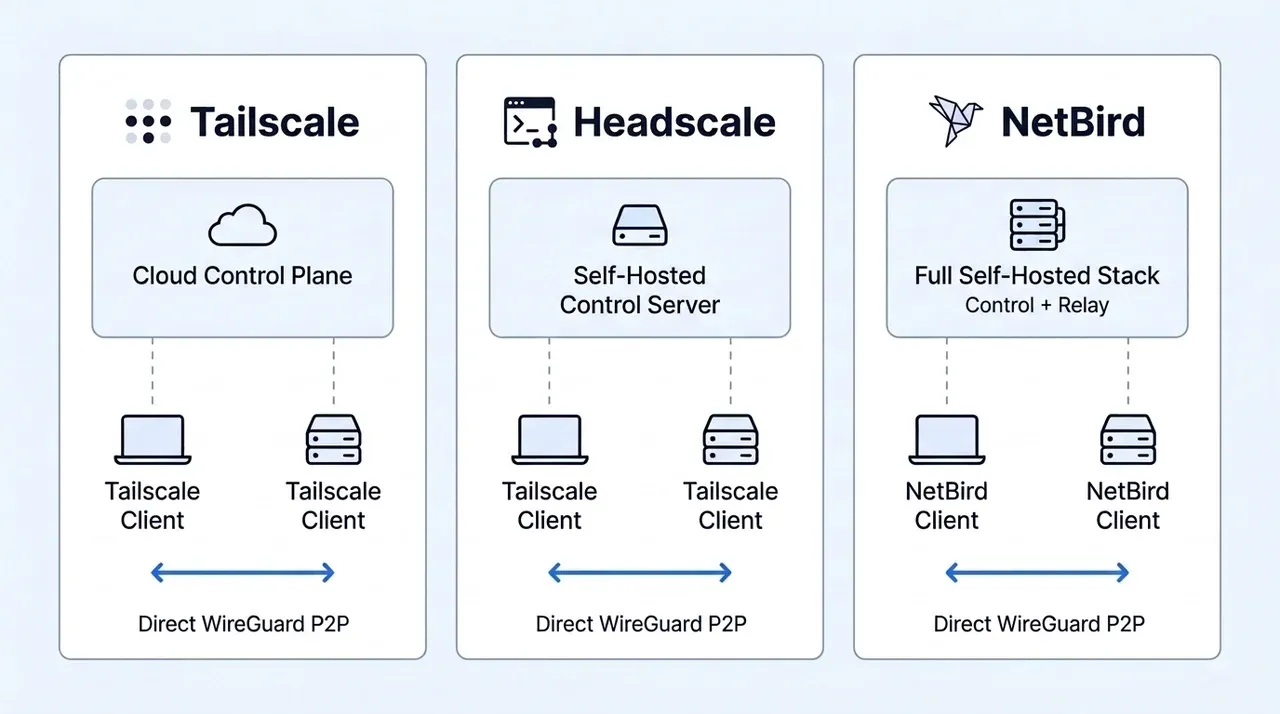
Tailscale gewinnt bei Einrichtungstempo und Mobile-Komfort. Abstriche machst du bei der Hoheit über die Control Plane: Tailscales Server koordinieren deine Schlüssel und kennen deinen Netzwerkgraphen. Wenn du diese Kontrolle auf deinen eigenen VPS holen willst, lies unsere Headscale-Setup-Anleitung oder die NetBird-Self-Hosted-Anleitung, oder vergleiche alle drei in NetBird vs Headscale vs Tailscale.
Häufige Fragen
Bremst Tailscale meine Internetgeschwindigkeit aus?
Nur dann, wenn der Traffic über einen Exit Node oder ein DERP-Relay läuft. Direkte Peer-to-Peer-WireGuard-Verbindungen erreichen auf modernen CPUs nahezu volle Leitungsgeschwindigkeit.
Funktioniert Tailscale hinter CGNAT?
Ja. Tailscale nutzt NAT-Traversal (STUN/ICE) und weicht auf sein globales DERP-Relay-Netz aus, falls beide Seiten hinter symmetrischem NAT oder CGNAT sitzen. Eine öffentliche IPv4-Adresse oder Portweiterleitung am Router brauchst du nicht.
Ist Tailscale sicher für den Zugriff auf ein Heim-NAS?
Ja, deutlich sicherer als SMB-, NFS- oder SSH-Ports am Heimrouter zu öffnen. Nur authentifizierte Geräte deines Tailnets sehen das NAS, und der gesamte Datenverkehr ist Ende-zu-Ende per WireGuard verschlüsselt.
Ähnliche Artikel

Bester Mini-PC für OPNsense / pfSense (2026): Firewall-Boxen, die funktionieren
11 Min. Lesezeit

Bestes 10-Zoll-Mini-Rack fürs Homelab (2026): Racks und eine komplette Teileliste
8 Min. Lesezeit
Die besten 125+ Docker-Container für den Home Server 2026
24 Min. Lesezeit
Hat diese Anleitung bei dir funktioniert?

Geschrieben von Dragos
Dragos is the author of Bitdoze — practical DevOps, programming, and self-hosting guides.
Mehr Anleitungen von Dragos →Brauchst du Hilfe bei Astro, VPS oder einer Self-hosted-App? Services ansehen →