
Arcane Docker installieren: Self-Hosted-Container-Manager
Arcane-Docker-Installationsanleitung, aktualisiert für v2.17: Compose-Setup, Docker-Socket-Proxy-Sicherheit, OIDC/SSO, Reverse Proxy und Remote-Hosts. Jetzt mit Podman-Support.
Aktualisiert Veröffentlicht 31 Min. Lesezeit

Ich betreibe Arcane inzwischen seit Monaten auf meinen Servern. Es hat Portainer ersetzt, und ich habe nicht zurückgeschaut. Das Ganze läuft auf Go – das heißt: schnell, sparsam mit Speicher und ohne komplizierte Runtime. Wenn du es einfach nur laufen lassen willst, deckt diese Arcane-Docker-Installationsanleitung alles ab, von der Basisinstallation bis zur Socket-Proxy-Absicherung.
Wenn du einen Vergleich mit einem anderen neueren Docker-Manager suchst, schau dir meinen Artikel Arcane vs. Dockhand an.
Diese Anleitung wurde am 2026-10-26 für Arcane 2.17 aktualisiert. Neu seit der letzten Revision: natives Podman, OpenTelemetry, Auto-Update-Verzögerungen, Registry-Browsing und Mobile-Apps. Eine v3-Beta existiert auf Docker Hub. Bleib für Produktion auf v2-Tags. Wenn du einer älteren Version dieser Anleitung gefolgt bist: Das Image ist von ghcr.io/getarcaneapp/arcane nach ghcr.io/getarcaneapp/manager umgezogen, JWT_SECRET ist weg, und der Headless-Agent heißt jetzt arcane-agent. Details unten.
Affiliate-Hinweis
Einige Links in dieser Anleitung sind Affiliate-Links. Wenn du darüber kaufst, erhalten wir möglicherweise eine kleine Provision – ohne zusätzliche Kosten für dich. Das hilft uns, diese Empfehlungen weiter zu testen und zu aktualisieren.
Was Arcane macht
Arcane ist eine webbasierte Docker-Verwaltungs-UI und eine Alternative zu Portainer. Du bekommst Container-Verwaltung, Compose-Stack-Bearbeitung, Echtzeit-Logs, ein Web-Terminal und GitOps – alles in einer einzigen Self-Hosted-Container-Manager-Oberfläche. Es läuft als einzelner Container.
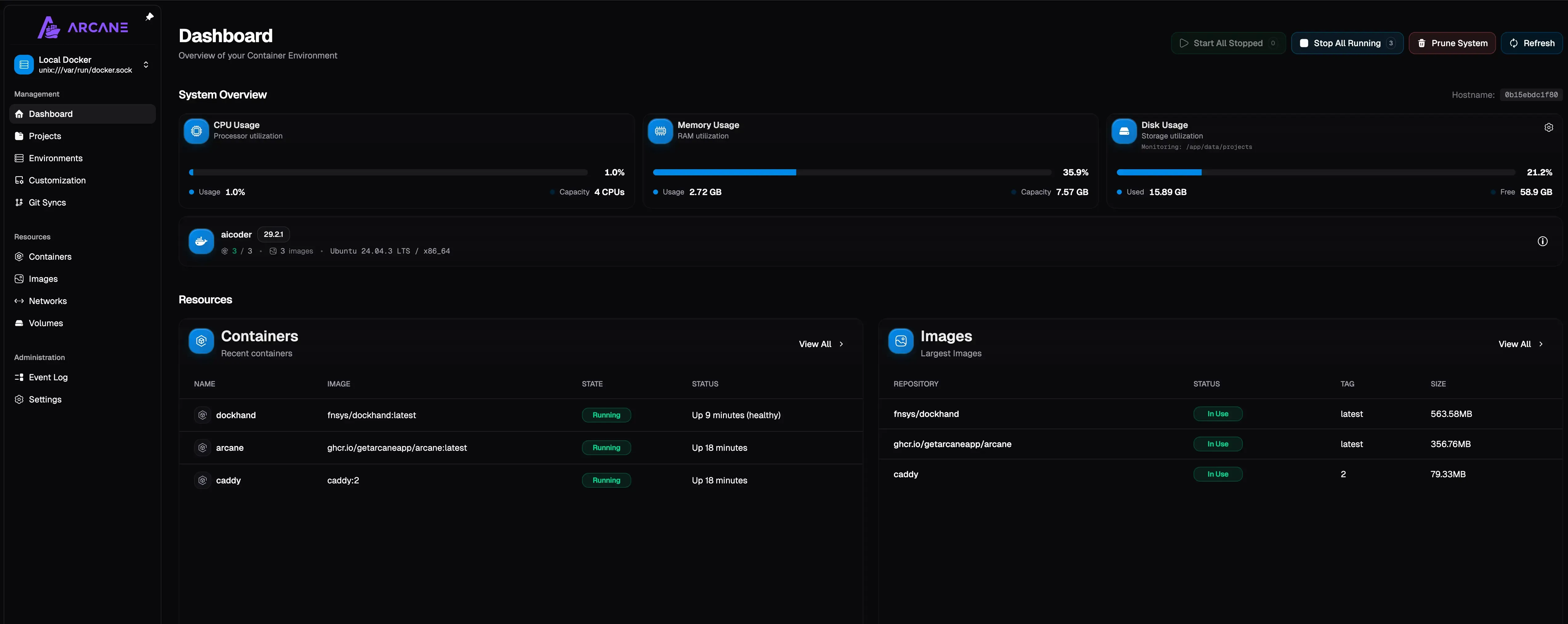
Die Dauer-Features, die mich zum Wechsel gebracht haben:
- REST-API, gegen die du direkt skripten kannst
- CLI-Tool für Terminal-basierte Verwaltung neben der Web-UI
- GitOps eingebaut, nicht als nachträglicher Gedanke. Auf ein Repo zeigen, und deine Stacks syncen automatisch
- OIDC/SSO plus Passkeys und MFA, alles kostenlos
- Trivy-Vulnerability-Scanning in der UI, Copacetic-Image-Patching und geplante S3-/Volume-Backups (alles in den Releases 2.9 bis 2.12 hinzugekommen). Für Offsite-Backups: Zerobyte für automatisierte restic-Backups
- Tag-basierte Container-Auto-Updates, jetzt mit optionaler Update-Verzögerung als Supply-Chain-Abkühlphase
- Remote-Host-Verwaltung über die arcane-agent-Binaries, mit einem mTLS-Edge-Tunnel für Hosts hinter NAT
- BSD-3-Clause-Lizenz. Kostenlos, keine Bezahltarife, keine Feature-Locks
Neu seit 2.12 (der Release-Zug ist schnell, 110 Releases bisher):
- Nativer Podman-Support (2.17), inklusive Rootless- und Quadlet-Beispielen
- Update-Verzögerung in Stunden als Auto-Update-Abkühlphase (2.17)
- OpenTelemetry-Export für Metriken, Traces und Logs (2.16)
- Multiplexter Edge-Tunnel und eine neu designte Verbindungsansicht (2.16)
- Registry-Browsing für Repos und Tags (2.15)
- Risikobasierte Security-Ansicht, Bulk-Vulnerability-Ignore/Restore, Container-Prozesse-Tab (2.14)
- Offizielle Images auf Docker Hub und Quay.io zusätzlich zu GHCR (seit 2.9)
- Mobile Apps: iOS-Beta, plus Android-Beta auf Google Play (Oktober 2026)
Das Projekt steht bei 8.071 GitHub-Stars mit 344 Forks und ~95 Contributors und hat 110 Releases seit Erstellung des aktuellen Repos im April 2025 geshipt. Das Tempo ist echt.
Registry-Wahl: Die Docs nutzen ghcr.io/getarcaneapp/manager, und sowohl getarcaneapp/manager auf Docker Hub als auch quay.io/getarcaneapp/manager sind offiziell. Such dir eins aus und pinne einen Versions-Tag (ich pinne v2; mehr dazu im Install-Abschnitt).
Voraussetzungen
Bevor du anfängst, brauchst du:
- Einen Linux-Server (VPS oder lokale Maschine). Ubuntu 22.04+ oder Debian 12 sind okay
- Docker und Docker Compose installiert
- ~1 vCPU und 1–2 GB RAM reichen für den Manager selbst. Es ist eine einzelne Go-Binary; der Rest der Kiste ist für deine Stacks
- Einen Domainnamen, wenn du SSO oder einen Reverse Proxy mit TLS willst
- Port 3552 für die UI und optional 3553, wenn du Direct-Agents (nicht Edge) fährst
- Grundlegende Terminal-Kenntnisse
Kostencheck: Ein 4–6-€/Monat-VPS fährt Arcane plus einen kleinen Stack locker. Ich empfehle Hetzner und Hostinger für VPS-Hosting.
VPS-Preise sind 2026 überall gestiegen. Wenn du eine gemietete Kiste überdenkst: Was sich geändert hat und wann ein Mini-PC gewinnt.
Hetzner VPS Hostinger VPS DigitalOcean $100 Free Vultr $100 FreeOder betreib es zu Hause. Siehe den Guide Mini-PC als Home Server. Ich mag die ASUS-Mini-PC-Hardwareklasse dafür: leise, wenig Strom, genug RAM für Docker plus ein Dutzend Services.
Docker installieren
Wenn du Docker noch nicht hast, nutze Dockers Convenience-Skript. Es erkennt die Distro und richtet das richtige Repo ein:
curl -fsSL https://get.docker.com | sh
sudo usermod -aG docker $USER
# log out and back in for the group to apply
Verifiziere sowohl die Engine als auch das Compose-Plugin:
docker version
docker compose version
„Kaputt” sieht aus wie permission denied while trying to connect to the Docker daemon socket. Das heißt, die Gruppenmitgliedschaft ist noch nicht aktiv geworden. Neu einloggen – nicht ewig mit sudo dagegen ankämpfen. Kompletter Walkthrough: Docker & Docker-Compose für Ubuntu installieren.
Arcane mit Docker Compose installieren
Es gibt zwei Wege, Arcane zu installieren. Das Convenience-Skript ist am schnellsten, aber ich bevorzuge die Compose-Methode, weil du genau siehst und kontrollierst, was passiert.
Schnellinstallation (Convenience-Skript)
Wenn du in 30 Sekunden laufen willst:
curl -fsSL https://getarcane.app/install.sh | sudo bashDas ist eine native Installation, kein Container
Das Install-Skript richtet Docker ein (falls es fehlt), lädt die native Arcane-Binary von GitHub Releases herunter und registriert einen systemd-Service. Es symlinks die Binary nach /usr/local/bin/arcane. Es pullt kein Container-Image und schreibt keine Compose-Datei für dich. Gut zum Testen; nutze Compose für ein dauerhaftes Setup, damit dir die Config gehört.
Prüfen:
systemctl status arcaneDann http://deine-server-ip:3552 öffnen. Zum späteren Entfernen gibt es einen Uninstaller. Er ist interaktiv, und --force --remove-all nimmt Docker gleich mit – also die Prompts lesen:
curl -fsSL https://getarcane.app/uninstall.sh | sudo bashDocker-Compose-Installation (empfohlen)
Erstelle zuerst ein Verzeichnis für Arcane:
mkdir -p /opt/arcane
cd /opt/arcane
Generiere den ENCRYPTION_KEY:
openssl rand -hex 32Offizielle Alternativen, falls du Arcanes eigenen Generator bevorzugst:
docker run --rm ghcr.io/getarcaneapp/manager:latest /app/arcane generate secret
# or: arcane-cli generate secret
Jetzt deine compose.yaml erstellen:
services:
  arcane:
    image: ghcr.io/getarcaneapp/manager:v2
    container_name: arcane
    ports:
      - "3552:3552"
    volumes:
      - /var/run/docker.sock:/var/run/docker.sock
      - arcane-data:/app/data
      - /opt/stacks:/opt/stacks
    environment:
      - APP_URL=http://localhost:3552
      - PUID=1000
      - PGID=1000
      - ENCRYPTION_KEY=your-generated-encryption-key
      - PROJECTS_DIRECTORY=/opt/stacks
      - TZ=Europe/Bucharest
    cgroup: host
    healthcheck:
      test: ["CMD", "./arcane", "health", "--timeout", "2s"]
      interval: 10s
      timeout: 3s
      retries: 5
      start_period: 15s
    restart: unless-stopped
    stop_grace_period: 15s
volumes:
  arcane-data:
Ersetze ENCRYPTION_KEY durch den Wert, den du generiert hast. Setze APP_URL auf deine tatsächliche Server-Adresse, wenn du remote zugreifst. Die Zeile cgroup: host lässt Arcane seine eigene Container-ID erkennen – wichtig für Self-Upgrades.
Ein paar Notizen zu dieser Datei:
- Pinne den Image-Tag.
:v2beschert dir Patch-Releases auf der 2.x-Linie.:latestkann dich an einem Montagmorgen überraschen. Rollback ist der umgekehrte Weg: den vorherigen Tag neu pinnen (v2.16.1oder was immer du hattest), danndocker compose pull && docker compose up -d. Siehe wie man einen Container mit Docker Compose aktualisiert für den kompletten Tanz. - Die Zeilen
healthcheckundstop_grace_period: 15sstammen aus den offiziellen Beispielen. Der Healthcheck gibtdepends_onetwas Echtes, worauf es warten kann, sobald du einen Socket-Proxy hinzufügst. - Optionale Mounts:
/buildsfür Arcanes Build Workspace (Image-Builds) und/backupsfür exportierte Backups. Füg sie hinzu, wenn du die Features nutzt. - Secrets: Jede sensible Variable unterstützt das
_FILE-Suffix, falls du lieber aus einer gemounteten Datei lesen willst statt Werte inline zu übergeben. Siehe Docker-Compose-Secrets für Muster, die mit Compose funktionieren.
Was ist mit JWT_SECRET passiert?
Arcane 2.x signiert Session-Tokens mit einem ML-DSA-87-Key, den es selbst generiert und speichert (ML-DSA-87 ist das NIST-FIPS-204-Post-Quantum-Signaturverfahren, geshipt in Arcane 2.10.0) – JWT_SECRET wird also nicht mehr verwendet. Wenn deine Compose-Datei es noch setzt, loggt Arcane beim Start eine Warnung. Entferne es. Dieselbe Geschichte beim Image-Namen: ghcr.io/getarcaneapp/arcane ist der alte Name, ghcr.io/getarcaneapp/manager der aktuelle.
Finger weg von v3-Tags
Docker Hub hat v3-beta-Tags, Stand Oktober 2026. Sie sind Beta. Für alles, was dir wichtig ist, pinne v2 (oder v2.17) und lass die v3-Leute die scharfen Kanten finden.
Volume-Pfade
Identische Host- und Container-Pfade sind weiterhin die Empfehlung, wenn Arcane bestehende Compose-Projekte verwalten soll (z. B. /opt/stacks:/opt/stacks). Es ist keine harte Anforderung mehr: Arcane liest seine eigenen Container-Mounts und übersetzt Projektpfade zu Host-Pfaden. Wenn du das Mapping selbst angeben willst, setze PROJECTS_DIRECTORY=<containerPath>:<hostPath>. Compose-Dateien mit relativen Pfaden lösen in beiden Fällen korrekt auf, sobald das Mapping stimmt.
Starten:
docker compose up -dDie Installation verifizieren
Nicht überspringen. Zwei Minuten hier ersparen später eine Debug-Session.
docker compose pszeigt den Container alshealthy(der Healthcheck tut seinen Job innerhalb von ~15 s nach dem Start)curl -s http://localhost:3552/healthliefert ein Health-Payload aus der Kiste- Öffne
http://deine-server-ip:3552und logge dich mitarcane/arcane-adminein docker compose logs -f arcaneist ruhig. Keine Warnungen überJWT_SECREToder fehlende Keys
Der erste Login erzwingt eine Passwortänderung
Arcane verlangt beim ersten Einloggen eine Änderung des Standard-Passworts. Das ist erzwungen, kein Vorschlag. Wenn du nach dem ersten Login irgendwie noch arcane-admin als Passwort hast, ist etwas schiefgegangen.
Wenn der Container in einer Schleife neu startet, ist das Erste, was du prüfst, ENCRYPTION_KEY. Ein leerer oder malformed Wert ist der übliche Übeltäter. Wenn auf 3552 gar nichts lauscht, prüfe die Firewall oder die Security Group deines Providers, bevor du Arcane die Schuld gibst. Beide Fälle sind im Troubleshooting am Ende abgedeckt.
Härtung: Docker-Socket-Proxy
Den Docker-Socket direkt zu mounten, gibt Arcane volle Kontrolle über deinen Docker-Daemon. Das ist ein Sicherheitsrisiko. Wird Arcane irgendwie kompromittiert, hat ein Angreifer Root-äquivalenten Zugriff auf deinen Host. Der Socket ist eine Root-Level-API, verkleidet als Unix-Datei.
Der Fix ist ein Socket-Proxy, der filtert, welche Docker-API-Calls Arcane machen darf. Die Form:
Warum einen Socket-Proxy nutzen?
Der Docker-Socket (/var/run/docker.sock) ist faktisch eine Root-Level-API. Jeder Container mit Zugriff darauf kann privilegierte Container erstellen, das Host-Dateisystem mounten oder beliebige Befehle als root auf dem Host ausführen.
Ein Socket-Proxy sitzt zwischen Arcane und dem Docker-Daemon. Er fängt API-Calls ab und lässt nur die durch, die du explizit erlaubt hast. Du bekommst die Verwaltungsfunktionalität, ohne die Schlüssel zum Königreich abzugeben.
Dieses Setup wird für jeden internet-facing Server empfohlen, und es ist das Layout, das Arcanes eigene Docs für SELinux- und gehärtete Hosts vorschlagen. Für ein Homelab hinter einer Firewall ist direktes Socket-Mounting wahrscheinlich okay. Wenn deine Kiste internet-facing ist, paare das mit den anderen langweiligen Schichten: Wie ich meinen Docker-Server nach dem BSI-Bericht abgesichert habe und Wie man einen internet-facing VPS mit CrowdSec schützt.
Arcanes Docs empfehlen jetzt wollomatic/socket-proxy als Default. Das ist es, was der offizielle Instance Generator produziert. Wenn du Tecnativas docker-socket-proxy schon fährst, behalte ihn; die korrigierte Allowlist steht in Option 2. Für neue Setups nimm Option 1.
Arcane Instance GeneratorOption 1: wollomatic Socket-Proxy (empfohlen)
Der Generator schreibt diese Datei für dich. Hier die Form, damit du weißt, was du deployst:
services:
  arcane:
    image: ghcr.io/getarcaneapp/manager:v2
    container_name: arcane
    ports:
      - "3552:3552"
    volumes:
      - arcane-data:/app/data
      - /opt/stacks:/opt/stacks
    environment:
      - APP_URL=https://arcane.yourdomain.com
      - PUID=1000
      - PGID=1000
      - ENCRYPTION_KEY=your-generated-encryption-key
      - PROJECTS_DIRECTORY=/opt/stacks
      - TZ=Europe/Bucharest
      - DOCKER_HOST=tcp://docker-socket-proxy:2375
    cgroup: host
    depends_on:
      docker-socket-proxy:
        condition: service_healthy
    networks:
      - arcane-net
    restart: unless-stopped
    stop_grace_period: 15s

  docker-socket-proxy:
    image: wollomatic/socket-proxy:1.13.1
    container_name: arcane-docker-proxy
    user: "0:0"
    command:
      - "-listenip=0.0.0.0"
      - "-allowfrom=arcane,arcane-upgrader"
      - "-allowhealthcheck"
      # method+path allow rules (allowGET/allowPOST/allowPUT/allowDELETE)
      # go here. See the note below before starting this
    volumes:
      - /var/run/docker.sock:/var/run/docker.sock:ro
    read_only: true
    cap_drop: [ALL]
    security_opt: ["no-new-privileges:true"]
    healthcheck:
      test: ["CMD", "./healthcheck"]
      interval: 2s
      timeout: 5s
      retries: 15
    networks:
      - arcane-net
    restart: unless-stopped

networks:
  arcane-net:
    driver: bridge

volumes:
  arcane-data:
Zu den Allow-Regeln: wollomatic ist deny-by-default, ohne sie kann Arcane also nichts. Die Regeln sind method+path-Paare, die als Flags übergeben werden (Syntax-Form: -allowGET=/v1.*/containers/*). Die komplette aktuelle Liste ist versionsspezifisch und lebt in Arcanes Socket-Proxy-Docs. Der Instance Generator schreibt den kompletten Command-Block für dich. Nutze eine dieser beiden Quellen statt einer aus einem Blogpost kopierten Liste (diesem hier eingeschlossen).
Drei Dinge, die in dieser Config zählen:
-allowfrom=arcane,arcane-upgraderbraucht beide Namen.arcane-upgraderist der Alias, den Arcanes Self-Upgrade-Helfer nutzen.- Der Socket ist
:rogemountet, und der Proxy-Container läuftread_onlymit allen Capabilities gedroppt undno-new-privileges. Der Proxy ist der einzige Container, der den Socket anfasst; Arcane spricht über das interne Bridge-Netzwerk mit ihm. DOCKER_HOST=tcp://docker-socket-proxy:2375auf der Arcane-Seite ist der ganze Schalter: Arcane mountet den Socket selbst nie.
Bestehende Installationen: arcane-upgrader hinzufügen und neu erstellen
Wenn du wollomatic früher nur mit -allowfrom=arcane eingerichtet hast, werden Self-Upgrade-Helfer geblockt. Füge arcane-upgrader zur Allowlist hinzu und erstelle den Proxy-Container neu: docker compose up -d --force-recreate docker-socket-proxy. Das erste Upgrade nach der Migration sollte über einen normalen Compose-Pull + Recreate laufen, damit du nicht mitten im Upgrade einen halb geblockten Helfer hast.
Verifiziere, dass der Schalter funktioniert hat:
docker compose ps          # proxy shows healthy
docker compose logs arcane # no Docker API errors in the UI's log stream
Dann durch die UI klicken: Container-Liste lädt, Logs streamen, Terminal öffnet sich. Jedes davon ist ein API-Pfad, den die Allowlist erlauben muss. Wenn etwas vor dem Schalter funktionierte und danach nicht mehr, fehlt dir eine Allow-Regel.
Option 2: Tecnativa docker-socket-proxy
Nutze das nur, wenn du Tecnativa schon anderswo auf dem Host fährst. Die Allowlist unten ist die aktuelle aus Arcanes Docs (DISTRIBUTION und SYSTEM wurden im Doc-Update 2.13.1 auf 1 gedreht):
services:
  arcane:
    image: ghcr.io/getarcaneapp/manager:v2
    container_name: arcane
    ports:
      - "3552:3552"
    volumes:
      - arcane-data:/app/data
      - /opt/stacks:/opt/stacks
    environment:
      - APP_URL=https://arcane.yourdomain.com
      - PUID=1000
      - PGID=1000
      - ENCRYPTION_KEY=your-generated-encryption-key
      - PROJECTS_DIRECTORY=/opt/stacks
      - DOCKER_HOST=tcp://docker-socket-proxy:2375
    cgroup: host
    depends_on:
      - docker-socket-proxy
    networks:
      - arcane-net
    restart: unless-stopped

  docker-socket-proxy:
    image: tecnativa/docker-socket-proxy:latest
    container_name: arcane-socket-proxy
    volumes:
      - /var/run/docker.sock:/var/run/docker.sock:ro
    environment:
      - EVENTS=1
      - PING=1
      - VERSION=1
      - POST=1
      - AUTH=0
      - SECRETS=0
      - BUILD=0
      - COMMIT=0
      - CONFIGS=0
      - CONTAINERS=1
      - DISTRIBUTION=1
      - EXEC=1
      - IMAGES=1
      - INFO=1
      - NETWORKS=1
      - NODES=0
      - PLUGINS=0
      - SERVICES=0
      - SESSION=0
      - SWARM=0
      - SYSTEM=1
      - TASKS=0
      - VOLUMES=1
    networks:
      - arcane-net
    security_opt:
      - no-new-privileges:true
    restart: unless-stopped

networks:
  arcane-net:
    driver: bridge

volumes:
  arcane-data:
Arcane mountet den Docker-Socket nicht mehr direkt. Es verbindet sich über DOCKER_HOST=tcp://docker-socket-proxy:2375 mit dem Proxy. Der Socket ist auf dem Proxy read-only gemountet, und beide Container sitzen in einem internen Bridge-Netzwerk.
Die Flags steuern, welche Docker-API-Endpunktgruppen erreichbar sind. Dieses Set ist das, was Arcanes Docs aktuell empfehlen, mit Swarm, Auth und Secrets aus. Wenn du Arcanes Swarm-Lesezugriff nutzt, drehe SWARM, SERVICES, TASKS und NODES auf 1. Behalte AUTH=0 und SECRETS=0, außer du hast einen konkreten Grund dagegen.
OIDC/SSO einrichten
Wenn du schon einen Identity Provider wie Authentik, Keycloak oder Authelia fährst, kannst du Arcane für Single Sign-On anbinden.
Über die Web-UI
Gehe in Arcane zu Settings → Authentication. Trage Client-ID, Client-Secret und Issuer-URL ein (kein Trailing Slash). Arcane discovered die Endpunkte von der .well-known/openid-configuration-Seite des Providers. Die Redirect-URI ist:
https://your-arcane-url/auth/oidc/callbackSpeichern und die Verbindung testen. User, die sich via OIDC authentifizieren, werden beim ersten Login auto-provisioniert, und du kannst den lokalen Passwort-Login komplett deaktivieren, sobald es funktioniert.
Über Umgebungsvariablen
Füge diese zu deiner Compose-Datei hinzu:
environment:
  - OIDC_ENABLED=true
  - OIDC_CLIENT_ID=your-client-id
  - OIDC_CLIENT_SECRET=your-client-secret
  - OIDC_ISSUER_URL=https://your-idp.example.com
  - OIDC_SCOPES=openid email profile groups
  - OIDC_GROUPS_CLAIM=groups
  - OIDC_ROLE_MAPPINGS=[{"claimValue":"arcane-admins","roleId":"role_admin"}]
OIDC_GROUPS_CLAIM sagt Arcane, wo die Gruppenmitgliedschaft im Token lebt (realm_access.roles für Keycloak, memberOf für Azure AD). OIDC_ROLE_MAPPINGS bindet einen Claim-Wert an eine Arcane-Rolle, mit optionalem environmentId zum Scopen. So gesetzte Mappings werden bei jedem Boot reconciled und sind in der UI read-only; es unterstützt auch das _FILE-Suffix für Docker-Secrets.
Ältere Guides erwähnen OIDC_ADMIN_CLAIM und OIDC_ADMIN_VALUE. Die sind in 2.x weg, ersetzt durch das Role-Mappings-Setup oben.
Sobald die Grundlagen laufen, sind das die Variablen, die man kennen sollte:
OIDC_AUTO_REDIRECT_TO_PROVIDER=trueüberspringt das lokale Login-Formular komplett. Bevor du es umdrehst, bestätige, dass die Notfall-Login-Seitehttps://your-arcane-url/login/backupfunktioniert. Das ist dein Notausgang, wenn der IdP ausfällt.OIDC_MERGE_ACCOUNTSverknüpft eine OIDC-Identität per E-Mail mit einem bestehenden lokalen Account. Seit 2.16.0 erfordert der Merge eine verifizierte E-Mail vom Provider – genau das Verhalten, das du willst.OIDC_SKIP_TLS_VERIFYexistiert für Lab-IdPs mit self-signed Certs. Nicht in Produktion setzen.- Provider-Name-/Logo-Variablen und manuelle Endpoint-Overrides sind für Nicht-Discovery-Provider verfügbar.
Keine Anführungszeichen um Werte in Listenform-Environment-Blöcken
In Composes Listensyntax (- KEY=value) werden Anführungszeichen um den Wert Teil des Werts. OIDC_ISSUER_URL="https://idp.example.com" bricht die Discovery. Das beißt jeden einmal. Das JSON in OIDC_ROLE_MAPPINGS ist die Ausnahme: Die JSON-Braces sind in Listenform ungequotet okay.
Verifizieren: Einmal über den IdP einloggen, bestätigen, dass der User mit der richtigen Rolle in Arcane landet – und erst dann (und wirklich erst dann) überlegen, den lokalen Login zu deaktivieren.
Reverse-Proxy-Setup
Du willst einen Reverse Proxy vor Arcane für SSL und einen sauberen Domainnamen. Arcane nutzt WebSockets für Echtzeit-Updates, deine Proxy-Config muss das also unterstützen.
Nginx
server {
    listen 443 ssl http2;
    server_name arcane.yourdomain.com;

    ssl_certificate /path/to/cert.pem;
    ssl_certificate_key /path/to/key.pem;

    location / {
        proxy_pass http://127.0.0.1:3552;
        proxy_http_version 1.1;
        proxy_set_header Upgrade $http_upgrade;
        proxy_set_header Connection "upgrade";
        proxy_set_header Host $host;
        proxy_set_header X-Real-IP $remote_addr;
        proxy_set_header X-Forwarded-For $proxy_add_x_forwarded_for;
        proxy_set_header X-Forwarded-Proto $scheme;
    }
}
Die Schlüsselzeilen sind proxy_http_version 1.1 und die Upgrade-/Connection-Header. Ohne sie scheitern WebSocket-Verbindungen, und die UI bekommt keine Live-Updates.
Traefik
Wenn du schon Traefik fährst (was du für Docker-Setups wahrscheinlich solltest), füge deinem Arcane-Service Labels hinzu:
labels:
  - "traefik.enable=true"
  - "traefik.http.routers.arcane.rule=Host(`arcane.yourdomain.com`)"
  - "traefik.http.routers.arcane.entrypoints=websecure"
  - "traefik.http.routers.arcane.tls.certresolver=letsencrypt"
  - "traefik.http.services.arcane.loadbalancer.server.port=3552"
Traefik handhabt das WebSocket-Upgrade automatisch. Wenn du Edge-Agents auf auto/grpc-Transport fahren willst, sind zwei weitere Dinge nötig (siehe den Remote-Hosts-Abschnitt): eine h2c-Route für /api/tunnel/connect und das Read-Timeout des websecure-Entrypoints deaktiviert:
# Traefik static/command config: entrypoint level, not router level
- "--entrypoints.websecure.transport.respondingtimeouts.readtimeout=0s"
Das 60-s-Standard-Read-Timeout tötet den gRPC-Tunnel. Komplette Traefik-Setup-Anleitung: Wie man Traefik als Reverse Proxy in Docker nutzt.
Cloudflare Tunnels
Wenn du gar keine Ports exponieren willst, funktionieren Cloudflare Tunnels gut. Zeige einen Tunnel auf http://localhost:3552, und Cloudflare übernimmt SSL und Routing. WebSocket-Support ist automatisch.
Das ist es, was ich in meinem Homelab nutze, weil ich keine Ports auf meinem Router öffnen will. Wenn du Edge-Agents hinter einem Cloudflare-Tunnel hinzufügst, setze EDGE_TRANSPORT=poll auf dem Agent. Polling funktioniert gut durch den Tunnel; langlebiges gRPC durch CF würde ich nicht ohne Test verbauen.
TRUSTED_PROXIES setzen
Seit 2.16.0 extrahiert Arcane Client-IPs nur von Proxies, denen du explizit vertraust. Hinter jedem Reverse Proxy setze TRUSTED_PROXIES auf den CIDR deines Proxy-Netzwerks (z. B. TRUSTED_PROXIES=172.18.0.0/16 für die Docker-Bridge, der dein Proxy beitritt). Ohne das benehmen sich Login-Rate-Limiting und IP-Logging daneben: Du siehst überall die Proxy-IP, und Rate-Limits feuern auf die falsche Identität. Und wo wir gerade dabei sind: Docker kann deine Firewall-Regeln umgehen – verlass dich also nicht allein auf UFW, um 3552 geschlossen zu halten.
Aktualisiere die APP_URL-Umgebungsvariable in deiner Compose-Datei auf deine tatsächliche Domain (z. B. https://arcane.yourdomain.com, ohne :3552; der Proxy terminiert den Port).
Wenn du den Reverse Proxy lieber komplett überspringen willst, kann Arcane TLS selbst ausliefern: setze TLS_ENABLED=true, TLS_CERT_FILE und TLS_KEY_FILE. Es spricht HTTP/2 über TLS direkt. Okay fürs Lab; ich bevorzuge trotzdem einen Proxy davor.
Remote-Hosts verwalten
Arcane kann Docker auf anderen Maschinen über den Arcane-Agent verwalten. Praktisch, wenn du mehrere Server hast, aber ein Dashboard willst. Wenn du eine ältere Version dieses Stacks installiert hast: Der Agent hieß früher arcane-headless; das aktuelle Image ist ghcr.io/getarcaneapp/agent, und die Binary heißt arcane-agent. Aktualisiere alte Compose-Dateien auf die neuen Namen.
Es gibt zwei Verbindungsmodi:
Direct heißt, der Manager erreicht den Agent auf TCP-Port 3553. Edge heißt, der Agent wählt sich über einen mTLS-Tunnel beim Manager ein – der Remote-Host braucht also keinen offenen Inbound-Port. Edge ist der Modus, den du für alles hinter NAT oder einer Firewall willst. Das mTLS-Setup ist in Arcanes Edge-mTLS-Docs dokumentiert.
In beiden Fällen erstelle zuerst das Environment: Öffne Environments → Add Environment in der Arcane-UI, wähle Direct oder Edge, und es generiert den Token plus ein startfertiges Snippet für dich. Die Edge-Compose sieht so aus:
services:
  arcane-edge-agent:
    image: ghcr.io/getarcaneapp/agent:v2
    container_name: arcane-edge-agent
    environment:
      - EDGE_AGENT=true
      - EDGE_TRANSPORT=poll
      - AGENT_TOKEN=arc_your-generated-token
      - MANAGER_API_URL=https://arcane.yourdomain.com
    volumes:
      - /var/run/docker.sock:/var/run/docker.sock
      - agent-data:/app/data
    cgroup: host
    restart: unless-stopped
    stop_grace_period: 15s
volumes:
agent-data:EDGE_TRANSPORT-Optionen:
| Wert | Verhalten | Wann nutzen |
|---|---|---|
poll |
Agent meldet sich periodisch; kein persistenter Tunnel | NAT, Cloudflare-Tunnels, wackelige Verbindungen. Generierte Snippets nutzen das |
auto |
Kontinuierlicher gRPC-Tunnel mit WebSocket-Fallback (Default, wenn nicht gesetzt) | Stabile Netzwerke, wo du Instant-Push willst |
websocket |
Kontinuierlicher WebSocket-Tunnel | Proxies, die an gRPC würgen |
grpc |
Kontinuierlicher gRPC-Tunnel | Direkte Verbindungen oder Traefik mit h2c + deaktiviertem Read-Timeout |
Auf Poll-Environments siehst du die Status Online / Standby / Pending / Offline in der Verbindungsansicht. Standby heißt gesund: Der Agent idled und wartet auf den nächsten Poll, er ist nicht down. Die erste Aktion gegen ein Idle-Poll-Environment kann einen Moment dauern, während die Verbindung aufwacht. Stelle die Erwartungen richtig ein, bevor du annimmst, es sei kaputt.
Der Agent kann auch als Standalone-Binary laufen, wenn du auf dem Remote-Host keinen Container willst.
Ein Ops-Detail gegen Verwirrung: Es gibt zwei verschiedene „Update All”-Buttons. Updates → Update All aktualisiert Container und Projekte. Environments → Update All aktualisiert erst die Agents, dann den Manager. Flotten-Upgrades sind ein einzelner Klick statt einer Per-Host-Pflicht.
Arcane auf Podman betreiben
Neu in 2.17.0 (21. Oktober 2026): Arcane verwaltet Podman nativ. Wenn deine Hosts Podman statt Docker fahren, ist dies das erste Release, in dem der Support echt statt experimentell ist.
Das Repo liefert die Beispiele: compose.podman-rootful.yaml, compose.podman-rootless.yaml und Quadlet-Dateien unter docker/examples/quadlet/. Die praktischen Unterschiede zur Docker-Installation sind der Socket-Pfad (Podmans Socket, rootless vs. rootful) und das Rootless-Permission-Modell. Es gibt außerdem eine eigene Docs-Sektion (docs/podman/) für Quadlets, Kube, Secrets und Auto-Update.
Quadlet-verwaltete Container überspringen Arcane-Auto-Updates
Absichtlich. Container, die systemd-Quadlets gehören, würden ihre systemd-Unit verlieren, wenn Arcane sie neu erstellen würde – Arcane lässt sie also in Ruhe. Für diese nutze Podmans eigenen Auto-Update-Mechanismus (podman auto-update + das io.containers.autoupdate-Label).
Dieser Support ist zum Schreiben Wochen alt. Ich würde ihn jetzt auf einem Lab-Host einsetzen und ein paar Release-Zyklen warten, bevor ich eine Produktiv-Podman-Flotte drauf ziehe. Wenn du bei der Container-Engine selbst noch am Entscheiden bist: Wie Podman im Vergleich zu Docker abschneidet.
Umgebungsvariablen-Referenz
Das sind die Variablen, nach denen ich am häufigsten greife. Für das Gesamtbild, wie Docker Config in Container reicht: Wie Docker-Umgebungsvariablen funktionieren.
| Variable | Default | Was sie tut |
|---|---|---|
APP_URL |
http://localhost:3552 |
Öffentliche URL der Instanz (auf deine echte Domain hinter einem Proxy setzen) |
PUID / PGID |
65532:65532 |
User-/Gruppen-ID für Dateiberechtigungen. Images starten als root zum Vorbereiten, droppen dann auf diesen User |
ENCRYPTION_KEY |
keiner | Pflicht. 32-Byte-Key zum Verschlüsseln sensibler Daten |
PROJECTS_DIRECTORY |
/app/data/projects |
Wo Arcane nach Compose-Projekten sucht. Akzeptiert die Mapping-Form <containerPath>:<hostPath> |
DOCKER_HOST |
unix:///var/run/docker.sock |
Docker-Verbindung. tcp:// für Socket-Proxy nutzen |
TZ |
Container-Default | Zeitzone. Relevant für Cron-Zeitpläne (Backups, Auto-Update-Fenster) |
TRUSTED_PROXIES |
unset | CIDR der Proxies, die Client-IPs setzen dürfen. Pflicht hinter jedem Reverse Proxy (2.16+) |
TLS_ENABLED / TLS_CERT_FILE / TLS_KEY_FILE |
unset | HTTPS direkt ausliefern, kein Reverse Proxy |
DATABASE_URL |
SQLite | Externer Datenbank-Connection-String |
JWT_REFRESH_EXPIRY |
168h |
Refresh-Token-Lebensdauer |
ADMIN_STATIC_API_KEY |
unset | Statischer API-Key für Automatisierung |
TRIVY_SECURITY_OPTS / TRIVY_PRIVILEGED |
unset | Trivy-Scanning-Verhalten feintunen |
GIT_WORK_DIR / SSH_KNOWN_HOSTS |
eingebaut | GitOps-Workspace und SSH-Host-Verifizierung |
http_proxy / https_proxy / no_proxy |
unset | Ausgehender Proxy für Image-Pulls und API-Calls (kleingeschrieben) |
LOG_LEVEL |
info |
Log-Verbosität |
UI_CONFIGURATION_DISABLED |
false |
Config nur via Env-Vars erzwingen. Settings-Override-Env-Vars werden nur beachtet, wenn das true ist (oder AGENT_MODE=true) |
JWT_SECRET taucht weiterhin in alten Docs und Compose-Dateien auf, ist aber in 2.x ungenutzt. Nicht setzen. GPU-Monitoring-Variablen (GPU_MONITORING_ENABLED, GPU_TYPE) tauchen in manchen älteren Guides auf, fehlen aber in der aktuellen .env.example. Prüfe die Environment-Variables-Doku deiner Version, bevor du dich darauf verlässt.
Troubleshooting
Arcane sieht meine bestehenden Compose-Stacks nicht
Identische Host-/Container-Pfade bleiben die Empfehlung. Wenn deine Compose-Dateien unter /opt/stacks/myapp/compose.yaml liegen, ist das simple Setup:
volumes:
  - /opt/stacks:/opt/stacks
mit PROJECTS_DIRECTORY=/opt/stacks.
Trotzdem: Pfad-Mismatch ist nicht mehr fatal. Arcane liest seine eigenen Container-Mounts und übersetzt Projektpfade zu Host-Pfaden. Wenn dein Mapping ungewöhnlich ist, gib es explizit an:
environment:
  - PROJECTS_DIRECTORY=/app/data/projects:/opt/stacks
Format ist <containerPath>:<hostPath>. Wenn Stacks danach immer noch nicht auftauchen, prüfe, ob der Mount im Container existiert (docker exec arcane ls /opt/stacks), bevor du das Mapping beschuldigst.
WebSocket-Fehler oder UI aktualisiert nicht live
Dein Reverse Proxy reicht WebSocket-Verbindungen nicht weiter. Stelle sicher, dass die Upgrade-Header gesetzt sind. Für Nginx brauchst du:
proxy_http_version 1.1;
proxy_set_header Upgrade $http_upgrade;
proxy_set_header Connection "upgrade";
Permission denied auf dem Docker-Socket
Entweder deinen User zur docker-Gruppe hinzufügen (sudo usermod -aG docker $USER) oder sicherstellen, dass die PUID/PGID-Werte in der Compose-Datei zu einem User mit Docker-Zugriff passen. Innerhalb des Containers bekommen auf Bind-Mounts erstellte Dateien die PUID/PGID-Ownership. Wähle IDs, die zum User passen, dem deine Stacks gehören. Für Container, die du selbst baust: Wie man einen Non-Root-User zu einem Docker-Container hinzufügt.
Noch das alte Image oder JWT_SECRET im Einsatz
Wenn deine Compose ghcr.io/getarcaneapp/arcane referenziert oder JWT_SECRET setzt: auf ghcr.io/getarcaneapp/manager aktualisieren und die JWT-Zeile streichen. Arcane startet trotzdem, loggt aber Warnungen – und der alte Image-Name ist aus aktuellen Beispielen und Registries verschwunden.
Self-Upgrade schlägt nach Umstieg auf einen Socket-Proxy fehl
Der Upgrade-Helper-Container trägt das Label arcane-upgrader. Wenn deine wollomatic-Allowlist nur -allowfrom=arcane hat, wird der Helfer mitten im Upgrade geblockt. Füge arcane-upgrader zu -allowfrom hinzu und erstelle den Proxy neu:
docker compose up -d --force-recreate docker-socket-proxyMach das erste Upgrade nach dieser Migration über einen normalen Compose-Pull + Recreate, damit du dich nicht auf den Helfer verlässt, während sich die Allowlist einspielt.
Login-Rate-Limits feuern auf die falsche IP
Du bist hinter einem Reverse Proxy, und TRUSTED_PROXIES ist nicht gesetzt. Arcane (seit 2.16.0) vertraut Client-IPs nur von konfigurierten Proxies. Ohne das sieht jeder Request aus, als käme er von der Proxy-Adresse – Rate-Limiting und IP-Logs sind also falsch. Setze TRUSTED_PROXIES auf den Proxy-Netzwerk-CIDR (z. B. 172.18.0.0/16) und starte neu.
Edge-Agent bleibt in Pending hängen oder verbindet nicht durch Traefik
Drei Checks, in dieser Reihenfolge:
AGENT_TOKENundMANAGER_API_URLstimmen mit dem Environment überein, das du in der UI erstellt hast (Snippet neu generieren, wenn unsicher).- Auf Traefik mit
EDGE_TRANSPORT=autoodergrpc:/api/tunnel/connectals h2c routen und--entrypoints.websecure.transport.respondingtimeouts.readtimeout=0ssetzen. Das 60-s-Standard-Read-Timeout droppt den Tunnel. - Hinter Cloudflare oder jedem Pfad, der langlebige Verbindungen nicht mag, nutze
EDGE_TRANSPORT=poll.
Und: Standby ist nicht down. Ein Poll-Modus-Agent in Standby ist gesund und idled.
Was ich mag und was fehlt
Ich betreibe Arcane inzwischen lange genug, um Meinungen zu haben.
Die GitOps-Integration ist das Feature, das ich am meisten nutze. Ich halte meine Compose-Dateien in einem privaten Git-Repo, und wenn ich Änderungen pushe, pickt Arcane sie auf und deployt neu. Keine Webhook-Config, keine CI-Pipeline nötig.
Die REST-API ist das andere, auf das ich mich stütze. Ich habe ein kleines Skript geschrieben, das Container-Health prüft und alles Unhealthy neu startet. Hat etwa 20 Minuten gedauert, weil die API geradlinig ist.
Die Lücken, über die ich mich in der ersten Version dieser Anleitung beschwert habe, sind größtenteils geschlossen: Trivy-Scanning, geplante Auto-Updates und Backups kamen alle in den Releases 2.9 bis 2.12, und 2.14 bis 2.17 brachten den Prozesse-Tab, eine risikobasierte Security-Ansicht und Registry-Browsing. Die neue Update Delay ist der Teil, den ich für alles Internet-facing aktivieren würde. Sie ist eine Supply-Chain-Abkühlphase, damit ein frisch veröffentlichter bösartiger Tag nicht in der Sekunde gepullt wird, in der er erscheint:
x-arcane:
  updater:
    delay: 72          # project default, hours
services:
  cache:
    image: redis:7
    x-arcane:
      updater:
        delay: 0       # opt a service out of the cool-down
# or label: com.getarcaneapp.arcane.updater.delay=72
Was mit Stand v2.17.1 noch fehlt: Dockhand-artiges Scan-before-Swap-Gating, bei dem ein Update nur durchläuft, wenn das neue Image sauber scannt (zum Schreibzeitpunkt nicht in den Docs), und ein richtiger Datei-Browser innerhalb von Containern. Keins davon ist ein Dealbreaker, aber beide würden Arcane angenehmer machen. Wenn Auto-Updates generell dein Ding sind, ist Tugtainers Auto-Update-Ansatz ebenfalls lesenswert.
Wenn du diese konkreten Features heute willst, schau dir wie man Dockhand installiert an. Und für das breitere Feld: Mein Portainer-Alternativen-Vergleich deckt Sencho, Dockge, Komodo und den Rest ab.
Verwandte Artikel
- Beste Portainer-Alternativen 2026 – der komplette Vergleich der Docker-Verwaltungs-UIs
- Arcane vs. Dockhand – der direkte Vergleich beider Tools
- Dockhand installieren – der andere Docker-Manager, der sich lohnt
- Dockge installieren – eine weitere Docker-Verwaltungs-UI
- UsulNet, eine All-in-one-Container-Management-Plattform – eine andere Sicht aufs Docker-Dashboard
- Beste Docker-Container für den Home Server – was du laufen lässt, sobald dein Manager steht
- Beste Self-Hosted-Panels – Server-Verwaltungspanels im Vergleich
- Traefik-Reverse-Proxy für Docker – sauberes Reverse-Proxy-Setup
- Docker-Auto-Update mit Tugtainer – Container aktuell halten
- Server-Monitoring-Tools – deinen Docker-Host überwachen
Ähnliche Artikel
Hat diese Anleitung bei dir funktioniert?

Geschrieben von Dragos
Dragos is the author of Bitdoze — practical DevOps, programming, and self-hosting guides.
Mehr Anleitungen von Dragos →Brauchst du Hilfe bei Astro, VPS oder einer Self-hosted-App? Services ansehen →