
LiteLLM mit Docker Compose installieren: Self-Host-Guide 2026
LiteLLM mit Docker Compose installieren – Guide für 2026: Image mit Version pinnen, den erforderlichen Salt Key setzen, Postgres für Virtual Keys und das Ganze über Traefik veröffentlichen.
24 Min. Lesezeit
Hinweis: Diese Anleitung enthält Referral-Links. Wenn du darüber kaufst, erhalte ich möglicherweise eine Provision – ohne zusätzliche Kosten für dich.
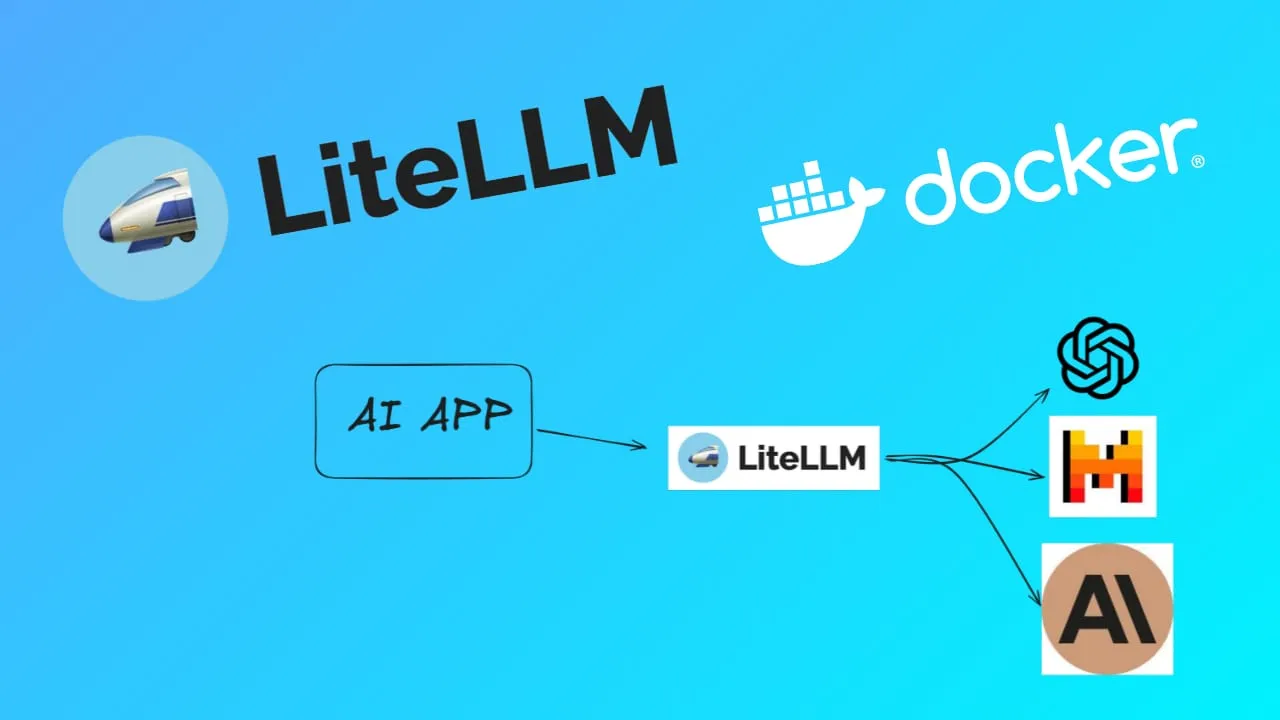
In dieser Anleitung installierst du LiteLLM mit Docker Compose und machst daraus ein self-hosted LLM-Gateway: ein OpenAI-kompatibler Endpoint auf Port 4000, der sämtliche Modell-APIs bündelt, die du nutzt. Apps bekommen eine einzige Base-URL und einen Key, LiteLLM übernimmt Routing, Retries, Budgets und Logging – und deine Provider-Keys verlassen den Server nie.
LiteLLM ruft über 100 LLM-APIs auf (OpenAI, Anthropic, Bedrock, TogetherAI, lokales Ollama und mehr) über die OpenAI-API-Spec. Stand Oktober 2026 hat das Repo rund 61k GitHub-Sterne, liefert wöchentliche Releases, und der Proxy läuft auf einem Rust-Core mit Python-SDK. MIT-lizenzierter Core, Enterprise-Features obendrauf. Für das Gateway selbst brauchst du keine GPU.
Wenn du zuerst einen Reverse Proxy willst, richte Traefik ein, bevor du weitermachst.
Traefik als Reverse Proxy einrichtenWenn du ein paar kostenlose, coole Open-Source-Self-Hosted-Apps sehen willst, schau dir die Self-Hosted-Sektion auf toolhunt.net an.
Was ist LiteLLM? Ein self-hosted LLM-Gateway
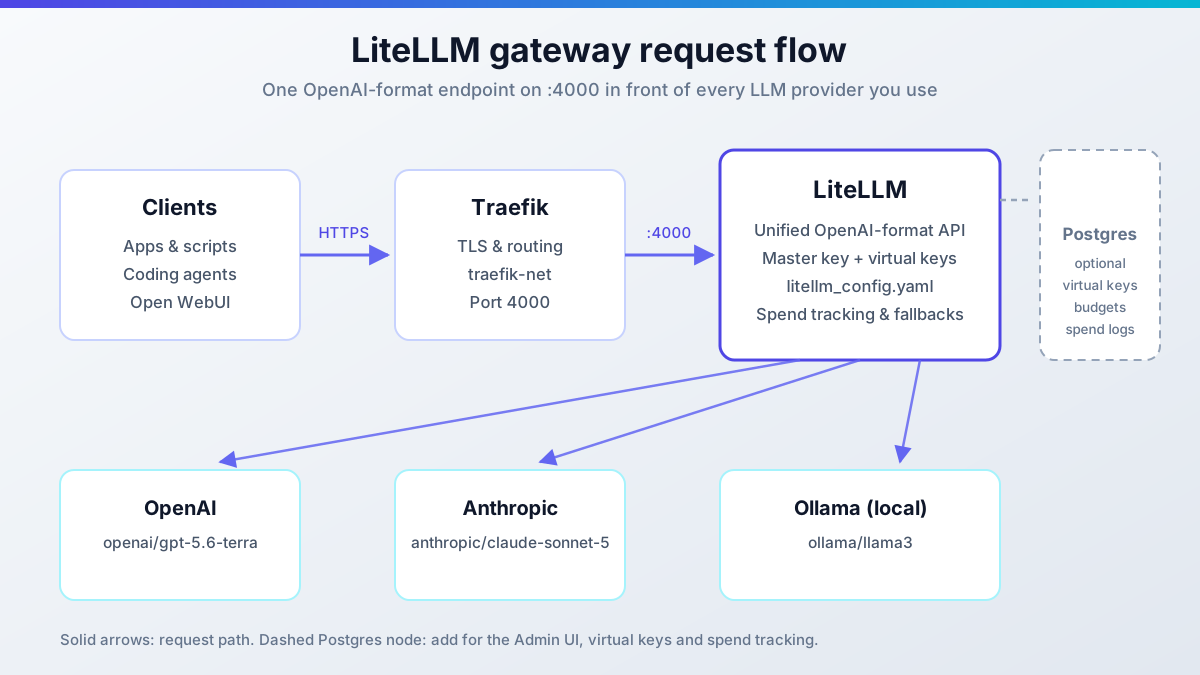
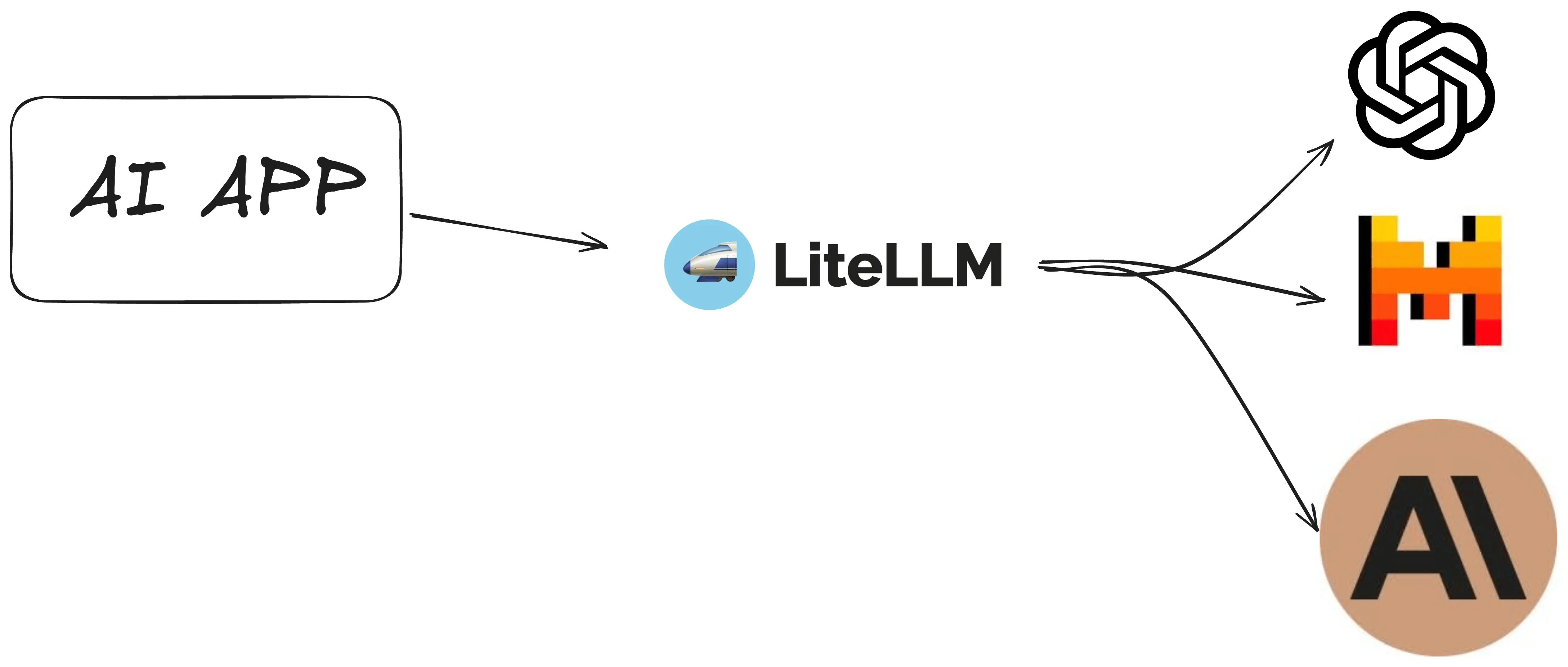
LiteLLM ist ein Proxy und SDK, das jeden LLM-Provider, den du nutzt, über eine einzige API im OpenAI-Format bereitstellt. Richte deine Apps auf http://litellm:4000/v1 (oder deinen Traefik-Hostnamen) und wechsle Provider, indem du eine YAML-Datei bearbeitest – nicht den Anwendungscode.
Das ist das Betreiber-Argument. Ohne Gateway hält jede App rohe Provider-Keys, jede App braucht ihre eigene Retry- und Fallback-Logik, und du erfährst von den Kosten erst mit der Rechnung. Mit LiteLLM dazwischen liegen Key-Rotation, Usage-Logging, Budgets und Modell-Aliase an einem Ort. Clients authentifizieren sich gegen dein Gateway, nie direkt gegen OpenAI oder Anthropic.
Ein Lizenz-Hinweis, bevor du dich festlegst: Der Core ist MIT, und das Repo enthält Enterprise-Features unter einer separaten Lizenz. Das Docker-Image und alles in dieser Anleitung laufen auf dem offenen Pfad. Lies die Lizenzdateien im Repo, wenn du es in ein kommerzielles Produkt einbetten willst.
Die wichtigsten Features von LiteLLM
Was du bekommst, sobald es läuft:
- Eine einheitliche Schnittstelle im OpenAI-Format deckt 100+ LLMs ab. Ein
model_list-Eintrag pro Modell, und Clients rufen sie über den Alias auf, den du wählst. - Cost-Tracking, Budgets und Spend-Logs pro Key und pro Modell, mit einer UI zum Einsehen (braucht Postgres).
- Fallbacks und Load-Balancing über Deployments hinweg. Markiere ein Deployment als down und der Traffic wandert zum nächsten.
- Virtual Keys mit eigenem Budget, Rate-Limit und Modell-Allow-List. Gib Apps einen Virtual Key, niemals den Master Key.
- Eine Admin-UI mit Playground: schick eine Testnachricht und klick dann auf „Get Code” für copy-paste-fertige Client-Snippets.
- Alles, was das OpenAI-SDK spricht, funktioniert – plus erstklassiger Support für Anthropic, Mistral, LlamaIndex und LangChain.
- Aktuelle Routing-Ziele in den Docs sind
openai/gpt-5.6-terraundanthropic/claude-sonnet-5, lokale Modelle hinter Lokale Modelle mit Ollama betreiben und neuere API-Provider wie GLM/Z.ai-Modelle oder MiniMax. Wenn du Ideen brauchst, was du durchs Gateway routen willst, schau dir meine Auswahl der besten Open-Source-LLMs an.
Beim Durchsatz werde ich keine RPS-Zahl nennen. LiteLLM veröffentlicht Load-Test-Ergebnisse in den Docs, aber was du bekommst, hängt von deinen Modellen und der Upstream-Latenz ab, nicht vom Proxy. Rechne damit, dass das Gateway günstig zu betreiben ist und die Provider-Calls der teure Teil sind.
LiteLLM-Deploy-Optionen: Ohne Datenbank vs. mit Postgres
Es gibt zwei Wege, den Compose-Stack zu betreiben, und die Wahl ist wichtiger als früher.
Ohne Datenbank
Config-File-Modus. litellm_config.yaml auf der Platte, ein Container, der Master Key als einzige Credential. Schnell gestartet, ok zum Evaluieren des Gateways oder für ein persönliches Setup, bei dem du der einzige Client bist.
Du verzichtest auf die Admin-UI, Virtual Keys und Spend-Tracking. Budgets werden nicht durchgesetzt (siehe Warnung unten). Starte den Container neu und nichts bleibt erhalten außer deiner Config-Datei.
Mit Postgres
Produktionsmodus. Postgres speichert Modelle, Virtual Keys, Budgets und Spend-Logs. STORE_MODEL_IN_DB: "True" ist erforderlich, damit die Admin-UI und die /config/update-API Einstellungen in die LiteLLM_Config-Tabelle schreiben.
Du bekommst Virtual Keys mit Limits pro Key, Spend-Tracking, Config-Persistenz über Restarts hinweg und die Admin-UI unter /ui. Das ist der Default, den ich für alles Geteilte empfehle.
Budgets werden ohne Datenbank nicht durchgesetzt
Im No-DB-Modus bedient max_budget Requests auch über das Limit hinaus. Kein Fehler pro Request, kein Budget-Alert, nur eine einmalige Warnung in den Logs beim Start. Virtual Keys brauchen ebenfalls eine Datenbank: Ein Request mit Virtual Key gegen einen No-DB-Proxy schlägt fehl mit No connected db. Wenn dir Spend-Caps wichtig sind, nimm die Postgres-Variante oder begrenze die Ausgaben upstream im Provider-Dashboard.
Noch eine Korrektur zu der alten Anleitung da draußen: Das Gateway braucht weder GPU noch eine große Maschine. Es proxied API-Calls, es führt keine Inferenz aus. Ein VPS mit 2 vCPU / 2–4 GB reicht für den Proxy selbst locker; GPU-Hardware wird nur relevant, wenn du Ollama daneben stellst. Wenn du diesen Weg gehst, schau dir den besten Mini-PC für lokale LLMs und Ollama an oder einen kompakten Mini-PC, wenn du etwas Leises unterm Schreibtisch willst.
Die VPS-Preise sind 2026 überall gestiegen. Wenn du eine gemietete Maschine neu überdenkst, schau dir an, was sich geändert hat und wann ein Mini-PC gewinnt.
LiteLLM mit Docker Compose installieren (ohne Datenbank)
Das ist der Weg zu einem funktionierenden Gateway noch heute Abend. Die Voraussetzungen unten gelten für beide Installationswege – lies sie einmal und komm dann hierher zurück oder spring zum Postgres-Abschnitt.
Video-Walkthrough
Aufgenommen vor den v1.83+-Sicherheitsänderungen. Die Compose-Dateien unten sind aktuell.
Voraussetzungen
- Linux-VPS mit Docker und dem Compose-Plugin. 2 vCPU / 2–4 GB RAM reichen für den Proxy.
- Eine Domain mit DNS auf den Server zeigend, und Traefik läuft in Docker (ein Wildcard-Zertifikat über Cloudflare macht den TLS-Teil langweilig).
- Docker-Management-Tooling deiner Wahl. Ich nutze Dockge für Compose-Stacks.
- API-Keys für die Provider, die du routen willst (OpenAI, Anthropic oder ein lokales Ollama).
Für den VPS selbst nutze ich Hetzner für EU-Maschinen und Hostinger, wenn ich woanders günstige NVMe will. Beide stemmen einen LiteLLM-Proxy ohne ins Schwitzen zu kommen.
Falls du Server-Ressourcen wie CPU, RAM und Festplattenplatz überwachen willst, schau dir an: How To Monitor Server and Docker Resources.
Sicherheitshinweis (März 2026)
LiteLLM hatte im März 2026 einen Supply-Chain-Vorfall. Kompromittiert waren die PyPI-Releases litellm==1.82.7 und litellm==1.82.8, die am 24. März etwa 40 Minuten live waren, bevor PyPI sie unter Quarantäne stellte. Hereingekommen ist die Kompromittierung über die Trivy-Abhängigkeit, die in LiteLLMs eigenem CI-Scanning-Workflow genutzt wurde.
Kunden, die das offizielle LiteLLM-Proxy-Docker-Image laufen hatten, waren nicht betroffen: Dieser Pfad pinnt Abhängigkeiten in requirements.txt. Wenn du LiteLLM vor März 2026 aus PyPI installiert hast, aktualisiere sofort. Das erste saubere Release war v1.83.0 (30. März 2026) auf einer neu gebauten CI-Pipeline. Details und Indicators of Compromise stehen im offiziellen Security-Update. Aktuelle Images sind sauber und cosign-signiert – dazu der nächste Abschnitt.
LiteLLM-Config-Datei mit aktuellen Modellen
Erstelle litellm_config.yaml. Die komplette Provider-Liste liegt unter docs.litellm.ai/docs/providers (der alte litellm.vercel.app-Link ist veraltet).
model_list:
  - model_name: gpt-5.6-terra
    litellm_params:
      model: openai/gpt-5.6-terra
      api_key: os.environ/OPENAI_API_KEY
  - model_name: claude-sonnet-5
    litellm_params:
      model: anthropic/claude-sonnet-5
      api_key: os.environ/ANTHROPIC_API_KEY
Zwei Felder, zwei Jobs:
model_nameist, was Clients im"model"-Feld ihres Requests schicken. Es ist dein Alias – wähl etwas Einprägsames.litellm_params.modelist, was LiteLLM upstream schickt, und es nimmt einen Provider-Präfix:openai/...,anthropic/...,ollama/.... Der Präfix routet den Request zum richtigen Provider.
api_key: os.environ/OPENAI_API_KEY ist das dokumentierte Indirection-Muster. LiteLLM liest den Key aus der Container-Umgebung statt aus der Config-Datei, sodass dein YAML keine Secrets enthält und in Git liegen kann.
Modell-IDs ändern sich
Pinne die Modell-Strings, auf die dein Account Zugriff hat. Provider-Kataloge bewegen sich schnell, und ein Alias, der letzten Monat funktioniert hat, kann upstream heute einen 404 liefern. Prüfe die Modellliste deines Providers, bevor du Beispiele einfügst.
Docker-Compose-Datei ohne Datenbank
services:
  litellm:
    image: docker.litellm.ai/berriai/litellm:v1.105.0   # pin! ghcr.io/berriai/litellm:v1.105.0 also fine
    restart: unless-stopped
    command:
      - "--config=/app/config.yaml"
      - "--detailed_debug"
    environment:
      LITELLM_MASTER_KEY: ${LITELLM_MASTER_KEY:?set in .env}
      OPENAI_API_KEY: ${OPENAI_API_KEY}
      ANTHROPIC_API_KEY: ${ANTHROPIC_API_KEY}
    volumes:
      - ./litellm_config.yaml:/app/config.yaml
    ports:
      - "127.0.0.1:4000:4000"
Was daran wichtig ist:
- Das Image ist auf
v1.105.0gepinnt, die aktuelle Stable (veröffentlicht 2026-10-11). Betreibe keinen Floating Tag irgendwo, wo es dir wichtig ist. Mehr zu Tags im nächsten Abschnitt. - Der Befehl setzt
--config=/app/config.yaml, was der Mount-Konvention der Docs entspricht.--detailed_debugist ausführliches Logging; wirf es raus, sobald du mit dem Troubleshooting fertig bist. - Der Volume-Mount
./litellm_config.yaml:/app/config.yamlist wichtig. Wenn du an einen beliebigen Pfad mountest und--confignicht aktualisierst, startet der Proxy mit einer leeren Modellliste. - Das Port-Binding
127.0.0.1:4000:4000hält die Host-Seite auf localhost. Traefik erreicht den Container über das Docker-Netzwerk, also gibt es keinen Grund, 4000 ins Internet zu exponieren. - Umgebungsvariablen tragen die Provider-Keys über
os.environ/...und den Master Key.
.env-Datei, neben der Compose-Datei:
LITELLM_MASTER_KEY=sk-REPLACE_ME
OPENAI_API_KEY=sk-...
ANTHROPIC_API_KEY=sk-...
Generiere die komplette Datei sauber, niemals sk-1234 wiederverwenden:
echo "LITELLM_MASTER_KEY=sk-$(openssl rand -hex 32)" > .env
echo "OPENAI_API_KEY=sk-REPLACE_ME" >> .env
echo "ANTHROPIC_API_KEY=sk-REPLACE_ME" >> .env
chmod 600 .env
Der Master Key muss mit sk- beginnen
Der Proxy verweigert den Start ohne LITELLM_MASTER_KEY, und der Key muss mit sk- beginnen. Ein fehlender Präfix ist der häufigste Startfehler in diesem Setup. Die :?-Guards in den Compose-Dateien unten fangen eine fehlende Variable direkt ab.
Hochfahren und den Container prüfen:
docker compose up -d
docker compose ps
docker compose logs -f litellm | head -50
Fehlerfälle, die man hier kennen sollte:
- Wenn Port 4000 schon belegt ist, hält ein anderer Container (oder ein lokaler Dev-Server) den Port. Ändere die Host-Seite auf
127.0.0.1:4001:4000oder stoppe den anderen Dienst. - Wenn die Config am falschen Pfad gemountet ist, startet der Container, aber jeder Request 404t das Modell. Prüfen mit
docker compose exec litellm cat /app/config.yaml. - Wenn der
sk--Präfix im Master Key fehlt, schlägt der Start mit einer Verweigerung in den Logs fehl. Korrigiere die.envund führedocker compose up -derneut aus.
Open WebUI + LiteLLM + Ollama als kombinierter Stack
Wenn du eine Chat-UI und lokale Modelle hinter demselben Gateway willst, ist das der kombinierte Stack. Die Open-WebUI-+-Ollama-Seite habe ich im Ollama-Docker-Compose-Setup-Guide und in OpenClaw mit Ollama betreiben behandelt; hier sitzt LiteLLM davor, damit Open WebUI auch deine Cloud-Modelle sieht.
services:
  openWebUI:
    image: ghcr.io/open-webui/open-webui:main
    container_name: openwebui
    hostname: openwebui
    networks:
      - traefik-net
    restart: unless-stopped
    volumes:
      - ./open-webui-local:/app/backend/data
    labels:
      - traefik.enable=true
      - traefik.http.routers.openwebui.rule=Host(`openwebui.domain.com`)
      - traefik.http.routers.openwebui.entrypoints=https
      - traefik.http.services.openwebui.loadbalancer.server.port=8080
    environment:
      OLLAMA_BASE_URLS: http://ollama:11434
      OPENAI_API_KEY: ${LITELLM_MASTER_KEY}
      OPENAI_API_BASE_URL: http://litellm:4000/v1
  ollama:
    image: ollama/ollama:latest
    container_name: ollama
    hostname: ollama
    networks:
      - traefik-net
    volumes:
      - ./ollama-local:/root/.ollama
  litellm:
    image: docker.litellm.ai/berriai/litellm:v1.105.0
    container_name: litellm
    hostname: litellm
    networks:
      - traefik-net
    restart: unless-stopped
    command:
      - --config=/app/config.yaml
      - --detailed_debug
    environment:
      LITELLM_MASTER_KEY: ${LITELLM_MASTER_KEY}
      OPENAI_API_KEY: ${OPENAI_API_KEY}
      ANTHROPIC_API_KEY: ${ANTHROPIC_API_KEY}
    volumes:
      - ./litellm_config.yaml:/app/config.yaml
networks:
  traefik-net:
    external: true
OPENAI_API_BASE_URL zeigt auf den LiteLLM-Container, und OPENAI_API_KEY ist der Master Key (oder ein Virtual Key, sobald du Postgres hast). Open WebUI listet dann jedes Modell aus deiner litellm_config.yaml neben den Ollama-Modellen.
Ein Ehrlichkeits-Hinweis: Die Umgebungsvariablennamen von Open WebUI driften zwischen Releases. Das OPENAI_API_BASE_URL-Muster oben ist das langjährige und entspricht der open-webui:main-Doku, Stand Oktober 2026 – aber wenn die UI das Gateway nicht erreicht, prüfe erst die aktuellen Open-WebUI-Docs auf umbenannte Variablen, bevor du LiteLLM debuggst.
Das LiteLLM-Docker-Image pinnen und Signaturen verifizieren
Dieser Abschnitt existiert, weil Floating Tags beim März-2026-Vorfall Leute gebissen haben. Mach das Pinnen zur Gewohnheit.
Das Tag-Schema seit v1.84.0 ist schlichtes SemVer. Die alten Suffixe -stable und -nightly sind weg. Wöchentliche Releases erhöhen MINOR, PATCH ist für Hotfixes reserviert, und Docker veröffentlicht sowohl nackte (1.84.0) als auch v-präfixierte (v1.84.0) Tags desselben Images. Alte v1.83.x-stable-Namen bleiben für immer veröffentlicht, also bricht nichts, was du bereits laufen hast.
- Pinne
v1.105.0(oder was auch immer aktuell ist, wenn du das liest) für alles über lokaler Evaluation hinaus. main-stablefloatet auf die neueste Stable. Praktisch für ein Homelab-Experiment, falsch für Produktion. Es driftet unter dir weg, üblicherweise zum schlechtesten Zeitpunkt.
Registries: Der offizielle Quickstart veröffentlicht auf docker.litellm.ai/berriai/litellm, und der Security-Guide verifiziert auf ghcr.io/berriai/litellm. Beide tauchen in offiziellem Material auf. Wenn du den strengsten Pfad willst, pull und verifiziere von GHCR.
docker.litellm.ai
docker pull docker.litellm.ai/berriai/litellm:v1.105.0ghcr.io (verifiziert)
docker pull ghcr.io/berriai/litellm:v1.105.0

cosign verify \
  --key https://raw.githubusercontent.com/BerriAI/litellm/0112e53046018d726492c814b3644b7d376029d0/cosign.pub \
  ghcr.io/berriai/litellm:v1.105.0
Post-Vorfall-Gewohnheit: pinnen und verifizieren
Alle Images, die auf ghcr.io/berriai/ veröffentlicht werden, sind seit v1.83.0 mit cosign signiert, ein Key für jedes Release. Der Public Key ist cosign.pub im Repo, und der Befehl oben pinnt den Key-Fetch auf den exakten Commit, der das Signing eingeführt hat – du vertraust also keiner veränderlichen URL. cosign verify gibt bei Erfolg das Signatur-Payload aus und bricht bei einem Mismatch mit einem Fehler ab.
Image-Varianten: litellm ist der Core-Proxy und enthält jetzt die Prisma-Toolchain für Postgres, sodass es Migrationen selbst erledigt. litellm-database ist ein Legacy-Alias für dieselbe Toolchain, denselben Entrypoint und dieselben Migrationen. Es gibt keinen Grund mehr, zwischen den beiden zu wählen. litellm-non_root ist verfügbar, wenn du auf root verzichten willst.
LiteLLM mit Docker Compose und Postgres installieren
Das ist der Produktionspfad. Postgres schaltet die Admin-UI, Virtual Keys, Spend-Tracking und Config-Persistenz frei. STORE_MODEL_IN_DB: "True" ist der Schalter, der der Admin-UI und der /config/update-API sagt, sie sollen Einstellungen in die LiteLLM_Config-Tabelle schreiben statt nur dein YAML zu lesen.
Erforderliche Umgebungsvariablen: Master Key und Salt Key
Der DB-Modus braucht zwei Keys, nicht einen. Die Compose-Datei unten verweigert den Start ohne beide.
LITELLM_MASTER_KEY: Root-Credential. Autorisiert jeden Management-API-Call und fungiert gleichzeitig als Admin-UI-Passwort.LITELLM_SALT_KEY: verschlüsselt Provider-API-Keys, die in der Datenbank gespeichert sind. Neue Anforderung, leicht zu übersehen.POSTGRES_PASSWORD: das Datenbankpasswort, verwendet inDATABASE_URLund vom Postgres-Container.- Optionaler Legacy-UI-Login:
UI_USERNAME/UI_PASSWORD. Wenn nicht gesetzt, logge dich alsadminmit dem Master Key ein.
Generiere alles sauber:
printf 'LITELLM_MASTER_KEY=sk-%s\nLITELLM_SALT_KEY=sk-%s\nPOSTGRES_PASSWORD=%s\n' \
  "$(openssl rand -hex 32)" \
  "$(openssl rand -hex 32)" \
  "$(openssl rand -hex 16)" > .env
chmod 600 .env
Sichere den Salt Key zusammen mit der Datenbank
Es gibt keine In-place-Rotation für LITELLM_SALT_KEY. Ihn neu zu generieren macht jede bereits in der Datenbank gespeicherte Provider-Credential unlesbar. Ein pg_dump allein kann diese Keys auch nicht entschlüsseln: Deine Backup-Einheit ist der Datenbank-Dump plus die .env mit dem Salt Key. Bewahre sie zusammen auf. Verlierst du eine der beiden, ist die andere nutzlos.
Für UI-Härtung bei geteilten Installationen: general_settings.disable_env_credential_login: true lehnt UI_USERNAME/UI_PASSWORD/Master-Key-Logins auf der UI-Seite ab, sodass sich nur datenbankgestützte User anmelden können. Der Default-Flow ist einfacher: Username admin, Passwort = LITELLM_MASTER_KEY.
Docker-Compose-Datei mit Postgres und Traefik
services:
  litellm:
    image: docker.litellm.ai/berriai/litellm:v1.105.0
    restart: unless-stopped
    depends_on:
      db:
        condition: service_healthy
    environment:
      LITELLM_MASTER_KEY: ${LITELLM_MASTER_KEY:?set in .env}
      LITELLM_SALT_KEY: ${LITELLM_SALT_KEY:?set in .env}
      DATABASE_URL: postgresql://litellm:${POSTGRES_PASSWORD}@db:5432/litellm
      STORE_MODEL_IN_DB: "True"
    labels:
      - traefik.enable=true
      - traefik.http.routers.litellm.rule=Host(`litellm.domain.com`)
      - traefik.http.routers.litellm.entrypoints=https
      - traefik.http.services.litellm.loadbalancer.server.port=4000
    networks:
      - traefik-net
  db:
    image: postgres:16
    restart: unless-stopped
    environment:
      POSTGRES_USER: litellm
      POSTGRES_PASSWORD: ${POSTGRES_PASSWORD}
      POSTGRES_DB: litellm
    healthcheck:
      test: ["CMD-SHELL", "pg_isready -U litellm"]
      interval: 5s
      timeout: 5s
      retries: 10
    volumes:
      - postgres_data:/var/lib/postgresql/data
    networks:
      - traefik-net
volumes:
  postgres_data:
networks:
  traefik-net:
    external: true
Die wichtigen Details:
depends_on: condition: service_healthymit einempg_isready-Healthcheck. Schlichtesdepends_onraced: LiteLLM kann starten, bevor Postgres Verbindungen annimmt, und landet dann im Crash-Loop. Dieses Muster fixt das.- Die
${VAR:?set in .env}-Guards. FehlendesLITELLM_MASTER_KEYoderLITELLM_SALT_KEYstoppt Compose, bevor irgendetwas startet. - Traefik-Labels routen
litellm.domain.comauf Port 4000 über denhttps-Entrypoint. Bring dein eigenestraefik-netmit. Siehe Traefik in Docker und das Wildcard-Zertifikat-Setup. postgres:16mit einem Named Volume. Der offizielle Quickstart nutzt Named Volumes, und ich stimme für die meisten Leute zu.
Named Volume vs. Bind Mount
Das offizielle Muster ist das Named Volume postgres_data. Wenn du ein durchsuchbares Datenverzeichnis für rsync oder gelegentliche Backups willst, nimm stattdessen den Bind Mount ./litellm-db. Wähl eine Variante im Tab unten und passe den volumes:-Block des db-Service an.
Named Volume (offiziell)
    volumes:
      - postgres_data:/var/lib/postgresql/data
volumes:
  postgres_data:
Bind Mount (bitdoze-Variante)
    volumes:
      - ./litellm-db:/var/lib/postgresql/data:rw
Lege das Verzeichnis zuerst an: mkdir -p litellm-db. Wenn Postgres beim Start über Berechtigungen meckert, chown -R 999:999 litellm-db (der postgres-User im Image) und erneut starten.
docker compose up -d
docker compose ps
Erwartet: db meldet healthy und litellm meldet running. Wenn litellm neu startet, sind der DB-Healthcheck oder das DATABASE_URL-Passwort die üblichen Verdächtigen. Prüfe docker compose logs litellm.
Die Installation verifizieren und einen Test-Request schicken
Vertraue nicht darauf, dass docker compose up -d mit 0 zurückkommt. Vier Checks, in Reihenfolge.
- 1. Container-Status:
docker compose pszeigt beide Services up,dbhealthy. - 2. Liveness:
curl -s http://localhost:4000/health/livelinessliefert HTTP 200./health/readinessist der tiefere Check, wenn du ihn willst. - 3. Ein echter Modell-Call: Der curl unten liefert einen JSON-Body im OpenAI-Stil mit einer Antwort.
- 4. UI (DB-Modus): öffne
https://litellm.domain.com/ui, logge dich alsadminmit dem Master Key ein, schick eine Playground-Nachricht und klick dann auf „Get Code” für Client-Snippets.
# 1. container state
docker compose ps

# 2. liveness (from the host, or inside the container if 4000 is localhost-only)
curl -s -o /dev/null -w '%{http_code}\n' http://localhost:4000/health/liveliness

# 3. first real call through the gateway
curl http://localhost:4000/v1/chat/completions \
  -H 'Authorization: Bearer sk-REPLACE_WITH_MASTER_OR_VIRTUAL_KEY' \
  -H 'Content-Type: application/json' \
  -d '{
    "model": "gpt-5.6-terra",
    "messages": [{"role": "user", "content": "ping"}]
  }'
Wie „funktioniert” aussieht: eine JSON-Antwort mit choices[0].message.content und einem usage-Block. Wie „kaputt” aussieht: 401 heißt, der Bearer-Key ist falsch oder ihm fehlt der sk--Präfix; 400 mit model-not-found heißt, das "model"-Feld passt zu keinem model_name in deiner Config; 500 mit Provider-Fehlern heißt, der Upstream-Key ist ungültig oder der Modell-String ist für deinen Account nicht verfügbar.
Die Health-Endpoint-Namen sind langjährige LiteLLM-Routen, aber falls /health/liveliness auf deiner gepinnten Version einen 404 liefert, prüfe das OpenAPI-Schema dieser Version, bevor du annimmst, der Proxy sei tot.
LiteLLM Virtual Keys in der Admin-UI erstellen
Das ist das Feature, das den Postgres-Betrieb rechtfertigt. In der UI: Virtual Keys → Create New Key. Der Key wird genau einmal bei der Erstellung angezeigt.
Kopiere den Key bei der Erstellung
LiteLLM zeigt einen neuen Virtual Key genau einmal an. Wenn du ihn verlierst, widerruf ihn und erstelle einen neuen. Füge Virtual Keys niemals in Compose-Dateien oder Images ein; sie gehören in die Umgebung des jeweiligen Clients.
Konfiguriere jeden Key mit:
- Budget: ein hartes Limit pro Key. Dieses wird durchgesetzt, weil die Datenbank da ist.
- Rate-Limit: Requests pro Minute, damit ein Client nicht alle anderen aushungert.
- Modell-Allow-List: beschränke den Key auf bestimmte
model_name-Aliase. - Ablaufdatum: für temporäre Clients und Experimente.
Goldene Regel: Apps und Agents bekommen Virtual Keys, niemals den Master Key. Der Master Key kann deine Gateway-Config umschreiben; ein Virtual Key kann nur Modelle innerhalb seiner Limits aufrufen. Wenn du mehrere KI-Coding-Tools und Agents betreibst, gib jedem seinen eigenen Virtual Key, damit ein außer Kontrolle geratener Agent sein eigenes Budget frisst und nicht deins. Tools wie Agent Router können mehrere Coding-CLIs auf denselben Gateway-Endpoint richten.
Selbst mit Budgets pro Key: Setze Spend-Caps upstream beim Provider. Zwei Limits sind ein Limit, und das des Providers ist das, das deine Karte belastet.
Troubleshooting: Häufige Fehlerfälle
Symptom, Ursache, Fix
Jeder Punkt unten ist ein Symptom, das du in docker compose logs oder curl sehen wirst, keine theoretische Liste. Klapp das auf, das zu deinem Fehler passt.
Proxy verweigert den Start: Master Key fehlt oder hat kein sk- Präfix
Das passiert, wenn LITELLM_MASTER_KEY leer ist oder nicht mit sk- beginnt. Der Proxy verweigert den Boot ohne ihn.
Fix: Setze LITELLM_MASTER_KEY=sk-$(openssl rand -hex 32) in .env, dann docker compose up -d. Prüfen mit docker compose exec litellm printenv LITELLM_MASTER_KEY.
DB-Modus steigt sofort aus: fehlender LITELLM_SALT_KEY
Entweder hat der ${LITELLM_SALT_KEY:?set in .env}-Guard Compose abgebrochen, weil die Variable nicht gesetzt ist, oder LiteLLM kann ohne ihn keine gespeicherten Credentials verschlüsseln.
Generiere ihn mit dem printf/openssl-Einzeiler oben und starte neu. Erfinde niemals einen kurzen Wert: Dieser Key verschlüsselt Provider-Keys für die Lebensdauer der Datenbank.
Virtual-Key-Request schlägt fehl mit 'No connected db.'
Du läufst im No-DB-Modus. Virtual Keys brauchen Postgres.
Dass dieser Request fehlschlägt, ist erwartetes Verhalten. Nutze entweder den Master Key (ok für Solo-Evaluation) oder wechsle zur Postgres-Compose-Datei.
Budget überschritten, aber Requests laufen weiter
Der No-DB-Modus setzt max_budget nicht durch. Requests laufen über das Limit hinaus ohne Fehler pro Request.
Nimm die Postgres-Variante für durchgesetzte Budgets und setze in der Zwischenzeit ein hartes Limit im Provider-Dashboard.
LiteLLM startet in einer Schleife neu
Postgres nimmt noch keine Verbindungen an, oder DATABASE_URL hat das falsche Passwort. Schlichtes depends_on verschlimmert das mit einer Startup-Race.
Nutze depends_on: db: condition: service_healthy, prüfe, dass POSTGRES_PASSWORD bei beiden Services übereinstimmt, und schau in docker compose logs db.
Jeder Modell-Request 404t / leere Modellliste
Die Config-Datei ist an einem Pfad gemountet, den der Proxy nicht liest. Der Proxy ist ohne model_list gestartet.
Mounte ./litellm_config.yaml:/app/config.yaml und übergib --config=/app/config.yaml. Bestätigen mit docker compose exec litellm cat /app/config.yaml.
Port 4000 schon belegt
Etwas anderes auf dem Host bindet 4000.
Ändere den Host-Port auf 127.0.0.1:4001:4000, oder stoppe den anderen Dienst mit docker ps | grep 4000 und docker compose down im betreffenden Projekt.
Traefik liefert 502 für litellm.domain.com
Der litellm-Container ist nicht auf traefik-net, die Hostname-Rule passt nicht zu deinem DNS, oder das Loadbalancer-Port-Label ist falsch.
traefik-net muss external: true sein und vorher angelegt werden (docker network create traefik-net). Das Label traefik.http.services.litellm.loadbalancer.server.port=4000 muss zum Proxy-Port passen. Prüfe im Traefik-Dashboard den Router-Status.
UI-Login abgelehnt: admin + Master Key funktioniert nicht
Entweder ist das Passwort nicht der Master Key, oder general_settings.disable_env_credential_login: true ist gesetzt, was Env-Credential-Logins komplett ablehnt.
Der Standard-Login ist Username admin, Passwort = LITELLM_MASTER_KEY. Wenn der Env-Credential-Login deaktiviert ist, erstelle einen UI-User über den datenbankgestützten Flow. Legacy UI_USERNAME/UI_PASSWORD funktionieren weiterhin, wenn sie gesetzt und nicht deaktiviert sind.
Wenn sich der Proxy unter Last komisch verhält, beobachte CPU und RAM, bevor du LiteLLM die Schuld gibst: How To Monitor Server and Docker Resources.
Backup, Upgrade und Rollback
DB-Dump + Salt Key zusammen = wiederherstellbare Credentials
Sichere die pg_dump-Ausgabe und deine .env (Salt Key + Master Key) als eine Einheit. Plane Kopien weg von der Maschine ein, S3-kompatibler Speicher ist ok. Ein Datenbank-Backup ohne den Salt Key stellt einen Haufen Ciphertext wieder her.
Für Backups (DB-Modus):
docker compose exec db pg_dump -U litellm litellm > backup-$(date +%F).sql
# pair every dump with a copy of .env (the salt key decrypts stored provider keys)
cp .env .env.backup-$(date +%F)
Zum Upgraden:
- Lies die Release Notes für die Minor-Linien, die du überspringst. Releases kommen wöchentlich, also ist „mehrere Minors springen” normal und die Notes sind kurz.
- Mache zuerst einen frischen Dump. Seit v1.103.3 (30. September 2026) ist der DB-Migrations-Check standardmäßig erzwungen: Upgrades schlagen bei Schema-Drift hart fehl statt zu warnen. Das ist gut – solange du den Dump hast.
- Erhöhe den Image-Tag in Compose, dann
docker compose up -d. - Wiederhole die Verifizierungsschritte:
/health/livelinessund ein echter/v1/chat/completions-Call.
Zum Zurückrollen setze den vorherigen gepinnten Tag in der Compose-Datei und docker compose up -d. Wenn Migrationen schon gelaufen sind und die alte Version am neuen Schema hängt, spiele zuerst den Dump in Postgres ein. Alte v1.83.x-stable-Tagnamen lösen weiterhin auf, falls du sie je brauchst; nackte und v-präfixierte Tags sind identische Images.
Hardening-Rekap:
- Halte Port 4000 auf
127.0.0.1gebunden und lass Traefik den öffentlichen Traffic besitzen. - Secrets nur in
.env,chmod 600, niemals in Git. - Nutze Virtual Keys für Clients; reserviere den Master Key für Admin-Arbeit.
- Ziehe
litellm-non_rootin Betracht, wenn deine Policy Non-Root-Container verlangt.
Was ist neu in LiteLLM seit Mai 2026
Das Projekt ist nicht stehen geblieben. Kurzliste, Details im Changelog:
- Rust-Core mit Python-SDK: die Headline-Behauptung des Repos, mit Load-Test-Seiten in den Docs, wenn du Kurven willst.
- Decisions-API: ein
/v1/decisions-Endpoint für Decision-Modelle, enthalten in v1.105.0. - MCP-Gateway: kontrollierter Tool-Zugriff für Agents, mit wachsendem MCP-Katalog.
- Auto Router und LiteLLM Lens: Modellwahl pro Request und Trace-/Observability-Tooling, die in der Docs-Nav auftauchen.
- DB-Migrations-Check erzwungen (v1.103.3): Upgrade-Verhalten oben behandelt.
Wenn du Traces und Spend-Dashboards über die eingebaute UI hinaus willst, kombiniere das Gateway mit self-hosted Langfuse für LLM-Observability. Das Gateway macht das Routing, Langfuse macht das „warum hat dieser Request $4 gekostet”-Gespräch.
Fazit
Der Betreiberpfad in einer Zeile: Image pinnen und verifizieren, mit der No-DB-Compose evaluieren, dann zu Postgres mit Salt Key und Virtual Keys für alles Ernsthafte wechseln. Verifiziere mit einem echten /v1/chat/completions-Call statt einem grünen docker compose ps zu vertrauen, und sichere den Datenbank-Dump zusammen mit dem Salt Key – sonst hast du nichts gesichert.
LiteLLM verdient seinen Platz im Stack, indem es Provider-Keys pro App und Retry-Logik pro App entfernt. Es ist nicht glamourös, es ist ein kleiner Container und eine YAML-Datei, die deine Modellausgaben und Credentials an einem langweiligen Ort halten.
- Pinne
v1.105.0(oder aktuell) und verifiziere GHCR-Images mit cosign. - Master Key und Salt Key beginnen beide mit
sk-, generiert mitopenssl rand. - No-DB zur Evaluation; Postgres für Virtual Keys, Budgets und die Admin-UI.
- Apps bekommen Virtual Keys, niemals den Master Key.
- Backup-Einheit ist
pg_dump+.env, immer zusammen.
Für alle, die mehr Docker-Container für ihr Self-Hosted-Setup erkunden wollen: Die besten 125+ Docker-Container für den Home Server in 2026 haben die aktuelle Liste. LiteLLM steht neben OmniRoute, Langfuse und dem Rest des Agent-Stacks in Top-KI-GitHub-Repos.
Ähnliche Artikel

Hat diese Anleitung bei dir funktioniert?

Geschrieben von Dragos
Dragos is the author of Bitdoze — practical DevOps, programming, and self-hosting guides.
Mehr Anleitungen von Dragos →Brauchst du Hilfe bei Astro, VPS oder einer Self-hosted-App? Services ansehen →