
Von Synology auf UGREEN NAS migrieren (ohne Datenverlust)
Wechsel von Synology DSM zu UGREEN UGOS Pro: Warum du SHR-Laufwerke nicht einfach umstecken kannst, der richtige rsync-Befehl und wie Docker umzieht.
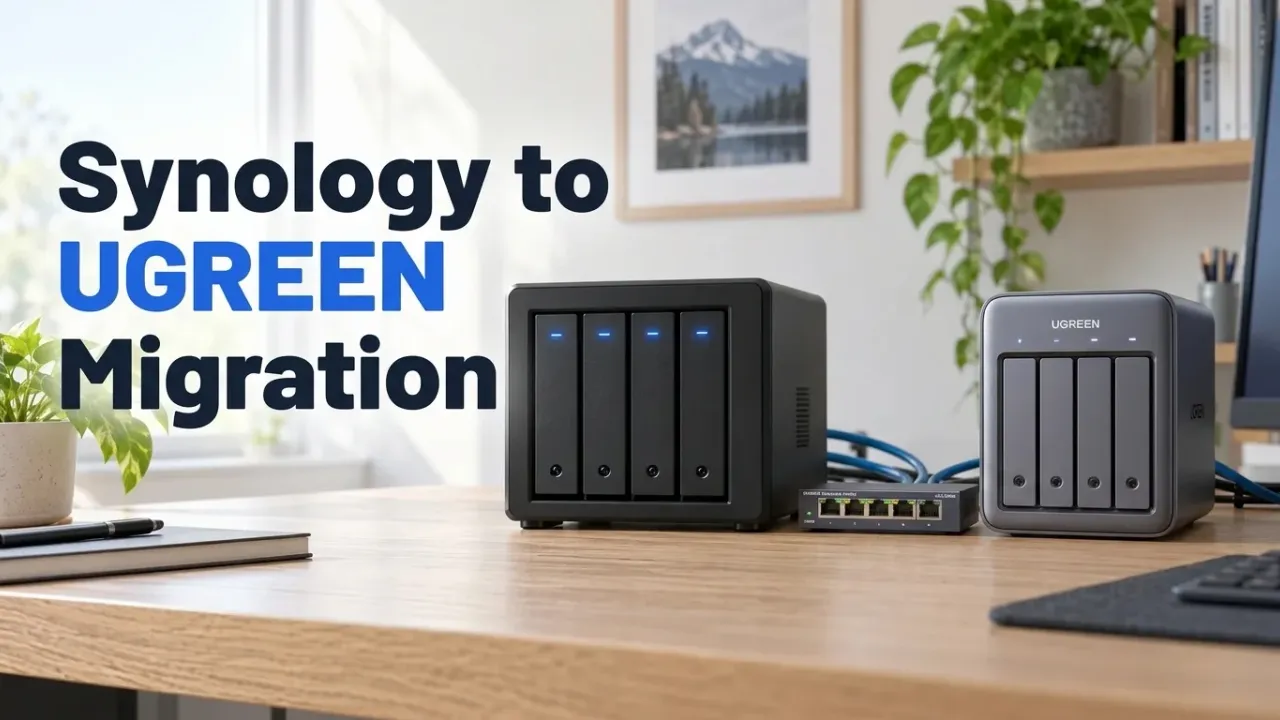
Schnelles Ergebnis
rsync -avhP --exclude='@eaDir' --exclude='#recycle' --exclude='#snapshot' /volume1/media/ admin@<ugreen-ip>:/volume1/media/ → kopiert Freigaben direkt NAS-zu-NAS über SSH ohne DSM-Thumbnail- oder Snapshot-Ballast (SHR-Platten lassen sich nicht direkt umstecken).
Wenn du das hier liest, hast du dich wahrscheinlich schon entschieden. Vielleicht war es die Laufwerks-Whitelist der 2025er x25+-Modelle, vielleicht der Preis von über 700 $ für Gigabit-Ports und eine CPU ohne iGPU – oder du hast schlicht gesehen, was UGREEN beim DXP4800 Plus für 619,99 $ liefert. Bei der reinen Hardware pro Dollar ist die Lücke zwischen einer Ryzen-V1500B-DiskStation und einer Intel-10GbE-Box von UGREEN nicht mehr zu übersehen.
Der Punkt, der Umsteiger beim ersten Mal kalt erwischt: Du kannst deine Festplatten nicht einfach aus der Synology ziehen und in das UGREEN NAS schieben.
Synologys SHR legt mdadm und LVM über drei Partitionen pro Platte (DSM-System, Swap und Datenpool). UGREENs UGOS Pro erwartet eine eigene Partitionstabelle samt mdadm + Btrfs-Layout. Schiebst du ein gesundes 4-Platten-SHR-Array in ein DXP4800 Plus, begrüßt dich UGOS mit der Meldung, alle vier Festplatten für einen neuen Speicherpool zu formatieren. Jedes Gigabyte muss über das Netzwerk (oder über eine Zwischenplatte) auf frisch formatierte Laufwerke wandern. Wenn du das einplanst, ist der Umzug ein ruhiges Wochenende. Wenn du es erst merkst, sobald die Platten auf dem Schreibtisch liegen, wird die Nacht lang.
Affiliate-Hinweis
Einige Links unten nutzen /go/-Affiliate-Weiterleitungen zu Amazon. Kaufst du darüber ein, erhalte ich eine kleine Provision ohne Mehrkosten für dich – das finanziert die getestete Hardware.
Externes Backup vor dem Start prüfen
Eine Speichermigration ist der denkbar schlechteste Moment um festzustellen, dass dein Backup-Job vor zwei Monaten stillschweigend fehlgeschlagen ist. Bevor du auf der Synology irgendetwas anfasst, stell sicher, dass unersetzliche Ordner (Familienfotos, Steuerunterlagen, Passwort-Tresore, Container-Datenbanken) auf einer unabhängigen, von beiden NAS getrennten Platte liegen. Ein 4-Bay USB-C DAS oder eine große externe USB-Platte ist dafür eine günstige Versicherung.
Was wirklich umzieht (und was du neu aufsetzen musst)
| Wandert sauber mit | Braucht manuelle Anpassung | Bleibt auf DSM zurück |
|---|---|---|
| Freigabeordner, Medienbibliotheken, Originalfotos | Benutzerkonten, Gruppen-ACLs & SMB-Rechte | SHR-/DSM-Volumes (werden bei Wiederverwendung gelöscht) |
| Docker-Container mit Bind-Mounts | LinuxServer PUID/PGID-Rechte (1026 → 1000) |
Synology-Photos-Gesichtserkennung, virtuelle Alben & Freigabelinks |
Docker-Compose-Stacks (docker-compose.yml) |
Benannte Docker-Volumes (.tar.gz-Export/Import) |
Active Backup for Business Jobs & Agents |
Als .ova oder .vmdk/.qcow2 exportierte VMs |
Geplante Cron-Skripte & Webhook-Pfade | Versionierte .hbk-Tresore von Hyper Backup |
Home-Assistant-Backups (.tar-Wiederherstellung) |
Plex-Wiedergabeverlauf (ohne Kopie der kompletten DB) | Surveillance-Station-Kameralizenzen & Zeitleiste |
Die kurze Regel: Dateien reisen mit, DSM-Pakete nicht. Wenn dein Setup ohnehin in Docker Compose läuft, fühlt sich der Wechsel zu UGOS Pro wie der Umzug zwischen zwei Debian-Servern an. Hängst du stark an Synology-eigenen Diensten (Active Backup, Synology Drive, Synology Photos, Surveillance Station), wechselst du das Ökosystem, nicht nur das Blech.
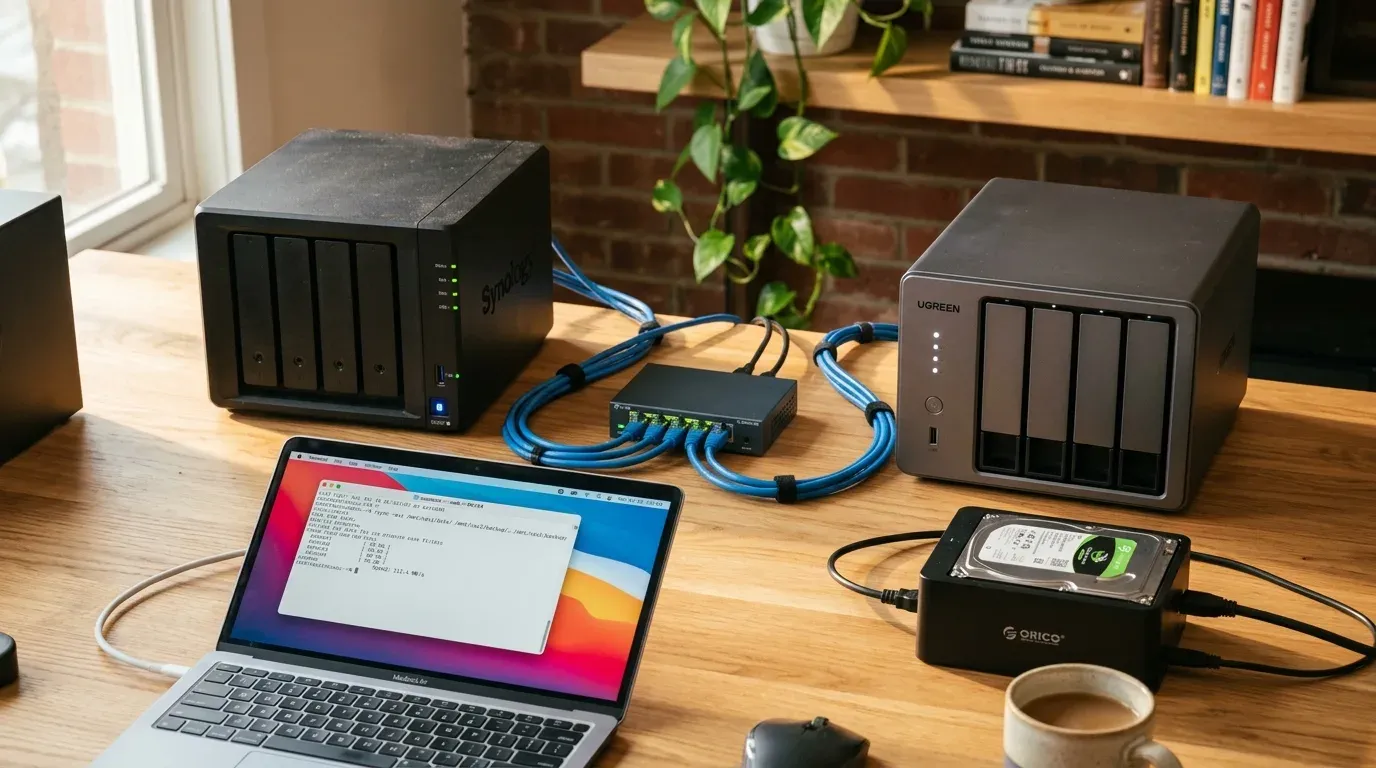
Schritt 0: Inventar ziehen und Laufwerksstrategie wählen
Nimm dir 30 Minuten auf der Synology Zeit, bevor du das neue Gerät auspackst:
- Echte Ordnergrößen (ohne Snapshots): Führe
du -sh /volume1/*/ | sort -hper SSH aus. Oft taucht ein vergessenerhomes-Papierkorb mit 1,5 TB oder ein altes Time-Machine-Sparsebundle auf, das nicht übers LAN muss. - Benutzer, UIDs und Freigaberechte: Mach Screenshots von Systemsteuerung → Freigegebener Ordner und Benutzer & Gruppe.
- Container-Mounts und Ports: Prüfe mit
docker ps --format 'table {{.Names}}\t{{.Image}}\t{{.Ports}}'und sichere deinedocker-compose.yml-Dateien. Kontrolliere, ob Container Daten in benannten Volumes (/volume1/@docker/volumes/) statt in Bind-Mounts (/volume1/docker/...) verstecken. - Reihenfolge festlegen: Kopiere zuerst die im Alltag genutzten Freigaben (
docker,photos,homes), und lass das 20-TB-media-Archiv über Nacht durchlaufen.
Danach wählst du einen der beiden physischen Wege:
- Weg A: Das UGREEN mit neuen Festplatten bestücken (am schnellsten und sichersten). Selbst bei den aktuellen 2026er NAS-Festplattenpreisen um ~38–44 $/TB erlaubt der Start mit zwei neuen Platten im RAID 1 (oder vier im RAID 5/6), beide NAS parallel am Switch zu betreiben. Du kopierst direkt NAS-zu-NAS mit voller Leitungsgeschwindigkeit, testest zwei Wochen lang und behältst die Synology währenddessen ausgeschaltet als Fallback im Regal.
- Weg B: Vorhandene Synology-Platten wiederverwenden (günstiger, langsamer, riskanter). Da UGOS jede eingesetzte Platte löscht, brauchst du eine Zwischenplatte für den kompletten Datenbestand: Alles von der Synology auf USB-Platte oder PC kopieren, prüfen, Platten in das UGREEN umbauen und formatieren, und alles zurückkopieren.
Kann man eine Platte aus einem 2-Bay-SHR-Spiegel ziehen, um das UGREEN zu starten?
Technisch ja, wenn du gerne ohne Sicherheitsgurt fährst. Du kannst Platte 2 aus einem gesunden 2-Bay-SHR-Spiegel ziehen (die Synology piepst dann degradiert auf Platte 1), Platte 2 im UGREEN als Basisvolume einrichten, alles übers Netz kopieren und später Platte 1 nachziehen. Mach das nur mit vollständigem Offline-Backup: Fällt Platte 1 beim Volllesebetrieb aus, sind die Daten weg.
Schritt 1: UGOS Pro einrichten und Ordnernamen spiegeln
Setze die Laufwerke ein, durchlaufe den UGOS-Pro-Einrichtungsassistenten und installiere alle anstehenden Firmware-Updates, bevor du Freigaben anlegst. UGOS mountet den Pool unter /volume1/, exakt wie Synology. Lege identisch geschriebene Freigabeordner an (media, docker, photos, backups), damit 90 % deiner Docker-Compose-Pfade unverändert bleiben.
Schritt 2: Daten kopieren (rsync über SSH vs. Remote-Mount)
Option A: rsync über SSH (beste Wahl für Rechte und Wiederaufnahme)
Aktiviere SSH auf beiden Boxen (DSM: Systemsteuerung → Terminal & SNMP; UGOS Pro: Systemsteuerung → Terminal). Starte ein 10-Stunden-rsync niemals ungeschützt im Laptop-Terminal, sondern in tmux, nohup oder über den DSM-Aufgabenplaner:
# Erst mit --dry-run (-n) testen, danach -n für den echten Lauf entfernen
rsync -avhP \
  --exclude='@eaDir' \
  --exclude='#recycle' \
  --exclude='#snapshot' \
  --exclude='.SynologyWorkingDirectory' \
  --exclude='@SynoResource' \
  /volume1/media/ [email protected]:/volume1/media/
Warum diese fünf Ausschlüsse entscheidend sind:
--exclude='@eaDir': Überspringt Synologys versteckte Thumbnail-Ordner (sonst bricht der Durchsatz bei 150.000 Kleinstdateien von 250 MB/s auf 8 MB/s ein).--exclude='#snapshot': Verhindert, dass sichtbare Btrfs-Snapshots als vollständige Zusatzkopien übertragen werden und den Zielpool sprengen.--exclude='#recycle',.SynologyWorkingDirectoryund@SynoResource: Überspringen Papierkörbe und DSM-Arbeitsdateien.
Über 1GbE erreichst du ~110–115 MB/s (~3 Stunden/TB), über 2,5GbE rund 220–275 MB/s (~1,2 Stunden/TB). Bricht ein Lauf ab, setzt derselbe Befehl exakt dort wieder auf.
Option B: Remote-Mount im UGOS-Dateimanager (GUI-Alternative)
Öffne in UGOS Pro Dateien → Netzwerk / Remote-Mount, binde die SMB-Freigabe der Synology direkt ein und starte den Kopiervorgang dort. Die Übertragung läuft dann direkt zwischen beiden NAS ohne offenen Laptop.
Schritt 3: UID/GID-Unterschied beheben (1026 vs. 1000)
Auf Synology DSM bekommt der erste Admin die UID 1026 (Gruppe users = 100). Auf UGREEN UGOS Pro startet der erste Admin bei UID 1000 (Gruppe 10 oder 1000). Prüfe per id auf dem UGREEN deine genaue ID und passe die Rechte bei Bedarf an:
sudo chown -R 1000:10 /volume1/media /volume1/photos /volume1/dockerSchritt 4: Docker-Container und benannte Volumes umziehen
UGOS Pro bringt in der Docker-App einen nativen Projekt-Tab für docker-compose.yml-Dateien mit. Passe in LinuxServer.io-Containern PUID/PGID an deinen UGOS-Benutzer an und reiche /dev/dri:/dev/dri an Plex, Jellyfin oder Frigate durch, um Intel QuickSync zu nutzen.
Benannte Docker-Volumes exportierst du vor dem Abschalten der Synology:
docker run --rm \
  -v mein_volume:/source:ro \
  -v /volume1/docker:/backup \
  alpine tar czf /backup/mein_volume.tar.gz -C /source .
Entpacke das Archiv auf dem UGREEN direkt in einen Bind-Mount-Ordner (/volume1/docker/<app>/data).
Schritt 5: DSM-exklusive Apps ersetzen
- Synology Photos → Immich: Rohfotos und Videos wandern mit, Gesichtserkennung und virtuelle Alben aus der DSM-Datenbank nicht. Immich im Docker-Setup indiziert auf einer Intel-UGREEN-CPU 100.000 Fotos in wenigen Stunden neu.
- Hyper Backup → Kopia, Duplicati oder Restic: Für verschlüsselte Backups auf Backblaze B2, Wasabi oder USB-Platten laufen Kopia oder Restic (mit Backrest-Web-UI) sauber in Docker – und die alte Synology taugt perfekt als SFTP-/rsync-Offsite-Ziel.
- Active Backup for Business → UrBackup / Proxmox Backup Server
- Synology Drive → Nextcloud oder Syncthing
- Surveillance Station → Frigate NVR mit Home Assistant.
Schritt 6: Finaler Delta-Sync, IP-Tausch und die 14-Tage-Regel
- Stoppe alle Docker-Container und SMB/NFS-Schreibzugriffe auf der Synology.
- Führe das exakt gleiche
rsyncnoch einmal als schnellen Delta-Lauf aus. - Gib dem UGREEN die alte IP-Adresse der Synology (oder aktualisiere dein lokales DNS).
- Lass die Synology zwei Wochen lang ausgeschaltet mit ihren Platten im Regal stehen. Erst wenn 14 Tage lang nichts gefehlt hat, löschst du die alten Platten.
Häufige Fragen (FAQ)
Kann ich meine Synology-Festplatten direkt in ein UGREEN NAS einbauen?
Nein. Synology formatiert jedes Laufwerk mit DSM-Systempartitionen und einem mdadm + LVM (SHR)- oder Btrfs-Pool, den UGOS Pro nicht importiert. UGREEN erkennt die Platten als fremd und bietet nur das Formatieren an. Du musst die Daten zuerst übers Netzwerk oder über ein Zwischenlaufwerk kopieren.
Wie lange dauert die Migration von Synology zu UGREEN?
Die Kopierzeit bestimmt das Tempo: Bei 1GbE (~112 MB/s) dauern 10 TB rund 25 Stunden, bei 2,5GbE (~260 MB/s) rund 11 Stunden. Plane zusätzlich einen Abend für Benutzer, Freigaben und Docker Compose sowie einen weiteren Abend für die Foto-Indexierung in Immich ein.
Verliere ich meinen Plex-Verlauf oder Synology-Photos-Alben?
Dein Plex-Wiedergabeverlauf und Sammlungen bleiben erhalten, wenn du den kompletten Plex Media Server-Appdata-Ordner (inklusive Plug-in Support/Databases/com.plexapp.plugins.library.db) mitkopierst. Virtuelle Alben und Gesichtstags von Synology Photos stecken dagegen in einer proprietären DSM-Datenbank – die Bilddateien bleiben intakt, aber Alben müssen in Immich neu angelegt werden.
Kann ich auf dem UGREEN statt UGOS auch TrueNAS SCALE oder Unraid installieren?
Ja. Die x86-Modelle (DXP2800, DXP4800 Plus, DXP6800 Pro) bieten HDMI, ein entsperrtes BIOS (Strg+F12 beim Boot) und erlauben offiziell TrueNAS SCALE, Unraid oder Proxmox VE ohne Garantieverlust. Falls du noch zwischen Fertiggerät und Eigenbau schwankst, schau dir unseren DIY-NAS-Bau unter 500 $ an.
Fazit
Der Wechsel von Synology zu UGREEN ist ein Datei- und Container-Umzug, kein Plattentausch. Bestücke das UGREEN zuerst, kopiere per rsync über SSH ohne @eaDir und #snapshot, passe die UID-Rechte (1026 → 1000) an und lass die Synology 14 Tage lang unangetastet als Backup im Regal.
Für die Hardware-Wahl: Der 2-Bay UGREEN DXP2800 (379,98 $) deckt Einsteiger-Setups ab, der 4-Bay UGREEN DXP4800 Plus (619,99 $) ist der 10GbE-Sweet-Spot mit Intel QuickSync und der 6-Bay UGREEN DXP6800 Pro (1.099,99 $) ersetzt einen ganzen kleinen Homeserver.
Ähnliche Artikel
Das beste NAS für Docker- & Proxmox-Homelabs 2026
14 Min. Lesezeit
Tech-Geschenke für Homelab-Besitzer 2026: 14 Dinge, die sie wirklich nutzen
5 Min. Lesezeit
HolyArrs Docker Guide: Ersetze Sonarr, Radarr, Lidarr, Bazarr, Prowlarr & Overseerr durch eine einzige 15-MB-App
11 Min. Lesezeit
Hat diese Anleitung bei dir funktioniert?

Geschrieben von Dragos
Dragos is the author of Bitdoze — practical DevOps, programming, and self-hosting guides.
Mehr Anleitungen von Dragos →Brauchst du Hilfe bei Astro, VPS oder einer Self-hosted-App? Services ansehen →