Primeros pasos con uv: configuración de proyectos Python en 2026
¿Empiezas con uv? Aprende a instalar uv, configurar un proyecto Python y gestionar dependencias, entornos virtuales y versiones de Python en esta guía de 2026.

Actualizado Publicado 20 min de lectura
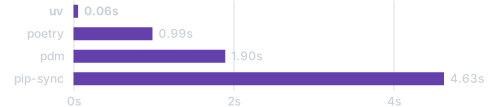
Si alguna vez has peleado con pip, venv y pyenv para poner en marcha un proyecto de Python, esta guía de primeros pasos con uv es para ti. uv es un gestor de paquetes y proyectos de Python escrito en Rust por el equipo de Astral (los mismos que están detrás del linter ruff). Desde su lanzamiento en febrero de 2024, ha llegado a ~88.800 estrellas en GitHub y ha sustituido un mosaico de cinco o seis herramientas por un único binario entre 10 y 100 veces más rápido que pip.
En este artículo veremos cómo instalar uv, crear un proyecto de Python desde cero, gestionar dependencias y versiones de Python, compilar y desplegar, y evitar los problemas más comunes con los que suele chocar la gente. Todos los comandos están actualizados a uv 0.12.5 (agosto de 2026).
¿Qué es uv?
uv es un gestor de paquetes y proyectos de Python todo en uno que sustituye a pip, venv, pipx, poetry y pyenv en un único binario de Rust. Usa pyproject.toml (PEP 621) para la configuración y un archivo uv.lock multiplataforma para builds reproducibles.
Diferencias clave:
- Velocidad: entre 10 y 100 veces más rápido que
pipgracias a un resolvedor de dependencias escrito en Rust y a una caché agresiva. - Flujo de trabajo unificado: paquetes, entornos virtuales, versiones de Python, ejecución de scripts y compilación/publicación, todo en una sola herramienta.
- Basado en estándares: usa
pyproject.toml(PEP 621) y[dependency-groups](PEP 735), no archivos de configuración propietarios. - Sin activación manual:
uv rungestiona el entorno virtual automáticamente. Se acabó elsource .venv/bin/activate.
uv sustituye más de lo que crees
uv no es solo un instalador de paquetes. Sustituye a pip, venv, pipx, poetry y pyenv en un único binario de Rust. Si lo instalas, puedes olvidarte de todas esas otras herramientas.
Configura tu proyecto de Python con uv
En esta sección instalaremos uv y crearemos un nuevo proyecto de Python desde cero.
Despliega tu proyecto con uv
Para ver cómo desplegar un proyecto con uv en tu VPS, consulta Despliega un proyecto Python con uv, Git y Railpack en Dokploy.
Paso 1: Instalar uv
uv no necesita una instalación previa de Python: puede gestionar las versiones de Python por sí mismo. Instálalo directamente (no con pip) para evitar conflictos de dependencias con el Python de tu sistema.
macOS/Linux
curl -LsSf https://astral.sh/uv/install.sh | shEsto descarga e instala uv como un binario independiente. Verás una salida como esta:
downloading uv 0.12.5 aarch64-apple-darwin
no checksums to verify
installing to /Users/user/.local/bin
  uv
  uvx
everything's installed!
Windows
powershell -ExecutionPolicy ByPass -c "irm https://astral.sh/uv/install.ps1 | iex"Verifica la instalación
uv --versionDeberías ver algo como uv 0.12.5. Comprueba también el binario complementario:
uvx --versionPara confirmar que hay versiones de Python gestionadas disponibles:
uv python listMuestra todas las versiones de CPython que uv puede descargar y gestionar por ti, sin necesidad de un Python del sistema.
¿Problemas con el PATH?
Si el instalador avisa de que $HOME/.local/bin no está en tu PATH, o indica que los comandos están «shadowed by other commands» (eclipsados por otros), reinicia la terminal o ejecuta:
source $HOME/.local/bin/envPara hacer el cambio permanente, ejecuta uv python update-shell. En Windows, uv tool update-shell hace lo mismo.
Para mantener uv actualizado cuando lo instalaste con el instalador independiente:
uv self updateSi usas un Mac y necesitas instalar o actualizar Python por separado, consulta instala y actualiza Python en tu Mac.
Paso 2: Inicializar un proyecto nuevo con uv init
Desde uv 0.12.0 (julio de 2026), uv init crea una aplicación empaquetada por defecto, con una estructura src/, un sistema de build y un punto de entrada de script. Es un cambio importante respecto a versiones anteriores.
uv init my-python-project
cd my-python-project
La estructura del proyecto generado:
my-python-project/
├── .gitignore
├── .python-version
├── pyproject.toml
├── README.md
└── src/
    └── my_python_project/
        └── __init__.py
El pyproject.toml ahora incluye un sistema de build y un punto de entrada de script:
[project]
name = "my-python-project"
version = "0.1.0"
description = "Add your description here"
readme = "README.md"
requires-python = ">=3.13"
dependencies = []

[project.scripts]
my-python-project = "my_python_project:main"

[build-system]
requires = ["uv_build>=0.12.1,<0.13"]
build-backend = "uv_build"
El src/my_python_project/__init__.py contiene una función inicial:
def main():
    print("Hello from my-python-project!")


if __name__ == "__main__":
    main()
Ejecútalo usando el punto de entrada del script:
uv run my-python-projectDeberías ver Hello from my-python-project! impreso en la terminal. Ojo: ejecutas el nombre del punto de entrada, no main.py.
Historial de estructuras de uv init
La estructura por defecto ha cambiado varias veces. La v0.3 usaba una estructura empaquetada (hatchling), la v0.4 cambió a un main.py plano, y la v0.12 volvió al formato empaquetado con el backend uv_build de Astral. Por eso, si ves tutoriales antiguos donde uv init crea un main.py en la raíz, ya sabes la razón.
¿Prefieres la antigua estructura plana con main.py?
Si quieres la estructura plana más sencilla, sin paquete:
uv init --no-package my-python-projectEsto crea la estructura antigua:
my-python-project/
├── .python-version
├── main.py
├── pyproject.toml
└── README.md
Con esta estructura, ejecutas el código directamente con uv run main.py. No se genera [build-system] ni [project.scripts].
Otras variantes de uv init:
uv init --lib my-project: crea una librería (sin punto de entrada, con la estructurasrc/adecuada para publicar).uv init --bare my-project: genera solo unpyproject.toml, nada más.
Paso 3: Configurar un entorno virtual
uv crea un entorno virtual automáticamente al añadir dependencias, pero también puedes crearlo de forma explícita:
uv venvEsto crea un directorio .venv en la raíz del proyecto. Lo importante: no necesitas activarlo. uv run gestiona el entorno virtual en cada comando:
uv run python -c "print('Running inside the venv')"Si aun así quieres activarlo manualmente (por ejemplo, para un IDE que lo necesite):
# macOS/Linux
source .venv/bin/activate

# Windows
.venv\Scripts\activate
¿Recreando un entorno virtual?
Desde uv 0.10.0, uv venv no sobrescribe un .venv existente sin el flag --clear. Si necesitas empezar de cero:
uv venv --clearPara directorios que no sean un venv, usa uv venv --force.
Paso 4: Añadir dependencias
La forma más fácil de añadir dependencias es con uv add, que actualiza pyproject.toml y crea/actualiza uv.lock en un solo paso:
uv add requestsPara dependencias solo de desarrollo (tests, linting):
uv add --dev pytestEsto usa la tabla [dependency-groups] de PEP 735 en pyproject.toml:
[project]
dependencies = [
    "requests",
]

[dependency-groups]
dev = [
    "pytest",
]
También puedes editar pyproject.toml a mano y luego sincronizar:
uv syncLee pyproject.toml, resuelve las dependencias e instala todo en .venv. La velocidad es sorprendente: normalmente termina en menos de un segundo.
Para instalaciones solo de producción (omitiendo las dependencias de desarrollo):
uv sync --no-devNota: la sintaxis antigua
[tool.uv] dev-dependenciesestá obsoleta. Usa[dependency-groups]como se muestra arriba.
Paso 5: Escribir y ejecutar código
Con la nueva estructura empaquetada, tu código vive en src/my_python_project/. Edita src/my_python_project/__init__.py:
import requests


def main():
    response = requests.get("https://api.github.com")
    print(response.json())


if __name__ == "__main__":
    main()
Ejecútalo a través del punto de entrada:
uv run my-python-projectO ejecuta Python directamente dentro del entorno del proyecto:
uv run python -c "from my_python_project import main; main()"Para scripts rápidos de un solo uso con dependencias temporales (sin proyecto):
uv run --with rich python -c "from rich import print; print({'hello': 'world'})"Ejecución avanzada de scripts
¿Quieres ejecutar scripts de Python sueltos sin crear un proyecto completo? Consulta uv run: ejecuta scripts de Python sin gestionar dependencias para ver los metadatos en línea de PEP 723 y técnicas con uv run --with.
Paso 6: Gestionar tu proyecto
Actualiza las dependencias a sus últimas versiones compatibles:
uv sync --upgradeExporta a requirements.txt (forma moderna, infiere el formato de la extensión):
uv export -o requirements.txtTambién puedes exportar al formato de lockfile estándar PEP 751:
uv export -o pylock.tomlInspecciona el árbol de dependencias:
uv treeEjecuta cualquier comando en el entorno del proyecto:
uv run pytestPaso 7: Gestionar versiones de Python
uv puede descargar y gestionar versiones de Python sin una instalación del sistema. Lista las versiones disponibles:
uv python listInstala una versión concreta:
uv python install 3.14Fíjala para tu proyecto:
uv python pin 3.14Esto escribe la versión en .python-version.
Actualiza a la última versión de parche:
uv python upgradeuv python upgrade (estable desde uv 0.10.0) actualiza de forma transparente al último parche. Las actualizaciones de nivel patch ocurren automáticamente; las de nivel minor (por ejemplo, de 3.13 a 3.14) nunca son automáticas: tienes que activarlas tú.
A agosto de 2026, Python 3.14 es la versión estable actual (usa el último parche 3.14.x). Python 3.15 está en release candidate.
Dato aparte: el Python free-threaded (sin GIL) está disponible para 3.13+ con
uv python install 3.14t, por si quieres experimentar.
Paso 8: Eliminar paquetes con uv
Elimina un paquete de pyproject.toml, .venv y uv.lock con un solo comando:
uv remove requestsPara una dependencia de desarrollo:
uv remove --dev pytestTras la eliminación, tu pyproject.toml queda actualizado y el paquete se desinstala del entorno virtual. uv.lock también se actualiza para mantener la reproducibilidad.
Si editas pyproject.toml a mano para quitar una dependencia, ejecuta uv sync después. De lo contrario, uv no la desinstalará de .venv automáticamente. Mejor usa uv remove para mantener todo limpio.
Compilar, publicar y desplegar
Desde uv 0.12.0, uv init crea un proyecto empaquetado por defecto, así que compilar y publicar es el siguiente paso natural.
Compila tu proyecto:
uv buildEsto genera dist/*.whl (wheel) y dist/*.tar.gz (distribución fuente).
Publica en PyPI:
uv publishNecesitarás un token de API de PyPI. uv publish también admite índices privados.
Reproducibilidad y CI
Sube siempre uv.lock a git. Fija las versiones exactas de las dependencias en todas las plataformas.
En pipelines de CI, usa --frozen para instalar exactamente lo que indica uv.lock (falla si el lockfile fuera a cambiar):
# GitHub Actions example
- uses: astral-sh/setup-uv@v9
- run: uv sync --frozen
Otros flags útiles para CI:
uv lock --check: verifica que el lockfile está sincronizado conpyproject.toml(basado en código de salida, útil para pre-commit).uv sync --check: verifica que.venvcoincide con el lockfile.
Docker
La imagen oficial de Docker es ghcr.io/astral-sh/uv. Un build multi-etapa típico:
FROM ghcr.io/astral-sh/uv:latest AS uv
FROM python:3.14-slim

COPY --from=uv /uv /usr/local/bin/uv
COPY pyproject.toml uv.lock ./
RUN uv sync --frozen --no-dev
COPY . .
CMD ["uv", "run", "my-python-project"]
Para desplegar en un VPS con Dokploy, consulta Despliega un proyecto Python con uv, Git y Railpack en Dokploy. Si necesitas hosting VPS económico con Hetzner para tus runners de CI o para el despliegue en producción, es lo que yo uso en la mayoría de mis proyectos personales.
Los precios de los VPS subieron en todos los proveedores en 2026: si estás reconsiderando una máquina alquilada, mira qué cambió y cuándo un mini PC sale ganando.
Para una introducción más amplia a Docker y a ejecutar Python en contenedores, consulta ejecuta tu app de Python en Docker.
¿Por qué elegir uv en 2026?
uv ha pasado de ser un instalador de paquetes experimental a una herramienta completa de gestión de proyectos de Python. Con ~88.800 estrellas en GitHub y adopción por parte de grandes proyectos (FastAPI, entre otros), ya es una herramienta de uso generalizado.
La diferencia de velocidad es real: entre 10 y 100 veces más rápido que pip en la instalación y resolución de dependencias. Pero la mayor ventaja es la simplificación del flujo de trabajo. Un único binario sustituye a pip, venv, pipx, poetry y pyenv. El archivo uv.lock te da builds reproducibles sin la fragilidad de los requirements.txt con versiones fijadas.
Para principiantes, uv elimina la fricción de gestionar entornos de Python. Para desarrolladores con experiencia, los flags pensados para CI (--frozen, --locked, --check), las versiones de Python gestionadas y el pipeline integrado de compilación/publicación ahorran tiempo real. Tanto si construyes un pequeño script como si escalas con uno de los mejores frameworks web de Python, uv se ocupa de las herramientas para que tú te centres en el código.
¿Qué sigue?
Ahora que dominas lo básico, aquí tienes más cosas que puedes hacer con uv:
- Ejecución de scripts: ejecuta scripts de Python sueltos sin crear proyectos completos — uv run: ejecuta scripts de Python sin gestionar dependencias
- Texto a voz: crea un script de generación de audio — Texto a voz en Python con uv: crea audio a partir de texto
- Comprobador de URLs: Comprobador masivo de URLs con uv: encuentra enlaces rotos en Python
- Despliegue: Despliega un proyecto Python con uv, Git y Railpack en Dokploy
- Agentes de IA: Primeros pasos con los agentes de Agno: uv, RAG y memoria
- Equipo de investigación con IA: Crea tu equipo de investigación de IA con Agno, Streamlit y uv
- Interfaz web: Crea una interfaz para tu app de Python con FastHTML
- Docker: Ejecuta tu app de Python en Docker
Conclusión
Empezar con uv es sencillo: instala el binario, ejecuta uv init, añade dependencias con uv add y corre todo con uv run. Todo el flujo de trabajo lleva minutos, no la tarde entera que pasarías peleando con pip y venv a mano.
En 2026, uv es la forma más rápida de gestionar proyectos de Python. Se encarga de paquetes, entornos virtuales, versiones de Python, scripts e incluso de la compilación y publicación. Una herramienta, un lockfile, builds reproducibles en cualquier máquina y en CI.
Para mantenerte al día, consulta la documentación oficial en docs.astral.sh/uv o el repositorio de GitHub en github.com/astral-sh/uv.
Instala uv, inicializa un proyecto y comprueba la diferencia por ti mismo.
Solución de problemas y errores comunes
uv: command not found tras la instalación
El instalador añade uv a $HOME/.local/bin, que puede no estar en tu PATH. Solución:
source $HOME/.local/bin/envPara hacerlo permanente, ejecuta uv python update-shell y reinicia la terminal. En Windows, usa uv tool update-shell.
«The following commands are shadowed by other commands»
Significa que existe otro binario de uv o uvx antes en tu PATH (por ejemplo, de un pip install uv o de Homebrew). Opciones:
- Reordena tu PATH para que
$HOME/.local/binvaya primero. - Usa la ruta completa:
~/.local/bin/uv. - Elimina la otra instalación (
pip uninstall uvobrew uninstall uv).
«No solution found» al resolver dependencias
Significa que uv no encuentra un conjunto de versiones de paquetes que satisfaga todas tus restricciones. Causas habituales:
- Versión fijada demasiado estricta:
"requests>=2.31.0,<=2.31.5"puede entrar en conflicto con otro paquete. - Necesitas una pre-release: añade
--prepara permitir versiones preliminares, o especifica"pkg>=Xa0"en tu dependencia.
Desde uv 0.12.0, la política por defecto de pre-releases es if-necessary: uv solo instala versiones preliminares si ninguna versión estable satisface las restricciones.
uv venv no recrea mi entorno virtual
Desde uv 0.10.0, uv venv no sobrescribe un directorio .venv existente. Usa:
uv venv --clear    # removes and recreates .venv
uv venv --force    # for non-venv directories
Errores de TLS/certificados con índices privados
Desde uv 0.11.0, el flag --native-tls está obsoleto. Para índices de paquetes corporativos o autoalojados con certificados propios:
- Usa
--system-certspara confiar en el almacén de certificados del sistema. - Define las variables de entorno
SSL_CERT_FILEoSSL_CERT_DIRapuntando a tu CA personalizada.
Espacio en disco y gestión de la caché
uv usa una caché global para deduplicar los paquetes descargados. En un VPS con almacenamiento limitado:
uv cache dir    # find the cache location
uv cache clean  # reclaim disk space
La caché se comparte entre todos los proyectos, así que limpiarla afecta a todo.
Preguntas frecuentes
¿Cuánto más rápido es uv que pip?
Entre 10 y 100 veces más rápido, según la carga de trabajo. El resolvedor de dependencias en Rust y la caché agresiva marcan la mayor diferencia en proyectos con muchas dependencias.
¿Puedo usar uv en proyectos existentes?
Sí. Ejecuta uv sync en cualquier proyecto con un pyproject.toml o requirements.txt para instalar las dependencias. uv lee los archivos estándar de proyectos Python: no hace falta migrar nada.
¿uv sustituye a pip, venv y pyenv?
Sí. uv se encarga de la instalación de paquetes, los entornos virtuales, la gestión de versiones de Python, la ejecución de scripts y la compilación/publicación en un solo binario. Puedes desinstalar pip, venv, pipx, poetry y pyenv si usas uv para todo.
¿uv está listo para producción?
Sí. ~88.800 estrellas en GitHub, adoptado por grandes proyectos y muy usado en pipelines de CI/CD. El archivo uv.lock garantiza builds reproducibles en todas las plataformas. Los flags de CI --frozen y --locked están diseñados para pipelines de producción.