Cómo enviar correos en WordPress usando Zoho SMTP con FluentSMTP
Guía paso a paso para enrutar los correos de WordPress a través de Zoho SMTP con el plugin gratuito FluentSMTP.

2 min de lectura
De forma predeterminada, WordPress envía los correos a través de la función mail() de PHP, que la mayoría de los proveedores de hosting bloquean o limitan. El resultado: correos de restablecimiento de contraseña que nunca llegan, confirmaciones de pedido que se evaporan y envíos de formularios de contacto que desaparecen.
Conectar WordPress a una cuenta SMTP real soluciona esto. Yo uso Zoho Mail para varios dominios porque es barato y admite dominios personalizados. El plugin que uso es FluentSMTP (actualmente v2.2.95), que es gratuito y registra cada correo enviado para que puedas ver qué salió realmente. Admite integraciones nativas por API con más de 10 proveedores y puede enviar alertas de fallos a Telegram, Slack o Discord.
Pasos de configuración
Hetzner VPS Hostinger VPS DigitalOcean $100 gratis Vultr $100 gratisLos precios de los VPS subieron en todos los proveedores en 2026 — si estás reconsiderando un servidor alquilado, mira qué cambió y cuándo gana un mini PC.
1. Instala FluentSMTP
En tu panel de WordPress, ve a Plugins → Añadir nuevo, busca “FluentSMTP”, instálalo y actívalo.
2. Crea una contraseña de aplicación en Zoho
Inicia sesión en tu cuenta de Zoho y ve a Seguridad de la cuenta → Contraseñas de aplicación. Genera una contraseña para WordPress. La necesitas porque Zoho no acepta tu contraseña principal de la cuenta para la autenticación SMTP.
3. Configura FluentSMTP
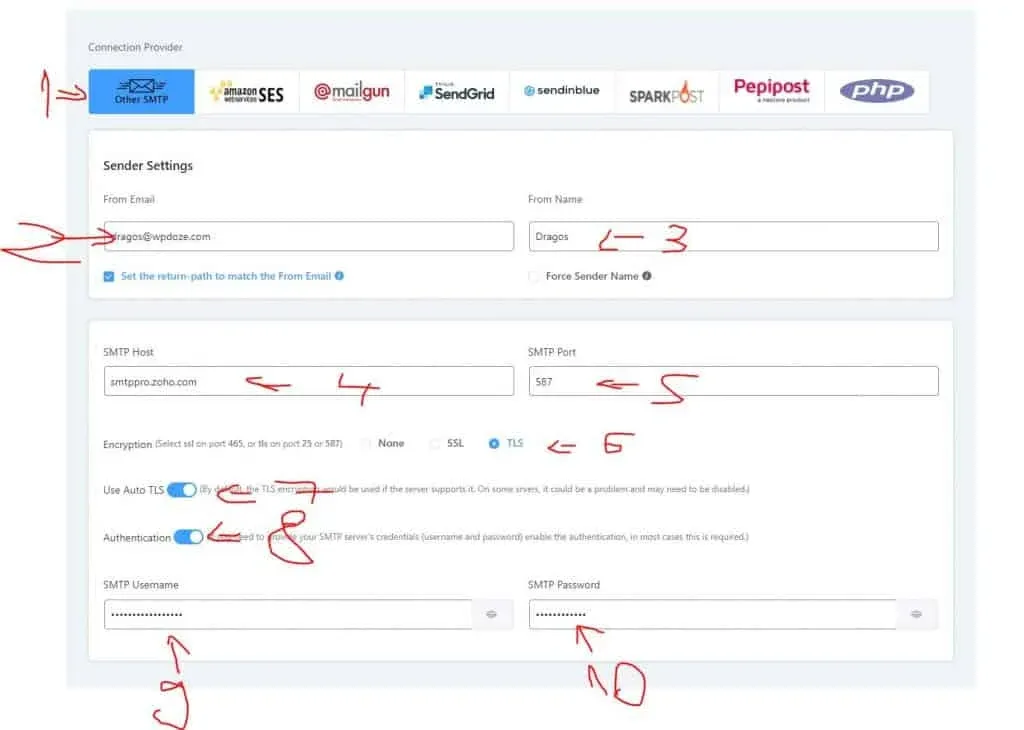
Ve a FluentSMTP → Settings y elige “Other SMTP”. Rellena:
- From Email: la dirección de correo de Zoho o el alias desde el que quieres enviar
- From Name: el nombre de tu sitio o tu nombre
Para los datos del SMTP, usa estos ajustes según tu tipo de cuenta:
Cuentas personales de Zoho ([email protected]):
- Servidor:
smtp.zoho.com - Puerto:
465(SSL) o587(TLS)
Cuentas de empresa/dominio ([email protected]):
- Servidor:
smtppro.zoho.com - Puerto:
465(SSL) o587(TLS)
Ambas requieren autenticación. Usa tu dirección de correo de Zoho como nombre de usuario SMTP y la contraseña de aplicación que creaste en el paso 2 como contraseña SMTP.
4. Envía un correo de prueba
Después de guardar, haz clic en Send Test Email en FluentSMTP para verificar la entrega. Revisa los registros de correo en FluentSMTP para confirmar que aparece como enviado. Si la prueba no llega, vuelve a comprobar la contraseña de aplicación y la combinación de servidor/puerto.
El plan gratuito de Zoho envía un número limitado de correos al día (el límite varía según el plan). Para un blog personal o un sitio pequeño, es más que suficiente.
Conexiones de respaldo
FluentSMTP admite múltiples conexiones SMTP con respaldo automático. Si Zoho está caído o rechaza un envío, puede reintentarlo a través de un segundo proveedor (como Gmail o Amazon SES). Configúralo en FluentSMTP → Settings → Add Another Connection. Para la mayoría de los sitios pequeños no es necesario, pero si gestionas una tienda WooCommerce donde los correos de pedidos son críticos, vale la pena configurarlo.
Consejo: guarda las credenciales en wp-config.php
En lugar de guardar tu contraseña SMTP en la base de datos de WordPress, puedes definirla en wp-config.php para mayor seguridad:
define('FLUENTMAIL_SMTP_PASSWORD', 'your-app-password-here');FluentSMTP la detecta automáticamente. Así mantienes las credenciales fuera de la base de datos y lejos de plugins que podrían exponerlas.