
Temas de Ghostty: configuración, mejores opciones, archivos y shaders
Temas de Ghostty explicados: aplica cualquiera de los 819 temas integrados, alterna claro y oscuro, crea archivos propios, fuentes, padding y shaders.
15 min de lectura
Resultado rápido
theme = TokyoNight Storm en ~/.config/ghostty/config, luego ctrl+shift+, (cmd+shift+, en macOS) → el terminal se redibuja con los nuevos colores, sin reiniciar.
Ghostty incluye 819 temas integrados, así que cambiar los colores lleva una sola línea. Previsualiza cualquier tema con ghostty +list-themes, añade theme = TokyoNight Storm en ~/.config/ghostty/config y pulsa ctrl+shift+, para recargar en caliente sin reiniciar. Esta guía repasa las rutas de configuración, el cambio automático entre modo claro y oscuro, archivos de tema propios, fuentes, padding y shaders GLSL. Verifiqué todo en Ghostty 1.4.0 (publicado el 27 de octubre de 2026) y la referencia oficial de configuración. Si todavía estás configurando el terminal, lee mi guía de configuración de Ghostty o la comparativa Ghostty vs Kitty.
Dónde vive el archivo de configuración
Ghostty lee sus ajustes desde el directorio de configuración XDG en todas las plataformas, y macOS añade una segunda ubicación. Según la documentación de configuración, el nombre canónico del archivo es config.ghostty (antes de la 1.2.3 era config), y el antiguo config sigue cargando.
Linux
$XDG_CONFIG_HOME/ghostty/config.ghostty
$XDG_CONFIG_HOME/ghostty/config
XDG_CONFIG_HOME apunta por defecto a ~/.config. Recarga con ctrl+shift+,.
macOS
~/.config/ghostty/config.ghostty
~/Library/Application Support/com.mitchellh.ghostty/config.ghostty
macOS lee primero los archivos XDG y después los de Application Support, y los archivos posteriores sobrescriben a los anteriores. Recarga con cmd+shift+,.
Si existen config.ghostty y config, Ghostty carga ambos en el orden de la documentación y ganan los últimos valores. Eso rara vez es lo que quieres. Quédate con un solo archivo. En esta guía escribo config en los ejemplos porque es más corto; usa config.ghostty si sigues la convención nueva.
Cada línea es un par simple clave = valor. Comprueba el archivo sin reiniciar:
ghostty +validate-configTienes el estado completo por defecto de cada opción a un comando de distancia:
ghostty +show-config --default --docsEse comando también sirve como documentación sin conexión. Imprime cada clave, su valor por defecto y la explicación, y coincide exactamente con el binario que ejecutas.
Cómo aplicar un tema integrado
Ejecuta el selector de temas:
ghostty +list-themesAl ejecutarlo de forma interactiva abre una TUI dividida. A la izquierda ves una lista desplazable de temas y a la derecha una vista previa en vivo de paleta y sintaxis. Pulsa F1 para ver los atajos o ESC para salir. Redirige el comando para obtener una lista en texto plano para scripts:
ghostty +list-themes --plain
ghostty +list-themes --color=dark --plain # 637 dark themes
ghostty +list-themes --color=light --plain # 182 light themes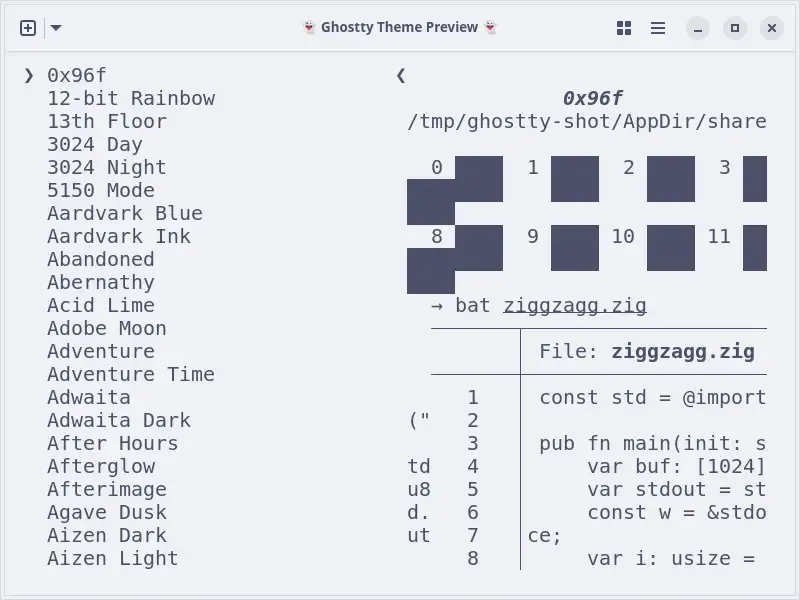 El selector integrado previsualiza la paleta y los colores de sintaxis antes de aplicarlo.
En cuanto tengas un nombre, ponlo en ~/.config/ghostty/config:
theme = Catppuccin MochaLos nombres son exactos, incluidas mayúsculas y espacios. theme = catppuccin mocha no coincide con nada. Pulsa ctrl+shift+, (Linux) o cmd+shift+, (macOS) dentro de cualquier ventana de Ghostty para recargar la configuración. Si sospechas de un error tipográfico, ejecuta antes ghostty +validate-config.
Ten en cuenta dos reglas de carga antes de elegir temas. Primero, tu config principal manda sobre el archivo del tema. Cualquier línea palette, background, foreground o cursor-color en config sobrescribe el esquema elegido porque Ghostty carga los temas primero. Segundo, un archivo de tema sigue la sintaxis normal de configuración, así que también puede definir claves que no son de color.
Revisa los archivos de temas de terceros
La documentación de Ghostty advierte de que un tema puede modificar cualquier opción de configuración, así que lee cualquier tema de una fuente no confiable antes de usarlo. Trata un tema copiado igual que un script de shell copiado.
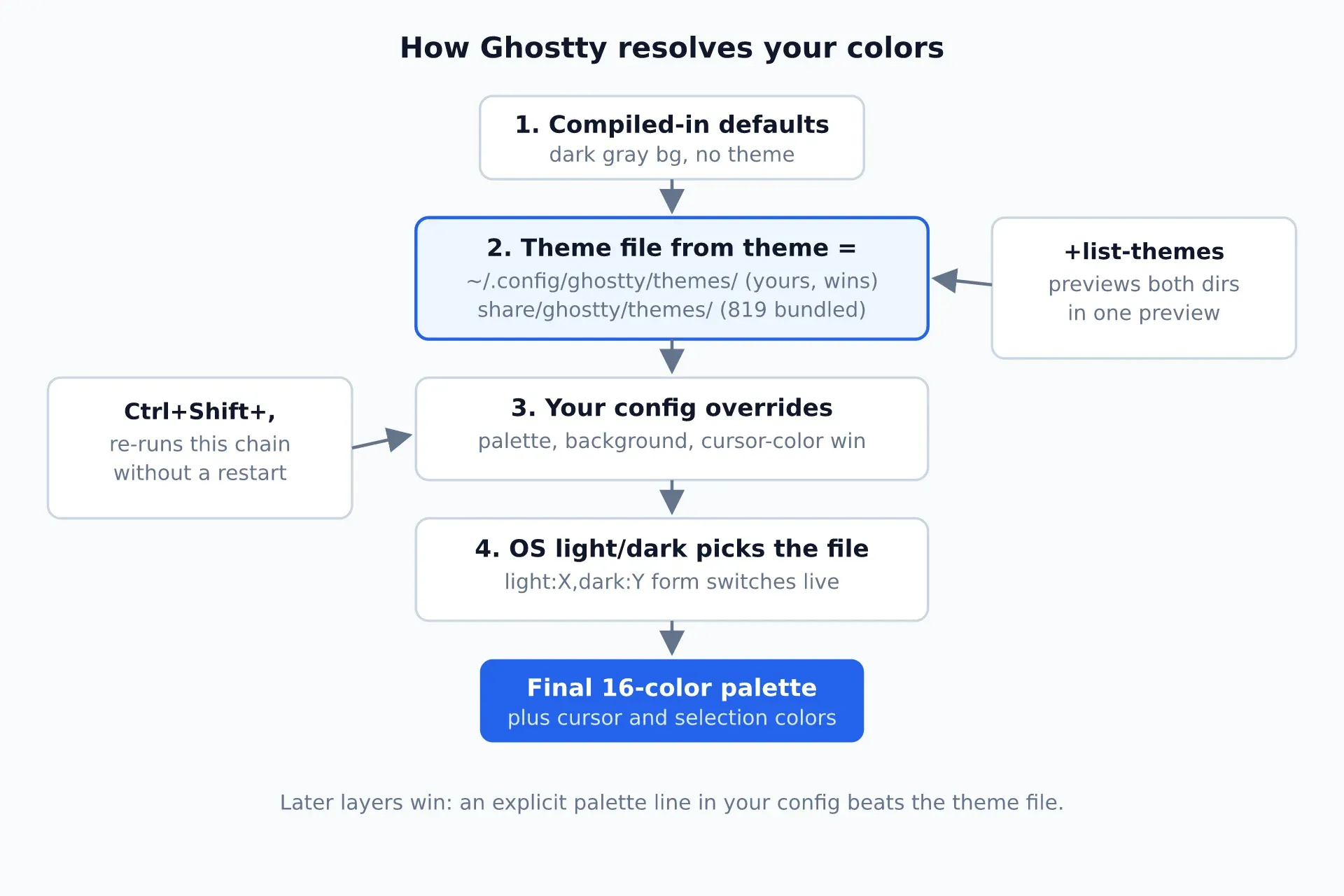 Las capas posteriores ganan. Una línea explícita de paleta en tu config se impone al archivo del tema.
¿Cuáles son los mejores temas de Ghostty?
No existe una respuesta objetiva, pero un puñado de favoritos de la comunidad cubre casi todos los gustos. Los seis de abajo vienen incluidos con Ghostty 1.4.0; no hay que descargar nada aparte. Las capturas muestran el mismo listado de directorio, bloques de paleta ANSI y línea de estado en cada tema para que puedas compararlos lado a lado.
Catppuccin Mocha
El tema oscuro pastel suave que conquistó la mitad de los dotfiles. Contraste contenido, morados y azules cálidos, cómodo para la vista en sesiones largas. Ghostty incluye los cuatro sabores de Catppuccin: Latte (claro), Frappe, Macchiato y Mocha.
theme = Catppuccin Mocha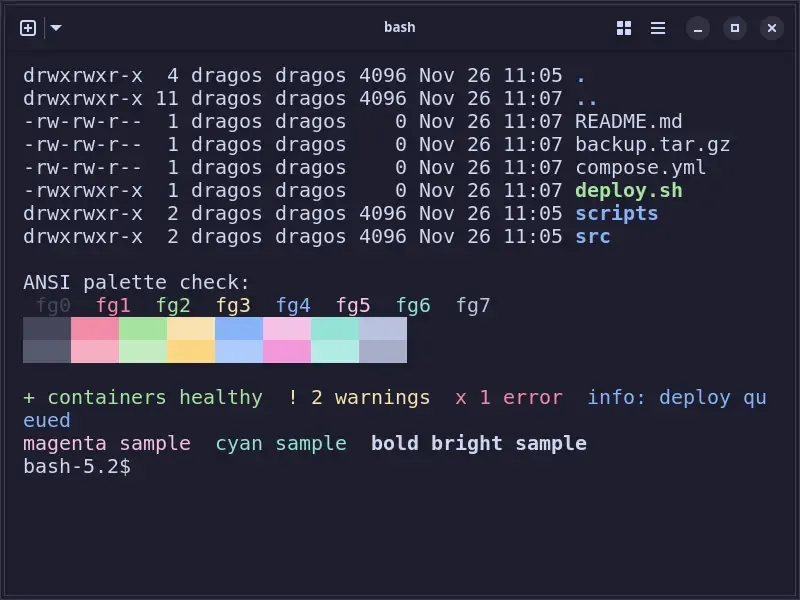 Catppuccin Mocha: el listado de directorio, bloques ANSI y colores de estado sobre
#1e1e2e.
TokyoNight Storm
Un tema oscuro más frío y azulado inspirado en el port de VS Code. Tiene más contraste que Catppuccin, y los tonos azules encajan muy bien si tu editor también usa Tokyo Night. Ghostty incluye las variantes Night, Storm, Moon y Day.
theme = TokyoNight Storm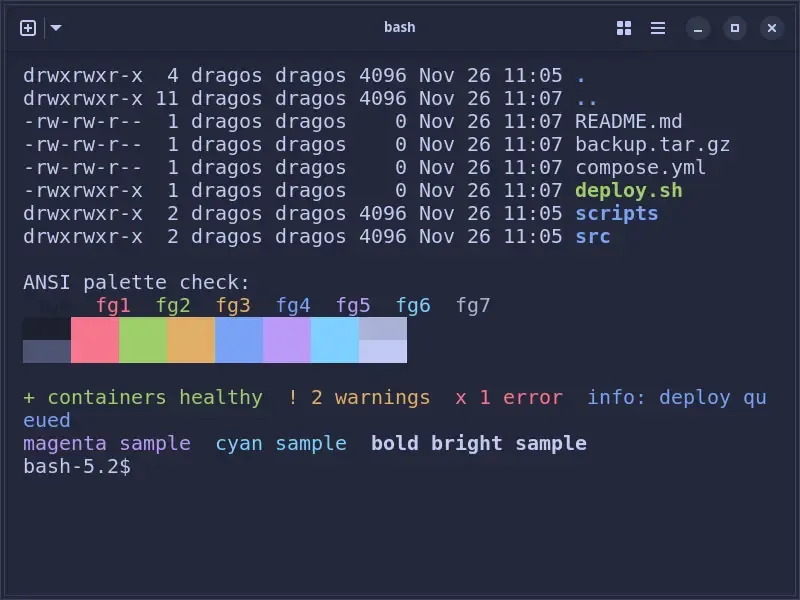 TokyoNight Storm: fíjate en los azules más fríos frente a Catppuccin.
Gruvbox Dark
El clásico de aire retro. Marrones cálidos, rojos y verdes apagados, muy legible en tamaños pequeños. Ghostty incluye Gruvbox Dark, Dark Hard, Light y Light Hard, y variantes de Gruvbox Material.
theme = Gruvbox Dark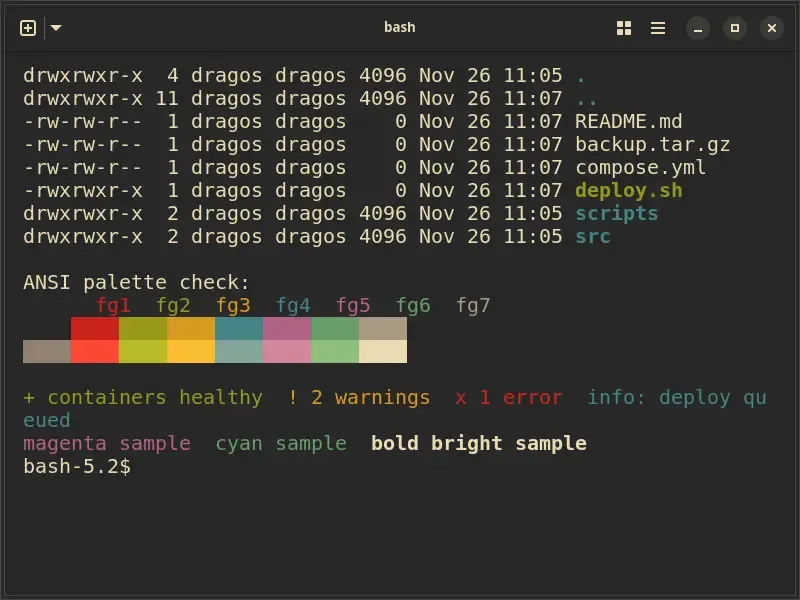 Gruvbox Dark: la opción más cálida aquí, dominan los rojos y amarillos.
Dracula
El tema con más ports que existe. Dominado por morados, saturación alta, contraste decente. Si toda tu cadena de herramientas ya usa Dracula, este mantiene el terminal coherente.
theme = Dracula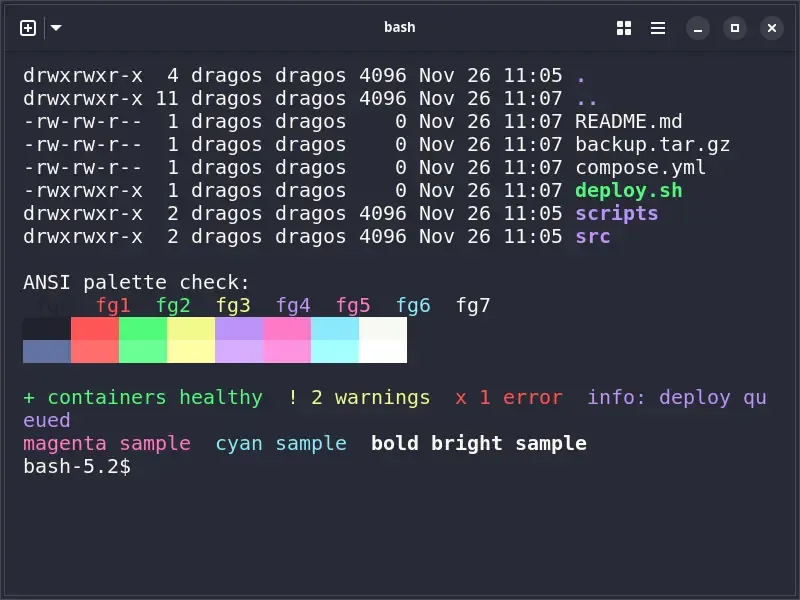 Dracula: morados y rosas saturados sobre
#282a36.
Nord
Azules árticos fríos, apagados a propósito. Es el tema oscuro menos saturado de esta lista; a algunas personas les parece demasiado lavado y otras lo defienden a muerte para reducir la fatiga visual.
theme = Nord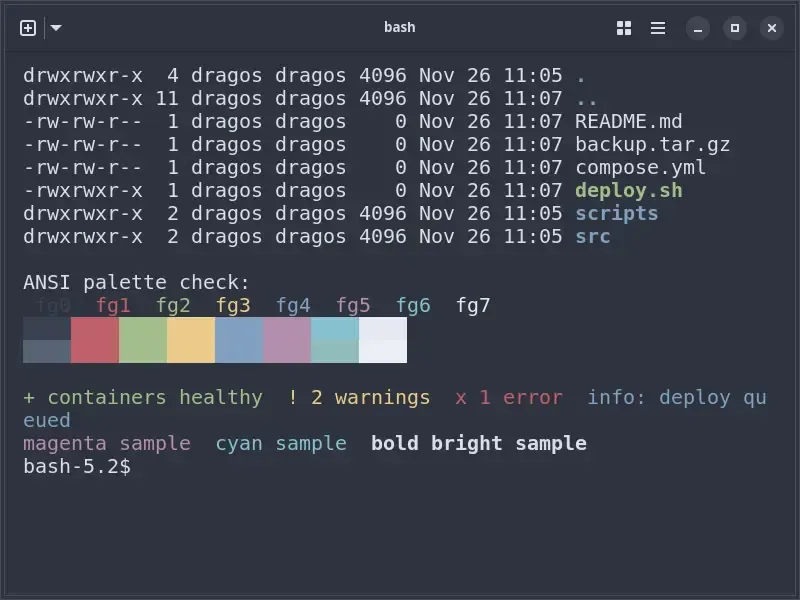 Nord: azules suaves, agradable en pantallas muy luminosas.
Catppuccin Latte
El representante de los temas claros, porque lo pediste. Colores suaves y cálidos sobre un fondo crema. Combina de forma natural con Mocha para el cambio automático entre claro y oscuro, que es la siguiente sección.
theme = Catppuccin Latte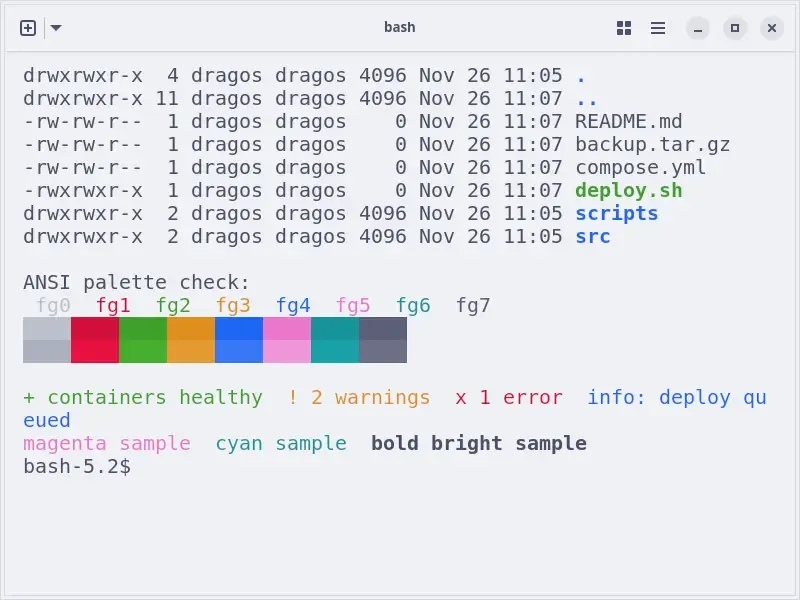 Catppuccin Latte: prueba de que los terminales claros pueden verse bien.
Otros nombres que merece la pena probar, todos presentes en la lista de temas incluida: Everforest Dark Med, Kanagawa Wave, Rose Pine, GitHub Dark Default e iTerm2 Solarized Dark. Lanza el selector y juzga con tus propios ojos. Los temas se ven distintos con tu tamaño de fuente y el brillo de tu pantalla que en las capturas de nadie.
Cambio automático entre modo claro y oscuro
Ghostty puede seguir el modo claro y oscuro de tu escritorio. Usa la sintaxis dividida en la configuración:
theme = dark:Catppuccin Mocha,light:Catppuccin LatteAmbos lados son obligatorios en esta forma. Según la documentación de temas, Ghostty cambia automáticamente según la apariencia del sistema, y ghostty +validate-config aceptó esta línea en la versión 1.4.0. No probé el cambio de apariencia en un gestor de ventanas tiling sin un portal de escritorio XDG. Prueba primero en GNOME si el cambio no hace nada para separar un fallo de Ghostty de un problema del portal.
Para el marco de la ventana (barra de título, pestañas), la clave compañera es window-theme. El valor por defecto auto elige marco claro u oscuro según el color de fondo del terminal. Con un theme dividido en claro y oscuro se comporta como system. Poner window-theme = ghostty (solo en compilaciones de Linux) usa los colores de fondo y primer plano de tu config de Ghostty. Eso es lo que usé en las capturas anteriores para que la barra de título se integre.
Escribir tu propio archivo de tema
Los temas personalizados viven en ~/.config/ghostty/themes/ como archivos planos cuyo nombre es el nombre del tema. Crea ~/.config/ghostty/themes/my-theme y rellénalo:
# ~/.config/ghostty/themes/my-theme
palette = 0=#1a1b26
palette = 1=#f7768e
palette = 2=#9ece6a
palette = 3=#e0af68
palette = 4=#7aa2f7
palette = 5=#bb9af7
palette = 6=#7dcfff
palette = 7=#a9b1d6
palette = 8=#414868
palette = 9=#f7768e
palette = 10=#9ece6a
palette = 11=#e0af68
palette = 12=#7aa2f7
palette = 13=#bb9af7
palette = 14=#7dcfff
palette = 15=#c0caf5
background = #16161e
foreground = #c0caf5
cursor-color = #c0caf5
cursor-text = #16161e
selection-background = #33467c
selection-foreground = #c0caf5
Luego referéncialo por nombre exactamente igual que uno integrado:
theme = my-themeLos 16 huecos de la paleta corresponden a los colores ANSI. Del 0 al 7 van de negro a blanco, y del 8 al 15 son variantes brillantes. Cada color de ls, prompt de shell y resaltado de TUI toma sus tonos de estos huecos. Ghostty busca en $XDG_CONFIG_HOME/ghostty/themes antes que en $PREFIX/share/ghostty/themes, así que un archivo personal oculta al tema integrado del mismo nombre. La documentación de temas también permite usar una ruta absoluta en theme.
Un archivo de tema puede fijar técnicamente cualquier opción, incluidas fuentes y padding. Yo mantengo esos ajustes en la config principal y uso los archivos de tema solo para el color.
La forma más rápida de crear un tema propio es copiar uno integrado desde share/ghostty/themes a ~/.config/ghostty/themes/ y ajustar solo los colores que no te gusten. Según la documentación de temas, Ghostty sincroniza cada semana con el proyecto iTerm2-Color-Schemes, así que las paletas populares suelen venir incluidas.
Ajustar fuentes, padding, cursor y opacidad
El tema solo controla el color. El resto del aspecto vive en tu archivo de configuración principal. Las opciones que más cambian la sensación:
font-family = "JetBrainsMono Nerd Font"
font-size = 14
window-padding-x = 16
window-padding-y = 12
window-padding-balance = true
cursor-style = bar
background-opacity = 0.95
background-blur = true
Unas notas sobre estas opciones, todas tomadas de la referencia de configuración:
font-familyacepta cualquier fuente que vea fontconfig. Lista lo que encuentra Ghostty conghostty +list-fonts. Las Nerd Fonts funcionan sin problemas; Ghostty también incluye JetBrains Mono y Nerd Fonts integradas.font-thicken = truedibuja un trazo más grueso, pero según la referencia actualmente solo tiene soporte en macOS. Por eso no aparece en el ejemplo de arriba. En macOS, añádelo si las fuentes finas se ven grisáceas.- El padding está en puntos y escala con el DPI.
window-padding-balance = truereparte el espacio sobrante (cuando la ventana no es un múltiplo exacto del tamaño de celda) entre los cuatro bordes. Los cambios de padding en tiempo de ejecución solo afectan a ventanas y pestañas nuevas. cursor-styleaceptablock,bar,underlineoblock_hollow. La integración con la shell pone igualmente una barra en el prompt; desactívala conshell-integration-features = no-cursorsi quieres que se respete tu elección en todas partes.background-opacityva de 0 (transparente) a 1 (opaco) y Ghostty recorta al límite los valores fuera de rango. En macOS, cambiarlo requiere reiniciar Ghostty por completo.background-blursolo importa cuando la opacidad es inferior a 1.trueequivale a una intensidad de desenfoque de 20; también puedes indicar un entero. Funciona en macOS y en algunos escritorios Linux, como KDE Plasma en Wayland y X11. En KDE, KWin ignora la intensidad exacta porque aplica un único ajuste global de desenfoque. Si el escritorio no admite desenfoque, obtienes transparencia simple.
Ajustar el prompt combina bien con trabajar los temas
Una vez que los colores están en su sitio, el prompt de la shell es la siguiente capa. Starship te da un prompt rápido y personalizable que hereda la paleta de tu terminal. Yo uso la combinación explicada en la guía de Starship y Ghostty y en la guía de Fish y Starship.
Shaders personalizados para efectos de terminal
Ghostty soporta shaders de posprocesado escritos en GLSL, compatibles con el formato de Shadertoy. Es el mismo mecanismo que terminales como Cool Retro Term emulan con procesos enteros adicionales; aquí corre en la GPU dentro del pipeline de renderizado. Indica la ruta en tu config:
custom-shader = ~/.config/ghostty/shaders/scanlines.glslRepite la clave para encadenar varios shaders; cada uno recibe la salida del anterior. Un ejemplo mínimo funcional, un atenuador de líneas de escaneo estilo CRT que probé mientras escribía esto:
// scanlines.glsl: subtle CRT scanline dimming for Ghostty
void mainImage(out vec4 fragColor, in vec2 fragCoord) {
    vec4 color = texture(iChannel0, fragCoord / iResolution.xy);
    float row = mod(fragCoord.y, 3.0);
    if (row < 1.0) {
        color.rgb *= 0.55;
    }
    fragColor = color;
}
Cada tercera fila de píxeles baja al 55 por ciento de brillo. Sube el multiplicador hacia 1.0 para un efecto más sutil; 0.85 apenas se nota y 0.55 es inconfundible. El contrato del shader, según la referencia: implementa mainImage, lee la pantalla del terminal desde iChannel0, usa iResolution e iTime para el trazado y la animación. Ghostty añade su propio uniform iCurrentCursor (posición y tamaño del cursor), que es como funcionan los efectos de estela del cursor.
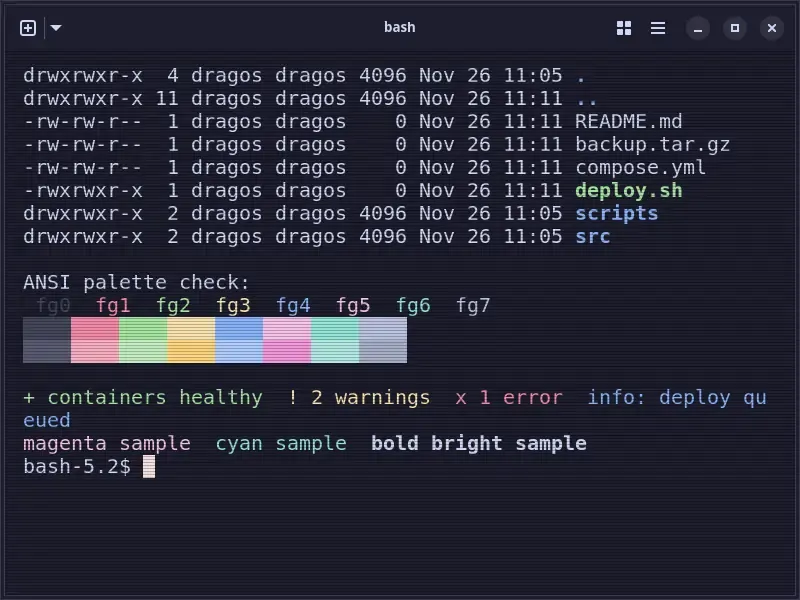 El shader de líneas de escaneo funcionando a intensidad 0.55. Marcado para que se note el efecto; bájalo para uso diario.
Para shaders listos para usar, explora la colección ghostty-shaders. Ten en cuenta dos advertencias al activar shaders GLSL personalizados. Primero, Ghostty omite los shaders que fallan al compilar y escribe los errores solo en su registro, no en la validación de configuración. Revisa el log si desaparece un efecto. Un shader que compila con cálculos rotos puede dejar la ventana en blanco; para revertirlo, comenta custom-shader y recarga. Segundo, los shaders animados consumen CPU. La opción custom-shader-animation usa true por defecto en ventanas con foco. El valor always anima superficies sin foco y false solo renderiza al actualizar el terminal para ahorrar batería.
Recargar, validar y resolver problemas
El flujo de trabajo que evita casi todos los dolores de cabeza:
ghostty +validate-config          # catches typos before you reload
ghostty +show-config              # shows the merged effective config
Pulsa ctrl+shift+, en Ghostty para recargar. Como el padding y ciertos atributos de ventana solo afectan a ventanas y pestañas recién abiertas, abre una pestaña nueva antes de asumir que falló la recarga.
Fallos habituales que encuentro o que la comunidad reporta constantemente:
- Error tipográfico en el nombre del tema. Mayúsculas y espacios deben coincidir exactamente.
theme = catppuccin mochavuelve en silencio a los valores por defecto. Comprueba conghostty +validate-configy confirma el nombre en+list-themes. - El tema se ve mal tras recargar. Tu config principal probablemente incluye líneas
backgroundopaletteque sobrescriben el tema, porque la config del usuario siempre carga al final. - Existen tanto
configcomoconfig.ghostty. Ghostty carga ambos y ganan los últimos valores. Borra uno. - Ventana negra tras añadir un shader. GLSL defectuoso. Quita la línea
custom-shader, recarga e itera sobre el archivo del shader. - El modo claro y oscuro dividido no hace nada. Puede que tu escritorio no reporte la preferencia de apariencia del sistema. Prueba primero en GNOME o macOS para aislar si es un problema de Ghostty o del entorno.
Si usas un multiplexor encima, los colores pasan sin problemas en mi configuración. Mi comparativa de multiplexores de terminal repasa las opciones actuales, y Rex, del propio autor de Ghostty, es el proyecto interesante al que seguir la pista.
Preguntas frecuentes
¿Cuántos temas incluye Ghostty de serie?
819 temas en la versión 1.4.0: 637 oscuros y 182 claros, contados con ghostty +list-themes --color=dark y --color=light. La mayoría proceden del proyecto comunitario iTerm2-Color-Schemes, así que la colección cubre prácticamente todos los esquemas de color populares para terminal.
¿Dónde guardo los archivos de temas de Ghostty?
Los temas personalizados van en ~/.config/ghostty/themes/ como archivos planos con el nombre exacto que quieres escribir después de theme =. Sin extensión. theme = my-theme apunta entonces a ~/.config/ghostty/themes/my-theme, y aparece en el selector +list-themes junto con los integrados.
¿Cómo recargo la configuración de Ghostty sin reiniciar?
Pulsa ctrl+shift+, en Linux o cmd+shift+, en macOS dentro de cualquier ventana de Ghostty. La mayoría de los ajustes se aplican al instante, pero opciones de ventana como window-padding-x solo afectan a ventanas y pestañas nuevas. Abre una pestaña nueva si parece que Ghostty ignora un cambio. Valida antes con ghostty +validate-config para detectar errores de sintaxis.
¿Puede Ghostty cambiar de tema con el modo claro y oscuro?
Sí. Usa la sintaxis dividida theme = dark:Catppuccin Mocha,light:Catppuccin Latte y el terminal seguirá la apariencia del sistema. En esta forma debes especificar tanto el claro como el oscuro. Si no hace nada en un gestor de ventanas de Linux, comprueba que tu escritorio publique la preferencia de estilo oscuro.
¿Por qué mi tema no surte efecto?
Dos causas habituales. El nombre del tema no coincide exactamente (los nombres distinguen mayúsculas y espacios), algo que ghostty +validate-config señala. O bien tienes líneas background, foreground o palette en tu propia config. Esas líneas sobrescriben el archivo del tema porque la config del usuario siempre gana.
¿Es seguro descargar temas de Ghostty?
Trátalos como scripts de shell. Un archivo de tema es un archivo de configuración completo de Ghostty y puede fijar cualquier opción válida, no solo colores. Por eso la documentación advierte sobre fuentes no confiables. Los temas integrados vienen del proyecto iTerm2-Color-Schemes, así que los que debes leer antes son los archivos de terceros.
¿Cómo hago transparente a Ghostty?
Pon background-opacity = 0.9 (o menos) en la config y opcionalmente background-blur = true para un efecto esmerilado (intensidad de desenfoque 20). El desenfoque funciona en macOS y en algunos escritorios Linux como KDE Plasma; en otros sitios tendrás transparencia simple. Ghostty limita el valor entre 0 y 1, y en macOS cambiarlo requiere reiniciar por completo.
¿Puedo usar shaders personalizados en Ghostty?
Sí, cualquier shader GLSL compatible con Shadertoy mediante custom-shader = ~/.config/ghostty/shaders/yourfile.glsl, repetible para encadenar efectos. Implementa mainImage y lee la pantalla desde iChannel0. Mantén custom-shader-animation en el valor por defecto true o cámbialo a false con batería, ya que always sigue animando ventanas sin foco y resulta costoso con varias superficies.
¿Te funcionó esta guía?
Artículos relacionados

Escrito por Dragos
Ingeniero DevOps con más de 10 años en TI. Escribo estas guías mientras hago las instalaciones en mi home lab con Proxmox y en VPS reales.
¿Necesitas ayuda con Astro, VPS o una app self-hosted? Ver servicios →