
Ghostty Themes: Einrichtung, beste Picks, eigene Dateien & Shader
Ghostty Themes erklärt: eines der 819 integrierten Themes wählen, Hell-Dunkel-Wechsel einrichten, eigene Theme-Dateien schreiben, Fonts, Padding und Shader.
13 Min. Lesezeit
Schnelles Ergebnis
theme = TokyoNight Storm in ~/.config/ghostty/config, dann ctrl+shift+, (cmd+shift+, unter macOS) → das Terminal zeichnet mit den neuen Farben neu, ohne Neustart.
Ghostty bringt 819 integrierte Themes mit, sodass du die Farben mit einer Zeile änderst. Schau dir alle Themes mit ghostty +list-themes an, setze theme = TokyoNight Storm in ~/.config/ghostty/config und drücke ctrl+shift+, für ein Live-Reload ohne Neustart. Dieser Guide behandelt Config-Pfade, den automatischen Hell-Dunkel-Wechsel, eigene Theme-Dateien, Fonts, Padding und GLSL-Shader. Ich habe alles gegen Ghostty 1.4.0 (veröffentlicht am 27. Oktober 2026) und die offizielle Config-Referenz geprüft. Wenn du das Terminal noch einrichtest, lies meinen Ghostty-Setup-Guide oder den Vergleich Ghostty vs Kitty.
Wo die Config-Datei liegt
Ghostty liest seine Einstellungen auf jeder Plattform aus dem XDG-Config-Verzeichnis, und macOS fügt einen zweiten Speicherort hinzu. Laut der Konfigurations-Doku lautet der kanonische Dateiname config.ghostty (vor 1.2.3 hieß er config), das ältere config lädt Ghostty aber weiterhin.
Linux
$XDG_CONFIG_HOME/ghostty/config.ghostty
$XDG_CONFIG_HOME/ghostty/config
XDG_CONFIG_HOME verweist standardmäßig auf ~/.config. Neuladen mit ctrl+shift+,.
macOS
~/.config/ghostty/config.ghostty
~/Library/Application Support/com.mitchellh.ghostty/config.ghostty
macOS liest zuerst die XDG-Dateien, dann die Dateien unter Application Support, wobei spätere Dateien frühere überschreiben. Neuladen mit cmd+shift+,.
Existieren sowohl config.ghostty als auch config, lädt Ghostty beide in der von der Doku genannten Reihenfolge. Die späteren Werte gewinnen dann, was du selten willst. Belasse es bei einer Datei. In den Beispielen dieses Guides schreibe ich config, weil es kürzer ist; nutze config.ghostty, wenn du der neuen Konvention folgst.
Jede Zeile ist ein einfaches key = value-Paar. Prüfe die Datei ohne Neustart:
ghostty +validate-configDer komplette Standardzustand jeder Option ist einen Befehl entfernt:
ghostty +show-config --default --docsDieser Befehl taugt gleichzeitig als Offline-Dokumentation. Er gibt jeden Key, seinen Standardwert und die Erklärung aus und passt exakt zum laufenden Binary.
Ein integriertes Theme anwenden
Starte den Theme-Picker:
ghostty +list-themesInteraktiv gestartet öffnet der Befehl eine geteilte TUI mit einer scrollbaren Theme-Liste links und einer Live-Vorschau für Palette und Syntax rechts. Drücke F1 für Tastenkürzel oder ESC zum Beenden. Leite den Befehl um, wenn du eine reine Textliste für Skripte brauchst:
ghostty +list-themes --plain
ghostty +list-themes --color=dark --plain # 637 dark themes
ghostty +list-themes --color=light --plain # 182 light themes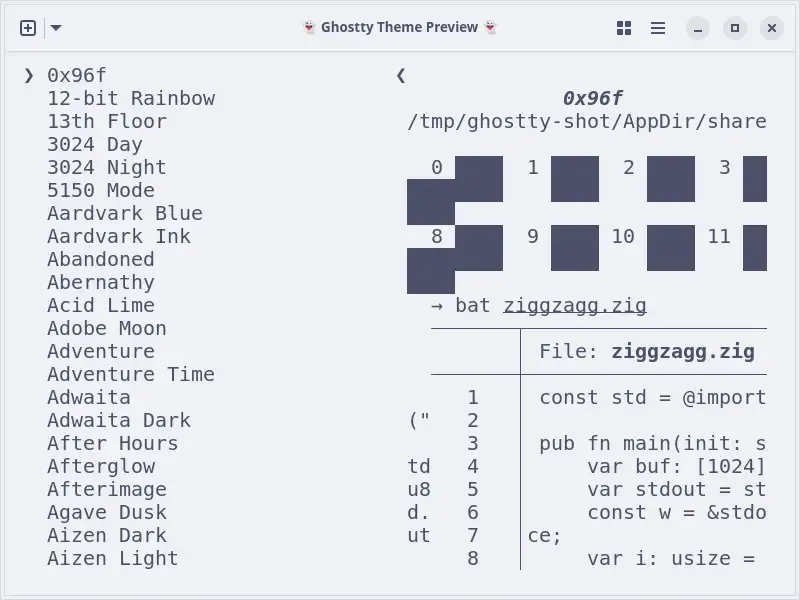 Der eingebaute Picker zeigt Palette und Syntaxfarben vorab, bevor du dich festlegst.
Sobald du einen Namen hast, trage ihn in ~/.config/ghostty/config ein:
theme = Catppuccin MochaDie Namen müssen exakt passen, inklusive Großschreibung und Leerzeichen. theme = catppuccin mocha findet nichts. Drücke ctrl+shift+, (Linux) oder cmd+shift+, (macOS) in einem beliebigen Ghostty-Fenster, um die Config neu zu laden, oder führe vorher ghostty +validate-config aus, falls du einen Tippfehler vermutest.
Behalte zwei Laderegeln im Kopf, bevor du Themes auswählst. Erstens schlägt deine Haupt-Config die Theme-Datei. Jede palette-, background-, foreground- oder cursor-color-Zeile in config überschreibt das gewählte Schema, weil Ghostty Themes zuerst lädt. Zweitens folgt eine Theme-Datei der normalen Config-Syntax und kann daher auch Optionen jenseits von Farben setzen.
Theme-Dateien von Dritten prüfen
Die Ghostty-Doku warnt, dass ein Theme jede beliebige Konfigurationsoption ändern kann. Lies ein Theme aus einer nicht vertrauenswürdigen Quelle also zuerst durch, bevor du es nutzt. Behandle ein eingefügtes Theme wie ein eingefügtes Shell-Skript.
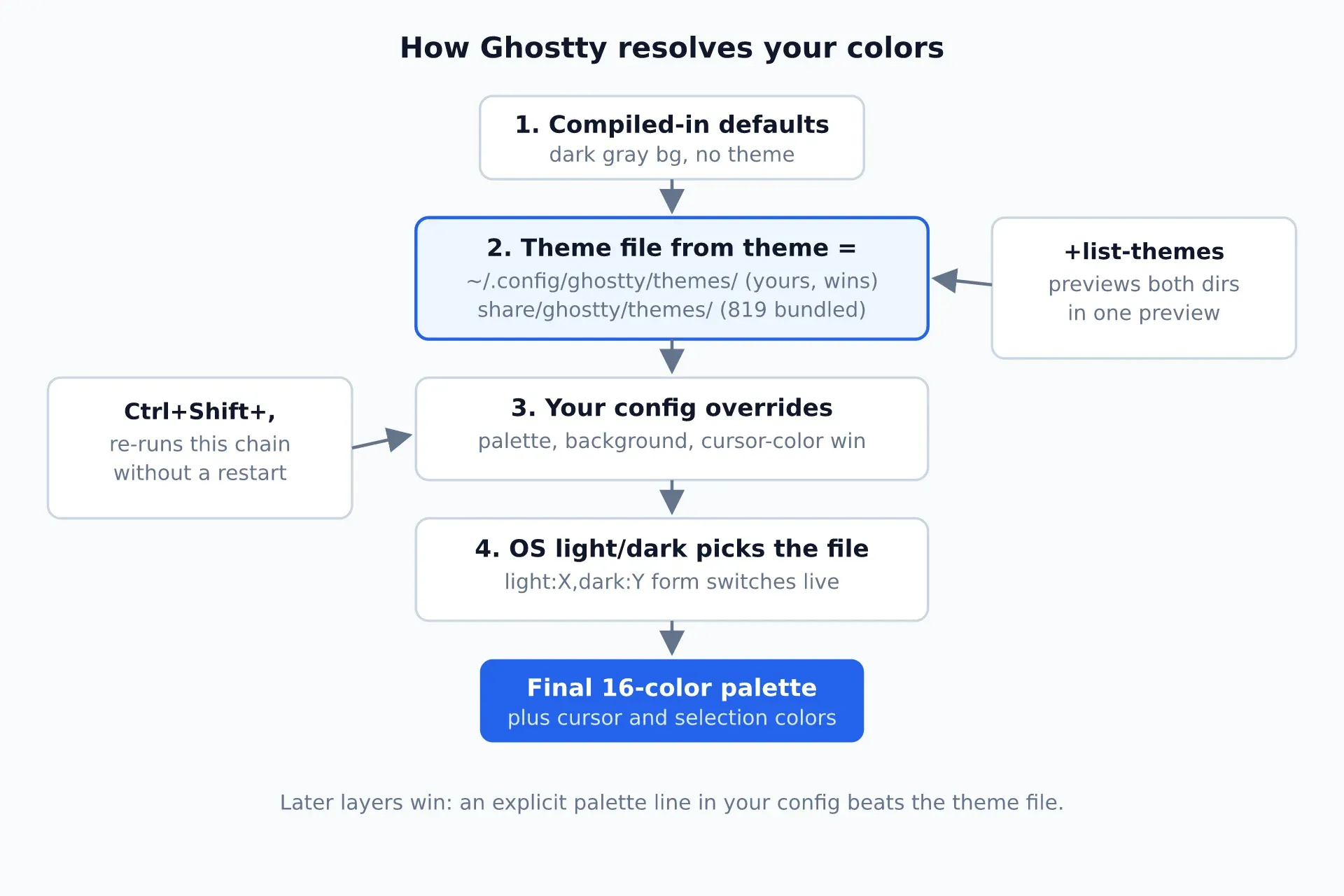 Spätere Ebenen gewinnen. Eine explizite Palette-Zeile in deiner Config schlägt die Theme-Datei.
Was sind die besten Ghostty Themes?
Eine objektive Antwort gibt es nicht, aber eine Handvoll Community-Favoriten deckt fast jeden Geschmack ab. Alle sechs unten sind in Ghostty 1.4.0 bereits enthalten; du musst nichts nachladen. Die Screenshots zeigen in jedem Theme dasselbe Verzeichnis-Listing, die ANSI-Palettenblöcke und die Statuszeile, damit du direkt vergleichen kannst.
Catppuccin Mocha
Das weiche Pastell-Dark-Theme, das die halbe Dotfiles-Szene erobert hat. Ruhiger Kontrast, warme Violett- und Blautöne, angenehm für lange Sessions. Ghostty liefert alle vier Catppuccin-Varianten mit: Latte (hell), Frappe, Macchiato und Mocha.
theme = Catppuccin Mocha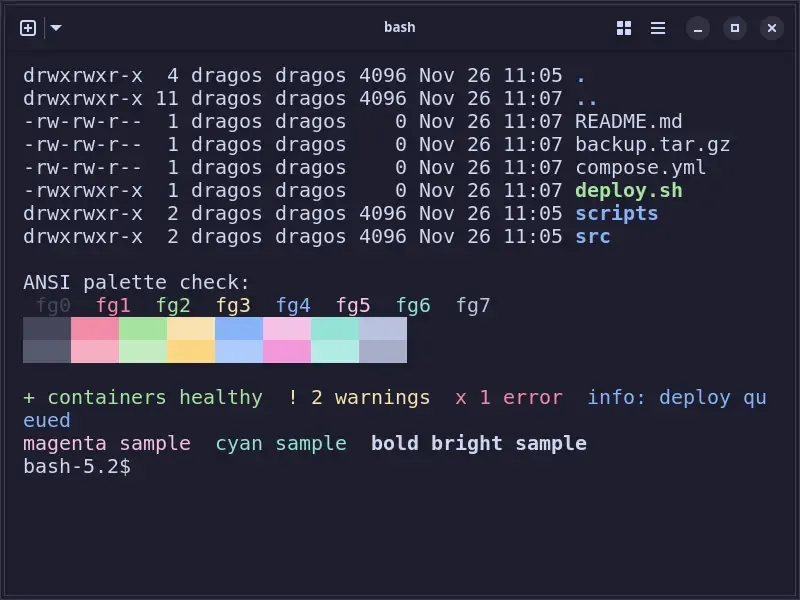 Catppuccin Mocha: Verzeichnis-Listing, ANSI-Blöcke und Statusfarben auf
#1e1e2e.
TokyoNight Storm
Ein kühleres, blaueres Dark-Theme, inspiriert vom VS-Code-Port. Höherer Kontrast als Catppuccin, und die Blautöne passen gut, wenn dein Editor ebenfalls Tokyo Night nutzt. Ghostty bringt die Varianten Night, Storm, Moon und Day mit.
theme = TokyoNight Storm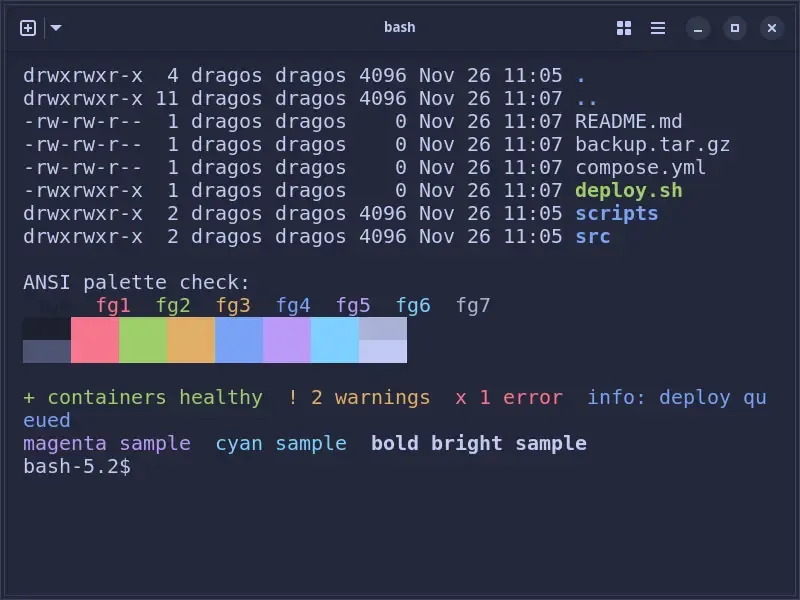 TokyoNight Storm: deutlich kühlere Blautöne im Vergleich zu Catppuccin.
Gruvbox Dark
Der Retro-Groove-Klassiker. Warme Brauntöne, gedecktes Rot und Grün, auch bei kleinen Schriftgrößen gut lesbar. Ghostty liefert Gruvbox Dark, Dark Hard, Light und Light Hard sowie Varianten von Gruvbox Material mit.
theme = Gruvbox Dark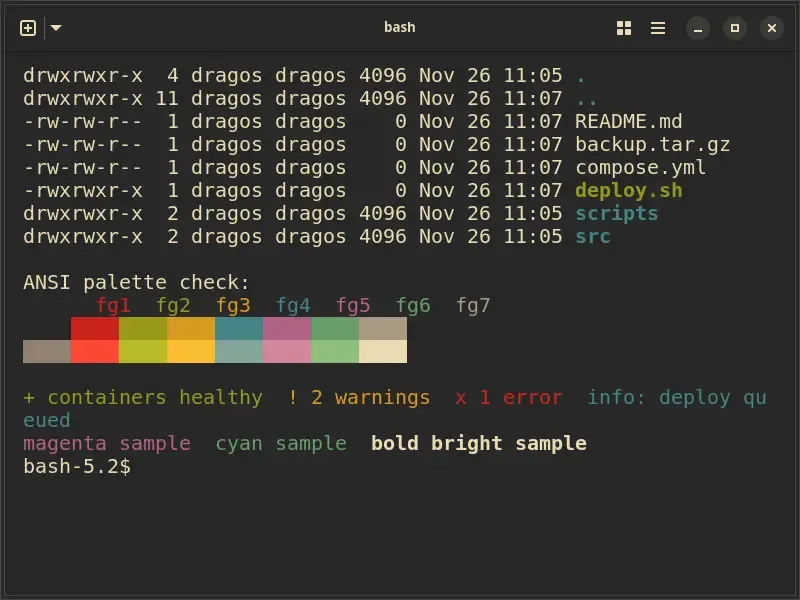 Gruvbox Dark: die wärmste Option hier, Rot- und Gelbtöne dominieren.
Dracula
Das am weitesten portierte Theme überhaupt. Stark violettlastig, hohe Sättigung, ordentlicher Kontrast. Wenn deine übrigen Tools ohnehin unter Dracula laufen, bleibt das Terminal damit einheitlich.
theme = Dracula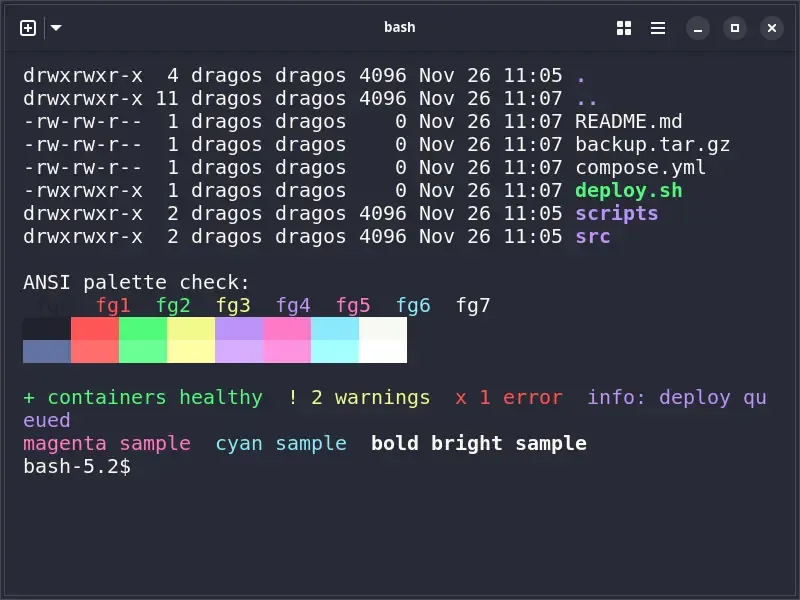 Dracula: satte Violett- und Pinktöne auf
#282a36.
Nord
Kühles arktisches Blau, bewusst zurückgenommen. Das am wenigsten gesättigte Dark-Theme hier; manchen wirkt es zu verwaschen, andere schwören darauf gegen müde Augen.
theme = Nord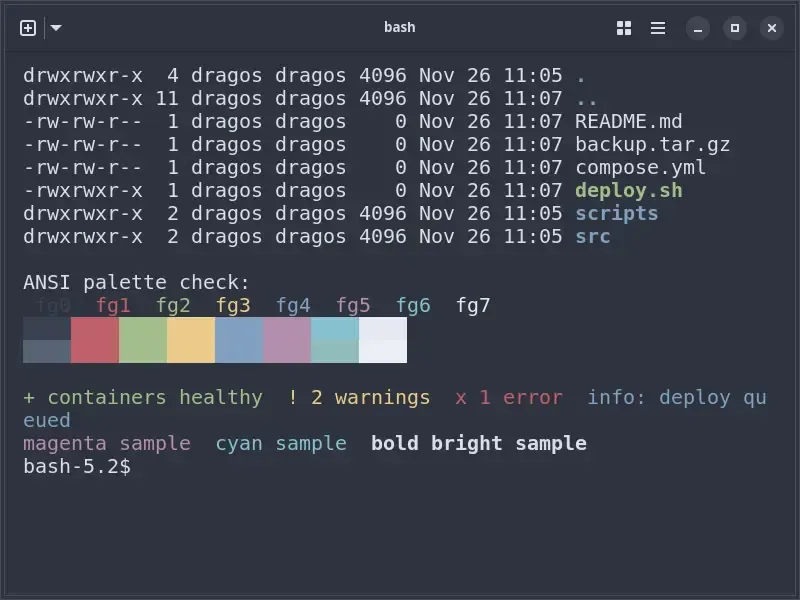 Nord: ruhige Blautöne, schonend auf hellen Displays.
Catppuccin Latte
Der Vertreter für helle Themes, weil du danach gefragt hast. Weiche, warme Farben auf cremefarbenem Hintergrund. Passt gut zu Mocha für den automatischen Hell-Dunkel-Wechsel im nächsten Abschnitt.
theme = Catppuccin Latte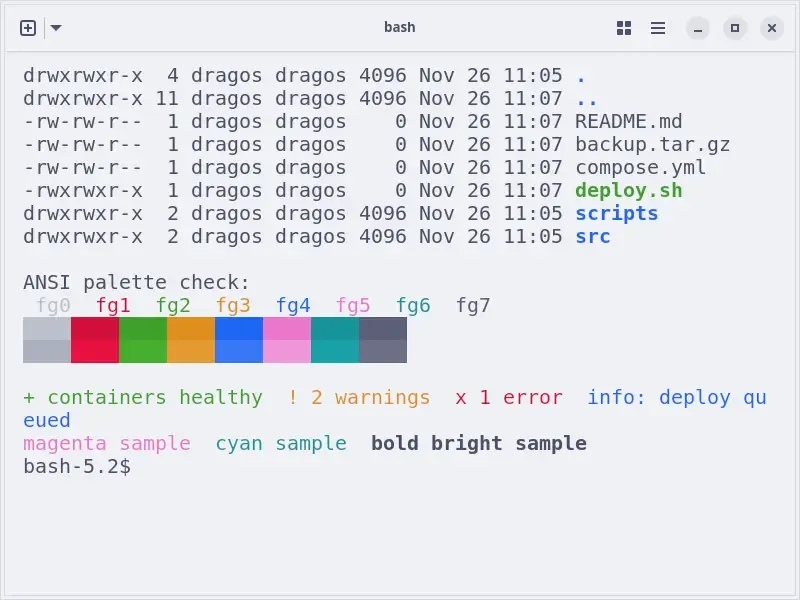 Catppuccin Latte: der Beweis, dass helle Terminals gut aussehen können.
Weitere Namen für eine Vorschau, alle in der mitgelieferten Theme-Liste vorhanden: Everforest Dark Med, Kanagawa Wave, Rose Pine, GitHub Dark Default und iTerm2 Solarized Dark. Starte den Picker und urteile selbst; Themes wirken bei deiner Schriftgröße und Display-Helligkeit anders als auf fremden Screenshots.
Automatischer Hell-Dunkel-Wechsel
Ghostty kann dem Hell- und Dunkelmodus deines Desktops folgen. Nutze dafür die geteilte Syntax in der Config:
theme = dark:Catppuccin Mocha,light:Catppuccin LatteIn dieser Form sind beide Seiten Pflicht. Laut Theme-Doku wechselt Ghostty automatisch je nach System-Erscheinungsbild, und ghostty +validate-config akzeptierte diese Zeile unter 1.4.0. Auf einem Tiling-WM ohne XDG-Desktop-Portal habe ich den Wechsel nicht getestet. Teste zuerst unter GNOME, falls sich nichts tut, um einen Ghostty-Fehler von einem Portal-Problem zu trennen.
Für den Fensterrahmen selbst (Titelleiste, Tabs) ist window-theme der passende Key. Der Standardwert auto wählt hellen oder dunklen Rahmen passend zur Hintergrundfarbe des Terminals, und mit einem geteilten Hell-Dunkel-theme verhält er sich wie system. Mit window-theme = ghostty (nur in Linux-Builds) nutzt Ghostty Hintergrund- und Vordergrundfarbe deiner Ghostty-Config. Genau das habe ich für die Screenshots oben verwendet, damit die Titelleiste verschmilzt.
Eine eigene Theme-Datei schreiben
Eigene Themes liegen in ~/.config/ghostty/themes/ als einfache Dateien, deren Dateiname der Theme-Name ist. Lege ~/.config/ghostty/themes/my-theme an und fülle sie:
# ~/.config/ghostty/themes/my-theme
palette = 0=#1a1b26
palette = 1=#f7768e
palette = 2=#9ece6a
palette = 3=#e0af68
palette = 4=#7aa2f7
palette = 5=#bb9af7
palette = 6=#7dcfff
palette = 7=#a9b1d6
palette = 8=#414868
palette = 9=#f7768e
palette = 10=#9ece6a
palette = 11=#e0af68
palette = 12=#7aa2f7
palette = 13=#bb9af7
palette = 14=#7dcfff
palette = 15=#c0caf5
background = #16161e
foreground = #c0caf5
cursor-color = #c0caf5
cursor-text = #16161e
selection-background = #33467c
selection-foreground = #c0caf5
Binde es danach genauso über den Namen ein wie ein eingebautes Theme:
theme = my-themeDie 16 Paletten-Slots entsprechen direkt den ANSI-Farben, wobei 0-7 von Schwarz bis Weiß reichen und 8-15 die hellen Varianten sind. Jede ls-Farbe, jeder Shell-Prompt und jeder TUI-Akzent zieht seine Farben aus diesen Slots. Ghostty prüft $XDG_CONFIG_HOME/ghostty/themes vor $PREFIX/share/ghostty/themes, sodass eine eigene Theme-Datei ein gleichnamiges Standard-Theme überlagert. Die Theme-Doku erlaubt in theme auch einen absoluten Dateipfad.
Eine Theme-Datei kann technisch jede Option setzen, auch Fonts und Padding, aber ich lasse diese Dinge in der Haupt-Config und nutze Theme-Dateien ausschließlich für Farben.
Der schnellste Weg zu einem eigenen Theme ist, ein vorhandenes Theme aus share/ghostty/themes nach ~/.config/ghostty/themes/ zu kopieren und nur die unpassenden Farben zu ändern. Laut Theme-Doku gleicht sich Ghostty wöchentlich mit dem Projekt iTerm2-Color-Schemes ab, sodass beliebte Paletten meist schon integriert sind.
Fonts, Padding, Cursor und Opazität anpassen
Das Theme regelt nur die Farbe. Der Rest der Optik sitzt in deiner Haupt-Config. Die Optionen mit der größten Wirkung auf das Gesamtbild:
font-family = "JetBrainsMono Nerd Font"
font-size = 14
window-padding-x = 16
window-padding-y = 12
window-padding-balance = true
cursor-style = bar
background-opacity = 0.95
background-blur = true
Ein paar Hinweise dazu, alle direkt aus der Config-Referenz:
font-familyakzeptiert jeden Font, den fontconfig sieht. Liste alles, was Ghostty findet, mitghostty +list-fonts. Nerd Fonts klappen problemlos; Ghostty liefert auch JetBrains Mono und eingebaute Nerd Fonts mit.font-thicken = truezeichnet Striche etwas kräftiger, aber laut Referenz unterstützt Ghostty das derzeit nur unter macOS. Deshalb fehlt die Zeile im Beispiel oben. Unter macOS lohnt sie sich, wenn dünne Schriften grau wirken.- Padding zählt in Punkten und skaliert mit der DPI.
window-padding-balance = trueverteilt den Restplatz (wenn das Fenster kein exaktes Vielfaches der Zellgröße ist) gleichmäßig auf alle vier Ränder. Änderungen am Padding zur Laufzeit wirken sich nur auf neue Fenster und Tabs aus. cursor-styleakzeptiertblock,bar,underlineoderblock_hollow. Die Shell-Integration setzt am Prompt trotzdem einen Balken; schalte das mitshell-integration-features = no-cursorab, wenn deine Wahl überall gelten soll.background-opacityreicht von 0 (transparent) bis 1 (deckend), und Ghostty begrenzt Werte außerhalb dieses Bereichs. Unter macOS erfordert eine Änderung einen kompletten Neustart von Ghostty.background-blurgreift nur bei einer Opazität unter 1.trueentspricht Blur-Intensität 20; du kannst auch eine Ganzzahl angeben. Das funktioniert unter macOS und auf einigen Linux-Desktops, darunter KDE Plasma unter Wayland und X11. Dort ignoriert KWin die genaue Stärke, weil es nur eine globale Blur-Einstellung kennt. Fehlt die Blur-Unterstützung, bekommst du schlichte Transparenz.
Prompt-Feinschliff passt perfekt zur Theme-Arbeit
Sobald die Farben sitzen, ist der Shell-Prompt die nächste Schicht. Starship liefert dir einen schnellen, anpassbaren Prompt, der deine Terminal-Palette übernimmt. Ich nutze die Kombination aus der Starship-und-Ghostty-Anleitung und dem Fish-und-Starship-Guide.
Eigene Shader für Terminal-Effekte
Ghostty unterstützt Post-Processing-Shader in GLSL, kompatibel zum Shadertoy-Format. Das ist derselbe Mechanismus, den Terminals wie Cool Retro Term mit ganzen Zusatzprozessen nachbilden; hier läuft er auf der GPU direkt in der Render-Pipeline. Trage den Pfad in deiner Config ein:
custom-shader = ~/.config/ghostty/shaders/scanlines.glslWiederhole den Key, um mehrere Shader zu verketten; jeder erhält die Ausgabe des vorherigen Shaders. Ein minimales lauffähiges Beispiel, ein CRT-artiger Scanline-Dimmer, den ich beim Schreiben getestet habe:
// scanlines.glsl: subtle CRT scanline dimming for Ghostty
void mainImage(out vec4 fragColor, in vec2 fragCoord) {
    vec4 color = texture(iChannel0, fragCoord / iResolution.xy);
    float row = mod(fragCoord.y, 3.0);
    if (row < 1.0) {
        color.rgb *= 0.55;
    }
    fragColor = color;
}
Jede dritte Pixelzeile sinkt auf 55 Prozent Helligkeit. Hebe den Multiplikator Richtung 1.0 an für einen dezenteren Effekt; 0.85 ist kaum sichtbar und 0.55 unübersehbar. Der Shader-Vertrag laut Referenz: mainImage implementieren, den Terminal-Inhalt über iChannel0 lesen und iResolution sowie iTime für Layout und Animation nutzen. Ghostty ergänzt ein eigenes Uniform iCurrentCursor (Position und Größe des Cursors), worüber Cursor-Trail-Effekte funktionieren.
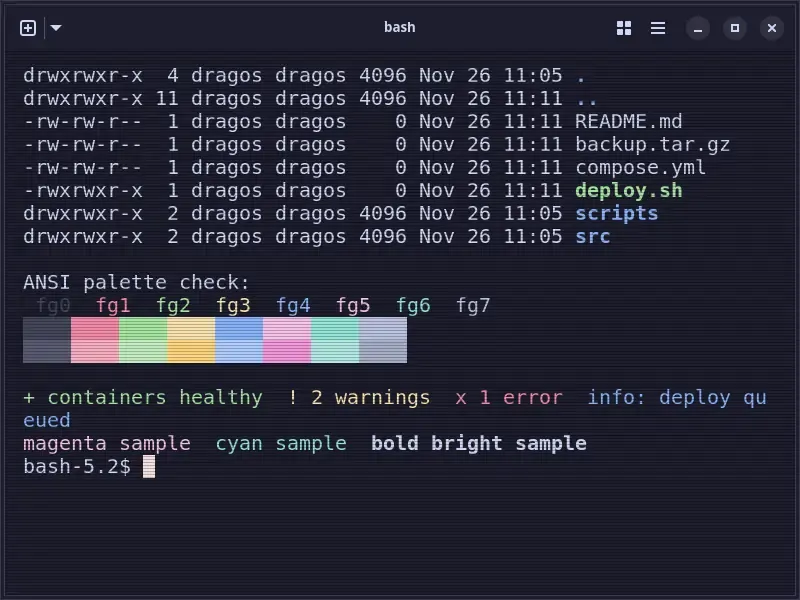 Der Scanline-Shader mit Intensität 0.55. Für den Screenshot kräftig eingestellt; im Alltag besser herunterregeln.
Fertige Effekte findest du in der ghostty-shaders-Sammlung. Behalte zwei Warnungen im Kopf, wenn du eigene GLSL-Shader aktivierst. Erstens überspringt Ghostty Shader, die beim Kompilieren scheitern, und schreibt Fehler nur ins Ghostty-Log statt in die Config-Validierung. Schau also ins Log, wenn ein Effekt verschwindet. Ein kompilierender Shader mit fehlerhafter Mathematik kann das Fenster leeren, was du durch Auskommentieren von custom-shader und Neuladen behebst. Zweitens kosten animierte Shader CPU-Leistung. Die Option custom-shader-animation nutzt standardmäßig true für fokussierte Fenster, während always unfokussierte Flächen animiert und false zum Akkusparen nur bei Terminal-Updates rendert.
Neuladen, validieren, Fehler beheben
Der Ablauf, der fast jeden Ärger erspart:
ghostty +validate-config          # catches typos before you reload
ghostty +show-config              # shows the merged effective config
Drücke ctrl+shift+, in Ghostty zum Neuladen. Da Fenster-Padding und bestimmte Fensterattribute nur für neu geöffnete Fenster und Tabs gelten, öffne zuerst einen frischen Tab, bevor du von einem fehlgeschlagenen Reload ausgehst.
Typische Fehlerbilder, auf die ich stoße oder die Nutzer ständig melden:
- Tippfehler im Theme-Namen. Großschreibung und Leerzeichen müssen exakt stimmen.
theme = catppuccin mochafällt stillschweigend auf den Standard zurück. Mitghostty +validate-configprüfen und den Namen in+list-themesverifizieren. - Das Theme sieht nach dem Reload falsch aus. Deine Haupt-Config setzt wahrscheinlich
background- oderpalette-Zeilen, die die Theme-Datei überschreiben, weil die Nutzer-Config immer zuletzt lädt. - Sowohl
configals auchconfig.ghosttyexistieren. Ghostty lädt beide, spätere Werte gewinnen. Lösche eine der beiden. - Schwarzes Fenster nach dem Hinzufügen eines Shaders. Fehlerhaftes GLSL. Entferne die
custom-shader-Zeile, lade neu und arbeite am Shader weiter. - Der geteilte Hell-Dunkel-Modus tut nichts. Dein Desktop meldet womöglich keine System-Präferenz für das Erscheinungsbild. Teste zuerst unter GNOME oder macOS, um ein Ghostty-Problem von einem Umgebungsproblem zu trennen.
Wenn du obendrauf einen Multiplexer nutzt, kommen die Farben in meinem Setup sauber durch. Mein Terminal-Multiplexer-Vergleich deckt die aktuellen Optionen ab, und Rex vom Ghostty-Autor selbst ist das spannende Projekt, das man im Blick behalten sollte.
Häufig gestellte Fragen
Wie viele Themes bringt Ghostty standardmäßig mit?
819 Themes im Release 1.4.0: 637 dunkle und 182 helle, gezählt über ghostty +list-themes --color=dark und --color=light. Die meisten stammen aus dem Community-Projekt iTerm2-Color-Schemes, sodass die Sammlung praktisch jedes bekannte Terminal-Farbschema abdeckt.
Wo lege ich eigene Ghostty-Theme-Dateien ab?
Eigene Themes gehören nach ~/.config/ghostty/themes/ als einfache Dateien, die exakt so heißen, wie du es hinter theme = schreiben willst. Ohne Dateiendung. theme = my-theme verweist dann auf ~/.config/ghostty/themes/my-theme und taucht neben den integrierten Themes im Picker +list-themes auf.
Wie lade ich die Ghostty-Config neu, ohne neu zu starten?
Drücke ctrl+shift+, unter Linux oder cmd+shift+, unter macOS in einem beliebigen Ghostty-Fenster. Die meisten Einstellungen greifen sofort, aber einige Fenster-Optionen wie window-padding-x wirken erst in neuen Fenstern und Tabs. Öffne also einen frischen Tab, falls Ghostty eine Änderung zu ignorieren scheint. Prüfe vorher mit ghostty +validate-config auf Syntaxfehler.
Kann Ghostty Themes automatisch zwischen Hell und Dunkel wechseln?
Ja. Nutze die geteilte Form theme = dark:Catppuccin Mocha,light:Catppuccin Latte, dann folgt das Terminal dem System-Erscheinungsbild. In dieser Schreibweise musst du sowohl Hell als auch Dunkel angeben. Wenn unter einem Linux-Window-Manager nichts passiert, prüfe, ob dein Desktop eine Dark-Style-Präferenz meldet.
Warum zeigt mein Theme keine Wirkung?
Zwei häufige Ursachen. Der Theme-Name stimmt nicht exakt (Namen unterscheiden Groß-/Kleinschreibung und Leerzeichen), was ghostty +validate-config meldet. Oder du hast background-, foreground- oder palette-Zeilen in deiner eigenen Config, die alles überschreiben, was die Theme-Datei setzt, weil die Nutzer-Config immer gewinnt.
Sind heruntergeladene Ghostty-Themes sicher?
Behandle sie wie Shell-Skripte. Eine Theme-Datei ist eine vollwertige Ghostty-Config-Datei und kann jede gültige Option setzen, nicht nur Farben. Genau davor warnt die Doku bei nicht vertrauenswürdigen Quellen. Die mitgelieferten Themes stammen aus dem Projekt iTerm2-Color-Schemes; Dateien von Dritten solltest du vorab lesen.
Wie mache ich Ghostty transparent?
Setze background-opacity = 0.9 (oder niedriger) in die Config und optional background-blur = true für einen Milchglas-Effekt (Blur-Intensität 20). Blur funktioniert unter macOS und auf einigen Linux-Desktops wie KDE Plasma; anderswo gibt es schlichte Transparenz. Ghostty begrenzt den Wert zwischen 0 und 1, und unter macOS erfordert eine Änderung einen kompletten Neustart.
Kann ich eigene Shader in Ghostty verwenden?
Ja, jeden Shadertoy-kompatiblen GLSL-Shader über custom-shader = ~/.config/ghostty/shaders/yourfile.glsl, wiederholbar zum Verketten von Effekten. Implementiere mainImage und lies den Bildschirm aus iChannel0. Lass custom-shader-animation auf dem Standard true oder stelle es im Akkubetrieb auf false, da always auch unfokussierte Fenster weiter animiert und bei mehreren Surfaces teuer wird.
Hat diese Anleitung bei dir funktioniert?
Ähnliche Artikel

Geschrieben von Dragos
DevOps-Engineer mit über 10 Jahren IT-Erfahrung. Ich schreibe diese Anleitungen, während ich die Installationen in meinem Proxmox-Homelab und auf echten VPS durchführe.
Brauchst du Hilfe bei Astro, VPS oder einer Self-hosted-App? Services ansehen →