
Die besten Oh My ZSH Plugins für 2026: Kein Git Clone nötig
Eine praktische Liste der besten Oh My Zsh Plugins für 2026. Autosuggestions und Syntax Highlighting sind jetzt eingebaut. 20+ essenzielle Plugins in Minuten einrichten.
24 Min. Lesezeit
Oh My Zsh Plugins bringen Command-Vorschläge, Syntax Highlighting und Shortcuts, die deine Terminal-Arbeit beschleunigen. Seit September 2026 werden die zwei beliebtesten direkt mit Oh My Zsh ausgeliefert. Hier sind die besten Oh My Zsh Plugins für 2026, angefangen mit den beiden, die du nicht mehr per git clone holen musst.
Wenn du nennenswert Zeit im Terminal verbringst, machen die richtigen Plugins einen spürbaren Unterschied. Das sind die, die ich nutze und empfehle. Star-Zahlen und Versionen unten sind Momentaufnahmen, Stand Oktober 2026.
Was sich 2026 geändert hat
Oh My Zsh hat am 2026-09-10 PR #14088 gemergt und liefert jetzt zsh-autosuggestions und zsh-syntax-highlighting gebündelt aus. Sie sind nicht standardmäßig aktiviert. Du trägst sie in plugins=(...) ein und lädst neu. Du musst nichts klonen und keine source-Zeilen verdrahten.
Oh-My-Zsh-Plugins installieren in 2026 (kein git clone nötig)
Ein funktionierendes Setup dauert ein paar Minuten. Der Unterschied in 2026: Die zwei essenziellen Plugins brauchen kein manuelles git clone mehr.
Alles in dieser Anleitung ist kostenlos und läuft lokal. Es kostet 0 $/Monat und braucht weder Account noch API-Key.
Voraussetzungen:
- zsh 5.9 oder neuer (der zsh-Mirror zeigt einen 5.9.2-Tag neben 5.9; behandle 5.9+ als Baseline)
- git und curl
- macOS oder Linux, jedes Terminal
- Eine vorhandene
~/.zshrc(wird vom Oh-My-Zsh-Installer erstellt, falls du keine hast)
Oh My ZSH installieren
Installiere Oh My ZSH zuerst mit dem offiziellen Befehl:
sh -c "$(curl -fsSL https://raw.githubusercontent.com/ohmyzsh/ohmyzsh/master/tools/install.sh)"Das Script erledigt das Setup. Dein Terminal startet mit einem neuen Prompt, wenn es fertig ist.
Verifizieren: echo $ZSH gibt den Installationspfad aus (meist ~/.oh-my-zsh) und der Prompt hat sich geändert. Es gibt kein omz --version – diese zwei Checks sind die Bestätigung. Spätere Updates kommen von omz update.
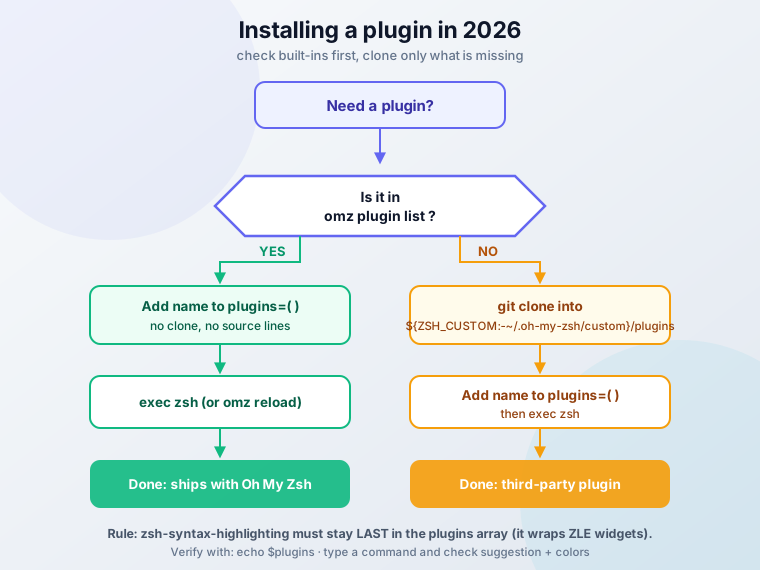
Eingebaute Plugins aktivieren (2026: kein Clone nötig)
zsh-autosuggestions und zsh-syntax-highlighting werden jetzt innerhalb von Oh My Zsh ausgeliefert. Trage sie in die plugins-Zeile in ~/.zshrc ein:
plugins=(
  git
  zsh-autosuggestions      # built-in since 2026-09-10
  zsh-syntax-highlighting  # MUST stay last
)
Ehrliche Notizen zum Gebündelten: autosuggestions ist ungefähr auf Stand upstream v0.7.1 vendored, und syntax-highlighting ist ein Dev-Snapshot von 0.8.x (upstreams stabiler Tag ist 0.8.0). Nah genug für den Alltag – erwarte nur nicht den neuesten Upstream-Commit.
Manuelles git clone ist jetzt nur noch für echte Third-Party-Plugins. Dieser Flow steht im Abschnitt zur Third-Party-Installation unten.
Aktivieren und neu laden
Einmal installiert oder aktiviert, aktivierst du Plugins in deiner Konfigurationsdatei:
- Öffne deine
.zshrc-Datei:
nano ~/.zshrc- Finde die plugins-Zeile und füge deine gewünschten Plugins hinzu:
plugins=(git zsh-autosuggestions zsh-syntax-highlighting)- Lade die Shell neu:
exec zshomz reload und source ~/.zshrc funktionieren auch. Ich bevorzuge exec zsh, weil es den aktuellen Shell-Prozess ersetzt, statt Config obendrauf zu stapeln.
Verifizieren: echo $plugins listet die Plugin-Namen. Dann tippe einen teilweise bekannten Befehl aus deiner History und du solltest einen grauen Vorschlag rechts vom Cursor sehen (Pfeil rechts akzeptiert ihn). Tippe irgendeinen gültigen Befehl und er erscheint grün, ein ungültiger erscheint rot.
Kurzer Tipp
Führe source ~/.zshrc nach Änderungen aus, um sie ohne Neustart zu übernehmen.
Plugins mit der omz-CLI entdecken
Oh My Zsh bringt einen omz-Befehl mit, den die meisten Guides nie erwähnen. Er ersetzt das Durchstöbern des Wikis, wenn du wissen willst, was verfügbar ist:
omz plugin list          # every plugin that ships with Oh My Zsh
omz plugin info eza      # what a plugin does and how to use it
omz plugin enable eza    # toggles a plugin in your config
omz plugin disable eza
omz theme list           # available themes
omz theme set robbyrussell
omz changelog            # what changed recently
omz reload               # reload the shell config
omz update               # update Oh My Zsh itself
Entferntes Flag
omz update --unattended wurde upstream entfernt, weil es Seiteneffekte hatte. Nutze schlichtes omz update.
Verifizieren: omz plugin info <name> wirft bei unbekannten Namen einen Fehler – das macht es zu einem kostenlosen Rechtschreib-Check. Nach omz plugin enable zeigt echo $plugins den Namen.
Oh My Zsh aktuell halten
Ein Shell-Framework ist weiterhin Software, die bei jedem Prompt ausgeführt wird. Halte es aktuell oder pinne es bewusst:
# in ~/.zshrc, before oh-my-zsh.sh is sourced
zstyle ':omz:update' mode auto      # or: reminder | disabled
zstyle ':omz:update' frequency 7    # check every 7 days
Mein Default ist mode auto mit frequency 7. Auto-Update oder pinnen – aber lass ein Shell-Framework nicht ein Jahr driften.
Eine Ops-Fußnote: omz update führt git pull in $ZSH aus, also bricht ein verschmutzter $ZSH-Tree (handeditierte Dateien unter ~/.oh-my-zsh) die Updates. Halte deine eigene Config in ~/.zshrc, nicht durch Patchen von Framework-Dateien.
Plugin-Probleme troubleshooten
Wenn ein Plugin nichts tut, arbeite diese Liste ab, bevor du irgendetwas neu installierst:
- Plugin lädt nicht. Es fehlt in
plugins=(...), der Name hat einen Tippfehler, oder es braucht ein externes Binary, das du nicht installiert hast (zoxide,eza,fzf,op). - Highlighting-Farben sind veraltet oder falsch.
zsh-syntax-highlightingsteht nicht an letzter Stelle im Array. Fixe zuerst die Reihenfolge. command-not-foundtut still nichts. Es braucht die Distro-Datenbank (pkgfile auf Arch, dascommand-not-found-Paket auf Ubuntu/Debian). Ohne sie no-opt das Plugin.- Irgendwas ist langsam oder kaputt und du kannst nicht sagen, welches Plugin.
zsh -fstartet zsh ohne rc-Dateien. Wenn das Problem verschwindet, ist es ein Plugin. - Richtig neu laden.
exec zshschlägt ein neues Terminal-Tab, und es beweist, dass die Config von Grund auf lädt.
Zum Sanity-Check einer sauberen Installation, ohne deine eigene Maschine anzufassen, lass einen Wegwerf-Container laufen:
docker run -it --rm zshusers/zshzsh-syntax-highlighting muss an letzter Stelle stehen
Es muss nach Plugins laden, die ZLE-Widgets wrappen. Wenn Farben veraltet oder falsch wirken, prüfe vor allem anderen die Array-Reihenfolge.
Essenzielle Oh-My-Zsh-Plugins
Einträge unten sind nach Installationsaufwand getaggt: Built-in · zero config (Namen eintragen und los), Built-in · needs binary (erst ein Tool installieren), Third-party · clone (der einzige Fall, der noch git clone braucht).
Core-Produktivitäts-Plugins, jetzt eingebaut
1. zsh-autosuggestions (Built-in · zero config)
Schlägt Befehle während des Tippens vor, basierend auf deiner History. Grauer „Ghost Text” erscheint rechts vom Cursor, und Pfeil rechts akzeptiert ihn – das spart Tippen bei repetitiven Befehlen. Trage zsh-autosuggestions in plugins=(...) ein. Es ist seit 2026-09-10 in Oh My Zsh eingebaut (vendored ≈ v0.7.1), es gibt also keinen git clone-Schritt. Das Tutorial How to Enable Command Autocomplete in ZSH zeigt noch den alten git clone-Flow; auf aktuellem Oh My Zsh reicht die eingebaute Aktivierung oben.
2. zsh-syntax-highlighting (Built-in · zero config)
Färbt deine Befehle während des Tippens: rot für ungültige Befehle, grün für gültige. Es fängt Tippfehler und falsche Flags ab, bevor du Enter drückst. Trage zsh-syntax-highlighting in plugins=(...) ein und halte es an letzter Stelle. Vendored von upstream master (stabiler Tag 0.8.0). Das Tutorial How to Enable Syntax Highlighting in Zsh hat denselben Refresh-Hinweis: Der Clone-Schritt ist für Oh-My-Zsh-Nutzer weg.
3. z (Built-in · zero config)
Springt zu häufig genutzten Verzeichnissen ohne volle Pfade. z documents bringt dich nach ~/Documents, z proj nach ~/Projects. Es ist eingebaut – trage einfach z in plugins=(...) ein, und es lernt aus deiner cd-History. Der Upgrade-Pfad ist zoxide, der moderne Ersatz (Rust, v0.10.0, ~40k Stars). Installiere zuerst das Binary (brew install zoxide, apt oder cargo), dann aktiviere das First-Party-zoxide-Plugin. ZOXIDE_CMD_OVERRIDE lässt dich weiter z tippen, während zoxide unter der Haube läuft. Mehr in Zoxide: a smarter way to navigate your terminal.
4. git (Built-in · zero config)
Aliase und Completions für Git-Operationen. Die, die ich täglich nutze: gst (git status), gco (git checkout), gaa (git add –all), gcm "message" (git commit -m). Das ist seit Jahren stabil und beschleunigt die langweiligen 90 % der Git-Arbeit.
5. history-substring-search (Built-in · zero config)
Tippe einen Teil eines früheren Befehls und nutze dann ↑/↓, um durch History-Treffer mit diesem String zu radeln. Du findest frühere Befehle ohne endloses Scrollen. Für History, die Maschinenwechsel überlebt, siehe Atuin in „Moderne Alternativen” weiter unten.
Tipp zur Befehlswiederholung
Kombiniere history-substring-search mit zsh-autosuggestions. Eines findet den alten Befehl, das andere schlägt ihn während des Tippens vor. Wenn du History willst, die Maschinenwechsel überlebt, schau dir Atuin an.
Entwicklungs- und DevOps-Plugins
6. docker (Built-in · zero config)
Autocompletion und Aliase für Docker-Befehle. Weniger Tippen bei docker-Subcommands und weniger Tippfehler in langen Flag-Listen.
7. docker-compose (Built-in · zero config)
Completion für Multi-Container-Setups. Es erkennt jetzt automatisch Legacy docker-compose vs. den docker compose-v2-Subcommand. Tab-Completion fängt Tippfehler ab, bevor sie deinen Stack brechen.
8. npm (Built-in · zero config)
Completion und Aliase für npm, plus Prompt-Infos wie Paketname und Version. Schnelleres Package-Management, ohne Script-Namen auswendig zu lernen.
9. kubectl (Built-in · zero config)
Completion und Aliase für kubectl. Resource-Namen, Namespaces und Flags vervollständigen sauber. Das zählt, wenn du auf einem Produktions-Context bist.
10. aws (Built-in · zero config)
Completion für die AWS CLI plus Profilwechsel-Helfer. Einfacheres Profil-Management, wenn du mehrere Accounts jonglierst.
11. codex (Built-in · zero config)
Completion für die OpenAI Codex CLI. Tab-Completion für einen KI-Coding-Agenten im Terminal. Für das breitere Agent-Ökosystem siehe beste KI-Coding-Tools und Agents.
12. Toolchain-Manager (Built-in · zero config)
First-Party-Plugins für moderne Versionsmanager: mise, uv / uv-env, fnm, volta. Die ersetzen nvm-Ära-Gewohnheiten durch ein konsistentes Completion-Setup. Auch inzwischen First-Party und wissenswert: jj (jujutsu VCS), bun, deno, tailscale, k9s, helm, argocd, fluxcd, opentofu, direnv, poetry / poetry-env, ruff. omz plugin list deckt den Großteil eines DevOps-Werkzeugkastens ohne einen einzigen Clone ab.
Utility- und Komfort-Plugins
13. web-search (Built-in · zero config)
Öffnet Websuchen aus dem Terminal: google "search term", bing "query", duckduckgo "topic".
14. extract (Built-in · zero config)
Ein Befehl für jedes Archivformat: extract filename.zip, extract archive.tar.gz. ZIP, TAR, GZ, BZ2, 7Z, RAR, DMG und mehr. Nie mehr merken müssen, welche Flags welches Format braucht.
15. 1password (Built-in · zero config)
First-Party-1Password-Integration. opswd service-name führt durch Username, dann Passwort, dann TOTP, mit einer Bestätigung zwischen den Schritten. Die Zwischenablage löscht sich nach 20 Sekunden selbst, und Service-Namen vervollständigen per Tab. Es braucht die 1Password CLI (op v2) im eingeloggten Zustand; biometrisches Entsperren funktioniert. Credentials, ohne das Terminal zu verlassen und ohne Secrets in die Shell-History zu pasten.
16. sudo (Built-in · zero config)
Stellt dem aktuellen Befehl sudo voran, wenn du zweimal ESC drückst. Das richtige Tool für die „permission denied”-Momente, in denen der Befehl schon getippt ist.
17. colored-man-pages (Built-in · zero config)
Fügt man pages Farben hinzu. Optionen und Flags werden scanbar statt einer Textwand.
18. eza (Built-in · needs binary)
Ersetzt die ls-Aliase durch eza: Farben, Icons, Git-Status und Tree-View (v0.23.5, ~23k Stars). Installiere zuerst das Binary (brew install eza, dein Distro-Paket oder cargo), dann trage eza in plugins=(...) ein. zstyle ':omz:plugins:eza' ...-Optionen wie dirs-first müssen vor dem Laden der Oh-My-Zsh-Plugins gesetzt werden – also über der source $ZSH/oh-my-zsh.sh-Zeile. ls-Ausgabe, die du auf einen Blick lesen kannst.
Fortgeschrittene Plugins
19. fzf (Built-in · needs binary)
Fuzzy-Finder für Dateien, History und alles, was du hineinppest (fzf v0.74.x, ~83k Stars). Installiere es 2026 mit brew install fzf auf macOS oder apt install fzf auf Debian/Ubuntu (apts Version hinkt upstream hinterher) oder nutze das offizielle Install-Script aus dem Repo. Dann entweder das Oh-My-Zsh-fzf-Plugin aktivieren oder eval "$(fzf --zsh)" in .zshrc setzen (verfügbar seit fzf v0.48.0). Shortcuts, die man sich merken sollte: Ctrl+T findet Dateien, Ctrl+R durchsucht die History, Alt+C wechselt das Verzeichnis. Auch lohnenswert: fzf-tab (~5k Stars) ersetzt das Default-Completion-Menü durch fzf. Das ist ein Third-Party-Clone.
20. thefuck (Built-in · needs binary)
Schlägt einen Fix nach einem fehlgeschlagenen Befehl vor. Tippe fuck oder drücke Ctrl+G. Es braucht das thefuck-Python-Paket auf dem System und fixt Tippfehler ohne Neutippen.
Unmaintained
nvbn/thefuck hat ~98k Stars, aber der letzte Push war 2024-07-19. Das Oh-My-Zsh-Plugin funktioniert noch, aber ich würde keine Gewohnheiten darauf aufbauen. pay-respects ist der aktiv gepflegte Rust-Ersatz (Push 2026-10-03).
21. virtualenv (Built-in · zero config)
Prompt-Indikatoren und Helfer für Python Virtual Environments. Sichtbarer Environment-Status im Prompt. Für moderne Python-Workflows prüfe auch die Plugins uv / uv-env und poetry-env.
22. fast-syntax-highlighting (Third-party · clone)
Alternativer Syntax-Highlighter mit umschaltbaren Themes und Extra-Highlightern. Installation mit git clone https://github.com/zdharma-continuum/fast-syntax-highlighting.git ${ZSH_CUSTOM:-~/.oh-my-zsh/custom}/plugins/fast-syntax-highlighting. Das Pitch hat sich geändert. Es ist aktiv (Push 2026-08-31, ~1.8k Stars), aber das vendored zsh-syntax-highlighting hat die Latenz-Lücke 2026 weitgehend geschlossen. Installiere es für Themes und Extra-Highlighter, nicht für rohe Geschwindigkeit.
23. zsh-autocomplete (Third-party · clone)
Echtzeit-Completion-Menüs während des Tippens (Release 26.08.04, ~7k Stars). Installation mit git clone --depth 1 -- https://github.com/marlonrichert/zsh-autocomplete.git ${ZSH_CUSTOM:-~/.oh-my-zsh/custom}/plugins/zsh-autocomplete. Caveat: Es ist schwer, und Konflikte mit zsh-autosuggestions / Syntax-Highlighting-Setups werden häufig gemeldet. Check sein README, bevor du es in einen Stack legst, der schon funktioniert.
Weitere lohnende Plugins (Bonusliste)
Eine Zeile pro Stück, alle eingebaut, sofern nicht anders vermerkt:
- command-not-found: schlägt Pakete für unbekannte Befehle vor. Braucht die Distro-DB (pkgfile auf Arch,
command-not-foundauf Ubuntu), sonst ist es ein stiller No-op. - jsontools: JSON-Utilities (
pp_json,is_json,urlencode_json). - urltools: URL-Encoding/-Decoding.
- encode64: Base64 encode/decode.
- colorize: Syntax Highlighting für
catundless. - alias-finder: erinnert dich an kürzere Aliase, wenn du volle Befehle tippst.
zsh-you-should-useist die feature-reichere Third-Party-Alternative. - copyfile / copypath: Dateiinhalte oder den aktuellen Pfad in die Zwischenablage kopieren.
- dirhistory: durch die Verzeichnis-History mit Alt+Pfeilen navigieren.
- safe-paste: pastet mehrzeilige Snippets, ohne mitten im Paste eine Ausführung auszulösen. Billige Versicherung auf Produktionsmaschinen.
- per-directory-history: History, auf das aktuelle Verzeichnis beschränkt.
- magic-enter: führt sinnvolle Defaults aus, wenn du auf einer leeren Zeile Enter drückst (git status, ls).
- timer: zeigt, wie lange der letzte Befehl gebraucht hat.
- dirpersist: hält einen Verzeichnis-Stack über Sessions hinweg.
- battery / last-working-dir: Laptop-Batterie-Info im Prompt; Terminals im letzten Verzeichnis wieder öffnen.
transfer-Plugin ist tot
Das transfer-Plugin lädt über transfer.sh hoch, der Stand 2026-10-04 nicht erreichbar ist. Das Plugin schlägt still fehl. Nutze Dienste im Stil von curl -T file oshi.at oder einen self-hosted send-Fork stattdessen.
Third-Party-Plugins installieren (manuell, Homebrew)
Eingebaute decken die meisten Bedürfnisse inzwischen ab. Für den Rest gibt es zwei Installationspfade.
Manuelle Installation
Das ist der Pfad für alles, was nicht in omz plugin list steht:
cd ${ZSH_CUSTOM:-~/.oh-my-zsh/custom}/plugins
git clone https://github.com/Aloxaf/fzf-tab
# add fzf-tab to plugins=(...) in ~/.zshrc
exec zsh
Schritt für Schritt:
- Clone nach
${ZSH_CUSTOM:-~/.oh-my-zsh/custom}/plugins(nicht irgendwo anders hin). - Trage den Plugin-Namen in
plugins=(...)ein. - Lade neu mit
exec zsh.
Verifizieren: omz plugin info <name> löst auf, echo $plugins enthält den Namen, und der erste Befehl des Plugins funktioniert.
Fehlerfälle: ins falsche Verzeichnis geklont, sodass zsh es nicht findet, oder geklont, aber nie in plugins=(...) eingetragen. Von außen sehen beide identisch aus: Das Plugin tut nichts.
Paketmanager
Homebrew funktioniert für ein schlichtes zsh-Setup ohne Oh My Zsh:
brew install zsh-autosuggestions
brew install zsh-syntax-highlighting
Dann in .zshrc sourcen:
source /opt/homebrew/share/zsh-autosuggestions/zsh-autosuggestions.zsh
source /opt/homebrew/share/zsh-syntax-highlighting/zsh-syntax-highlighting.zsh
Innerhalb von Oh My Zsh überspringst du das und nutzt stattdessen die eingebauten Plugins. Doppeltes Laden von beiden Pfaden verursacht komisches Verhalten.
Pfad-Falle: Apple Silicon nutzt /opt/homebrew/share/..., Intel-Macs /usr/local/share/.... Prüfe mit brew --prefix.
Third-Party-Plugins führen Shell-Code aus
Ein geklontes Plugin führt beliebigen Shell-Code bei jedem Prompt aus, mit den Rechten deines Users. Lies, was du klonst, und bevorzuge Repos, die aktiv und weit verbreitet sind.
Ops-Notiz: Halte ~/.zshrc in einem Git-Repo (Dotfiles). Es ist die einzige Datei, die du editieren solltest. omz update macht ein git pull auf $ZSH, also werden handeditierte Dateien unter ~/.oh-my-zsh die Updates irgendwann brechen.
Schnell bleiben: Oh-My-Zsh-Startperformance
Zu viele Plugins verlangsamen den Terminal-Start. Rate nicht, welches – miss es.
Finde das langsame Plugin mit zprof:
# top of ~/.zshrc
zmodload zsh/zprof

# bottom of ~/.zshrc
zprof | head -20
Die Ausgabe rankt, was jeder Teil deines Starts kostet. Der Übeltäter liegt meist nahe der Spitze.
Cold Start messen und isolieren:
time zsh -i -c exit   # cold-start wall time
zsh -f # no rc files; if the lag disappears, it is plugin-causedTriage-Reihenfolge, wenn der Start sich langsam anfühlt:
zsh -f, um zu beweisen, dass es deine Config ist, nicht das System.zprof, um das teure Stück zu benennen.- Plugins einzeln deaktivieren und neu messen.
- Zuerst die üblichen Schwergewichte prüfen:
zsh-autocomplete,thefuck,command-not-found.
10–15 Plugins sind ein vernünftiger Startpunkt. Dann messen statt der Heuristik vertrauen. Füge jeweils ein Plugin hinzu, nutze es eine Woche, lösche, was sich seinen Platz nicht verdient. Für ernsthaftes Benchmarking liefert romkatvs zsh-bench reproduzierbare Startzahlen.
Performance
Jedes Plugin lädt bei jedem Prompt. Wenn du nicht sagen kannst, was ein Plugin für dich tut, entferne es. Miss mit zprof und time zsh -i -c exit, statt wahllos Dinge zu deaktivieren.
Moderne Alternativen zu Oh-My-Zsh-Plugins
Das ZSH-Ökosystem hat inzwischen mehr Optionen. Wenn etwas unten ein Problem löst, das du hast, wechsle. Ansonsten ist Oh My Zsh plus die zwei eingebauten Essentials immer noch ein guter Default.
Moderne Prompt-Engines
Starship Ein Cross-Shell-Prompt in Rust. Funktioniert mit zsh, bash, fish und anderen – dein Prompt überlebt also einen Shell-Wechsel. v1.26.0 (2026-06-28), ~60k Stars, aktiv entwickelt.
Installation:
brew install starship
# Add to .zshrc: eval "$(starship init zsh)"
Für mehr kannst du Starship + Ghostty Mac Terminal Setup ansehen
Powerlevel10k Immer noch schnell und immer noch funktional, aber das README sagt es jetzt klar: „THE PROJECT HAS VERY LIMITED SUPPORT / NO NEW FEATURES ARE IN THE WORKS / MOST BUGS WILL GO UNFIXED / HELP REQUESTS WILL BE IGNORED”. Letztes Release v1.20.0 (2024-01). Wenn du es schon laufen hast, ok. Ich würde keine neue Config darauf aufbauen.
Beide geben dir Cross-Shell-Kompatibilität und schnelle Prompts mit Async-Rendering. Config lebt in einer modernen Datei statt in einem Theme-Script.
Plugin-Manager
Moderne Plugin-Manager, die einen Blick wert sind:
- Zinit (v3.17.0, 2026-09-02): Turbo-Modus und Lazy Loading.
- Antidote: leichtgewichtig, schneller Start, einfache deklarative Liste.
- Sheldon: in Rust geschrieben (~1.6k Stars).
Wechsle für Lazy Loading, besseres Dependency-Handling als ein flaches plugins=(...)-Array oder Ladebedingungen pro Plugin.
Ehrliche Einschätzung: Plugin-Manager fügen ein bewegliches Teil hinzu. Lohnt sich, wenn du 20+ Plugins laufen hast oder Turbo-Loading willst. Lohnt sich nicht für ein 5-Plugin-Setup.
Verlauf & Completion
Atuin
Shell-History in SQLite, mit verschlüsseltem Sync über Maschinen hinweg und einer Fuzzy-Search-UI auf Ctrl+R. v18.23.0 (2026-09-22). Das kanonische Repo ist atuinsh/atuin (der alte ellie/atuin-Pfad ist umgezogen). Das ist der moderne Ersatz für history-substring-search, wenn du auf mehr als einer Maschine arbeitest.
zsh-autocomplete Echtzeit-Completion-Menüs. Oben unter „Fortgeschritten” behandelt, mit dem Konflikt-Caveat.
Beide geben dir History, die Maschinenwechsel überlebt, und Suche, die Substring-Matching schlägt. Weniger „moment, wo habe ich das nochmal laufen lassen?“-Momente.
Hinweis
Oh My ZSH funktioniert für die meisten Nutzer gut. Ziehe Alternativen in Betracht, wenn dich die Startzeit stört oder du Cross-Shell-Konsistenz brauchst.
Fazit
Starte mit Autosuggestions und Syntax Highlighting. Diese beiden allein machen einen spürbaren Unterschied, und in 2026 brauchen sie kein git clone mehr. Die besten Oh-My-Zsh-Plugins sind die, die du nach der ersten Woche noch nutzt.
Installiere nicht alles auf einmal. Probier ein Plugin, nutz es eine Woche und entscheide dann, ob es hilft. Manche Plugins klingen nützlich, landen aber ungenutzt in der Ecke.
Das offizielle Oh-My-ZSH-Plugin-Repository hat hunderte weitere Optionen, wenn du weiter erkunden willst.
Wenn du neugierig auf Fish Shell als Alternative zu Zsh bist, schau dir Fish Shell vs. Zsh, Fish Shell vs. Bash vs. Zsh oder Beste Fish-Shell-Plugins & Tools an. Fish hat viele dieser Features ohne Plugins eingebaut.
Ähnliche Artikel
Hat diese Anleitung bei dir funktioniert?

Geschrieben von Dragos
Dragos is the author of Bitdoze — practical DevOps, programming, and self-hosting guides.
Mehr Anleitungen von Dragos →Brauchst du Hilfe bei Astro, VPS oder einer Self-hosted-App? Services ansehen →