
FAQ-Akkordeon-Dropdown in Carrd.co einfügen (kostenloser Code)
So fügst du ein kostenloses Akkordeon-FAQ-Dropdown per Code-Embed in Carrd.co ein: Schritt-für-Schritt-Setup, Farb-Styling, Mobile-Fixes und No-Code-Alternativen.
27 Min. Lesezeit
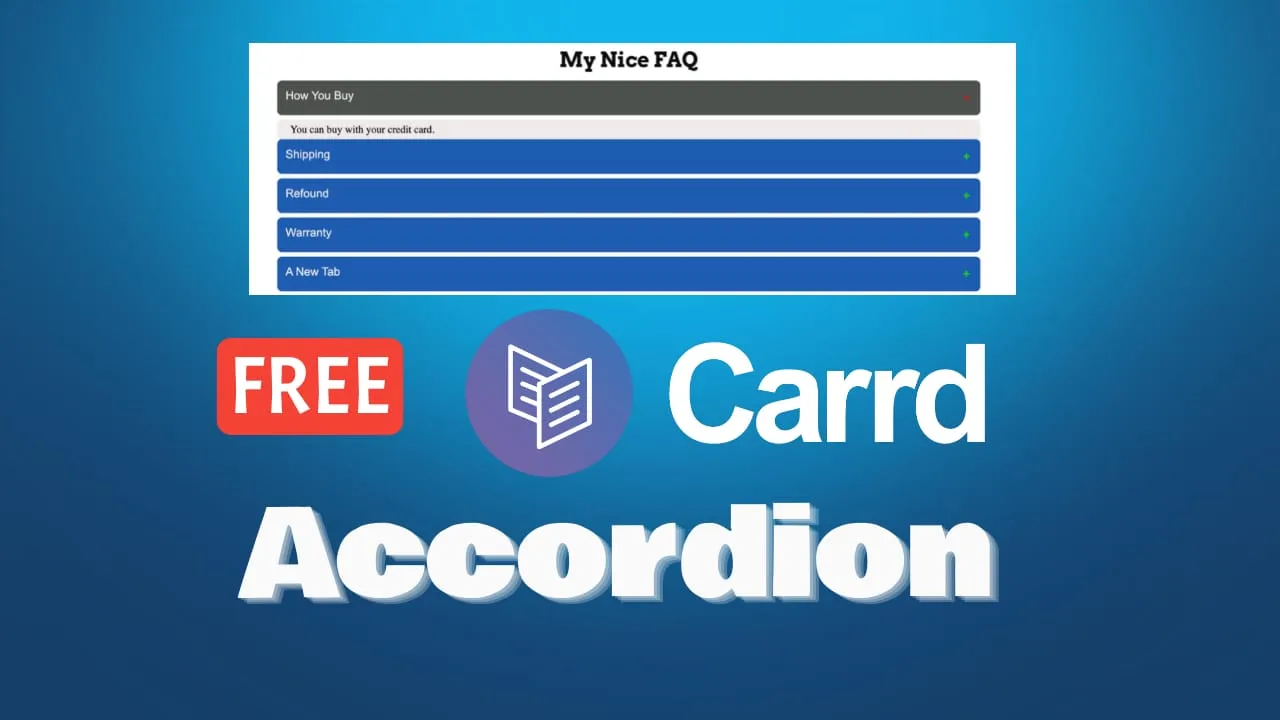
Hinweis: Diese Anleitung enthält Referral-Links. Wenn du darüber kaufst, erhalte ich möglicherweise eine Provision – ohne zusätzliche Kosten für dich.
Carrd hat kein eingebautes Akkordeon-Element. Wenn du ein Akkordeon-FAQ-Dropdown auf deiner Seite willst, bettest du ein paar Zeilen Code ein. Das Plugin in dieser Anleitung ist kostenlos. Die einzigen Kosten sind Carrd Pro Standard für 19 $/Jahr – der günstigste Plan, der das Embed-Element enthält. Das Setup dauert etwa 5 Minuten.
Ein organisatorischer Hinweis: carrd.co leitet inzwischen auf carrd.com weiter. Alte Links funktionieren noch, aber Doku und Login leben ab jetzt auf carrd.com. Wenn du noch überlegst, was die ganze Seite kosten soll: Das FAQ-Akkordeon aus dieser Anleitung ist ein fester Bestandteil von One-Page-Website mit kleinem Budget bauen.
Carrd-Akkordeon-PluginWeitere Carrd-Anleitungen:
- Sticky-Header in Carrd einfügen
- Cookie-Hinweis in Carrd einfügen
- Preistabelle in Carrd.co einfügen
- Carrd.co im Review
- Carrd-Testimonial-Slider
- Zurück-nach-oben-Button in Carrd
- Carrd-Smooth-Scroll-Ankerlinks
- Carrd-Dark-Mode-Umschalter
Die komplette Liste mit Carrd-Plugins, -Themes und -Anleitungen findest du auf carrdme.com.
Was dir das Carrd-Akkordeon-Plugin bietet
- Du kannst Hintergrund-, Text- und Hover-Farben an das Design deiner Seite anpassen.
- Du kannst beliebig viele FAQ-Einträge hinzufügen, indem du einen einfachen HTML-Block duplizierst.
- Das Akkordeon sieht auf Desktop- wie auf mobilen Bildschirmen gut aus.
- Auf- und Zuklappen laufen mit weicher Animation, inklusive Plus-Icon, das sich zu einem x dreht.
Das Plugin ist schlichtes HTML, CSS und ein paar Zeilen Vanilla-JavaScript in einem einzigen Embed-Block. Kein Framework, keine externen Skripte, kein Drittanbieter-Branding. Dieser Vanilla-JS-Punkt zählt mehr, als es klingt: Manche Alternativen ziehen ein ganzes Framework von einem CDN, nur um ein div auf- und zuzuklappen (mehr dazu im Abschnitt zu den Alternativen).
Dieselbe Inline-Embed-Technik steckt hinter anderen interaktiven Elementen in Carrd. Wenn das hier läuft, kannst du mit demselben Ansatz auch ein Popup-Modal in Carrd einfügen.
Was du vor dem Start brauchst
Alles, was nach diesem Abschnitt kommt, setzt Folgendes voraus:
- Ein Carrd-Account mit Pro Standard (19 $/Jahr) oder höher. Das Embed-Element ist ein Pro-Feature; der Free-Plan hat es nicht.
- Den kostenlosen Akkordeon-Code von CarrdMe. Gib beim Checkout „$0“ ein (Goodwill optional).
- Eine veröffentlichte Carrd-Seite zum Testen. Der Builder rendert kein eingebettetes JavaScript, Veröffentlichen gehört also zur Schleife dazu.
Carrd hat einen 7-tägigen Pro-Trial, wenn du das Embed erst ausprobieren willst, bevor du zahlst. Was die einzelnen Pläne jenseits der Embeds noch bieten, steht im Carrd.co-Review.
Carrd Pro holenSo fügst du ein FAQ-Akkordeon in Carrd ein
Fünf Schritte, alle im Carrd-Editor, plus ein kurzer Test auf der Live-Seite.
1. Den kostenlosen Carrd-Akkordeon-Code herunterladen
Hol dir den kostenlosen Code von carrdme.com. Es ist ein einziger Block aus HTML, CSS und JavaScript, den du in Carrd einfügst. Der Download ist wirklich kostenlos: Gib „$0“ ein und du bekommst dieselbe Datei (ein Goodwill-Betrag ist optional).
Zeigt der Download-Link eine Cloudflare-Zwischenseite, öffne ihn in einem normalen Browser. Er blockiert automatisierte Tools, lädt aber für Menschen problemlos.
Kostenlosen Akkordeon-Code herunterladen2. Ein Embed-Element in Carrd hinzufügen
Öffne deine Carrd-Seite im Editor. Klicke im Abschnitt, in dem das FAQ stehen soll, auf Add Element und wähle Embed. Stelle Folgendes ein:
Setze Type auf Code und Style auf Inline. Inline platziert das Akkordeon genau dort, wo das Embed-Element in deinem Layout sitzt – das Akkordeon ist schließlich sichtbarer Inhalt. Hidden würde es stattdessen in den Head oder an die Body-Ränder der Seite schreiben.
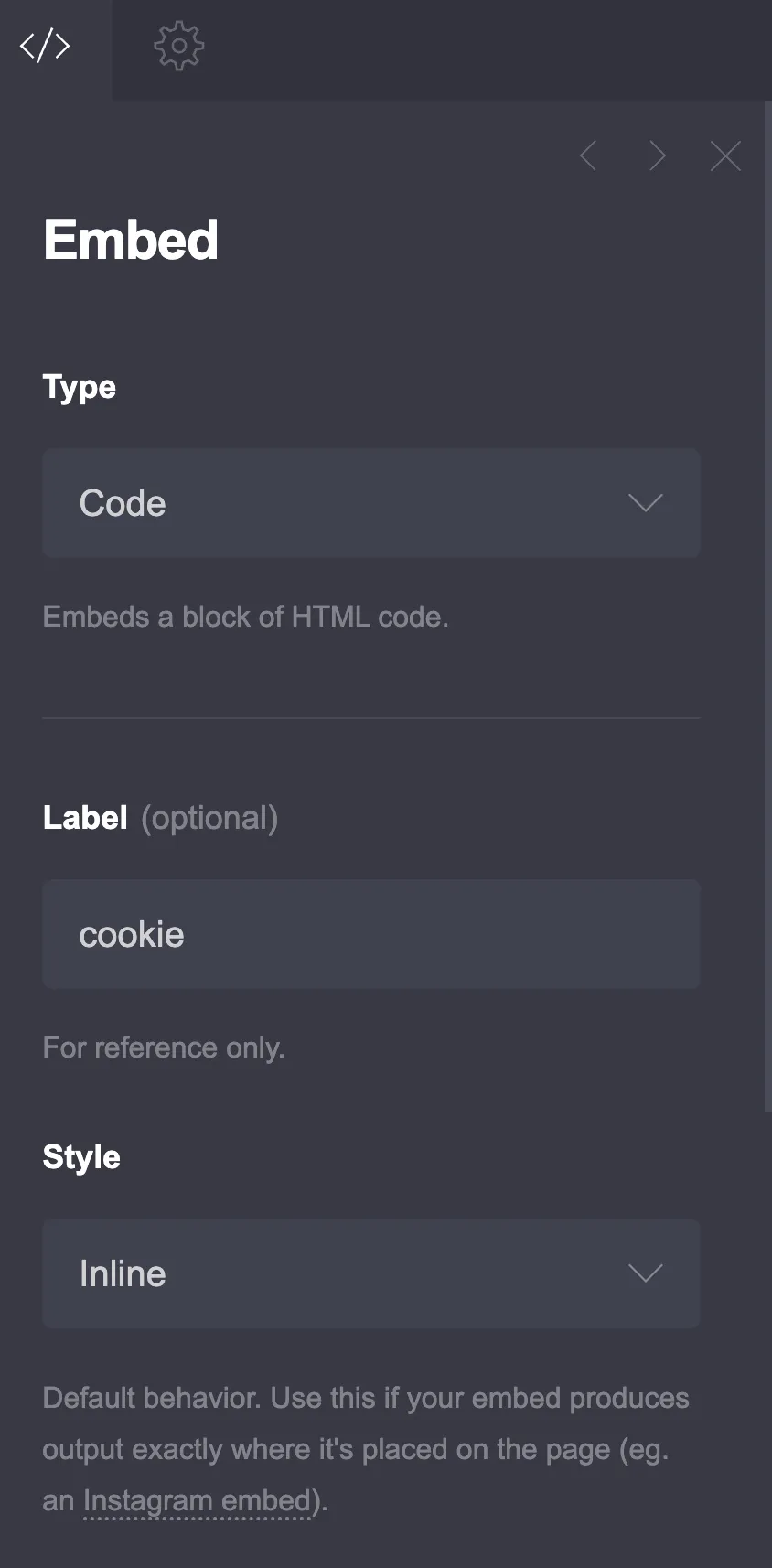
Mehr zur Funktionsweise von Carrds Embed-System steht in der offiziellen Carrd-Embed-Doku. (Die URL lag früher auf carrd.co; der alte Link leitet noch weiter.)
Nutze auf langen Seiten More Actions → Elements, um das Elements-Panel zu öffnen. Das ist der schnellste Weg zurück zum Akkordeon-Embed, nachdem du herumgescrollt hast. Es kam mit dem Builder-Update vom August 2026.
Pro Standard oder höher erforderlich
Wenn du im Add-Element-Menü kein Embed-Element siehst, liegt dein Plan unter Pro Standard. Embeds sind ein Pro-Feature; führe erst das Upgrade durch oder starte den 7-Tage-Trial.
3. Code einfügen und deine FAQ-Einträge anpassen
Füge den kompletten Code in das Code-Feld des Embed-Elements ein. Danach bearbeitest du den FAQ-Inhalt. Jeder Akkordeon-Eintrag folgt diesem Muster:
<button class="accordion" aria-expanded="false">Your question here?</button>
<div class="panel">
  <p>Your answer goes here. You can include multiple paragraphs, lists, or inline HTML.</p>
</div>
Das aria-expanded="false"-Attribut gehört zum Barrierefreiheits-Setup weiter unten. Es jetzt schon hinzuzufügen kostet nichts und hält das Markup bereit.
Button und Panel müssen direkt aufeinander folgen: Das Skript öffnet das Element, das unmittelbar auf den geklickten Button folgt.
Weitere Einträge fügst du hinzu, indem du denselben Block wiederholst:
<button class="accordion" aria-expanded="false">What is your refund policy?</button>
<div class="panel">
  <p>We offer a full refund within 30 days of purchase. Contact [email protected] to start the process.</p>
</div>

<button class="accordion" aria-expanded="false">How do I contact support?</button>
<div class="panel">
  <p>Email us at [email protected] or use the contact form on our website. We respond within 24 hours.</p>
</div>

<button class="accordion" aria-expanded="false">Do you offer custom plans?</button>
<div class="panel">
  <p>Yes. Reach out with your requirements and we'll put together a tailored package.</p>
</div>
Ersetze den Platzhaltertext durch deine echten Fragen und Antworten. Dupliziere oder entferne Blöcke, bis deine FAQ-Anzahl passt.
4. Akkordeon-Farben anpassen
Der Code enthält oben einen <style>-Abschnitt mit einem Kommentar neben jeder Farbe. Du kannst den kompletten <style>-Block durch diesen hier ersetzen:
<style>
  /* Accordion styles */
  .accordion {
    background-color: #868e99; /* Accordion color */
    color: #eeebeb; /* Accordion text color */
    cursor: pointer;
    padding: 18px;
    width: 100%;
    border: none;
    text-align: left;
    outline: none;
    transition: 0.4s;
    border-radius: 10px;
    margin-bottom: 10px;
    font-size: 2.1rem;
  }
  .accordion:before {
    content: "\002B";
    color: #4d514d; /* Plus sign color */
    font-weight: bold;
    float: right;
    margin-left: 5px;
    border-radius: 50%;
    padding: 5px;
    transition: transform 0.3s ease-in-out;
  }
  .accordion.active:before {
    transform: rotate(45deg);
    background-color: #4d514d; /* Close (x) icon background */
    color: #d91a1a; /* Close (x) icon color */
  }
  .accordion.active,
  .accordion:hover {
    background-color: #4d514d; /* Hover and open tab color */
    border-radius: 10px;
  }
  .panel {
    padding: 0 18px;
    background-color: #eeebeb; /* Answer panel background */
    max-height: 0;
    overflow: hidden;
    transition: max-height 0.2s ease-out;
    border-radius: 10px;
  }
  .panel p {
    margin: 0;
    padding: 10px 10px;
    font-size: 2.1rem;
  }
</style>
Passe die Hex-Farbwerte an die Palette deiner Seite an. Die Kommentare im Code machen es einfach, jede Eigenschaft zu finden.
Prüfe den .active-Selektor
Wenn deine heruntergeladene Kopie eine Regel enthält, die mit .active, .accordion:hover beginnt, ändere sie wie oben gezeigt in .accordion.active, .accordion:hover. Carrd vergibt die Klasse active an den gerade sichtbaren Abschnitt, ein nackter .active-Selektor färbt also deinen ganzen Abschnitt in der Hover-Farbe des Akkordeons. Auf .accordion.active begrenzt stylt sie nur den geöffneten Eintrag.
5. Veröffentlichen und testen
Speichere deine Änderungen und veröffentliche die Seite. Das Akkordeon siehst du erst nach dem Veröffentlichen. Carrds Editor rendert eingebettetes JavaScript nicht im Builder, und die Doku sagt dasselbe.
Hake auf der Live-Seite diese Checkliste ab:
- Klicke jeden FAQ-Eintrag. Er sollte weich auf- und zuklappen.
- Tabbe mit der Tastatur durch die Seite. Jede Frage ist ein echtes
<button>, sollte also fokussierbar und per Enter oder Leertaste bedienbar sein. - Öffne die Seite auf deinem Handy. Der Text sollte lesbar sein und die Tap-Ziele groß genug.
- Prüfe die Farben gegen den Rest deines Designs.
- Öffne die Browser-Konsole. Keine roten JavaScript-Fehler.
Sitzt das FAQ unterhalb der Fold, verlinke einen Menüpunkt mit Carrd-Smooth-Scroll-Ankerlinks direkt darauf. Erspart Besuchern die Scroll-Suche auf einem langen One-Pager.
CarrdDas Akkordeon barrierefrei machen (aria-expanded)
Das Markup nutzt bereits echte <button>-Elemente, Tastatur-Support kommt also gratis. Was fehlt, ist der Zustand: Screenreader können nicht erkennen, ob eine Frage offen ist. Zwei Zeilen fixen das.
Der Click-Handler macht aktuell this.classList.toggle("active") und ignoriert das Ergebnis. Fange den neuen Zustand ab und spiegele ihn nach aria-expanded:
Basis-Skript
<script>
  // Accordion script
  var acc = document.getElementsByClassName("accordion");
  for (var i = 0; i < acc.length; i++) {
    acc[i].addEventListener("click", function () {
      this.classList.toggle("active");
      var panel = this.nextElementSibling;
      if (panel.style.maxHeight) {
        panel.style.maxHeight = null;
      } else {
        panel.style.maxHeight = panel.scrollHeight + "px";
      }
    });
  }
</script>
Barrierefrei (aria-expanded)
<script>
  // Accordion script (accessible)
  var acc = document.getElementsByClassName("accordion");
  for (var i = 0; i < acc.length; i++) {
    acc[i].addEventListener("click", function () {
      var open = this.classList.toggle("active");
      this.setAttribute("aria-expanded", open);
      var panel = this.nextElementSibling;
      panel.style.maxHeight = open ? panel.scrollHeight + "px" : null;
    });
  }
</script>
Multi-Embed-sicher
<script>
  // Accordion script (multi-embed safe)
  var acc = document.getElementsByClassName("accordion");
  for (var i = 0; i < acc.length; i++) {
    if (acc[i].dataset.bound) continue; // already wired by another copy
    acc[i].dataset.bound = "1";
    acc[i].addEventListener("click", function () {
      this.classList.toggle("active");
      var panel = this.nextElementSibling;
      if (panel.style.maxHeight) {
        panel.style.maxHeight = null;
      } else {
        panel.style.maxHeight = panel.scrollHeight + "px";
      }
    });
  }
</script>
Mit dem barrierefreien Skript braucht außerdem jedes <button class="accordion"> ein aria-expanded="false" im Markup (bereits in Schritt 3 ergänzt). classList.toggle gibt den neuen Zustand zurück – derselbe Klick, der das Panel öffnet, setzt das Attribut also auf true, und der nächste Klick stellt es zurück.
Nicht live getestet
Diese Zwei-Zeilen-Variante war Stand Oktober 2026 noch nicht durch einen echten Carrd-Publish gelaufen. Es ist eine kleine Änderung am Basis-Skript, verifiziere sie also auf deiner veröffentlichten Seite: Klicke eine Frage und inspiziere den Button in den DevTools, um zu bestätigen, dass aria-expanded zwischen false und true wechselt.
Mehrere Akkordeon-Bereiche auf derselben Seite einbetten
Brauchst du zwei oder mehr getrennte FAQ-Gruppen auf einer Carrd-Seite, füge pro Gruppe ein Inline-Embed hinzu. Ein Haken: Das Skript des Plugins hängt einen Click-Handler an jeden .accordion-Button auf der Seite, nicht nur an die im eigenen Embed. Bei zweimal eingefügtem kompletten Code bekommen die Buttons der ersten Gruppe zwei Handler. Jeder Klick öffnet das Panel und schließt es sofort wieder – die Gruppe wirkt tot.
Der Fix ist, diese Version des <script>-Blocks in jeder Kopie zu nutzen. Sie überspringt Buttons, die eine andere Kopie bereits verdrahtet hat. Willst du zusätzlich das aria-expanded-Verhalten, bleibt der Guard oben in der Schleife und die zwei Aria-Zeilen wandern in den Listener, so:
<script>
  // Accordion script (multi-embed safe + accessible)
  var acc = document.getElementsByClassName("accordion");
  for (var i = 0; i < acc.length; i++) {
    if (acc[i].dataset.bound) continue; // already wired by another copy
    acc[i].dataset.bound = "1";
    acc[i].addEventListener("click", function () {
      var open = this.classList.toggle("active");
      this.setAttribute("aria-expanded", open);
      var panel = this.nextElementSibling;
      panel.style.maxHeight = open ? panel.scrollHeight + "px" : null;
    });
  }
</script>
Der <style>-Block darf in jedem Embed dupliziert bleiben; identische CSS-Regeln kollidieren nicht. Jeder Button braucht weiterhin sein <div class="panel"> direkt dahinter, weil das Skript das Element öffnet, das unmittelbar auf den geklickten Button folgt.
Fehlerbehebung: Carrd-Akkordeon funktioniert nicht
Wenn dein Carrd-Akkordeon nach dem Veröffentlichen nicht funktioniert, ist die Ursache fast immer eine dieser.
Erscheint das Akkordeon nach dem Veröffentlichen nicht, prüfe, ob Type des Embed-Elements auf Code und Style auf Inline steht und ob es in dem Abschnitt liegt, in dem du es erwartest. Bestätige außerdem, dass dein Carrd-Plan Embeds unterstützt (Pro Standard oder höher).
Siehst du das Embed-Element nicht unter Add Element, liegt der Plan unter Pro Standard. Der Free-Tier deckelt auf 3 Seiten und schließt Embeds komplett aus. Upgrade, oder teste erst mit dem 7-Tage-Pro-Trial.
Sieht das Akkordeon kaputt oder ungestylt aus, stelle sicher, dass du den kompletten Code – inklusive des <style>-Blocks oben – in das Code-Feld eingefügt hast.
Färbt sich der ganze Abschnitt grau, nutzt deine Kopie einen nackten .active-Selektor, der Carrds aktiven Abschnitt trifft. Ändere ihn zu .accordion.active (siehe Schritt 4).
Tut ein Klick auf eine Frage nichts, öffne die Browser-Konsole und suche nach JavaScript-Fehlern. Hast du den kompletten Code in zwei Embeds eingefügt, bekommen die Buttons der ersten Gruppe zwei Click-Handler, die sich gegenseitig auslöschen. Nutze das Skript aus dem Abschnitt zu mehreren Akkordeons weiter oben.
Ist der Text auf dem Handy zu klein, ergänze eine font-size-Überschreibung im Style-Abschnitt des Codes. Zum Beispiel: .accordion { font-size: 16px; } und .panel p { font-size: 15px; }.
Zeigt der Download-Link eine Cloudflare- oder Zwischenseite, öffne ihn in einem normalen Browser. Der Link sitzt hinter einer Bot-Challenge für automatisierte Tools; die Plugin-Seite selbst ist live und per Hand erreichbar.
Alles rückgängig machen: Lösche das Embed-Element und veröffentliche erneut. Nichts anderes in Carrd wird angefasst – ein Rollback ist so einfach.
Alternativen zum Code-Embed-Ansatz
Wenn du lieber keinen rohen Code pflegen willst oder ein anderes visuelles Design suchst, gibt es drei andere Wege. Mein Standard bleibt das CarrdMe-Snippet oben: kostenlos, kein Branding, komplett bearbeitbar und der kleinste Treffer beim Seitengewicht.
No-JavaScript-Option: <details>/<summary>
Da das Inline-Embed beliebiges HTML annimmt, bekommst du mit nativem <details>/<summary> ein funktionierendes Akkordeon ohne eine Zeile JavaScript. Der Browser übernimmt Auf- und Zuklappen:
<details class="faq">
  <summary>What is your refund policy?</summary>
  <p>Full refund within 30 days. Contact [email protected] to start the process.</p>
</details>

<details class="faq">
  <summary>How do I contact support?</summary>
  <p>Email us at [email protected]. We respond within 24 hours.</p>
</details>
Style summary wie die .accordion-Leiste (Hintergrund, Padding, border-radius, Cursor) und tausche das Plus-Icon gegen eine summary::before-Regel. Der Tradeoff ist die Animation: Standardmäßig gibt es keine weiche max-height-Transition. Die neueren interpolate-size- und transition-behavior: allow-discrete-CSS können sie animieren, aber der Browser-Support ist Stand Oktober 2026 noch lückenhaft – ich würde die Animation hier weglassen.
Die JS-Version ist animiert und nimmt das Aria-Upgrade an. <details>/<summary> ist kugelsicher, aber nicht animiert.
Nicht live getestet
Diese Variante war Stand Oktober 2026 nicht durch einen echten Carrd-Publish gelaufen. Das Embed nimmt beliebiges HTML an, sie sollte also rendern – prüfe sie aber auf deiner veröffentlichten Seite, bevor du sie Besuchern auslieferst.
Common-Ninja-Akkordeon-Widget
Ein gehosteter Widget-Service, der das Akkordeon für dich generiert und dir ein Embed-Snippet gibt. Preise Stand Oktober 2026:
- Free-Tier: 0 $, für immer kostenlos, keine Kreditkarte nötig
- Essentials: 24 $/Jahr (2 $/Monat, jährlich abgerechnet)
- Pro: 38,40 $/Jahr (3,20 $/Monat, jährlich abgerechnet)
- Ultimate: 62,40 $/Jahr (5,20 $/Monat, jährlich abgerechnet)
Alle Tiers werden jährlich abgerechnet; Listenpreise ohne MwSt. Das Free-Tier lief historisch mit Common-Ninja-Branding, und erst die bezahlten Tiers entfernen es. Denk dran: Das ist ein gehostetes Widget – ein Drittanbieter-Skript lädt auf deiner Seite, und du hast weniger Kontrolle über die Ausgabe als beim CarrdMe-Snippet.
Preise geprüft Okt. 2026
Widget-Preise altern schnell. Prüfe commoninja.com/pricing, bevor du dich festlegst.
Jasons Plugins für Carrd
plugins.carrd.co hostet zwei Akkordeon-Varianten, beide kostenlos („$0 eintippen oder einen Goodwill-Betrag deiner Wahl“):
- Accordion FAQs drop-down: leicht und minimal mit animierten Chevron-Icons. Demo: accordionfaqs.carrd.co.
- Animated accordion FAQs drop-down: dasselbe Dropdown mit Bounce-Animation statt Chevron. Demo: animatedaccordionfaqs.carrd.co.
Zwei Dinge ändern hier den Workflow. Erstens kommen sie als Carrd-Templates: Nach dem Download gehst du ins Carrd-Dashboard, wählst New site, öffnest den Tab My Templates und wählst das Template. Dann kopierst du den Code aus dieser Template-Seite und mergest ihn in deine. Zweitens lädt die animierte Variante Vue.js von einem CDN. Auf einer One-Page-Seite, auf der du Kilobytes zählst, ist das spürbar schwerer als das Vanilla-JS-Snippet von CarrdMe.
Template-basierte Installation
Jasons Plugins kommen als Template-Seiten, nicht als paste-fertige Code-Blöcke. Plane einen Extraschritt ein, um das Template zu importieren und die Teile zu kopieren, die du brauchst.
Gefällt dir der CarrdMe-Ansatz und du willst dieselbe Technik für Tab-Inhalte: Das Carrd-Tabs-Plugin funktioniert genauso – ein Inline-Embed, kein Framework.
Zeigt Google mein FAQ-Akkordeon als Rich Result?
Kurze Antwort: wahrscheinlich nicht. Stand Oktober 2026 zeigt Google FAQ-Rich-Results nur für bekannte, autoritative Regierungs- und Gesundheits-Websites, und How-to-Rich-Results sind komplett weg.
Das Schema selbst ist harmlos und für Semantik und andere Suchmaschinen weiterhin nützlich. Füge nur kein FAQPage-JSON-LD (über ein Hidden-→-Head-Embed) hinzu und erwarte aufklappbare FAQ-Listings in Googles SERP.
Erwarte keine Rich Snippets
Google hat FAQ-Rich-Results auf autoritative Regierungs- und Gesundheits-Seiten beschränkt. Sieh dir Googles FAQPage-Structured-Data-Doku für die aktuelle Policy an, bevor du dich mit dem Markup beschäftigst.
Fazit
Kosten-Recap: 19 $/Jahr für Carrd Pro Standard sind die einzigen Kosten, und der Akkordeon-Code ist kostenlos. Hol dir das Plugin, füge es in ein Inline-Embed ein, veröffentliche – und du hast ein funktionierendes FAQ-Dropdown. Um es später zu entfernen, löschst du das Embed-Element und veröffentlichst erneut; nichts anderes in Carrd wird angefasst.
Carrd Pro holen Kostenlosen Akkordeon-Code herunterladenAls Nächstes auf deiner Carrd-Seite: ein Sticky-Header, eine Preistabelle und Smooth-Scroll-Ankerlinks, die direkt zum FAQ springen.
Kurze Antworten
Hat Carrd ein natives Akkordeon?
Nein. Stand Oktober 2026 hat der Carrd-Changelog kein Akkordeon-, FAQ- oder Collapse-Element. Du bettest eigenen Code ein (diese Anleitung) oder nutzt ein Drittanbieter-Widget.
Ist das Carrd-Akkordeon-Plugin wirklich kostenlos?
Ja. CarrdMe listet es als kostenlosen Download: Gib beim Checkout „$0“ ein und du bekommst den kompletten Source – ohne Branding und ohne Upsell im Code. Ein Goodwill-Betrag ist optional.
Brauche ich einen bezahlten Carrd-Plan?
Ja. Pro Standard für 19 $/Jahr ist das Minimum, weil das Embed-Element ein Pro-Feature ist. Carrd hat einen 7-Tage-Pro-Trial, falls du erst testen willst, bevor du für ein Jahr zahlst.
Ähnliche Artikel
Hat diese Anleitung bei dir funktioniert?

Geschrieben von Dragos
Dragos is the author of Bitdoze — practical DevOps, programming, and self-hosting guides.
Mehr Anleitungen von Dragos →Brauchst du Hilfe bei Astro, VPS oder einer Self-hosted-App? Services ansehen →