
Preistabelle zu Carrd.co hinzufügen
Füge deiner Carrd-Website eine responsive Preistabelle mit Monats-/Jahres-Umschalter hinzu. Deckt kostenpflichtige und kostenlose Plugin-Optionen mit Schritt-für-Schritt-Setup ab.
Aktualisiert Veröffentlicht 11 Min. Lesezeit
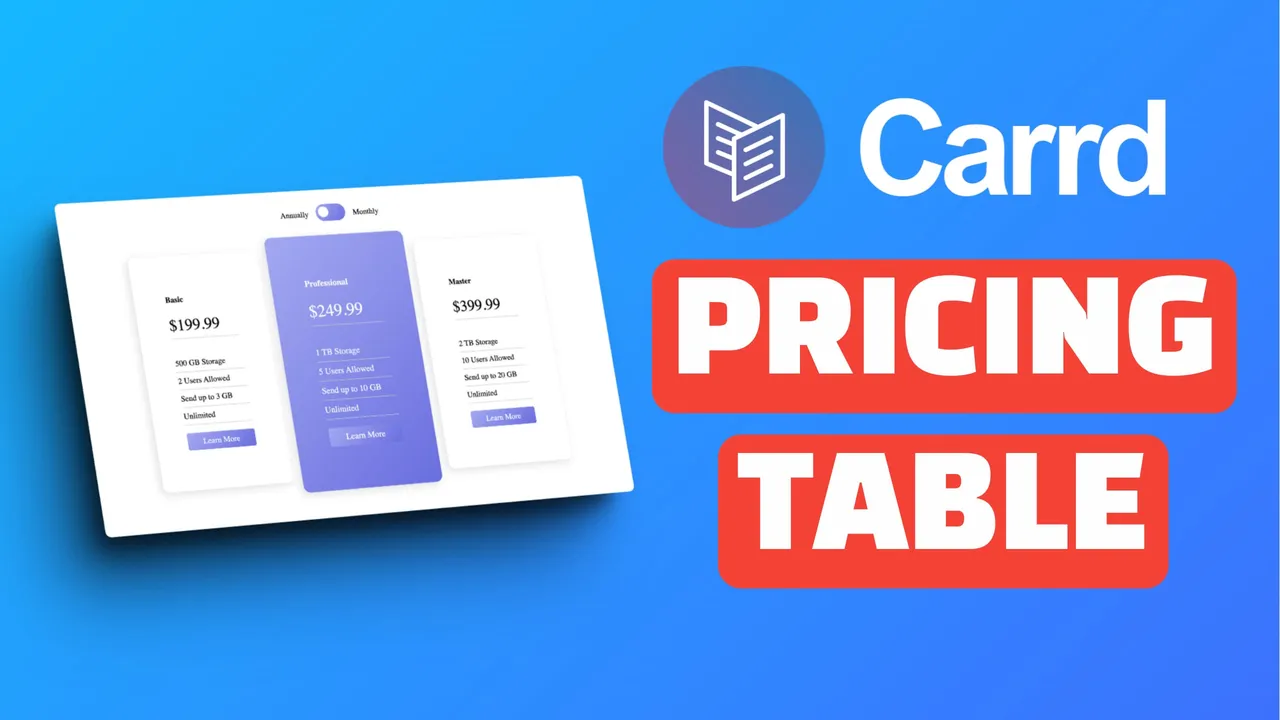
Carrd bringt von Haus aus kein Preistabellen-Element mit. Wenn du Abo-Pläne mit einem Monats-/Jahres-Umschalter anzeigen willst, musst du eigenen Code einbetten oder ein Drittanbieter-Widget nutzen.
Dieses Tutorial behandelt das CarrdMe-Preistabellen-Plugin (5 $), das dir eine responsive dreispaltige Preistabelle mit Billing-Cycle-Umschalter gibt. Ich erwähne am Ende außerdem zwei kostenlose Alternativen, falls du Optionen vergleichen willst.
Du brauchst einen Pro-Standard-Plan (19 $/Jahr) oder höher. Das ist der niedrigste Carrd-Plan, der das Embed-Element für eigenen Code unterstützt.
Was ist Carrd.co?
Carrd.co ist eine Plattform zum Bauen einseitiger, responsiver Websites. Beliebt für persönliche Profile, Landing Pages und einfache Business-Websites wegen des niedrigen Preises und der einfachen Bedienung. Pläne starten kostenlos; der Pro-Standard-Plan für 19 $/Jahr schaltet eigene Domains, Formulare und Code-Embeds frei.
Mehr Carrd-Tutorials:
- Einen Sticky Header zu Carrd hinzufügen
- Carrd-Cookie-Hinweis hinzufügen
- Carrd.co Review
- Akkordeon-FAQs zu Carrd.co hinzufügen
- Eine eigene Domain zu Carrd.co hinzufügen
- Responsive Carrd.co-Mobile-Navbar
- Zurück-nach-oben-Button auf Carrd
Die komplette Liste der Carrd-Plugins, -Themes und -Tutorials findest du auf carrdme.com.
So fügst du die Preistabelle zu Carrd hinzu
Carrd-Plugins und -Themes1. Den Preistabellen-Code herunterladen
Gehe zu CarrdMe pricing table und lade das Plugin herunter. Es kostet 5 $ und enthält einen einzigen HTML/CSS/JS-Code-Block. Du kannst es auf unbegrenzt vielen Carrd-Websites nutzen.
2. Farben anpassen
Der Code nutzt CSS-Custom-Properties für die Haupt-Akzentfarbe. Suche diesen Block nahe dem Anfang der <style>-Sektion:
:root {
  --priceb-col-gr: linear-gradient(
    135deg,
    rgba(163, 168, 240, 1) 0%,
    rgba(105, 111, 221, 1) 100%
  );
}
Dieser Verlauf gilt für die Buttons, den Umschalter und das Highlight der Featured-Card. Ersetze die Farbwerte passend zu deiner Marke. Du kannst ein Tool wie CSS Gradient nutzen, um einen neuen Verlauf zu generieren.
3. Die Schrift anpassen
Die Standard-Schrift erbt von der Seite. Um eine spezifische Schrift zu nutzen, ändere diese Zeile in der <style>-Sektion:
font-family: inherit;Ersetze inherit durch deinen bevorzugten Font-Stack, z. B. 'Inter', sans-serif.
4. Plannamen und Preise bearbeiten
Du musst zwei Stellen aktualisieren: die HTML-Anzeige und die JavaScript-Umschaltlogik.
HTML, die sichtbaren Preiswerte:
<li id="basic" class="price bottom-bar">$199.99</li>Das zeigt den Standard-Preis (jährlich), weil der Umschalter auf „Annually” startet. Halte es gleich dem annual-Wert im JavaScript unten, das diese Werte austauscht, wenn der Besucher zwischen monatlich und jährlich umschaltet.
JavaScript, das Preis-Datenobjekt:
const prices = {
  basic: { monthly: "$19.99", annual: "$199.99" },
  professional: { monthly: "$24.99", annual: "$249.99" },
  master: { monthly: "$39.99", annual: "$399.99" },
};
Ändere die Plannamen (falls du sie umbenennst) und setze deine echten Preise. Die Keys (basic, professional, master) müssen zu den id-Attributen auf den entsprechenden <li>-Elementen im HTML passen.
5. Feature-Listen bearbeiten
Jede Plan-Karte hat eine Liste von Features. Ersetze die <li>-Einträge durch deine eigenen:
<li class="bottom-bar">1 TB Storage</li>
<li class="bottom-bar">5 Users Allowed</li>
<li class="bottom-bar">Send up to 10 GB</li>
<li class="bottom-bar">Unlimited</li>
Füge Einträge hinzu oder entferne sie nach Bedarf. Die bottom-bar-Klasse fügt eine Trennlinie zwischen den Zeilen hinzu, behalte sie also auf jedem Eintrag für konsistentes Styling.
6. Die Call-to-Action-Buttons aktualisieren
Jede Karte hat einen Button, der auf deine Checkout- oder Signup-Seite verlinkt. Ersetze die URL und den Label-Text:
<li>
  <a href="https://your-checkout-url.com"><div class="btn">Get Started</div></a>
</li>
7. Das Embed zu Carrd hinzufügen
Im Carrd-Editor:
- Füge ein Container-Element in der Sektion hinzu, wo die Preistabelle stehen soll.
- Füge innerhalb dieses Containers ein Embed-Element hinzu.
- Setze Type auf Code und Style auf Inline, damit die Tabelle dort rendert, wo das Embed sitzt.
- Füge den kompletten Code (HTML, CSS und JavaScript) in das Code-Feld ein.
- Setze Container-Ausrichtung und -Abstände nach Bedarf.
8. Veröffentlichen und testen
Speichere deine Carrd-Website und veröffentliche sie. Die Preistabelle rendert nur auf der Live-Website. Carrds Editor führt eingebettetes JavaScript nicht aus.
Prüfe diese Dinge:
- Schaltet der Monats-/Jahres-Umschalter die Preise korrekt um?
- Zeigen alle drei Spalten die richtige Breite?
- Stapelt die Tabelle auf Mobile vertikal und bleibt lesbar?
- Verlinken die Buttons auf die richtigen URLs?
Troubleshooting
Preistabelle erscheint nicht: Stelle sicher, dass du auf Pro Standard oder höher bist. Die Free- und Pro-Lite-Pläne unterstützen das Embed-Element nicht. Bestätige außerdem, dass der Style des Embeds auf Inline steht. Mit Hidden verschiebt Carrd den Code an den Seiten-Head oder Body-Rand statt in deinen Container – die Tabelle landet dann außerhalb deines Layouts oder ist gar nicht sichtbar.
Umschalter wechselt die Preise nicht: Prüfe, dass die JavaScript-Objekt-Keys (basic, professional, master) exakt zu den id-Attributen auf den HTML-<li>-Elementen passen. Ein Tippfehler an einer der beiden Stellen bricht den Umschalter. Der Umschalter-Input nutzt außerdem die generische id="checkbox" und das Script deklariert const checkbox und const prices – wenn ein anderes Embed auf derselben Seite dieselbe ID oder Variablennamen nutzt, benenne sie in diesem Embed um (auch das for="checkbox" am Umschalter-Label).
Tabelle sieht auf Mobile kaputt aus: Der Standard-Code ist responsive, aber wenn dein Carrd-Container zu schmal ist, können die Spalten überlappen. Versuche, den Container zu verbreitern oder ein Media-Query-Override für kleinere Bildschirme hinzuzufügen.
Farben aktualisieren sich nicht: Stelle sicher, dass du die CSS-Variablen in :root bearbeitest, nicht irgendwo anders im Style-Block. Die Browser-DevTools (F12) helfen dir zu verifizieren, welche Styles tatsächlich angewendet werden.
Kostenlose Alternativen
Wenn das 5-$-CarrdMe-Plugin nicht das ist, was du brauchst, gibt es zwei kostenlose Optionen:
Jason’s Plugins für Carrd: plugins.carrd.co bietet eine kostenlose Preistabelle mit Hover-Effekten. Lade sie als Template herunter, öffne sie in Carrd und kopiere den Code des Embed-Elements in deine eigene Website. Erfordert Pro Standard.
Common Ninja: commoninja.com/widgets/pricing-tables/carrd gibt dir einen visuellen Editor zum Bauen einer Preistabelle und generiert dann einen Embed-Code, den du in Carrd einfügst. Der kostenlose Tier enthält Common-Ninja-Branding; bezahlte Pläne starten bei ein paar Dollar pro Monat, um es zu entfernen. Diese Option funktioniert gut, wenn du einen Drag-and-Drop-Editor statt Code-Bearbeitung willst.
Das CarrdMe-Plugin in diesem Tutorial ist ein guter Mittelweg: Es ist günstig (5 $, einmalig), hat kein Branding, gibt dir vollen Code-Zugriff, und der Monats-/Jahres-Umschalter ist eingebaut.
Carrd-Plugins und -ThemesÄhnliche Artikel


Hat diese Anleitung bei dir funktioniert?

Geschrieben von Dragos
Dragos is the author of Bitdoze — practical DevOps, programming, and self-hosting guides.
Mehr Anleitungen von Dragos →Brauchst du Hilfe bei Astro, VPS oder einer Self-hosted-App? Services ansehen →