
Eigene Domain mit Carrd verbinden (Schritt-für-Schritt-Anleitung)
Lerne Schritt für Schritt, wie du eine eigene Domain mit Carrd.co verbindest. Deckt DNS-Einträge, Cloudflare-Setup, SSL, Troubleshooting-Tipps und Carrd-Pro-Pläne ab.
Aktualisiert Veröffentlicht 12 Min. Lesezeit
Hinweis: Diese Anleitung enthält Referral-Links. Wenn du darüber kaufst, erhalte ich möglicherweise eine Provision – ohne zusätzliche Kosten für dich.
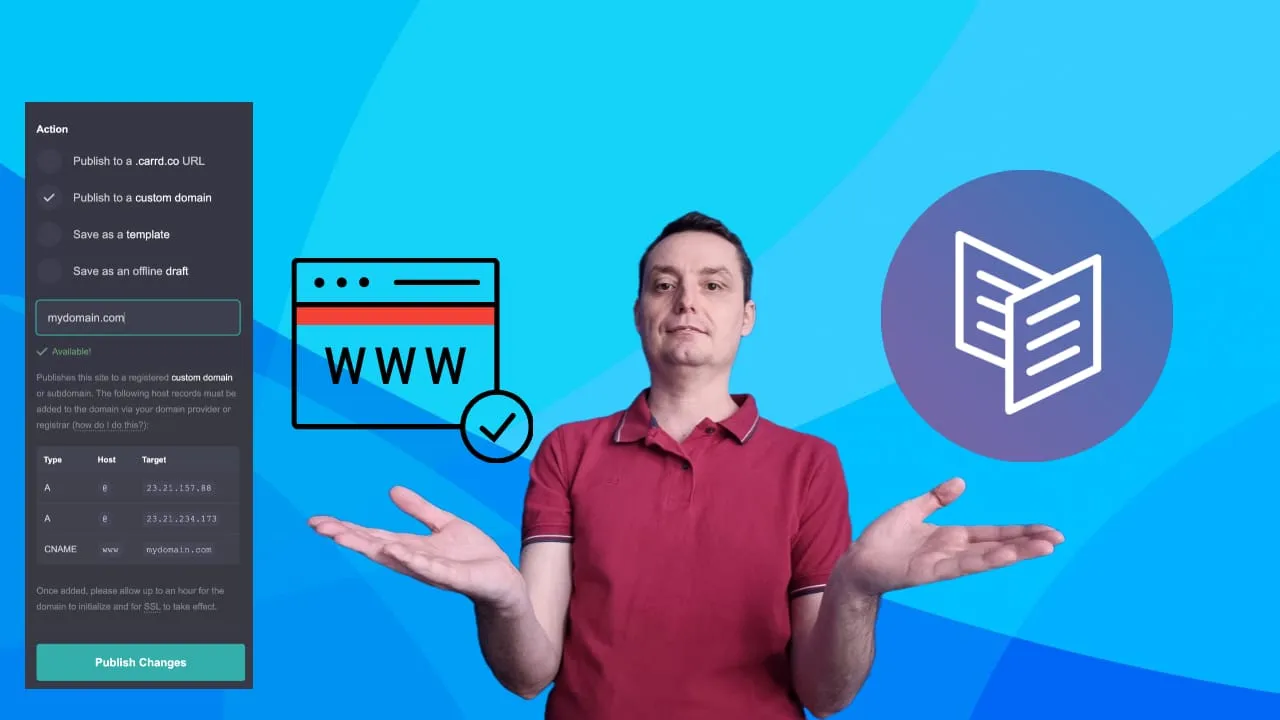
Wenn du wissen willst, wie du eine eigene Domain zu Carrd hinzufügst, bist du hier richtig. Carrd.co ist eines der besten Tools, um eine One-Page-Website mit kleinem Budget zu bauen. Es ist schnell, günstig und denkbar einfach zu bedienen. Aber die Standard-URL deinname.carrd.co schreit nicht gerade Professionalität.
Eine eigene Domain löst das. Sie lässt deine Website seriös aussehen, hilft bei der Markenerinnerung und gibt dir mehr Kontrolle über SEO. Das komplette Setup dauert etwa 10 Minuten, sobald du einen Domainnamen hast.
Du brauchst mindestens den Pro-Standard-Plan (19 $/Jahr), um eine eigene Domain zu verbinden. Carrd bietet außerdem eine 7-tägige kostenlose Pro-Testphase ohne Kreditkarte – du kannst den kompletten Workflow also vor dem Commitment testen. Wenn du Carrd noch abwägst, schau in unser Carrd.co Review für eine komplette Aufschlüsselung, was du auf jeder Planstufe bekommst.
Das Wichtigste in Kürze
- Du brauchst einen Pro-Standard- (19 $/Jahr) oder Pro-Plus-Plan (49 $/Jahr). Pro Lite unterstützt eigene Domains NICHT
- Registriere eine Domain bei Cloudflare, Namecheap oder Porkbun (Carrds offiziell empfohlene Anbieter)
- Carrd zeigt deine spezifischen IP-Adressen in den Publish-Einstellungen. Kopiere sie von dort, nicht aus Blogposts
- Füge zwei A-Records für @ und einen CNAME-Record für www in deinen DNS-Einstellungen hinzu
- Carrd stellt automatisch SSL via Let’s Encrypt bereit. Keine Cloudflare-SSL-Konfiguration nötig
- Bei Cloudflare für DNS: Records auf DNS Only (graue Wolke) lassen, nicht proxied
Ein paar Carrd-Tutorials, die du nützlich finden könntest:
- Sticky Header zu Carrd hinzufügen
- Cookie-Hinweis zu Carrd hinzufügen
- Preistabelle zu Carrd hinzufügen
- Akkordeon-FAQs zu Carrd hinzufügen
- Responsive Carrd-Mobile-Navbar
- Dark-Mode-Umschalter zu Carrd hinzufügen
- Back-to-Top-Button auf Carrd
- Smooth Scroll zu Carrd hinzufügen
- Carrd.co Review
Die komplette Liste der Carrd-Plugins, -Themes und -Tutorials findest du auf carrdme.com.
So registrierst du einen Domainnamen für deine Carrd-Website
Der erste Schritt ist ein Domainname – die Adresse, die Leute in ihren Browser tippen, um deine Website zu erreichen, wie beispiel.de. Carrd verkauft keine Domains, du musst also eine bei einem Domain-Anbieter registrieren.
Carrds offizielle Docs empfehlen drei Anbieter: Cloudflare, Namecheap und Porkbun. So stehen sie im Vergleich:
- Cloudflare verkauft Domains zum Großhandelspreis, ohne Aufschlag. Wenn du Cloudflare schon für DNS oder CDN nutzt, ist es die naheliegende Wahl. Der Nachteil: Die Domain-Verwaltungs-UI ist minimal.
- Namecheap fährt regelmäßig Sales und hat ein aufgeräumtes Dashboard. Verlängerungspreise liegen über den Registrierungspreisen – Standard bei den meisten Registraren.
- Porkbun ist ein Community-Liebling für transparente Preise geworden. Was du bei der Registrierung zahlst, zahlst du auch bei der Verlängerung. Kostenloser WHOIS-Privacy-Schutz ist inklusive.
Erst testen, dann kaufen
Carrd bietet eine 7-tägige kostenlose Pro-Testphase ohne Kreditkarte. Sie enthält Custom-Domain-Support, du kannst das komplette Setup also vor dem Bezahlen testen.
Tipps zur Wahl eines Domainnamens:
- Kurz und einprägsam halten. Bindestriche und Zahlen vermeiden
- Wähle eine Extension, die zu deinem Publikum passt:
.comfür allgemein,.iofür Tech,.cofür Startups - Prüfe die Verfügbarkeit mit dem Suchtool deines Registrars
- Vermeide geschützte Markennamen oder alles, was bestehenden Marken zu nahekommt
Für mehr Orientierung gibt es hier ein paar Tipps zur Wahl eines Domainnamens.
Schritt 2: DNS-Einträge für deine eigene Domain konfigurieren
Hier bleiben die meisten hängen, aber es ist unkompliziert, sobald du verstehst, was passiert.
Wenn jemand deine Domain in den Browser tippt, fragt der Browser beim DNS (Domain Name System) nach, wo deine Website zu finden ist. DNS schlägt deine Einträge nach und sagt dem Browser, mit welchem Server er sich verbinden soll. Für Carrd musst du Einträge einrichten, die deine Domain auf Carrds Server zeigen.
So sieht der Ablauf aus:
Browser des Besuchers
    ↓ tippt domain.de
DNS-Resolver
    ↓ schlägt A-Records nach
Carrd-Server (IP aus den Publish-Einstellungen)
    ↓ liefert die Website
Browser zeigt die Carrd-Website
Du brauchst insgesamt drei DNS-Einträge:
- Zwei A-Records für
@(deine Root-Domain), die jeweils auf eine der zwei IP-Adressen zeigen, die Carrd deiner Website zuweist - Einen CNAME-Record für
www, der auf@(deine Root-Domain) zeigt
Keine IP-Adressen aus dem Internet kopieren
Carrd weist IP-Adressen dynamisch pro Website zu. Die IPs in diesem Artikel oder anderen Blogposts stimmen möglicherweise nicht für deine Website. Kopiere die IP-Adressen immer aus deinen eigenen Carrd-Publish-Einstellungen (behandelt in Schritt 3 unten). Veraltete oder falsche IPs verursachen Fehler.
AAAA-Records entfernen
Wenn deine Domain AAAA-Records (IPv6) für @ hat, entferne sie. Carrd nutzt kein IPv6, und diese Records können Verbindungsprobleme oder langsames Laden verursachen.
Die genauen Schritte hängen von deinem Domain-Anbieter ab. Wähle deinen Anbieter unten:
Cloudflare (empfohlen)
Cloudflare ist die beste Option, wenn du kostenlose DNS-Verwaltung mit schneller Propagation willst. Das nutzen die meisten Bitdoze-Leser.
Schritte:
- Logge dich in dein Cloudflare-Dashboard ein und wähle deine Domain.
- Gehe zu DNS → Records.
- Klicke Add record.
- Füge den ersten A-Record hinzu:
- Type: A
- Name:
@ - IPv4 address: (füge die erste IP aus deinen Carrd-Publish-Einstellungen ein)
- Proxy status: DNS Only (graue Wolke). Das ist kritisch.
- TTL: Auto
- Klicke Save.
- Füge den zweiten A-Record hinzu:
- Type: A
- Name:
@ - IPv4 address: (füge die zweite IP aus deinen Carrd-Publish-Einstellungen ein)
- Proxy status: DNS Only (graue Wolke)
- TTL: Auto
- Klicke Save.
- Füge den CNAME-Record hinzu:
- Type: CNAME
- Name:
www - Target:
@ - Proxy status: DNS Only (graue Wolke)
- TTL: Auto
- Klicke Save.
Cloudflare-Nutzer: Proxy deaktivieren
Carrd läuft auf Cloudflares Infrastruktur. Wenn du den Proxy (orange Wolke) auf deinen DNS-Einträgen aktivierst, proxyt du doppelt durch Cloudflare. Das verursacht Error 1000, Redirect-Loops oder dass die Website gar nicht lädt. Halte alle Carrd-bezogenen Records auf DNS Only (graue Wolke).
Wenn du unbedingt durch Cloudflare proxyen musst, gehe zu SSL/TLS → setze den Verschlüsselungsmodus auf Full (Strict), um Redirect-Loops zu vermeiden. Aber DNS Only ist die sicherere Option.
Namecheap
Namecheap hat einen unkomplizierten DNS-Editor. Das Interface ist etwas betagt, funktioniert aber gut.
Schritte:
- Logge dich in deinen Namecheap-Account ein.
- Gehe zu Domain List und klicke Manage neben deiner Domain.
- Wähle den Tab Advanced DNS.
- Füge den ersten A-Record hinzu:
- Type: A Record
- Host:
@ - Value: (füge die erste IP aus deinen Carrd-Publish-Einstellungen ein)
- TTL: Automatic
- Füge den zweiten A-Record hinzu:
- Type: A Record
- Host:
@ - Value: (füge die zweite IP aus deinen Carrd-Publish-Einstellungen ein)
- TTL: Automatic
- Füge den CNAME-Record hinzu:
- Type: CNAME Record
- Host:
www - Value: (dein Domainname, z. B.
beispiel.de) - TTL: Automatic
- Klicke auf das grüne Häkchen, um alle Änderungen zu speichern.
DNS-Änderungen bei Namecheap propagieren meist innerhalb weniger Minuten, können aber bis zu 30 Minuten dauern.
Porkbun
Porkbuns DNS-Editor ist aufgeräumt und leicht zu navigieren. Das ist eine neuere Empfehlung von Carrd.
Schritte:
- Logge dich in deinen Porkbun-Account ein.
- Gehe zu Domain List und klicke auf das Zahnrad-Icon neben deiner Domain.
- Klicke Edit DNS Records.
- Füge den ersten A-Record hinzu:
- Type: A
- Host: (leer lassen oder
@eingeben) - Answer: (füge die erste IP aus deinen Carrd-Publish-Einstellungen ein)
- TTL: 600 (Standard reicht)
- Füge den zweiten A-Record hinzu:
- Type: A
- Host: (leer lassen oder
@eingeben) - Answer: (füge die zweite IP aus deinen Carrd-Publish-Einstellungen ein)
- TTL: 600
- Füge den CNAME-Record hinzu:
- Type: CNAME
- Host:
www - Answer: (dein Domainname, z. B.
beispiel.de) - TTL: 600
- Klicke Submit zum Speichern.
Porkbuns DNS-Propagation ist meist schnell, in den meisten Fällen unter 10 Minuten.
Schritt 3: Deine Carrd-Website mit einer eigenen Domain veröffentlichen
Jetzt, wo deine DNS-Einträge gesetzt sind, musst du Carrd sagen, welche Domain es nutzen soll.
So geht’s:
- Öffne deine Website im Carrd-Editor (oder gehe zu deinem Carrd-Dashboard und klicke auf die Website).
- Klicke auf das Publish-Icon (das Pfeil-Icon in der oberen Toolbar).
- Setze unter Publishing die Aktion auf Publish to a custom domain.
- Gib deinen Domainnamen ein. Nutze
domain.ext(z. B.beispiel.de). Carrd leitet automatisch zwischen Root-Domain undwwwum, es ist also egal, welche du eingibst. - Scrolle nach unten zum Abschnitt Host records. Hier findest du die IP-Adressen für deine A-Records. Kopiere sie von hier, falls noch nicht geschehen.
- Klicke Publish Changes.
- Warte, bis Carrd deine Domain initialisiert. Das dauert meist ein paar Minuten, kann aber bis zu 1 Stunde brauchen.
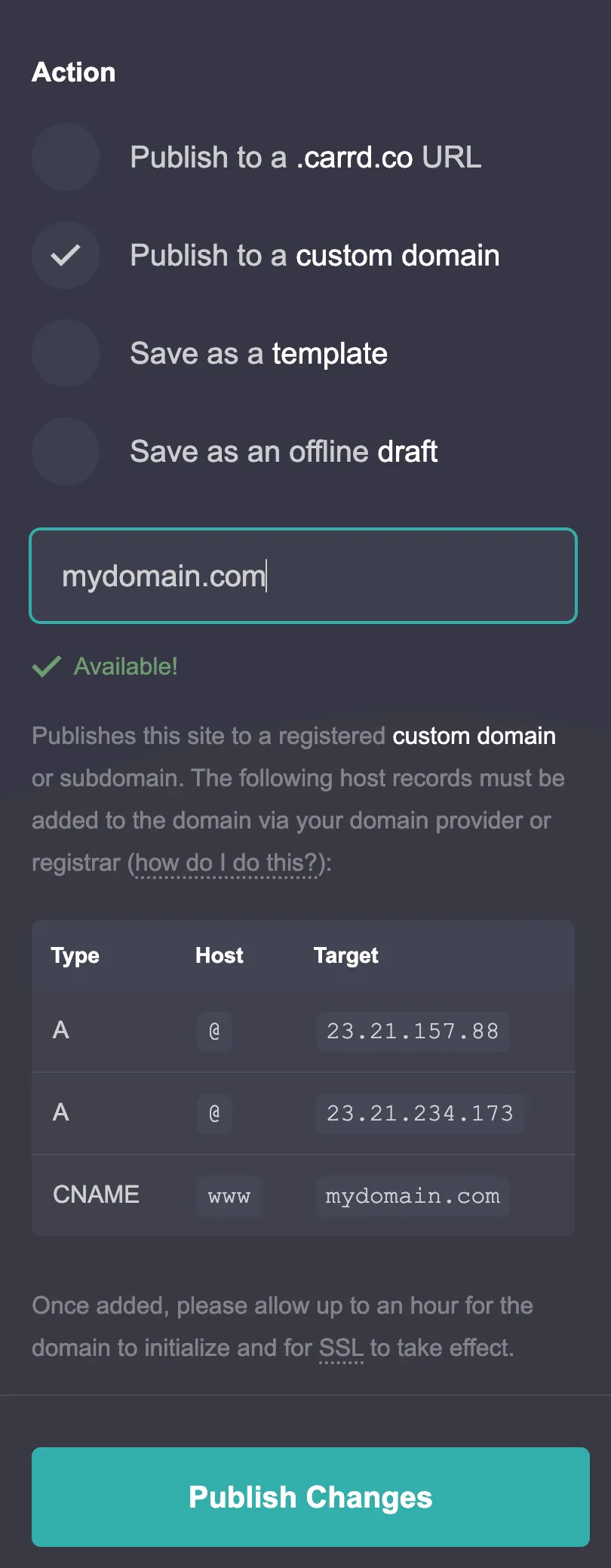
Sobald die Initialisierung fertig ist, ist deine Website auf deiner eigenen Domain live.
Carrd 7 Tage kostenlos testenSSL läuft automatisch
Du musst SSL nicht separat konfigurieren. Carrd stellt für jede eigene Domain automatisch ein kostenloses SSL-Zertifikat via Let’s Encrypt aus. Das Zertifikat wird provisioniert, sobald deine DNS-Einträge vorhanden sind und propagiert haben.
SSL läuft automatisch
Carrd stellt ein kostenloses SSL-Zertifikat via Let’s Encrypt für alle eigenen Domains bereit. Keine zusätzliche Konfiguration nötig. Du musst KEIN Cloudflare-SSL einrichten und kein Zertifikat kaufen. Der komplette Prozess läuft von allein.
Wenn du Cloudflare mit aktiviertem Proxy nutzt (nicht empfohlen, siehe Cloudflare-Warnung oben), stelle sicher, dass dein Cloudflare-SSL/TLS-Modus auf Full (Strict) steht, um Konflikte mit Carrds eigenem Zertifikat zu vermeiden.
Carrd-Pro-Pläne: Welcher unterstützt eigene Domains?
Es gibt drei Pro-Stufen, und nur die beiden höheren unterstützen eigene Domains. Eine häufige Fehlerquelle.
| Plan | Preis | Eigene Domains | Websites | Wichtige Extras |
|---|---|---|---|---|
| Pro Lite | 9 $/Jahr | Nein | 3 | Basis-Pro-Features |
| Pro Standard | 19 $/Jahr | Ja | 10 | Eigene Domains, Embeds, Formulare |
| Pro Plus | 49 $/Jahr | Ja | 25 | Erweiterte Formulare (Zapier/Make/n8n/Airtable), Passwortschutz, Redirects, Canonical-URLs, Variablen |
Sowohl Pro Standard als auch Pro Plus erlauben, das Website-Limit zu erweitern. Du kannst 25, 50, 100, 250, 500 oder sogar 1.000 Websites auf höheren Preisstufen bekommen.
Pro Lite funktioniert nicht
Du brauchst Pro Standard (19 $/Jahr) oder Pro Plus (49 $/Jahr), um eine eigene Domain zu nutzen. Pro Lite enthält dieses Feature nicht. Wenn du auf Pro Lite bist und versuchst, eine Domain zu verbinden, erscheint die Option schlicht nicht.
Die 7-tägige kostenlose Testphase enthält Pro-Standard-Features, du kannst eigene Domains also vor dem Commitment testen. Für einen detaillierten Planvergleich siehe unser komplettes Carrd.co Review.
Carrd Pro testenTroubleshooting: häufige Probleme mit Carrd-Custom-Domains
Wenn deine eigene Domain nicht funktioniert, ist meist eine dieser Ursachen schuld.
Domain bleibt nach 1 Stunde auf 'initializing'
Das ist das häufigste Problem. Das solltest du prüfen:
- Verifiziere deine DNS-Einträge. Du brauchst exakt zwei A-Records für
@und einen CNAME fürwww. Fehlende oder zusätzliche Records blockieren die Initialisierung. - Entferne konfligierende Records. Alte A-Records, AAAA-Records (IPv6) oder Domain-Parking-/Weiterleitungs-/Masking-Dienste können stören. Lösche alles, was nicht die drei von Carrd benötigten Records sind.
- Prüfe, dass die IP-Adressen übereinstimmen. Die IPs in deinen A-Records müssen dem entsprechen, was Carrd in deinen Publish-Einstellungen zeigt. Nutze keine IPs aus alten Blogposts oder Tutorials.
- Warte etwas länger. DNS-Propagation dauert meist Minuten, kann aber in seltenen Fällen bis zu 48 Stunden brauchen.
- Versuche ein anderes Netzwerk oder leere deinen Browser-Cache, um lokale Caching-Probleme auszuschließen.
Cloudflare Error 1000 oder Redirect-Loop
Wenn du Cloudflare nutzt und Error 1000 (Prohibited IP) oder einen Redirect-Loop bekommst:
- Ursache: Deine DNS-Einträge haben den Proxy aktiviert (orange Wolke). Carrd läuft bereits auf Cloudflares Infrastruktur, ein weiteres Mal durch Cloudflare zu proxyen verursacht also Kollisionen.
- Fix: Setze alle Carrd-bezogenen A- und CNAME-Records auf DNS Only (graue Wolke).
- Wenn du den Proxy aus irgendeinem Grund aktiviert lassen musst, gehe zu SSL/TLS → setze den Verschlüsselungsmodus auf Full (Strict).
- Leere nach der Änderung deinen Browser-Cache und teste erneut.
'Not Secure'-SSL-Warnung
- Carrds Let’s-Encrypt-Zertifikat wird möglicherweise noch provisioniert. Warte bis zu 1 Stunde, nachdem deine DNS-Einträge propagiert sind.
- Wenn die Warnung nach 1 Stunde bestehen bleibt, kontaktiere den Carrd-Support. Es könnte ein Problem mit der Zertifikatsausstellung geben.
- Stelle sicher, dass kein Cloudflare-„Flexible”-SSL-Modus stört. Wenn du Cloudflare nutzt, setze SSL/TLS auf Full (Strict) oder deaktiviere den Proxy komplett.
Website funktioniert nur mit oder nur ohne www
Wenn deine Website unter beispiel.de lädt, aber nicht unter www.beispiel.de (oder umgekehrt):
- Dir fehlt ein DNS-Eintrag. Verifiziere, dass du sowohl die A-Records (für
@) als auch den CNAME-Record (fürwww) hast. - Carrd leitet automatisch zwischen
domain.extundwww.domain.extum, aber beide Records müssen in deinen DNS-Einstellungen existieren, damit das funktioniert. - Nutze ein Tool wie DNSChecker.org, um zu verifizieren, dass alle drei Records global sichtbar sind.
Langsames Laden oder zeitweise kein Zugriff
- Prüfe auf konfligierende AAAA-Records (IPv6). Entferne sie. Carrd nutzt kein IPv6.
- Deaktiviere jegliche Domain-Forwarding-, Masking- oder Parking-Dienste bei deinem Registrar. Die können Requests abfangen, bevor sie Carrd erreichen.
- Bei Cloudflare: Stelle sicher, dass der Proxy aus ist (DNS Only).
Häufig gestellte Fragen
Kann ich eine eigene Domain auf Carrd kostenlos nutzen?
Nein. Du brauchst mindestens Pro Standard (19 $/Jahr), um eine eigene Domain zu verbinden. Carrd bietet aber eine 7-tägige kostenlose Pro-Testphase ohne Kreditkarte, die Custom-Domain-Support enthält. Du kannst das komplette Setup während der Testphase ausprobieren, bevor du dich fürs Bezahlen entscheidest.
Welche DNS-Einträge brauche ich für eine Carrd-Custom-Domain?
Du brauchst drei Einträge:
- Zwei A-Records für
@, die auf die IP-Adressen zeigen, die Carrd in deinen Publish-Einstellungen anzeigt - Einen CNAME-Record für
www, der auf@zeigt
Kopiere die IP-Adressen aus deinem Carrd-Dashboard. Nutze keine Werte aus Tutorials oder Blogposts, die könnten veraltet sein.
Stellt Carrd SSL für eigene Domains bereit?
Ja. Carrd stellt für jede eigene Domain automatisch ein kostenloses SSL-Zertifikat via Let’s Encrypt aus. Kein zusätzliches Setup nötig. Das Zertifikat wird provisioniert, sobald deine DNS-Einträge vorhanden sind.
Kann ich Cloudflare mit Carrd nutzen?
Ja, aber mit einem wichtigen Vorbehalt: Halte deine DNS-Einträge auf DNS Only (graue Wolke). Proxye NICHT durch Cloudflare. Carrd läuft bereits auf Cloudflares Infrastruktur, und doppeltes Proxying verursacht Error 1000 oder Redirect-Loops.
Wenn du proxyen musst, setze SSL/TLS in deinem Cloudflare-Dashboard auf Full (Strict). Aber DNS Only ist die empfohlene und sicherste Konfiguration.
Wie lange dauert es, bis eine Carrd-Custom-Domain funktioniert?
Meist ein paar Minuten. Carrds Docs sagen, es kann bis zu 1 Stunde dauern. In seltenen Fällen kann DNS-Propagation bis zu 48 Stunden brauchen. Wenn es über eine Stunde her ist, prüfe deine DNS-Einträge doppelt und entferne konfligierende Einträge.
Was ist der Unterschied zwischen Pro Lite, Pro Standard und Pro Plus?
- Pro Lite (9 $/Jahr): 3 Websites, kein Custom-Domain-Support
- Pro Standard (19 $/Jahr): 10 Websites, eigene Domains, Embeds, Formulare
- Pro Plus (49 $/Jahr): 25 Websites, alles aus Standard plus erweiterte Formulare (Zapier/Make/n8n/Airtable), Passwortschutz, Redirects, Canonical-URLs und Variablen
Für einen detaillierten Vergleich siehe unser komplettes Carrd.co Review.
Fazit
Eine eigene Domain zu Carrd hinzuzufügen ist ein Drei-Schritte-Prozess: Domain registrieren, DNS-Einträge konfigurieren und über Carrds Einstellungen veröffentlichen. Carrd übernimmt SSL automatisch via Let’s Encrypt – es gibt also kein Zertifikat zu kaufen oder zu installieren.
Das Wichtigste zum Mitnehmen: Hol dir deine IP-Adressen aus deinem eigenen Carrd-Dashboard, nicht aus Blogposts. Und wenn du Cloudflare nutzt, lass den Proxy aus.
Wenn du dich noch nicht für einen Plan entschieden hast, starte mit der 7-tägigen kostenlosen Pro-Testphase. Sie enthält Custom-Domain-Support, du kannst also verifizieren, dass alles funktioniert, bevor du zahlst.
Mit Carrd loslegenSobald deine Domain live ist, hier ein paar Carrd-Tutorials, die deine Website weiterbringen:
- Einen Sticky Header zu deiner Carrd-Website hinzufügen
- Einen Cookie-Hinweis zu Carrd hinzufügen
- Eine Preistabelle zu Carrd hinzufügen
- Akkordeon-FAQs zu Carrd hinzufügen
- Eine responsive Mobile-Navbar in Carrd erstellen
- Einen Dark-Mode-Umschalter zu Carrd hinzufügen
- Einen Back-to-Top-Button auf Carrd hinzufügen
- Smooth Scroll und Anker-Links zu Carrd hinzufügen
Die komplette Liste der Carrd-Plugins, -Themes und -Tutorials findest du auf carrdme.com.
Ähnliche Artikel

Hat diese Anleitung bei dir funktioniert?

Geschrieben von Dragos
Dragos is the author of Bitdoze — practical DevOps, programming, and self-hosting guides.
Mehr Anleitungen von Dragos →Brauchst du Hilfe bei Astro, VPS oder einer Self-hosted-App? Services ansehen →