Cómo Añadir un Dominio Personalizado a Carrd (Guía Paso a Paso)
Aprende a conectar un dominio personalizado a Carrd.co paso a paso. Cubre registros DNS, configuración de Cloudflare, SSL, solución de problemas y planes Carrd Pro.

Actualizado Publicado 14 min de lectura
Si quieres saber cómo añadir un dominio personalizado a Carrd, estás en el lugar correcto. Carrd.co es una de las mejores herramientas para crear una web de una página con poco presupuesto. Es rápido, barato y facilísimo de usar. Pero la URL por defecto tunombre.carrd.co no transmite precisamente profesionalidad.
Un dominio personalizado arregla eso. Hace que tu sitio parezca legítimo, ayuda a que la gente recuerde tu marca y te da más control sobre el SEO. Todo el proceso lleva unos 10 minutos una vez tienes un nombre de dominio.
Necesitas al menos el plan Pro Standard (19 $/año) para conectar un dominio personalizado. Carrd también ofrece una prueba gratuita de Pro de 7 días sin tarjeta de crédito, así que puedes probar todo el flujo antes de comprometerte. Si aún estás evaluando Carrd, echa un vistazo a nuestra reseña de Carrd.co para ver un desglose completo de lo que obtienes en cada nivel de plan.
Puntos clave
- Necesitas un plan Pro Standard (19 $/año) o Pro Plus (49 $/año). Pro Lite NO admite dominios personalizados
- Registra un dominio en Cloudflare, Namecheap o Porkbun (los proveedores recomendados oficialmente por Carrd)
- Carrd muestra tus direcciones IP específicas en los ajustes de Publish. Cópialas desde ahí, no de artículos de blog
- Añade dos registros A para @ y un registro CNAME para www en tus ajustes de DNS
- Carrd proporciona SSL automáticamente vía Let’s Encrypt. No hace falta configurar SSL en Cloudflare
- Si usas Cloudflare para el DNS, mantén los registros en DNS Only (nube gris), no en modo proxy
Algunos tutoriales de Carrd que te pueden ser útiles:
- Añadir un sticky header a Carrd
- Añadir un aviso de cookies a Carrd
- Cómo añadir una tabla de precios a Carrd
- Cómo añadir FAQs en acordeón a Carrd
- Navbar responsive para móvil en Carrd
- Toggle de modo oscuro en Carrd
- Botón de volver arriba en Carrd
- Scroll suave en Carrd
- Reseña de Carrd.co
La lista completa de plugins, temas y tutoriales de Carrd está en carrdme.com.
Cómo registrar un nombre de dominio para tu sitio Carrd
El primer paso es conseguir un nombre de dominio, la dirección que la gente escribe en el navegador para llegar a tu sitio, como example.com. Carrd no vende dominios, así que tienes que registrar uno con un proveedor de dominios.
La documentación oficial de Carrd recomienda tres proveedores: Cloudflare, Namecheap y Porkbun. Así se comparan:
- Cloudflare vende dominios a precio de coste, sin margen. Si ya usas Cloudflare para DNS o CDN, es la opción obvia. La pega: la interfaz de gestión de dominios es mínima.
- Namecheap hace ofertas frecuentes y tiene un panel pulido. Los precios de renovación son más altos que los de registro, algo estándar en la mayoría de registrars.
- Porkbun se ha convertido en un favorito de la comunidad por sus precios transparentes. Lo que pagas al registrar es lo que pagas al renovar. También incluyen privacidad WHOIS gratis.
Prueba antes de comprar
Carrd ofrece una prueba gratuita de Pro de 7 días sin tarjeta de crédito. Incluye soporte para dominios personalizados, así que puedes probar todo el setup antes de pagar un plan.
Consejos para elegir un nombre de dominio:
- Que sea corto y memorable. Evita guiones y números
- Elige una extensión que encaje con tu audiencia:
.compara uso general,.iopara tecnología,.copara startups - Comprueba la disponibilidad con el buscador de tu registrar
- Evita nombres con marca registrada o cualquier cosa demasiado parecida a marcas existentes
Para más orientación, aquí tienes unos consejos para elegir un nombre de dominio.
Paso 2: Configura los registros DNS de tu dominio personalizado
Aquí es donde se atasca la mayoría de la gente, pero es sencillo una vez entiendes qué está pasando.
Cuando alguien escribe tu dominio en el navegador, el navegador le pregunta al DNS (Domain Name System) dónde encontrar tu sitio. El DNS consulta tus registros y le dice al navegador a qué servidor conectarse. Para Carrd, necesitas crear registros que apunten tu dominio a los servidores de Carrd.
El flujo es así:
Navegador del usuario
    ↓ escribe dominio.com
Resolver DNS
    ↓ busca los registros A
Servidor de Carrd (IP de los ajustes de Publish)
    ↓ sirve el sitio
El navegador muestra el sitio Carrd
Necesitas tres registros DNS en total:
- Dos registros A para
@(tu dominio raíz), cada uno apuntando a una de las dos direcciones IP que Carrd asigna a tu sitio - Un registro CNAME para
www, apuntando a@(tu dominio raíz)
No copies direcciones IP de internet
Carrd asigna direcciones IP dinámicamente por sitio. Las IP de este artículo o de cualquier otro blog pueden no ser correctas para tu sitio. Copia siempre las direcciones IP de tus propios ajustes de Publish de Carrd (lo veremos en el paso 3). Usar IP anticuadas o incorrectas provocará errores.
Elimina los registros AAAA
Si tu dominio tiene registros AAAA (IPv6) para @, elimínalos. Carrd no usa IPv6, y esos registros pueden causar problemas de conexión o carga lenta.
Los pasos exactos dependen de tu proveedor de dominios. Elige tu proveedor abajo:
Cloudflare (Recomendado)
Cloudflare es la mejor opción si quieres gestión de DNS gratis con propagación rápida. Es lo que usan la mayoría de lectores de Bitdoze.
Pasos:
- Inicia sesión en tu dashboard de Cloudflare y selecciona tu dominio.
- Ve a DNS → Records.
- Haz clic en Add record.
- Añade el primer registro A:
- Type: A
- Name:
@ - IPv4 address: (pega la primera IP de tus ajustes de Publish de Carrd)
- Proxy status: DNS Only (nube gris). Esto es crítico.
- TTL: Auto
- Haz clic en Save.
- Añade el segundo registro A:
- Type: A
- Name:
@ - IPv4 address: (pega la segunda IP de tus ajustes de Publish de Carrd)
- Proxy status: DNS Only (nube gris)
- TTL: Auto
- Haz clic en Save.
- Añade el registro CNAME:
- Type: CNAME
- Name:
www - Target:
@ - Proxy status: DNS Only (nube gris)
- TTL: Auto
- Haz clic en Save.
Usuarios de Cloudflare: desactiva el proxy
Carrd funciona sobre la infraestructura de Cloudflare. Si activas el proxy (nube naranja) en tus registros DNS, estás haciendo proxy a través de Cloudflare dos veces. Esto causa el Error 1000, bucles de redirección o que el sitio no cargue en absoluto. Mantén todos los registros relacionados con Carrd en DNS Only (nube gris).
Si necesitas sí o sí el proxy de Cloudflare, ve a SSL/TLS → pon el modo de cifrado en Full (Strict) para evitar bucles de redirección. Pero DNS Only es la opción más segura.
Namecheap
Namecheap tiene un editor de DNS sencillo. La interfaz está algo anticuada, pero funciona bien.
Pasos:
- Inicia sesión en tu cuenta de Namecheap.
- Ve a Domain List y haz clic en Manage junto a tu dominio.
- Selecciona la pestaña Advanced DNS.
- Añade el primer registro A:
- Type: A Record
- Host:
@ - Value: (pega la primera IP de tus ajustes de Publish de Carrd)
- TTL: Automatic
- Añade el segundo registro A:
- Type: A Record
- Host:
@ - Value: (pega la segunda IP de tus ajustes de Publish de Carrd)
- TTL: Automatic
- Añade el registro CNAME:
- Type: CNAME Record
- Host:
www - Value: (tu nombre de dominio, p. ej.,
example.com) - TTL: Automatic
- Haz clic en la marca de verificación verde para guardar todos los cambios.
Los cambios de DNS en Namecheap suelen propagarse en unos minutos, pero pueden tardar hasta 30 minutos.
Porkbun
El editor de DNS de Porkbun es limpio y fácil de navegar. Es una recomendación más reciente de Carrd.
Pasos:
- Inicia sesión en tu cuenta de Porkbun.
- Ve a Domain List y haz clic en el icono de engranaje junto a tu dominio.
- Haz clic en Edit DNS Records.
- Añade el primer registro A:
- Type: A
- Host: (déjalo en blanco o escribe
@) - Answer: (pega la primera IP de tus ajustes de Publish de Carrd)
- TTL: 600 (el valor por defecto vale)
- Añade el segundo registro A:
- Type: A
- Host: (déjalo en blanco o escribe
@) - Answer: (pega la segunda IP de tus ajustes de Publish de Carrd)
- TTL: 600
- Añade el registro CNAME:
- Type: CNAME
- Host:
www - Answer: (tu nombre de dominio, p. ej.,
example.com) - TTL: 600
- Haz clic en Submit para guardar.
La propagación de DNS de Porkbun suele ser rápida, menos de 10 minutos en la mayoría de los casos.
Paso 3: Publica tu sitio Carrd con un dominio personalizado
Ahora que tus registros DNS están configurados, tienes que decirle a Carrd qué dominio usar.
Así se hace:
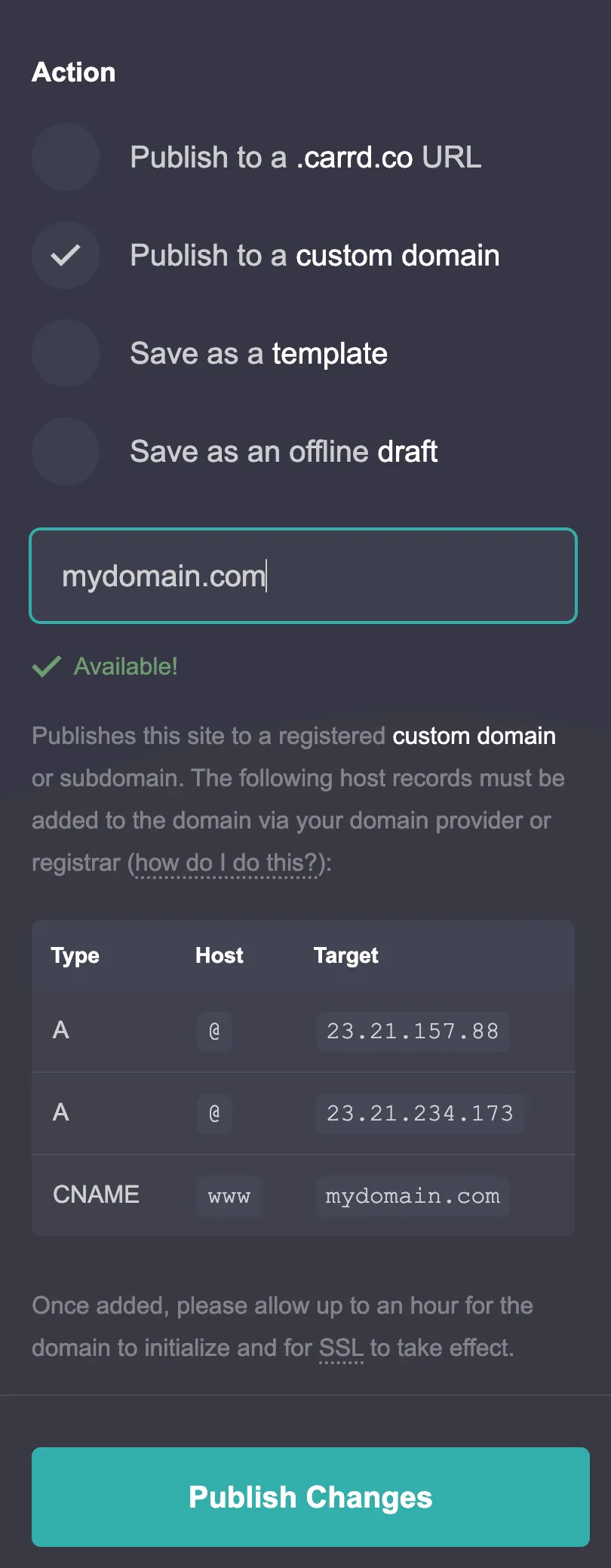
- Abre tu sitio en el editor de Carrd (o ve a tu dashboard de Carrd y haz clic en el sitio).
- Haz clic en el icono de Publish (el icono de flecha de la barra de herramientas superior).
- En Publishing, pon la acción en Publish to a custom domain.
- Escribe tu nombre de dominio. Usa
dominio.ext(p. ej.,example.com). Carrd redirige automáticamente entre el dominio raíz ywww, así que da igual cuál escribas. - Baja hasta la sección Host records. Aquí es donde encuentras las direcciones IP para tus registros A. Cópialas desde aquí si aún no lo has hecho.
- Haz clic en Publish Changes.
- Espera a que Carrd inicialice tu dominio. Suele tardar unos minutos, pero puede llevar hasta 1 hora.
Cuando termine la inicialización, tu sitio estará en vivo en tu dominio personalizado.
Prueba Carrd gratis durante 7 díasEl SSL es automático
No necesitas configurar el SSL por separado. Carrd emite automáticamente un certificado SSL gratuito vía Let’s Encrypt para cada dominio personalizado. El certificado se aprovisiona una vez tus registros DNS están en su sitio y propagados.
El SSL es automático
Carrd proporciona un certificado SSL gratuito vía Let’s Encrypt para todos los dominios personalizados. No hace falta configuración adicional. NO necesitas configurar el SSL de Cloudflare ni comprar un certificado. Todo el proceso es automático.
Si usas Cloudflare con el proxy activado (no recomendado, ver el aviso de Cloudflare de arriba), asegúrate de que tu modo SSL/TLS de Cloudflare está en Full (Strict) para evitar conflictos con el certificado propio de Carrd.
Planes Carrd Pro: ¿cuál admite dominios personalizados?
Hay tres niveles Pro, y solo los dos superiores admiten dominios personalizados. Es una fuente habitual de confusión.
| Plan | Precio | Dominios personalizados | Sitios | Extras clave |
|---|---|---|---|---|
| Pro Lite | 9 $/año | No | 3 | Funciones Pro básicas |
| Pro Standard | 19 $/año | Sí | 10 | Dominios personalizados, embeds, formularios |
| Pro Plus | 49 $/año | Sí | 25 | Formularios avanzados (Zapier/Make/n8n/Airtable), protección con contraseña, redirecciones, URLs canónicas, variables |
Tanto Pro Standard como Pro Plus permiten ampliar el límite de sitios. Puedes llegar a 25, 50, 100, 250, 500 o incluso 1.000 sitios en niveles de precio superiores.
Pro Lite no sirve
Necesitas Pro Standard (19 $/año) o Pro Plus (49 $/año) para usar un dominio personalizado. Pro Lite no incluye esta función. Si estás en Pro Lite e intentas conectar un dominio, la opción simplemente no aparecerá.
La prueba gratuita de 7 días incluye las funciones de Pro Standard, así que puedes probar los dominios personalizados antes de comprometerte. Para una comparación detallada de planes, consulta nuestra reseña completa de Carrd.co.
Empieza la prueba de Carrd ProSolución de problemas habituales con dominios personalizados en Carrd
Si tu dominio personalizado no funciona, una de estas causas suele ser la culpable.
El dominio sigue 'inicializando' después de 1 hora
Es el problema más común. Esto es lo que hay que comprobar:
- Verifica tus registros DNS. Necesitas exactamente dos registros A para
@y un CNAME parawww. Registros que falten o sobren bloquearán la inicialización. - Elimina registros conflictivos. Registros A antiguos, registros AAAA (IPv6) o servicios de parking/redirección/enmascaramiento del dominio pueden interferir. Borra todo lo que no sean los tres registros que necesita Carrd.
- Comprueba que las direcciones IP coinciden. Las IP de tus registros A tienen que coincidir con lo que Carrd muestra en tus ajustes de Publish. No uses IP de artículos o tutoriales antiguos.
- Espera un poco más. La propagación de DNS suele tardar minutos, pero en casos raros puede llevar hasta 48 horas.
- Prueba desde otra red o limpia la caché del navegador para descartar problemas de caché local.
Error 1000 de Cloudflare o bucle de redirección
Si usas Cloudflare y te aparece el Error 1000 (Prohibited IP) o un bucle de redirección:
- Causa: tus registros DNS tienen el proxy activado (nube naranja). Carrd ya funciona sobre la infraestructura de Cloudflare, así que volver a hacer proxy a través de Cloudflare causa colisiones.
- Solución: pon todos los registros A y CNAME relacionados con Carrd en DNS Only (nube gris).
- Si por alguna razón necesitas mantener el proxy activado, ve a SSL/TLS → pon el modo de cifrado en Full (Strict).
- Limpia la caché del navegador tras hacer el cambio y prueba de nuevo.
Aviso de SSL 'Not Secure'
- El certificado Let’s Encrypt de Carrd puede estar todavía aprovisionándose. Espera hasta 1 hora después de que se propaguen tus registros DNS.
- Si el aviso persiste pasada 1 hora, contacta con el soporte de Carrd. Puede haber un problema con la emisión del certificado.
- Asegúrate de que ningún modo SSL “Flexible” de Cloudflare esté interfiriendo. Si usas Cloudflare, pon SSL/TLS en Full (Strict) o desactiva el proxy por completo.
El sitio solo funciona con www o sin www
Si tu sitio carga en example.com pero no en www.example.com (o al revés):
- Te falta un registro DNS. Verifica que tienes ambos registros A (para
@) y el registro CNAME (parawww). - Carrd redirige automáticamente entre
dominio.extywww.dominio.ext, pero ambos registros deben existir en tus ajustes de DNS para que funcione. - Usa una herramienta como DNSChecker.org para verificar que los tres registros son visibles globalmente.
Carga lenta o acceso intermitente
- Comprueba si hay registros AAAA (IPv6) conflictivos. Elimínalos. Carrd no usa IPv6.
- Desactiva cualquier servicio de redirección, enmascaramiento o parking de dominio en tu registrar. Pueden interceptar las peticiones antes de que lleguen a Carrd.
- Si usas Cloudflare, asegúrate de que el proxy está desactivado (DNS Only).
Preguntas frecuentes
¿Puedo usar un dominio personalizado en Carrd gratis?
No. Necesitas al menos Pro Standard (19 $/año) para conectar un dominio personalizado. Sin embargo, Carrd ofrece una prueba gratuita de Pro de 7 días sin tarjeta de crédito que incluye soporte de dominios personalizados. Puedes probar todo el setup durante la prueba antes de decidirte a pagar.
¿Qué registros DNS necesito para un dominio personalizado en Carrd?
Necesitas tres registros:
- Dos registros A para
@apuntando a las direcciones IP que Carrd muestra en tus ajustes de Publish - Un registro CNAME para
wwwapuntando a@
Copia las direcciones IP desde tu dashboard de Carrd. No uses valores de tutoriales o artículos, pueden estar desactualizados.
¿Carrd proporciona SSL para dominios personalizados?
Sí. Carrd emite automáticamente un certificado SSL gratuito vía Let’s Encrypt para cada dominio personalizado. No hace falta configuración adicional. El certificado se aprovisiona una vez tus registros DNS están en su sitio.
¿Puedo usar Cloudflare con Carrd?
Sí, pero con un matiz importante: mantén tus registros DNS en DNS Only (nube gris). NO hagas proxy a través de Cloudflare. Carrd ya funciona sobre la infraestructura de Cloudflare, y el doble proxy causa el Error 1000 o bucles de redirección.
Si tienes que usar el proxy, pon SSL/TLS en Full (Strict) en tu dashboard de Cloudflare. Pero DNS Only es la configuración recomendada y más segura.
¿Cuánto tarda en funcionar un dominio personalizado en Carrd?
Normalmente unos minutos. La documentación de Carrd dice que puede tardar hasta 1 hora. En casos raros, la propagación de DNS puede llevar hasta 48 horas. Si ha pasado más de una hora, revisa de nuevo tus registros DNS y elimina cualquier entrada conflictiva.
¿Cuál es la diferencia entre Pro Lite, Pro Standard y Pro Plus?
- Pro Lite (9 $/año): 3 sitios, sin soporte de dominios personalizados
- Pro Standard (19 $/año): 10 sitios, dominios personalizados, embeds, formularios
- Pro Plus (49 $/año): 25 sitios, todo lo de Standard más formularios avanzados (Zapier/Make/n8n/Airtable), protección con contraseña, redirecciones, URLs canónicas y variables
Para una comparación detallada, consulta nuestra reseña completa de Carrd.co.
Conclusión
Añadir un dominio personalizado a Carrd es un proceso de tres pasos: registrar un dominio, configurar tus registros DNS y publicar desde los ajustes de Carrd. Carrd gestiona el SSL automáticamente vía Let’s Encrypt, así que no hay certificado que comprar ni instalar.
Lo más importante a recordar: obtén las direcciones IP de tu propio dashboard de Carrd, no de artículos de blog. Y si usas Cloudflare, mantén el proxy desactivado.
Si aún no te has decidido por un plan, empieza con la prueba gratuita de Pro de 7 días. Incluye soporte de dominios personalizados, así que puedes verificar que todo funciona antes de pagar.
Empieza con CarrdUna vez tu dominio esté en vivo, aquí tienes unos tutoriales de Carrd para llevar tu sitio más lejos:
- Añade un sticky header a tu sitio Carrd
- Añade un aviso de cookies a Carrd
- Añade una tabla de precios a Carrd
- Añade un FAQ en acordeón a Carrd
- Crea una navbar responsive para móvil en Carrd
- Añade un toggle de modo oscuro a Carrd
- Añade un botón de volver arriba en Carrd
- Añade scroll suave y enlaces de ancla en Carrd
Para la lista completa de plugins, temas y tutoriales de Carrd, visita carrdme.com.