
Hermes Kanban einrichten: Task-Boards für Multi-Agent-KI-Workflows
So richtest du Hermes Kanban ein und nutzt es – das integrierte Task-Board-System, das strukturiertes Projektmanagement in KI-Agent-Workflows bringt.
19 Min. Lesezeit
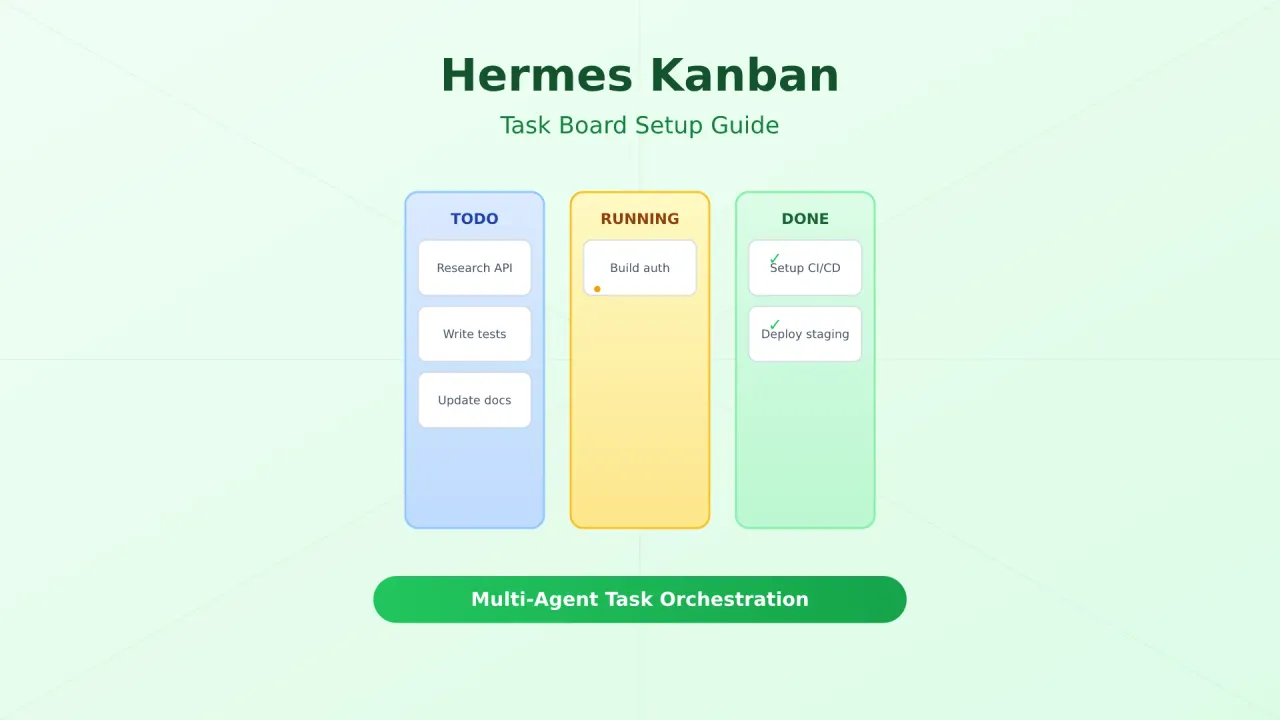
Hermes Kanban ist ein Board-System, das direkt in Hermes Agent eingebaut ist. Damit verwaltest du Tasks visuell, verfolgst den Fortschritt über mehrere KI-Agenten hinweg und koordinierst komplexe, mehrstufige Workflows. Statt alles über den Chat laufen zu lassen, gibt dir Kanban eine strukturierte Art, Arbeit zu planen, zuzuweisen und zu überwachen – mit einem visuellen Board, das du im integrierten Dashboard oder in Hermes-Dashboards von Drittanbietern einsehen kannst.
Dieser Guide behandelt das Setup, tägliche Nutzungsmuster, die Entscheidung zwischen Kanban und delegate_task sowie praktische Multi-Agent-Workflows.
Was ist Hermes Kanban?
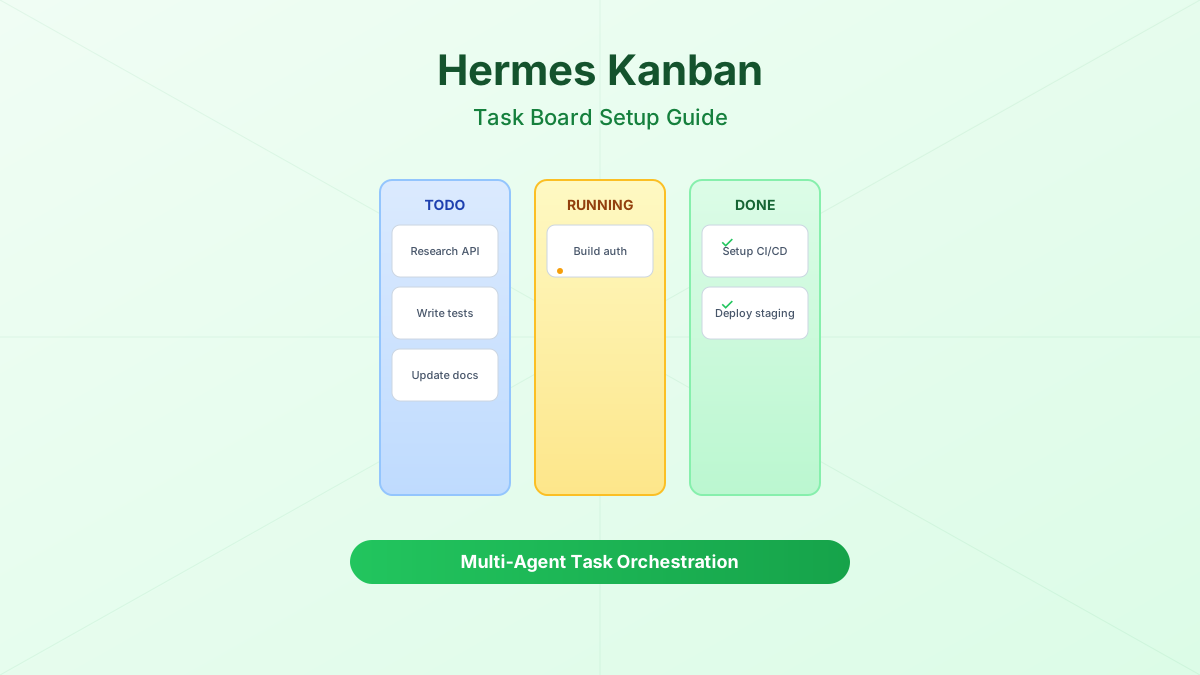
Hermes Kanban ist ein SQLite-basiertes Task-Management-System, das neben dem Hermes-Gateway läuft. Es bietet:
- Visuelle Task-Boards mit Spalten für verschiedene Status (Backlog, Todo, In Progress, Review, Done)
- Task-Übergaben zwischen Agenten – weise Tasks bestimmten Agenten zu oder lass sie aus einer Queue wählen
- Fortschritts-Tracking – sieh, welcher Agent woran arbeitet und wie lange Tasks dauern
- Persistenten Verlauf – alle Statusänderungen werden mit Zeitstempel und Agent-IDs geloggt
- Dashboard-Integration – Boards in Hermes WebUI, Scarf, ClawdBoard und anderen ansehen und verwalten
Stell es dir wie Jira oder Trello vor, aber gebaut für KI-Agenten, die zusammenarbeiten.
Hermes v0.1.2+
Kanban wurde mit Hermes Agent v0.1.2 eingeführt. Stell sicher, dass du eine aktuelle Version laufen hast. Prüfen kannst du das mit hermes --version.
Kanban vs. delegate_task: Wann welches?
Schnellvergleich
| Feature | Kanban-Board | delegate_task |
|---|---|---|
| Am besten für | Mehrstufige Projekte, Team-Koordination | Einzelne Tasks, schnelle Delegation |
| Sichtbarkeit | Visuelles Board, kompletter Verlauf | Chatbasiert, flüchtig |
| Task-Tracking | Persistent, zustandsbehaftet | Inline, nach der Session weg |
| Multi-Agent | Eingebaute Koordination | Manuelle Koordination |
| Overhead | Höher (Board-Setup) | Geringer (ein Befehl) |
| Einsatz, wenn | 3+ zusammenhängende Tasks, Überblick nötig | Einmal-Task, einfache Delegation |
Nutze Kanban, wenn:
- Du ein Projekt mit mehreren zusammenhängenden Tasks hast (z. B. „eine REST-API bauen” mit Auth, Endpoints, Tests, Docs)
- Mehrere Agenten koordinieren müssen (einer schreibt Code, ein anderer reviewed, ein dritter testet)
- Du den Fortschritt über die Zeit verfolgen und sehen willst, was fertig wurde
- Tasks Abhängigkeiten haben (kein Deploy, bevor die Tests grün sind)
Nutze delegate_task, wenn:
- Du eine schnelle Antwort oder eine einzelne Arbeitseinheit brauchst
- Der Task in sich abgeschlossen ist und kein Follow-up braucht
- Du mitten in einer Konversation bist und den Flow behalten willst
Die beiden arbeiten zusammen
Du kannst delegate_task nutzen, um einen Kanban-Task einem bestimmten Agenten zuzuschieben. Kanban ist die Planungsebene; delegate_task ist der Ausführungsmechanismus.
Voraussetzungen
Bevor du Kanban einrichtest, stell sicher, dass du Folgendes hast:
- Hermes Agent v0.1.2 oder neuer installiert
- Hermes-Gateway läuft (
hermes gateway start) - Ein Dashboard installiert (optional, aber empfohlen) – siehe Hermes Dashboard Guide
- Ein kostenloses Modell konfiguriert, wenn du Kosten vermeiden willst – siehe Beste günstige Modelle für Hermes Agent
Schritt 1: Kanban in der Gateway-Config aktivieren
Kanban ist in aktuellen Hermes-Versionen standardmäßig aktiviert. Prüfe, ob es aktiv ist:
# Check if Kanban is enabled
hermes kanban status
Falls nicht, füge es deiner Gateway-Config hinzu:
# ~/.hermes/gateway.yaml
kanban:
  enabled: true
  default_board: "main"
  auto_archive: true
  archive_after_days: 30
Starte das Gateway neu, um die Änderung zu übernehmen:
hermes gateway restartSchritt 2: Dein erstes Board erstellen
# Create a new board
hermes kanban create-board "My Project"

# List all boards
hermes kanban boards

# Set default board
hermes kanban set-default "My Project"
Jedes Board hat Spalten, die Task-Status darstellen. Die Standardspalten sind:
| Spalte | Zweck |
|---|---|
| Backlog | Tasks, die noch nicht eingeplant sind |
| Todo | Tasks, die bereit zur Bearbeitung sind |
| In Progress | Wird gerade bearbeitet |
| Review | Wartet auf Review oder Test |
| Done | Abgeschlossene Tasks |
Schritt 3: Tasks hinzufügen
# Add a task to the default board
hermes kanban add "Implement user authentication"

# Add with priority and assignee
hermes kanban add "Write API tests" --priority high --assignee "test-agent"

# Add to a specific column
hermes kanban add "Update README" --column backlog

# Add with description
hermes kanban add "Set up CI/CD pipeline" \
  --description "Configure GitHub Actions for automated testing and deployment" \
  --priority medium
Task-Eigenschaften
Jeder Task unterstützt diese Eigenschaften:
- title – was zu tun ist
- description – detaillierte Anforderungen
- priority – low, medium, high, critical
- assignee – welcher Agent (oder welche Person) daran arbeiten soll
- column – in welcher Board-Spalte der Task startet
- tags – Labels zum Filtern (z. B.
backend,frontend,docs) - due_date – wann der Task fertig sein soll
- depends_on – Task-IDs, die zuerst abgeschlossen sein müssen
Schritt 4: Tasks durchs Board bewegen
# Move a task to a different column
hermes kanban move "Implement user authentication" --to "In Progress"

# Move by task ID
hermes kanban move #12 --to "Review"

# Bulk move all tasks with a tag
hermes kanban move --tag backend --to "Done"
Automatische Statusübergänge
Hermes Kanban kann Tasks automatisch verschieben, wenn Agenten Aktionen ausführen:
- Wenn ein Agent die Arbeit an einem Task beginnt → wechselt zu In Progress
- Wenn ein Agent Code zum Review einreicht → wechselt zu Review
- Wenn ein Reviewer approved → wechselt zu Done
- Wenn ein Reviewer Änderungen anfordert → zurück zu In Progress
Konfiguriert wird das im Profil des Agenten:
# ~/.hermes/agents/coder.yaml
kanban:
  auto_move: true
  pick_from: "Todo"
  move_to_on_start: "In Progress"
  move_to_on_complete: "Review"
Schritt 5: Das Board anzeigen
CLI-Ansicht
# Show the board in terminal
hermes kanban show

# Show a specific board
hermes kanban show "My Project"

# Show only high-priority tasks
hermes kanban show --priority high

# Show tasks assigned to a specific agent
hermes kanban show --assignee "test-agent"
Dashboard-Ansicht
Das Kanban-Board ist auch im Hermes-Dashboard verfügbar. Öffne dein Dashboard und wechsle zum Kanban-Tab, um Folgendes zu sehen:
- Drag-and-Drop-Task-Management
- Echtzeit-Updates, während Agenten Tasks verschieben
- Task-Details mit kompletter Historie
- Filter nach Agent, Priorität oder Tag
Für die beste visuelle Erfahrung haben sowohl Hermes WebUI (EKKO) als auch Hermes WebUI (nesquena) ausgezeichnete Kanban-Ansichten mit Drag-and-Drop-Support.
Multi-Agent-Task-Workflows
Hier sind praktische Muster, um mehrere Agenten zu koordinieren.
Muster 1: Code → Review → Deploy-Pipeline
Richte drei Agenten mit unterschiedlichen Rollen ein:
# ~/.hermes/agents/coder.yaml
name: "Coder"
role: "Writes code based on task descriptions"
kanban:
  pick_from: "Todo"
  move_to_on_complete: "Review"

# ~/.hermes/agents/reviewer.yaml
name: "Reviewer"
role: "Reviews code quality and correctness"
kanban:
  pick_from: "Review"
  move_to_on_approve: "Ready to Deploy"
  move_to_on_reject: "Todo"

# ~/.hermes/agents/devops.yaml
name: "DevOps"
role: "Handles deployment and infrastructure"
kanban:
  pick_from: "Ready to Deploy"
  move_to_on_complete: "Done"
Füge Tasks zum Board hinzu und lass die Agenten sie sich holen:
hermes kanban add "Build login endpoint" --priority high
hermes kanban add "Build user profile endpoint" --priority medium
hermes kanban add "Add rate limiting" --priority high

# Agents automatically pick up and process tasks
hermes kanban watch  # Monitor progress in real-time
Muster 2: Parallele Recherche mit Aggregation
Wenn mehrere Agenten verschiedene Aspekte eines Problems recherchieren sollen:
# Create research tasks
hermes kanban add "Research authentication best practices" --assignee "researcher-1" --tag research
hermes kanban add "Research database scaling patterns" --assignee "researcher-2" --tag research
hermes kanban add "Research caching strategies" --assignee "researcher-3" --tag research

# Create an aggregation task that depends on all research
hermes kanban add "Write technical design document" \
  --assignee "architect" \
  --depends-on "Research authentication best practices,Research database scaling patterns,Research caching strategies" \
  --priority high
Der Architect-Agent holt sich seinen Task erst, wenn alle drei Recherche-Tasks als erledigt markiert sind.
Muster 3: Iterativer Entwicklungszyklus
Für Tasks, die mehrere Runden an Verbesserung brauchen:
# ~/.hermes/agents/fullstack.yaml
kanban:
  pick_from: "Todo"
  move_to_on_complete: "Testing"
  max_iterations: 3
  on_test_failure: "Todo"
Das erzeugt eine Schleife: Todo → Testing → (bei fehlgeschlagenen Tests) → Todo, bis zu 3-mal. Nach 3 Fehlschlägen wandert der Task in eine „Blocked”-Spalte für menschliches Eingreifen.
Erweiterte Features
Task-Abhängigkeiten
Tasks können von anderen Tasks abhängen. Ein abhängiger Task ist nicht zuweisbar, bis seine Abhängigkeiten erledigt sind:
# Create a task with dependencies
hermes kanban add "Deploy to production" \
  --depends-on "Write tests,Code review pass,Security audit"

# View dependency graph
hermes kanban dependencies "Deploy to production"
Filtern und Ansichten
# Filter by multiple criteria
hermes kanban show --priority high --assignee coder --tag backend

# Show only blocked tasks
hermes kanban show --status blocked

# Show tasks due this week
hermes kanban show --due-before "2026-05-10"

# Export board as JSON
hermes kanban export --format json > board.json
Board-Templates
Für wiederkehrende Projekttypen erstellst du Board-Templates:
# Save current board as template
hermes kanban save-template "web-app" --board "My Project"

# Create new board from template
hermes kanban create-board "New App" --template "web-app"
Übliche Templates sind:
- web-app: Auth, API, Frontend, Tests, Deploy
- data-pipeline: Extract, Transform, Validate, Load, Monitor
- bug-fix: Reproduce, Diagnose, Fix, Test, Verify
Benachrichtigungen
Lass dich benachrichtigen, wenn Tasks den Status wechseln:
# ~/.hermes/gateway.yaml
kanban:
  notifications:
    on_task_complete: true
    on_task_blocked: true
    on_task_overdue: true
    channel: "slack"  # or "discord", "email"
Praxisbeispiel: Eine REST-API bauen
Hier ist ein kompletter Workflow für den Bau einer REST-API mit Kanban:
# 1. Create the board
hermes kanban create-board "REST API Project"

# 2. Add all tasks
hermes kanban add "Design database schema" --priority high --tag design
hermes kanban add "Set up project structure" --priority high --tag setup
hermes kanban add "Implement user model" --priority high --tag backend --depends-on "Design database schema"
hermes kanban add "Implement auth endpoints" --priority high --tag backend --depends-on "Implement user model"
hermes kanban add "Implement CRUD endpoints" --priority medium --tag backend --depends-on "Implement user model"
hermes kanban add "Write unit tests" --priority medium --tag testing --depends-on "Implement auth endpoints,Implement CRUD endpoints"
hermes kanban add "Write integration tests" --priority medium --tag testing --depends-on "Implement auth endpoints,Implement CRUD endpoints"
hermes kanban add "Set up CI/CD" --priority low --tag devops
hermes kanban add "Write API documentation" --priority low --tag docs --depends-on "Implement CRUD endpoints"
hermes kanban add "Deploy to staging" --priority medium --tag devops --depends-on "Write unit tests,Write integration tests"

# 3. Assign agents
hermes kanban assign "backend" --tag backend
hermes kanban assign "tester" --tag testing
hermes kanban assign "devops" --tag devops

# 4. Watch progress
hermes kanban watch
Jeder Agent holt sich Tasks in Abhängigkeitsreihenfolge, arbeitet sie ab und schiebt sie weiter. Den Fortschritt prüfst du jederzeit mit hermes kanban show oder über das Dashboard.
Tipps für effektive Kanban-Nutzung
- Halte Tasks klein – wenn ein Task mehr als 30 Minuten Agentenzeit braucht, zerlege ihn
- Setze Abhängigkeiten mit Bedacht – nicht überbeschränken; unabhängige Tasks sollen parallel laufen
- Richte Auto-Archive ein – halte das Board sauber, indem erledigte Tasks automatisch archiviert werden
- Nutze Tags konsistent – leg eine Tag-Taxonomie fest und bleib dabei
- Beobachte blockierte Tasks – prüfe regelmäßig
hermes kanban show --status blocked - Nutze das Dashboard – auf dem visuellen Board erkennst du Engpässe viel leichter als in der CLI-Ausgabe
- Starte mit Templates – bau Boards nicht jedes Mal von Grund auf neu
Troubleshooting
Kanban-Befehle nicht gefunden
Stell sicher, dass du Hermes Agent v0.1.5 oder neuer laufen hast. Aktualisieren mit:
hermes update
hermes --version
Wenn Kanban immer noch nicht verfügbar ist, prüfe, ob es in deiner Gateway-Config aktiviert ist (~/.hermes/gateway.yaml).
Tasks werden nicht von Agenten aufgegriffen
Prüfe, ob:
- Der Agent läuft und mit dem Gateway verbunden ist
- Die
pick_from-Spalte des Agenten zu der Spalte passt, in der die Tasks liegen - Die Kanban-Config des Agenten
auto_pick: trueenthält - Die Task-Abhängigkeiten erfüllt sind
Agent-Status prüfen mit:
hermes agents status
hermes kanban show --column "Todo"
Board erscheint nicht im Dashboard
Lade die Dashboard-Seite neu. Wenn der Kanban-Tab immer noch nicht auftaucht:
- Stell sicher, dass dein Dashboard Kanban unterstützt (Hermes WebUI v0.3+, Scarf v1.2+)
- Prüfe, ob das Gateway läuft:
hermes gateway status - Versuche, den Dashboard-Dienst neu zu starten
Wie lösche ich ein Board?
# Archive a board (recommended — preserves history)
hermes kanban archive-board "My Project"

# Delete a board permanently
hermes kanban delete-board "My Project" --confirm
Archivieren ist besser als Löschen – ein archiviertes Board kannst du später jederzeit wiederherstellen.
Wie geht es weiter?
Wenn Kanban eingerichtet ist, schau dir diese verwandten Guides an:
- Hermes Agent Setup Guide – falls du Hermes noch nicht installiert hast, fang hier an
- Hermes Dashboard Guide – konfiguriere das integrierte Dashboard, um deine Kanban-Boards visuell zu sehen
- Beste Hermes-Dashboards – Drittanbieter-Dashboards mit Kanban-Support (Hermes WebUI, Scarf etc.)
- Beste günstige Modelle für Hermes Agent – kostenlose und bezahlbare Modelle für deine Agenten
Nach dem initialen Board-Setup übernimmt Kanban den Großteil der Koordination von allein. Fang einfach an – ein Board mit ein paar Tasks – und bau von dort aus weiter, während du ein Gefühl dafür bekommst, wie Agenten Arbeit aufnehmen und weiterschieben.
Mehr KI-Tool-GuidesÄhnliche Artikel

Hat diese Anleitung bei dir funktioniert?

Geschrieben von Dragos
Dragos is the author of Bitdoze — practical DevOps, programming, and self-hosting guides.
Mehr Anleitungen von Dragos →Brauchst du Hilfe bei Astro, VPS oder einer Self-hosted-App? Services ansehen →