Guía de Kanban Hermes: Tableros de Tareas para Flujos Multi-Agente con IA
Aprende a configurar y usar Hermes Kanban — el sistema de tableros de tareas integrado que aporta gestión de proyectos estructurada a los flujos de trabajo…

20 min de lectura
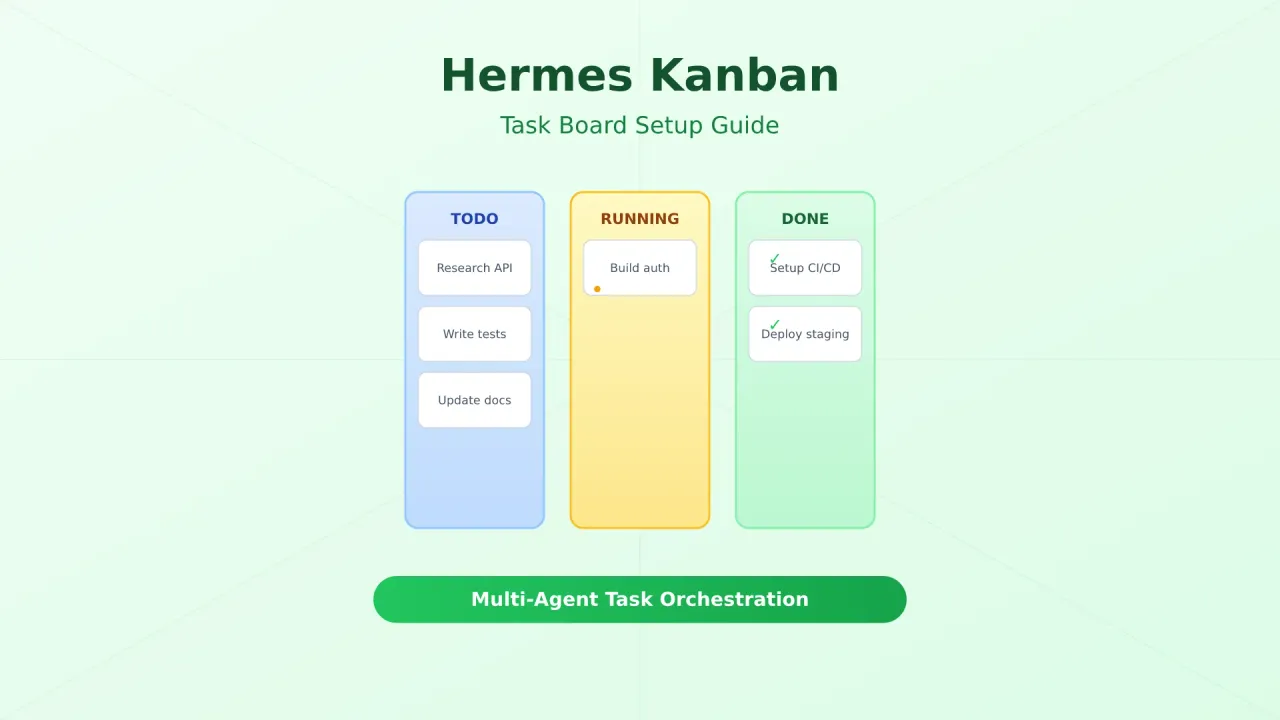
Hermes Kanban es un sistema de tableros integrado en Hermes Agent que te permite gestionar visualmente las tareas, seguir el progreso entre múltiples agentes de IA y coordinar flujos de trabajo complejos de varios pasos. En lugar de enviar todo por chat, Kanban te ofrece una forma estructurada de planificar, asignar y monitorear el trabajo — con un tablero visual que puedes ver desde el panel integrado o los paneles de terceros.
Esta guía cubre la configuración, patrones de uso diario, la decisión Kanban vs delegate_task y flujos de trabajo prácticos multi-agente.
¿Qué es Hermes Kanban?
Hermes Kanban es un sistema de gestión de tareas respaldado por SQLite que se ejecuta junto al gateway de Hermes. Proporciona:
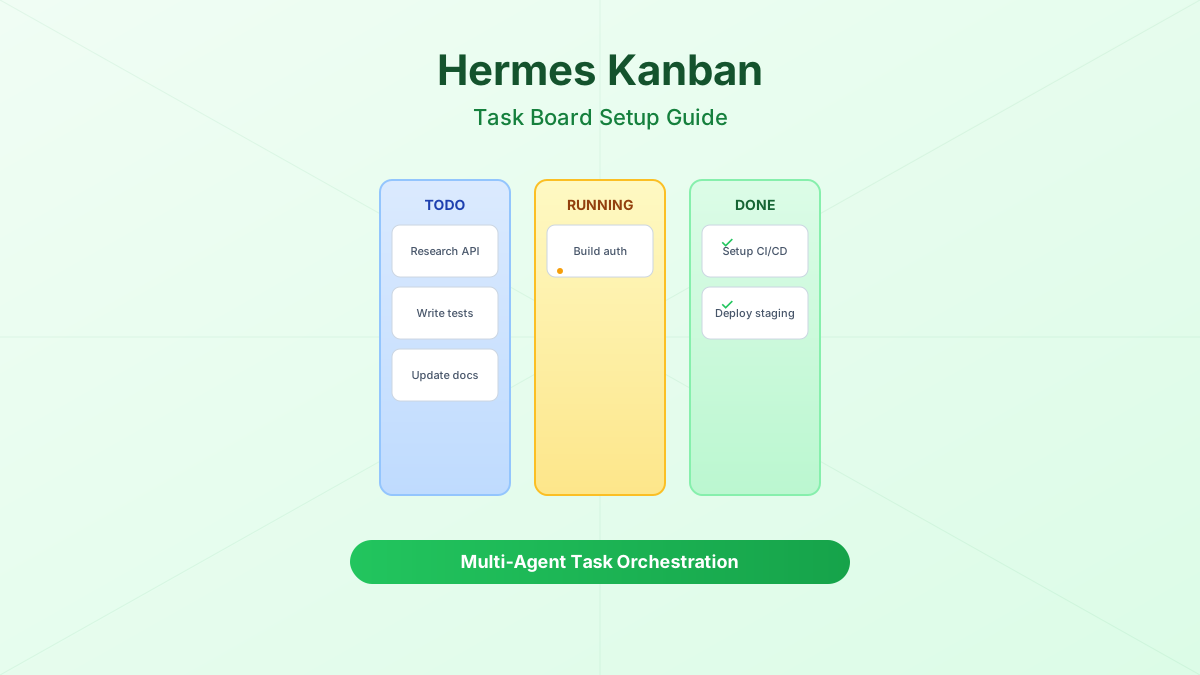
- Tableros de tareas visuales con columnas para diferentes estados (backlog, todo, en progreso, revisión, done)
- Entregas de tareas entre agentes — asigna tareas a agentes específicos o deja que elijan de una cola
- Seguimiento de progreso — observa qué agente está trabajando en qué y cuánto tiempo tardan las tareas
- Historial persistente — todos los cambios de estado se registran con marcas de tiempo e IDs de agente
- Integración con el panel — visualiza y gestiona tableros desde Hermes WebUI, Scarf, ClawdBoard y otros
Piensa en ello como Jira o Trello, pero diseñado para que los agentes de IA trabajen juntos.
Hermes v0.1.2+
Kanban se introdujo en Hermes Agent v0.1.2. Asegúrate de ejecutar una versión reciente. Verifica con hermes --version.
Kanban vs delegate_task: Cuándo usar cada uno
Comparación rápida
| Característica | Tablero Kanban | delegate_task |
|---|---|---|
| Ideal para | Proyectos multi-paso, coordinación de equipo | Tareas únicas, delegación rápida |
| Visibilidad | Tablero visual, historial completo | Basado en chat, efímero |
| Seguimiento | Persistente, con estado | En línea, se pierde tras la sesión |
| Multi-agente | Coordinación integrada | Coordinación manual |
| Sobrecarga | Mayor (configuración del tablero) | Menor (un comando) |
| Usar cuando | 3+ tareas relacionadas, necesitas supervisión | Tarea aislada, delegación simple |
Usa Kanban cuando:
- Tienes un proyecto con múltiples tareas relacionadas (p.ej., “construir una API REST” con auth, endpoints, tests, docs)
- Varios agentes necesitan coordinarse (uno escribe código, otro revisa, otro prueba)
- Quieres seguir el progreso en el tiempo y ver qué se completó
- Las tareas tienen dependencias (no se puede desplegar hasta que pasen los tests)
Usa delegate_task cuando:
- Necesitas una respuesta rápida o una sola pieza de trabajo
- La tarea es autocontenida sin seguimiento necesario
- Estás en una conversación y quieres mantener el impulso
Funcionan juntos
Puedes usar delegate_task para delegar una tarea de Kanban a un agente específico. Kanban es la capa de planificación; delegate_task es el mecanismo de ejecución.
Requisitos previos
Antes de configurar Kanban, asegúrate de tener:
- Hermes Agent v0.1.2 o posterior instalado
- El gateway de Hermes ejecutándose (
hermes gateway start) - Un panel instalado (opcional pero recomendado) — ver Guía del Panel Hermes
- Un modelo gratuito configurado si quieres evitar costos — ver Mejores Modelos Baratos para Hermes Agent
Paso 1: Habilitar Kanban en la configuración del Gateway
Kanban está habilitado por defecto en versiones recientes de Hermes. Verifícalo:
# Verificar si Kanban está habilitado
hermes kanban status
Si no está habilitado, agrégalo a la configuración del gateway:
# ~/.hermes/gateway.yaml
kanban:
  enabled: true
  default_board: "main"
  auto_archive: true
  archive_after_days: 30
Reinicia el gateway para aplicar:
hermes gateway restartPaso 2: Crear tu primer tablero
# Crear un nuevo tablero
hermes kanban create-board "Mi Proyecto"

# Listar todos los tableros
hermes kanban boards

# Establecer tablero por defecto
hermes kanban set-default "Mi Proyecto"
Cada tablero tiene columnas que representan estados de tareas. Las columnas por defecto son:
| Columna | Propósito |
|---|---|
| Backlog | Tareas aún no programadas |
| Todo | Tareas listas para trabajar |
| In Progress | En progreso actualmente |
| Review | Esperando revisión o pruebas |
| Done | Tareas completadas |
Paso 3: Agregar tareas
# Agregar una tarea al tablero por defecto
hermes kanban add "Implementar autenticación de usuario"

# Agregar con prioridad y asignado
hermes kanban add "Escribir tests de API" --priority high --assignee "test-agent"

# Agregar a una columna específica
hermes kanban add "Actualizar README" --column backlog

# Agregar con descripción
hermes kanban add "Configurar pipeline CI/CD" \
  --description "Configurar GitHub Actions para pruebas y despliegue automatizados" \
  --priority medium
Propiedades de las tareas
Cada tarea soporta estas propiedades:
- title — qué hay que hacer
- description — requisitos detallados
- priority — low, medium, high, critical
- assignee — qué agente (o persona) debe trabajar en ella
- column — en qué columna del tablero inicia
- tags — etiquetas para filtrar (p.ej.,
backend,frontend,docs) - due_date — cuándo debe completarse la tarea
- depends_on — IDs de tareas que deben completarse primero
Paso 4: Mover tareas por el tablero
# Mover una tarea a otra columna
hermes kanban move "Implementar autenticación de usuario" --to "In Progress"

# Mover por ID de tarea
hermes kanban move #12 --to "Review"

# Mover todas las tareas con una etiqueta
hermes kanban move --tag backend --to "Done"
Transiciones de estado automáticas
Hermes Kanban puede mover tareas automáticamente cuando los agentes realizan acciones:
- Cuando un agente comienza a trabajar en una tarea → se mueve a In Progress
- Cuando un agente envía código para revisión → se mueve a Review
- Cuando un revisor aprueba → se mueve a Done
- Cuando un revisor solicita cambios → vuelve a In Progress
Esto se configura en el perfil del agente:
# ~/.hermes/agents/coder.yaml
kanban:
  auto_move: true
  pick_from: "Todo"
  move_to_on_start: "In Progress"
  move_to_on_complete: "Review"
Paso 5: Ver el tablero
Vista CLI
# Mostrar el tablero en la terminal
hermes kanban show

# Mostrar un tablero específico
hermes kanban show "Mi Proyecto"

# Mostrar solo tareas de alta prioridad
hermes kanban show --priority high

# Mostrar tareas asignadas a un agente específico
hermes kanban show --assignee "test-agent"
Vista del Panel
El tablero Kanban también está disponible en el panel de Hermes. Abre tu panel y navega a la pestaña Kanban para ver:
- Gestión de tareas con arrastrar y soltar
- Actualizaciones en tiempo real mientras los agentes mueven tareas
- Detalles de tareas con historial completo
- Filtros por agente, prioridad o etiqueta
Para la mejor experiencia visual, Hermes WebUI (EKKO) y Hermes WebUI (nesquena) tienen excelentes vistas de Kanban con soporte de arrastrar y soltar.
Flujos de trabajo multi-agente
Estos son patrones prácticos para coordinar múltiples agentes.
Patrón 1: Pipeline Código → Revisión → Despliegue
Configura tres agentes con diferentes roles:
# ~/.hermes/agents/coder.yaml
name: "Coder"
role: "Escribe código basado en descripciones de tareas"
kanban:
  pick_from: "Todo"
  move_to_on_complete: "Review"

# ~/.hermes/agents/reviewer.yaml
name: "Reviewer"
role: "Revisa calidad y corrección del código"
kanban:
  pick_from: "Review"
  move_to_on_approve: "Ready to Deploy"
  move_to_on_reject: "Todo"

# ~/.hermes/agents/devops.yaml
name: "DevOps"
role: "Maneja despliegue e infraestructura"
kanban:
  pick_from: "Ready to Deploy"
  move_to_on_complete: "Done"
Agrega tareas al tablero y deja que los agentes las procesen:
hermes kanban add "Construir endpoint de login" --priority high
hermes kanban add "Construir endpoint de perfil de usuario" --priority medium
hermes kanban add "Agregar limitación de tasa" --priority high

# Los agentes recogen y procesan tareas automáticamente
hermes kanban watch  # Monitorear progreso en tiempo real
Patrón 2: Investigación paralela con agregación
Cuando necesitas que múltiples agentes investiguen diferentes aspectos de un problema:
# Crear tareas de investigación
hermes kanban add "Investigar mejores prácticas de autenticación" --assignee "researcher-1" --tag research
hermes kanban add "Investigar patrones de escalabilidad de BD" --assignee "researcher-2" --tag research
hermes kanban add "Investigar estrategias de caché" --assignee "researcher-3" --tag research

# Crear tarea de agregación que depende de toda la investigación
hermes kanban add "Escribir documento de diseño técnico" \
  --assignee "architect" \
  --depends-on "Investigar mejores prácticas de autenticación,Investigar patrones de escalabilidad de BD,Investigar estrategias de caché" \
  --priority high
El agente arquitecto no tomará su tarea hasta que las tres tareas de investigación estén marcadas como done.
Patrón 3: Ciclo de desarrollo iterativo
Para tareas que necesitan múltiples rondas de refinamiento:
# ~/.hermes/agents/fullstack.yaml
kanban:
  pick_from: "Todo"
  move_to_on_complete: "Testing"
  max_iterations: 3
  on_test_failure: "Todo"
Esto crea un bucle: Todo → Testing → (si fallan los tests) → Todo, hasta 3 veces. Después de 3 fallos, la tarea se mueve a una columna “Blocked” para intervención humana.
Características avanzadas
Dependencias de tareas
Las tareas pueden depender de otras tareas. Una tarea dependiente no será asignable hasta que sus dependencias estén completas:
# Crear tarea con dependencias
hermes kanban add "Desplegar a producción" \
  --depends-on "Escribir tests,Revisión de código,Pasó auditoría de seguridad"

# Ver grafo de dependencias
hermes kanban dependencies "Desplegar a producción"
Filtros y vistas
# Filtrar por múltiples criterios
hermes kanban show --priority high --assignee coder --tag backend

# Mostrar solo tareas bloqueadas
hermes kanban show --status blocked

# Mostrar tareas con fecha límite esta semana
hermes kanban show --due-before "2026-05-10"

# Exportar tablero como JSON
hermes kanban export --format json > board.json
Plantillas de tablero
Para tipos de proyectos recurrentes, crea plantillas de tablero:
# Guardar tablero actual como plantilla
hermes kanban save-template "web-app" --board "Mi Proyecto"

# Crear nuevo tablero desde plantilla
hermes kanban create-board "Nueva App" --template "web-app"
Las plantillas comunes incluyen:
- web-app: Auth, API, Frontend, Tests, Deploy
- data-pipeline: Extract, Transform, Validate, Load, Monitor
- bug-fix: Reproduce, Diagnose, Fix, Test, Verify
Notificaciones
Recibe notificaciones cuando las tareas cambien de estado:
# ~/.hermes/gateway.yaml
kanban:
  notifications:
    on_task_complete: true
    on_task_blocked: true
    on_task_overdue: true
    channel: "slack"  # o "discord", "email"
Ejemplo real: Construir una API REST
Un flujo de trabajo completo para construir una API REST con Kanban:
# 1. Crear el tablero
hermes kanban create-board "Proyecto API REST"

# 2. Agregar todas las tareas
hermes kanban add "Diseñar esquema de base de datos" --priority high --tag design
hermes kanban add "Configurar estructura del proyecto" --priority high --tag setup
hermes kanban add "Implementar modelo de usuario" --priority high --tag backend --depends-on "Diseñar esquema de base de datos"
hermes kanban add "Implementar endpoints de auth" --priority high --tag backend --depends-on "Implementar modelo de usuario"
hermes kanban add "Implementar endpoints CRUD" --priority medium --tag backend --depends-on "Implementar modelo de usuario"
hermes kanban add "Escribir tests unitarios" --priority medium --tag testing --depends-on "Implementar endpoints de auth,Implementar endpoints CRUD"
hermes kanban add "Escribir tests de integración" --priority medium --tag testing --depends-on "Implementar endpoints de auth,Implementar endpoints CRUD"
hermes kanban add "Configurar CI/CD" --priority low --tag devops
hermes kanban add "Escribir documentación de API" --priority low --tag docs --depends-on "Implementar endpoints CRUD"
hermes kanban add "Desplegar a staging" --priority medium --tag devops --depends-on "Escribir tests unitarios,Escribir tests de integración"

# 3. Asignar agentes
hermes kanban assign "backend" --tag backend
hermes kanban assign "tester" --tag testing
hermes kanban assign "devops" --tag devops

# 4. Monitorear progreso
hermes kanban watch
Cada agente toma tareas en orden de dependencia, trabaja en ellas y las avanza. Puedes verificar el progreso en cualquier momento con hermes kanban show o a través del panel.
Consejos para usar Kanban eficazmente
- Mantén las tareas pequeñas — si una tarea tarda más de 30 minutos de tiempo de agente, divídela
- Usa dependencias con criterio — no sobre-conectes; deja que tareas independientes corran en paralelo
- Configura auto-archive — mantén el tablero limpio archivando tareas completadas automáticamente
- Usa etiquetas de forma consistente — crea una taxonomía de etiquetas y respétala
- Monitorea tareas bloqueadas — revisa
hermes kanban show --status blockedregularmente - Usa el panel — el tablero visual hace mucho más fácil detectar cuellos de botella que la salida CLI
- Empieza con plantillas — no construyas tableros desde cero cada vez
Solución de problemas
Comandos de Kanban no encontrados
Asegúrate de ejecutar Hermes Agent v0.1.5 o posterior. Actualiza con:
hermes update
hermes --version
Si Kanban sigue sin estar disponible, verifica que esté habilitado en la configuración del gateway (~/.hermes/gateway.yaml).
Las tareas no son tomadas por los agentes
Verifica que:
- El agente está ejecutándose y conectado al gateway
- La columna
pick_fromdel agente coincide con donde están las tareas - La configuración Kanban del agente tiene
auto_pick: true - Las dependencias de las tareas están satisfechas
Verifica el estado del agente con:
hermes agents status
hermes kanban show --column "Todo"
El tablero no aparece en el panel
Actualiza la página del panel. Si la pestaña Kanban sigue sin aparecer:
- Asegúrate de ejecutar un panel que soporte Kanban (Hermes WebUI v0.3+, Scarf v1.2+)
- Verifica que el gateway está ejecutándose:
hermes gateway status - Intenta reiniciar el servicio del panel
¿Cómo elimino un tablero?
# Archivar un tablero (recomendado — preserva el historial)
hermes kanban archive-board "Mi Proyecto"

# Eliminar un tablero permanentemente
hermes kanban delete-board "Mi Proyecto" --confirm
Archivar es mejor que eliminar — siempre puedes restaurar un tablero archivado más tarde.
Siguientes pasos
Una vez que tengas Kanban configurado, explora estas guías relacionadas:
- Guía de configuración de Hermes Agent — si aún no has instalado Hermes, empieza aquí
- Guía del Panel Hermes — configura el panel integrado para ver tus tableros Kanban visualmente
- Mejores Paneles de Hermes — paneles de terceros con soporte Kanban (Hermes WebUI, Scarf, etc.)
- Mejores Modelos Baratos para Hermes Agent — modelos gratuitos y asequibles para alimentar tus agentes sin gastar de más
Una vez que superas la configuración inicial, Kanban maneja la mayor parte de la coordinación solo. Empieza simple — un tablero con algunas tareas — y expande desde ahí según te vayas sintiendo cómodo con cómo los agentes toman y mueven el trabajo.
Más guías de herramientas de IA