ASUS DC510 vs Razer Thunderbolt 5 Dock: ¿cuál gana?
ASUS DC510 vs Razer Thunderbolt 5 Dock Chroma comparados a precios reales de septiembre de 2026: puertos, 2.5GbE frente a 1GbE, velocidad del SSD M.2, ruido del ventilador y cuál comprar.

Actualizado Publicado 30 min de lectura
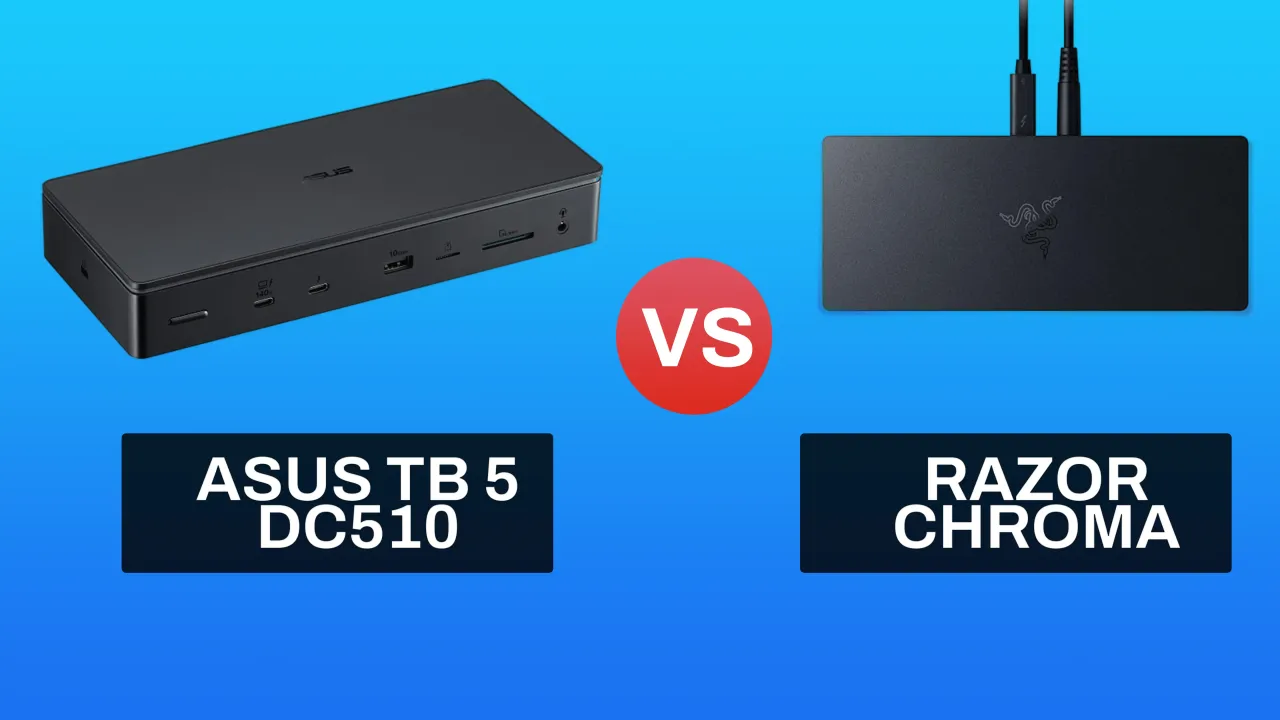
Esta comparativa se publicó por primera vez en octubre de 2025, cuando el ASUS DC510 se anunciaba por unos €420 en Europa y el Razer Thunderbolt 5 Dock Chroma era uno de los pocos docks Thunderbolt 5 que realmente se podían pedir. En septiembre de 2026 ambos docks siguen mereciendo la pena, pero la decisión de compra ha cambiado: el precio real del ASUS ha bajado a unos $350, el Razer ronda los $390, y un Kensington de $195 ahora cubre la mayor parte de lo que hacen estos dos si puedes vivir sin una ranura M.2.
Primero la versión corta: yo compraría el ASUS DC510 para un escritorio que mueve archivos por la red o maneja tarjetas de cámara, y solo compraría el Razer Chroma si la sincronización Chroma RGB con el resto de tu equipo Razer es un requisito real, o si quieres Thunderbolt Share entre dos máquinas. Todo lo demás está lo bastante parejo como para que lo decidan el software y la red, no el marketing.
Divulgación de afiliados
Algunos enlaces de esta comparativa son enlaces de afiliado. Si compras a través de ellos, podemos ganar una pequeña comisión sin coste adicional para ti. Esto nos ayuda a seguir probando y actualizando estas recomendaciones.
Recomendación rápida
Elección por defecto: ASUS DC510. 2.5GbE en lugar de 1GbE, cuatro puertos USB-A en lugar de dos, lectores SD y microSD, y una bahía M.2 sin herramientas con almohadilla térmica. Unos $350.
Elige el Razer Chroma si ya usas periféricos Razer y quieres todo en un mismo perfil Chroma, o si necesitas sonido envolvente 7.1 en el jack de audio y Thunderbolt Share. Unos $390.
No elijas ninguno si no necesitas la ranura M.2. El Kensington SD5000T5 es Thunderbolt 5 con certificación Intel, 2.5GbE, refrigeración pasiva, y cuesta entre $195 y $300.
Qué ha cambiado desde la primera versión de esta comparativa
El hardware, nada. Los precios, el stock y cuántas máquinas pueden usar de verdad un enlace de 80 Gbps.
| Octubre de 2025 | Septiembre de 2026 | |
|---|---|---|
| Precio del ASUS DC510 | ~€420 en Europa, difícil de encontrar en stock | Unos $350 en tiendas normales |
| Precio del Razer Chroma | Entre $400 y $450 | Unos $390 |
| Gama barata por debajo de ambos | No existía | Kensington SD5000T5 entre $195 y $300 |
| Hosts que pueden usar 80 Gbps | Macs M4 Pro/Max y algunos portátiles Intel | Macs M4/M5 Pro y Max, portátiles Windows con Core Ultra |
| Para quién es esta comparativa | Primeros compradores pagando un sobreprecio | Gente que sustituye un dock Thunderbolt 4 |
Dos correcciones que quiero dejar visibles, porque la primera versión de esta página daba a entender lo contrario:
- La cifra de 5.800 MB/s de SSD que publico para el ASUS es un número de host Thunderbolt 5. Mi MacBook M1 Pro es una máquina Thunderbolt 4, y en ese host el mismo SSD se queda en torno a 2,6 a 3 GB/s. El dock no tiene ningún problema.
- El M1 Pro también maneja un máximo de dos pantallas externas, así que la promesa de triple 4K del DC510 nunca fue comprobable en él. Lo que sí confirmé fue 4K dual a 144Hz en el M1 Pro y 4K dual a 165Hz en el Mac mini M4 Pro.
Paso cero: comprueba tu host antes de comprar cualquiera de los dos docks
Este es el paso que decide si estás comprando un dock de $350 o un pisapapeles de $350. Los hosts Thunderbolt 5 son los que desbloquean el enlace de 80 Gbps, el túnel PCIe 4.0 x4 (que es lo que hace rápido a un NVMe montado en el dock) y el Bandwidth Boost de hasta 120 Gbps hacia las pantallas. En un host Thunderbolt 4 o USB4, ambos docks siguen funcionando, pero obtienes 40 Gbps, PCIe 3.0 x4 y el límite de pantallas de tu propio host.
Compruébalo en 30 segundos.
macOS
# Look for the link speed on the Thunderbolt bus
system_profiler SPThunderboltDataType | grep -E "Thunderbolt|Speed|Link Status"

# How many displays this host can drive, and at what refresh
system_profiler SPDisplaysDataType | grep -E "Resolution|Refresh Rate"
Esperado en un host Thunderbolt 5: el árbol muestra el dock con Speed: Up to 80 Gb/s. En un Mac M4 Pro o M5 Pro esto es lo que verás.
Cómo se ve un fallo: Speed: Up to 40 Gb/s. Eso es un host Thunderbolt 4 (Macs M1, M2, M3, la mayoría de Macs Intel). Todo funciona, solo que la ranura M.2 del dock rinde aproximadamente a la mitad de velocidad y la tercera pantalla no aparecerá.
Windows
Get-PnpDevice -Class System | Where-Object FriendlyName -like "*Thunderbolt*" | Select-Object FriendlyName, Status
Get-PnpDevice -Class USB | Where-Object FriendlyName -like "*USB4*" | Select-Object FriendlyName, Status
Esperado: el controlador Thunderbolt aparece con estado OK, y tras enchufar el dock, la app Thunderbolt Control Center te pide aprobar el nuevo dispositivo una vez.
Cómo se ve un fallo: no hay ningún controlador Thunderbolt (tienes un puerto USB-C normal, y ambos docks pasan a comportarse como USB 3.2), o el dispositivo queda en estado Error hasta que instalas el driver Intel Thunderbolt actual.
Linux
boltctl list
lspci | grep -i thunderbolt
lsblk -o NAME,SIZE,MODEL,TRAN
Esperado: boltctl list muestra el dock con estado autorizado, y el NVMe dentro del dock aparece como un dispositivo de bloques normal.
Nota: el soporte de hosts USB4 v2 en Linux sigue siendo el menos predecible de las tres plataformas. Si el kernel no levanta el enlace como debería, el dock vuelve a funcionar como un hub USB4/USB con ancho de banda reducido. No compres ninguno de los dos docks esperando depurar el enlace en Linux si lo necesitas funcionando mañana.
Si estás en un host Thunderbolt 4 y una ranura M.2 no es un requisito imprescindible, para aquí y compra el extremo barato de la categoría. Nunca aprovecharás lo que cobran estos dos. Tanto la guía de los mejores docks Thunderbolt 5 como mi reseña del ASUS DC510 explican las cuentas del host con más detalle.
Tabla comparativa rápida (septiembre de 2026)
| Característica | ASUS DC510 | Razer Chroma | Ganador |
|---|---|---|---|
| Precio real | ~$350 | ~$390 | ASUS |
| Puertos totales | 13 | 11 | ASUS |
| Puertos Thunderbolt 5 | 3x (1 host, 2 descendentes) | 4x (1 host, 3 descendentes) | Razer |
| USB-A | 3x 10Gbps + 1x 5Gbps | 2x 10Gbps | ASUS |
| USB-C | Ninguno aparte del TB5 | 1x 10Gbps | Razer |
| Ethernet | 2,5 Gigabit | 1 Gigabit | ASUS |
| Lectores de tarjetas | SD + microSD (UHS-II) | Solo SD (UHS-II) | ASUS |
| Ranura M.2 SSD | Sí, PCIe 4.0 2280 | Sí, PCIe Gen4 x4 | Empate |
| Capacidad máx. de SSD | 8TB (2TB probado) | Hasta 8TB | Empate |
| Soporte de pantallas | Triple 4K @144Hz, dual 8K @60Hz | Triple 4K @144Hz | Empate |
| Entrega de energía | 140W | 140W | Empate |
| Fuente de alimentación | Adaptador de 180W | 250W | Razer (margen) |
| Audio | Combo de 3,5mm | 3,5mm con envolvente 7.1 | Razer |
| Thunderbolt Share | No | Sí | Razer |
| Iluminación | LED ambiente blanco | Razer Chroma, 16,8M de colores | Razer |
| Refrigeración | Ventilador activo, audible | Activa, supuestamente más silenciosa | Razer |
| Dimensiones / peso | 220 x 96,7 x 38,1mm, 765g | 205 x 85 x 30mm, 524g | Razer |
| Cable en la caja | Cable TB5 de 100cm | Cable TB5 de 80cm | Empate |
| Ideal para | Trabajo intensivo en red, creadores | Usuarios de Chroma, escritorios con dos PCs | - |
Puertos y expansión
ASUS DC510
Panel frontal:
- 1x USB-A 3.0 (5Gbps)
- 1x lector de tarjetas SD (UHS-II)
- 1x lector de tarjetas microSD (UHS-II)
- 1x jack de audio combo de 3,5mm
Panel trasero:
- 3x Thunderbolt 5 (80Gbps)
- 3x USB-A 3.2 Gen 2 (10Gbps)
- 1x Ethernet 2,5 Gigabit
- 1x ranura M.2 NVMe PCIe 4.0 (bajo la tapa magnética)
- 1x ranura de seguridad Kensington
- 1x entrada de alimentación DC
Total: 13 puertos más la bahía M.2.
Razer Chroma
Puertos:
- 4x Thunderbolt 5 (1 host, 3 descendentes)
- 2x USB-A 3.2 Gen 2 (10Gbps)
- 1x USB-C 3.2 Gen 2 (10Gbps)
- 1x Ethernet 1 Gigabit
- 1x ranura SD UHS-II
- 1x jack de audio de 3,5mm con soporte envolvente 7.1
- 1x ranura M.2 NVMe (PCIe Gen4 x4)
Total: 11 puertos según la cuenta de Razer, más la bahía M.2.
La disposición de puertos difiere más que cualquier otra cosa aquí. El ASUS pone los lectores de tarjetas y un USB-A en el frontal, donde puedes alcanzarlos, y te da cuatro puertos USB-A en total. El Razer añade un puerto USB-C extra al dock, lo cual importa si tus periféricos son USB-C nativos, pero solo dos USB-A.
Mi opinión: si enchufas y desenchufas SSDs USB-C todo el día, el USB-C extra del Razer es una ventaja real. Si conectas teclado, ratón, YubiKey, interfaz de audio y un SSD USB-A en la misma sesión, cuatro USB-A ganan a tres. Ninguno de los dos docks tiene un puerto USB-C frontal con entrega de energía, que es lo único que les pediría a ambas empresas.
Redes: 2.5GbE frente a 1GbE es todo el argumento
Esta es la única diferencia que cambia lo que puedes hacer en el escritorio.
| ASUS DC510 | Razer Chroma | |
|---|---|---|
| Velocidad de enlace | 2,5 Gigabit (2500base-T) | 1 Gigabit (1000baseT) |
| Rendimiento realista | ~280 MB/s | ~110 MB/s |
| 100GB por cable | ~6 minutos | ~15 minutos |
El 1GbE del Razer no es un defecto de diseño, es una decisión de mercado. Razer construyó este dock para jugadores, y las descargas de juegos no notan mucho más allá de un gigabit. Pero si sacas material de un NAS, haces copias de seguridad a un servidor o tocas un repositorio grande por la red, 1GbE es un muro infranqueable y el dock no puede arreglarlo con firmware.
Dos trampas con el puerto del ASUS:
- 2.5GbE solo ayuda si el camino lo soporta. Un tramo de CAT5e, un switch viejo de 1G o un adaptador USB-C a Ethernet barato en medio negociarán a la baja y la culpa recaerá en el dock.
- Verifica, no asumas. Después de enchufarlo, comprueba la velocidad negociada en lugar de fiarte del listado:
# macOS
networksetup -listallhardwareports | grep -A 3 -i ethernet
ifconfig en6 | grep media          # en6 = the interface the previous command printed

# Linux
ip -br link                        # find the dock's interface, usually enp...
ethtool enp87s0 | grep -i speed    # swap in the name from the line above

# Windows
Get-NetAdapter | Select-Object Name, LinkSpeed
Esperado: 2500base-T en macOS, Speed: 2500Mb/s en ethtool, 2.5 Gbps en Get-NetAdapter.
Cómo se ve un fallo: 1000baseT o 1 Gbps. Eso es tu cable, tu switch o tu panel de conexiones, no el dock.
El único caso en que 1GbE es suficiente
Si tu internet es de 1Gb o menos y tu único tráfico de red es esa conexión a internet, el puerto 1GbE del Razer no te cuesta nada. La diferencia solo aparece entre máquinas de tu propia LAN: transferencias al NAS, copias de seguridad locales, imágenes de VM, descargas de contenedores desde un registry local.
Si vas a por el ASUS y quieres el camino completo a 2,5G, presupuesta un switch 2.5GbE. Los modelos no gestionados de 5 puertos cuestan entre $40 y $80 a día de hoy, barato comparado con lo que cuesta un montaje 10GbE.
Ganador: ASUS DC510
Expansión de almacenamiento: la ranura M.2 en ambos docks
Ambos docks esconden una ranura NVMe para almacenamiento de trabajo, y esta es la función que los separa del Kensington de $195.
| ASUS DC510 | Razer Chroma | |
|---|---|---|
| Ranura | M.2 2280, PCIe 4.0 | M.2, PCIe Gen4 x4 |
| Acceso | Tapa superior magnética, sin herramientas | Acceso fácil |
| Refrigeración | Almohadilla térmica para SSD incluida | Refrigeración compartida del dock |
| Capacidad | 8TB soportados (2TB probado) | Hasta 8TB |
| Velocidad probada | 5.800 MB/s de lectura, 4.300 MB/s de escritura | No lo he probado |
Las cifras del ASUS vienen de un WD_BLACK SN850X de 2TB en el dock sobre un host Thunderbolt 5, más estos resultados de FIO:
| Tamaño de bloque | Lectura MB/s | Escritura MB/s | IOPS totales |
|---|---|---|---|
| 4k | 47.4 | 47.4 | 24,264 |
| 64k | 729.1 | 730.0 | 23,345 |
| 512k | 2,065.7 | 2,072.5 | 8,276 |
| 1m | 2,510.5 | 2,570.1 | 5,080 |
Lo interesante: con tamaños de bloque grandes, esa unidad montada en el dock fue más rápida que el SSD interno del Mac mini M4 Pro con el que la comparé. Eso es el túnel PCIe 4.0 haciendo su trabajo, y es la mejora sobre Thunderbolt 4 que de verdad se nota en el trabajo diario.
El techo de Thunderbolt 4
Pon el mismo SSD en cualquiera de los dos docks sobre un host Thunderbolt 4 y se estanca en torno a 2,6 a 3 GB/s, porque TB4 solo encapsula PCIe 3.0 x4. Si ves esas cifras en un Mac M1, M2 o M3, el problema no es el dock.
Si vas a comprar una unidad para la ranura, el WD_BLACK SN850X 2TB es el que yo usé y ha aguantado bien. Dos cosas antes de instalar una unidad que ya tenga datos: macOS monta NTFS como solo lectura, y reformatear borra la unidad. Copia primero todo lo que te importe, y luego elige el sistema de archivos a propósito (APFS si solo usas Mac, exFAT si te mueves entre Mac y Windows).
Ganador: empate
ASUS ofrece la mejor experiencia de instalación y una almohadilla térmica dedicada. Razer soporta oficialmente hasta 8TB y no tengo motivos para dudarlo, pero no he hecho benchmarks de una unidad en ese dock.
Pantallas
Sobre el papel, idénticos: triple 4K a 144Hz o dual 8K a 60Hz en ambos, y ambos necesitan Display Stream Compression para lograrlo.
| Configuración | ASUS DC510 | Razer Chroma |
|---|---|---|
| Triple 4K @144Hz | Sí, con DSC | Sí, con DSC |
| Dual 8K @60Hz | Sí, con DSC | Sí, con DSC |
| Mi configuración probada | 4K dual @144Hz (M1 Pro), 4K dual @165Hz (M4 Pro) | No probado |
Vale la pena entender las cuentas, porque explican la mayoría de las quejas de “el dock está roto”. Una pantalla 4K a 144Hz y 10 bits de color son unos 36 Gbps de datos de píxeles antes de sobrecargas. Tres de esas son unos 107 Gbps, que no caben en un enlace de 80 Gbps, así que la hoja de especificaciones depende de DSC en la GPU del host más Bandwidth Boost. El 8K dual a 60Hz también se apoya en DSC.
Así que si un monitor cae a 60Hz o una tercera pantalla se niega a despertar, comprueba el número máximo de pantallas del host y el cable antes de culpar al dock. Mi M1 Pro maneja dos pantallas externas, y punto.
Si vas a combinar un dock con un panel de alta tasa de refresco, mi reseña del ASUS ROG Strix OLED XG32UCWG cubre cómo se siente 4K a 165Hz en el trabajo diario, y la guía de los mejores monitores OLED de 32 pulgadas tiene las selecciones actuales.
Ganador: empate
Alimentación y carga
| ASUS DC510 | Razer Chroma | |
|---|---|---|
| Carga del portátil | 140W PD | 140W PD |
| Fuente de alimentación | Adaptador de 180W | 250W |
Ambos entregan 140W a tu portátil por el único cable ascendente, suficiente para cargar un MacBook Pro de 16 pulgadas a toda velocidad y cubre la mayoría de portátiles Windows de alto rendimiento. La fuente mayor del Razer le da más margen cuando tienes varios periféricos alimentados por bus y estás apretando el M.2 interno al mismo tiempo; el ASUS funciona más cerca de su presupuesto, lo cual es una explicación plausible del comportamiento del ventilador que verás abajo.
Ganador: empate
Diseño, RGB y ruido
ASUS DC510
Diseño: aluminio negro y plástico, 220 x 96,7 x 38,1mm, 765g. Rectangular, se asienta plano, parece hardware de oficina.
Iluminación: una única tira LED ambiente blanca en la parte inferior con cuatro niveles de brillo y un modo de respiración, controlada desde el botón de encendido. No se sincroniza con nada y está bien así.
Ruido: ventilador activo, audible. Se activa con un solo monitor conectado, funciona más a menudo con dos, y se oye claramente durante las transferencias de archivos. No hay control de curva de ventilador en ninguna utilidad de ASUS que haya usado para este dock, así que no puedes eliminarlo ajustándolo.
Razer Chroma
Diseño: negro mate orientado a gaming, y el dock más pequeño y ligero de los dos (205 x 85 x 30mm, 524g frente a los 765g del ASUS).
Iluminación: Razer Chroma completo, 16,8 millones de colores, configurable por zonas en Razer Synapse, y se sincroniza con el resto de tu equipo Razer. Si ya usas perfiles Chroma, esta es la razón para elegir este dock.
Ruido: hay refrigeración activa, y los informes describen consistentemente al Razer como el más silencioso de los dos. No he medido una unidad Razer yo mismo, así que tómalo como información de segunda mano y no como algo que haya medido.
Si el ventilador del ASUS te molesta, las soluciones son físicas, en el orden en que yo las probaría: dale aire al dock por ambos lados en lugar de meterlo bajo un soporte de monitor, mantén la almohadilla térmica del SSD en su sitio porque una unidad caliente es lo que dispara el ventilador en primer lugar, y coloca el dock detrás o debajo del borde del escritorio si grabas audio cerca de él.
Ganador: Razer Chroma
En RGB, sin ambigüedad. En ruido, probablemente, con la salvedad de arriba.
Precio y valor (septiembre de 2026)
| ASUS DC510 | Razer Chroma | |
|---|---|---|
| Precio real | ~$350 | ~$390 |
| Puertos por dólar | ~$26,90 | ~$35,45 |
| Precio hace un año | €420 importado | $400 a $450 |
| Valor para trabajo intensivo en red | Fuerte | Débil |
| Valor para un escritorio Chroma | Irrelevante | Fuerte |
A estos precios el ASUS es la mejor compra para la mayoría, y la brecha es más amplia que hace un año porque el precio del ASUS cayó y el del Razer no. Si solo te importan el chasis y el RGB, estás pagando unos $40 extra por el ecosistema de software de Razer, que es un precio justo si ya tienes equipo Razer y un mal negocio si no.
Los precios se mueven con las ofertas, así que confírmalos en el listado en lugar de tomar mis cifras como actuales.
Quién debería comprar cuál
Creadores de contenido y fotógrafos: ASUS DC510
- 2.5GbE para volcar material a un NAS a unos 280 MB/s en lugar de 110 MB/s
- Lectores SD y microSD en un solo dock, que elimina dos dongles en un flujo de trabajo con dron o cámara de acción
- Cuatro puertos USB-A para lectores de tarjetas, interfaces de audio y discos externos
- Lecturas de 5.800 MB/s desde un NVMe montado en el dock sobre un host Thunderbolt 5
- Aspecto de oficina discreto que no llama la atención en una reunión con un cliente
Ojo con el ruido del ventilador durante exportaciones largas, y recuerda que el SSD del dock es espacio de trabajo, no una copia de seguridad.
Ver precio del ASUS DC510Desarrolladores y usuarios avanzados: ASUS DC510
- 2.5GbE importa si descargas imágenes de contenedores o de VMs desde una máquina de tu LAN
- Dos pantallas 4K a alta tasa de refresco desde un solo cable, en un host Thunderbolt 5
- Disco de trabajo rápido para discos de VM, cachés de compilación y repositorios grandes
- Paso de 140W que carga un portátil de 16 pulgadas desde el mismo cable
Faltan dos cosas si tu escritorio depende mucho de la red: no hay opción 10GbE y no hay un puerto USB-C frontal.
Jugadores y usuarios de Chroma: Razer Thunderbolt 5 Dock Chroma
- Chroma RGB que se sincroniza con los perfiles de tu teclado, ratón y auriculares
- Envolvente 7.1 en el jack de 3,5mm, algo que el ASUS no ofrece
- Thunderbolt Share para moverte entre dos máquinas en el mismo escritorio (portátil de trabajo más PC de gaming es el caso obvio)
- Refrigeración más silenciosa, según informes y no por medición propia
- Un puerto USB-C 10Gbps extra que el ASUS no tiene
Renuncias al puerto 2.5GbE y a la mitad de tus puertos USB-A para conseguirlo.
Ver precio del Razer ChromaUsuarios de Mac: depende del Mac, no del dock
- M4 Pro, M4 Max, M5 Pro/Max y posteriores: compra el ASUS DC510 y aprovecha el enlace de 80 Gbps, la velocidad de SSD PCIe 4.0 y los modos 4K dual de alta tasa de refresco
- M1, M2, M3 (cualquier variante): eres un host Thunderbolt 4. Compra el Kensington SD5000T5 u otro dock Thunderbolt 5 barato, o un dock Thunderbolt 4 rebajado, y quédate con la diferencia
- Ambos docks funcionan sin drivers en macOS, razón por la cual las actualizaciones de firmware tienen que hacerse desde un host Windows
Alternativas que merece la pena mirar antes de gastar $350
Los precios de abajo son rangos reales de septiembre de 2026 sacados de mi guía de docks Thunderbolt 5. Se mueven con las ofertas.
| Dock | Precio real | Ethernet | Por qué lo elegirías en su lugar |
|---|---|---|---|
| Kensington SD5000T5 | ~$195 a $300 | 2.5GbE | El dock TB5 con certificación Intel más barato, refrigeración pasiva, sin ranura M.2 |
| Anker Prime TB5 | ~$400 | 2.5GbE | 14 puertos, refrigeración integrada, diseño de escritorio más limpio |
| OWC 11-Port TB5 | ~$450 a $550 | 2.5GbE | Opciones de cuádruple 4K o triple 8K, lectores UHS-II |
| iVANKY FusionDock Ultra | ~$650 a $750 | 10GbE | 26 puertos, cuádruple pantalla, arquitectura de doble chip |
| CalDigit TS5 Plus | ~$650 a $700 | 10GbE | 20 puertos, la opción de máxima conectividad |
Si necesitas 10GbE, ninguno de los docks de esta comparativa es la respuesta, y yo leería la reseña del iVANKY FusionDock Ultra antes de gastar en el CalDigit. El FusionDock Ultra es el dock con el que realmente vivo para trabajo multi-monitor.
Ver precio del Kensington SD5000T5Notas operativas: un dock es infraestructura
Dos docks, la misma realidad operativa. Algunas cosas en las que pensaría antes de hacer que cualquiera de los dos forme parte de un flujo de trabajo diario.
Es un punto único de fallo para tu escritorio. Un cable y una fuente de alimentación se interponen entre tú y ambos monitores, tu red y tu almacenamiento. Guarda el cable Thunderbolt que venía en la caja como repuesto, o compra un segundo cable certificado. Un cable en mal estado se manifiesta como caídas aleatorias de pantalla y almacenamiento más lento de lo esperado en lugar de un fallo evidente, que es el peor tipo de avería para depurar.
El SSD del dock no es una copia de seguridad. Es una unidad extraíble residente en el dock que un fallo eléctrico, una desconexión brusca o una bolsa caída pueden dejar fuera de juego. Lo que viva en él necesita una segunda copia en otro sitio. Para la copia externa sigo recomendando almacenamiento de objetos barato compatible con S3; Bunny Storage es una de las opciones más baratas, y Bunny vs S3 vs Backblaze compara los precios. Si prefieres mantenerlo en tu propio hardware, Pluton con Restic y Rclone cubre el mismo trabajo.
Firmware y garantía. Antes de decidir que un dock está defectuoso, comprueba la página de soporte del fabricante por si hay una versión de firmware. En macOS los docks funcionan sin drivers, así que una actualización de firmware tiene que hacerse desde un host Windows. Y lee las condiciones de garantía de tu región antes de importar: un RMA transfronterizo de un accesorio de $350 lleva semanas.
Monitoriza lo que depende de él. Si la NIC o el SSD del dock importan para tu trabajo, una comprobación rápida de disponibilidad sobre el servicio que esté al otro lado de ese enlace te dirá cuándo se rompe el camino. El patrón que yo uso es Beszel y Uptime Kuma en Dokploy.
Preguntas frecuentes
¿Es el dock Razer más silencioso que el ASUS DC510?
Según el balance de informes, sí. He medido el ventilador del ASUS yo mismo (audible al otro lado de una habitación silenciosa, se activa con un solo monitor conectado) y no he medido el Razer, así que no voy a poner una cifra de decibelios en ninguno. Si el silencio es un requisito imprescindible, mira docks con refrigeración pasiva como el Kensington SD5000T5 en lugar de cualquiera de estos dos.
¿Puedo usar cualquiera de los dos docks con un Mac M1, M2 o M3?
Sí, ambos funcionan, pero obtienes comportamiento Thunderbolt 4: 40 Gbps, túnel PCIe 3.0 x4 (así que el SSD interno se queda en torno a 2,6 a 3 GB/s), y el límite de pantallas de tu Mac encima. Los puertos, Ethernet, lectores de tarjetas, carga y la ranura M.2 siguen funcionando. Simplemente estás pagando por ancho de banda que no puedes usar.
¿Necesito comprar un cable Thunderbolt 5?
No, ambos docks traen uno, y el ASUS incluye un cable TB5 de 100cm. Guárdalo. Si quieres un repuesto, compra un cable Thunderbolt 5 certificado en lugar de un cable USB-C genérico que prometa 80 Gbps. Un cable no certificado se manifiesta como caídas intermitentes de pantalla o almacenamiento más lento de lo que prometían las reseñas, y es lo primero que hay que cambiar cuando algo falla.
¿Qué dock es mejor para 8K dual?
Sobre el papel el ASUS, ya que lista explícitamente 8K dual a 60Hz junto a triple 4K a 144Hz. En la práctica ambos necesitan DSC en la GPU del host y un enlace de host de 80 Gbps, así que si estás en un Mac Thunderbolt 4 ninguno lo hará. Comprueba primero el host, luego el cable, luego el dock.
¿Puedo arrancar desde el SSD del dock?
No es algo que yo haría en una máquina de la que dependo. Funciona en algunas configuraciones, pero acabas de hacer que tu unidad de arranque dependa de un dispositivo extraíble, un único cable y la fuente de alimentación de un dock. Mantén la unidad interna como volumen de arranque y trata el SSD del dock como espacio de trabajo.
¿Funciona el dock Razer con portátiles que no son Razer?
Sí. La iluminación Chroma necesita Razer Synapse para configurarse, pero el dock en sí funciona con cualquier host Thunderbolt 4, Thunderbolt 5 o USB4, incluidos los Macs. Pierdes el control del RGB, no los puertos.
¿De verdad necesito 2.5GbE?
Solo si mueves archivos grandes entre máquinas de tu propia red. Para tráfico solo de internet a 1Gb o menos, el puerto 1GbE del Razer no te cuesta nada. Para transferencias al NAS, copias de seguridad locales y descarga de imágenes de VM o contenedores desde un registry local, 2.5GbE es aproximadamente 2,5 veces más rápido y el ASUS es el único de estos dos que lo ofrece.
¿Qué dock debería poner en un escritorio con Mac mini?
Si es un Mac mini M4 Pro o M5, el ASUS DC510, y la ranura M.2 más 2.5GbE hacen la mayor parte del trabajo útil. Si estás montando una caja compacta siempre encendida en lugar de un sobremesa, las compensaciones son distintas, y el mejor mini PC para un servidor doméstico cubre ese camino en lugar de un dock.
Especificaciones completas
ASUS Master Thunderbolt 5 Dock DC510
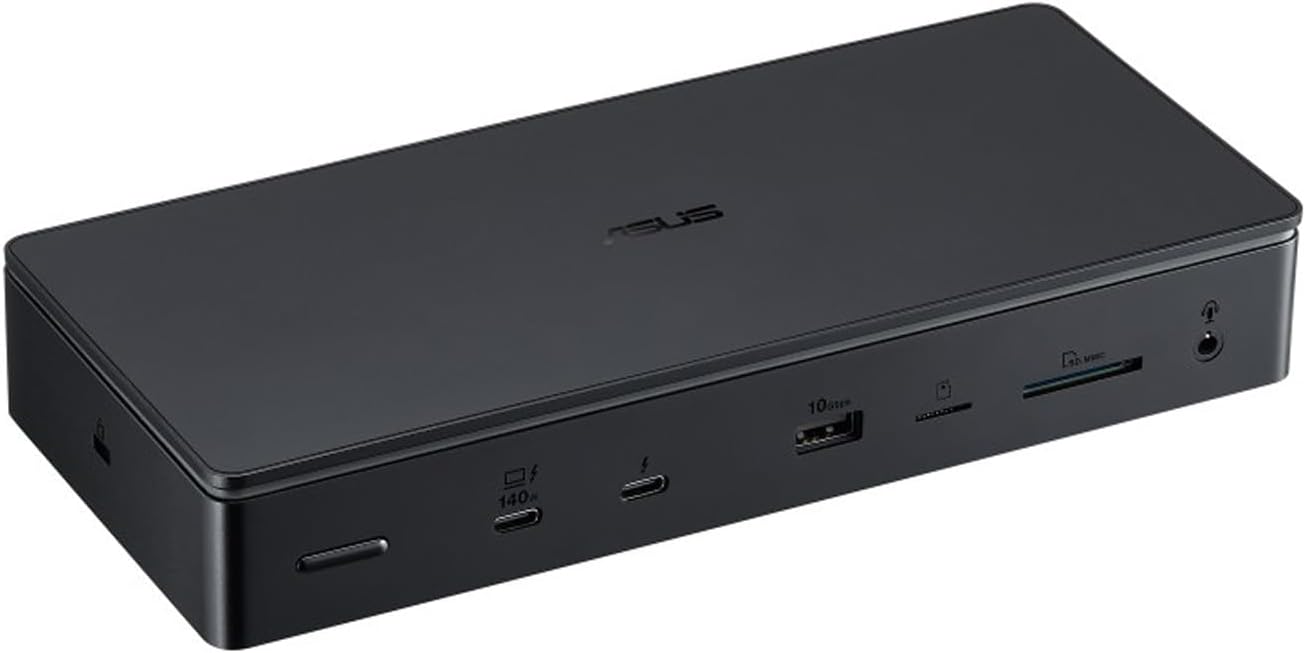
ASUS Master Thunderbolt 5 Dock DC510
Dock Thunderbolt 5 profesional 13 en 1 con 2.5GbE, lectores de tarjetas duales y una ranura M.2 NVMe sin herramientas. Precio real de unos $350 en septiembre de 2026.
Precio y disponibilidad en Amazon.com
Características principales
- 13 puertos en total
- 3x Thunderbolt 5 (80Gbps)
- Ethernet 2,5 Gigabit
- Lectores de tarjetas SD + microSD
- 4x puertos USB-A
- Ranura M.2 NVMe PCIe 4.0
- Entrega de energía de 140W
- Adaptador de 180W y cable TB5 incluidos
- Iluminación LED ambiente blanca
Lo que nos gusta
- 2.5GbE en lugar de 1GbE
- Lectores SD y microSD
- 4 puertos USB-A
- Lecturas de SSD de 5.800 MB/s en un host TB5
- Instalación de SSD sin herramientas con almohadilla térmica
- Diseño profesional
Ten en cuenta
- El ventilador de refrigeración activa es audible
- Sin puerto USB-C frontal
- Sin opción 10GbE
- El stock sigue siendo irregular en algunas regiones
Divulgación: Este artículo contiene enlaces de afiliado. Podemos ganar una comisión si compras a través de estos enlaces, sin coste adicional para ti.
Razer Thunderbolt 5 Dock Chroma

Razer Thunderbolt 5 Dock Chroma
Dock Thunderbolt 5 de 11 puertos orientado a gaming con Razer Chroma RGB, expansión M.2, Thunderbolt Share y soporte de audio 7.1. Precio real de unos $390 en septiembre de 2026.
Precio y disponibilidad en Amazon.com
Características principales
- 11 puertos en total
- 3x Thunderbolt 5
- Razer Chroma RGB (16,8M de colores)
- Ranura M.2 PCIe Gen4 x4 (hasta 8TB)
- Ethernet 1 Gigabit
- Soporte de sonido envolvente 7.1
- Entrega de energía de 140W
- Thunderbolt Share habilitado
- Fuente de alimentación de 250W
Lo que nos gusta
- Ecosistema Razer Chroma RGB
- Audio envolvente 7.1
- Thunderbolt Share para escritorios con dos máquinas
- Puerto USB-C 10Gbps extra
- Refrigeración supuestamente más silenciosa
- Mayor disponibilidad
Ten en cuenta
- Solo Ethernet 1GbE
- Dos puertos USB-A
- Sin lector microSD
- Cuesta más que el ASUS con menos puertos
Divulgación: Este artículo contiene enlaces de afiliado. Podemos ganar una comisión si compras a través de estos enlaces, sin coste adicional para ti.
Veredicto final
Respuesta por defecto: ASUS DC510. Cuesta menos, tiene más puertos, te da 2.5GbE y lectores de tarjetas duales, y su bahía M.2 es la más fácil con la que convivir. En un host Thunderbolt 5 es un dock genuinamente rápido. El ruido del ventilador es el precio de entrada, y es lo único de lo que avisaría a un amigo antes de pedirlo.
El Razer Thunderbolt 5 Dock Chroma es la compra correcta para un escritorio muy concreto: periféricos Razer por todas partes, un perfil Chroma que te importa y una red que llega como máximo a 1Gb. Añade Thunderbolt Share si alternas un escritorio entre un portátil de trabajo y una máquina personal. Fuera de ese escenario estás pagando más por menos puertos.
Y si no necesitas la ranura M.2: compra el Kensington SD5000T5 por $195 a $300, quédate con la diferencia y disfruta de la refrigeración pasiva.
| Categoría | Ganador | Por qué |
|---|---|---|
| Velocidad de red | ASUS DC510 | 2.5GbE frente a 1GbE |
| Número de puertos y USB-A | ASUS DC510 | 13 frente a 11 puertos, 4 frente a 2 USB-A |
| Lectores de tarjetas | ASUS DC510 | SD más microSD frente a solo SD |
| Precio | ASUS DC510 | ~$350 frente a ~$390 |
| Expansión SSD | Empate | Ambos aceptan una unidad M.2 de hasta 8TB |
| Pantallas | Empate | Ambos triple 4K @144Hz con DSC |
| Carga | Empate | 140W en ambos |
| RGB y audio | Razer Chroma | Sincronización Chroma, envolvente 7.1 |
| Ruido | Razer Chroma | Según informes, más silencioso |
| Escritorios con dos PCs | Razer Chroma | Thunderbolt Share |
| Fiabilidad aburrida | ASUS DC510 | Menos cosas en qué pensar |
Artículos relacionados
- Reseña del ASUS Master Thunderbolt 5 Dock DC510, cifras reales de una semana de pruebas, más los requisitos del host
- Los mejores docks Thunderbolt 5 en 2026, diez docks con tablas puerto a puerto y precios actuales
- Reseña del iVANKY FusionDock Ultra, la opción de 26 puertos y 10GbE si 2.5GbE no es suficiente
- Reseña del ASUS ROG Strix OLED XG32UCWG, cómo se siente realmente llevar 4K a 165Hz