Cómo Generar Imágenes IA Localmente en Mac con Flux (2026)
Aprende a generar imágenes IA localmente en tu Mac con FLUX usando Draw Things. Configuración paso a paso, benchmarks de rendimiento y modelos recomendados para Apple Silicon.

Actualizado Publicado 20 min de lectura
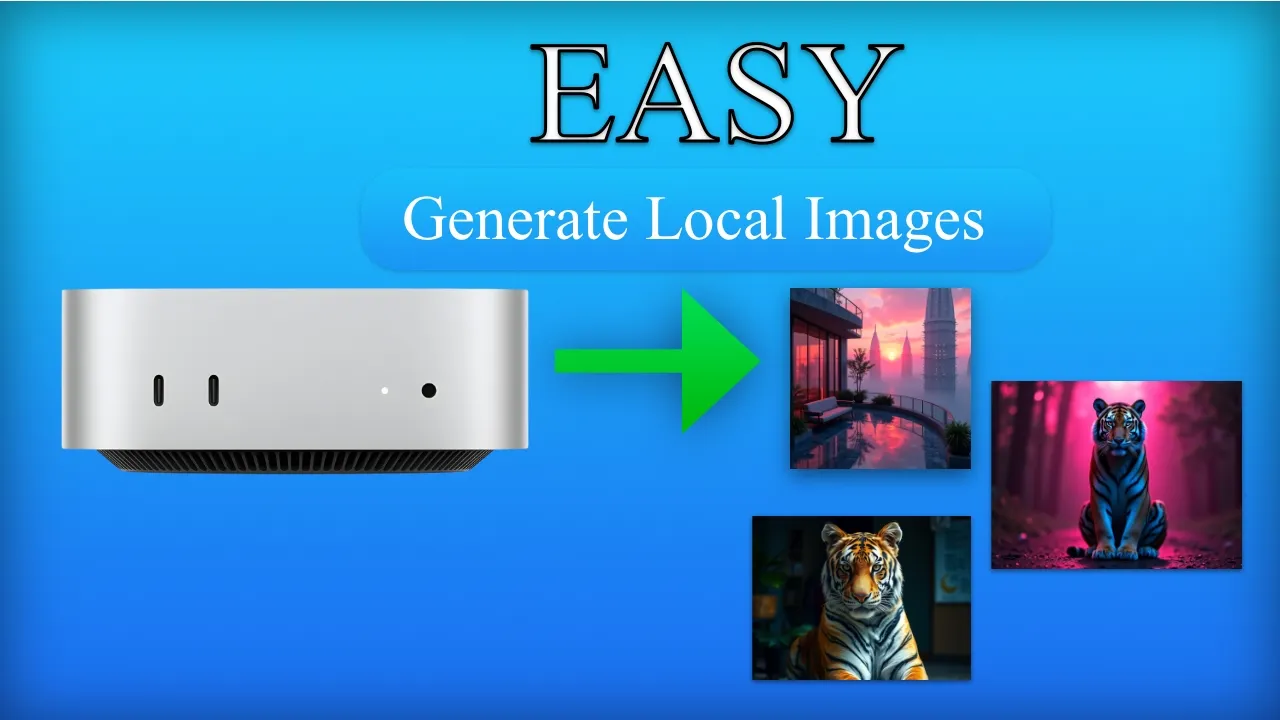
Generar imágenes IA localmente en un Mac es más rápido, barato y práctico que nunca en 2026. La arquitectura de memoria unificada de Apple Silicon maneja bien esta carga de trabajo: sin GPU dedicada, sin facturas de API en la nube, sin subir tus prompts al servidor de otra persona. Si ya has estado ejecutando modelos de IA localmente en tu Mac para texto, la generación de imágenes es lo siguiente que deberías probar.
Esta guía cubre la generación local de imágenes IA en Apple Silicon usando modelos FLUX. La herramienta recomendada es Draw Things, una app nativa de macOS con mantenimiento activo y mucho más rápida que las alternativas. Tanto si tienes un M1 con 16GB como un M4 Max con 48GB+, hay un camino viable para tu hardware.
Si estás empezando con la IA y quieres ver lo que los modelos locales pueden hacer visualmente, este es un buen lugar para comenzar.
Actualización 2026
Este artículo se publicó originalmente en enero de 2025 usando DiffusionBee como herramienta recomendada. DiffusionBee está abandonado desde agosto de 2024 (última versión v2.5.3). Esta guía se ha reescrito por completo con Draw Things como herramienta principal, información actualizada de los modelos FLUX y benchmarks de rendimiento realistas.
¿Qué es FLUX?
FLUX es una familia de modelos de generación de imágenes desarrollada por Black Forest Labs. Los modelos FLUX.1 originales (dev y schnell) se lanzaron en 2024 y rápidamente se convirtieron en la opción preferida para la generación local de imágenes en hardware de consumo. Desde entonces, el ecosistema se ha expandido:
- FLUX.1 dev. Salida de alta calidad, pesos abiertos, funciona en Macs de 24GB con cuantización GGUF. La recomendación por defecto.
- FLUX.1 schnell. Más rápido, menor calidad. Bueno para borradores rápidos e iteración en Macs de 16GB.
- FLUX.2 [dev]. Lanzado en noviembre de 2025. 32 mil millones de parámetros, salida de hasta 4MP. Calidad excelente pero necesita ~20GB de VRAM con cuantización de 4 bits. Solo práctico en Macs de 48GB+.
- FLUX.2 [klein] 4B. Lanzado en enero de 2026. Licencia Apache 2.0 (uso comercial permitido), cabe en ~13GB. La mejor opción FLUX.2 para Macs de 16-24GB.
- FLUX 3. Acceso anticipado a mediados de 2026. Multimodal (video + audio + imagen). Solo por API, aún no disponible para uso local.
Para la mayoría de usuarios de Mac en 2026, FLUX.1 dev con cuantización GGUF sigue siendo el punto óptimo: la mejor relación calidad-RAM en equipos de 24GB.
- Calidad fotorrealista que rivaliza con las APIs comerciales
- Pesos abiertos. Ejecuta todo localmente, sin necesidad de internet
- Ecosistema de modelos activo con mejoras regulares
- Soporte de cuantización GGUF. Ejecuta modelos de 24GB en Macs de 16-24GB
- Múltiples niveles de licencia. FLUX.2 [klein] 4B es Apache 2.0 para uso comercial
Son modelos de IA open-source con respaldo real de la comunidad. El repo de inferencia de FLUX en GitHub tiene más de 25.000 estrellas y desarrollo activo por parte de Black Forest Labs.
Por qué Draw Things (y no DiffusionBee)
DiffusionBee está abandonado
La última versión de DiffusionBee fue la v2.5.3 del 14 de agosto de 2024, sin actualizaciones desde entonces. El proyecto no soporta cuantización GGUF, no soporta FLUX.2, y los usuarios reportan funciones incompletas de FLUX.1. No lo uses para instalaciones nuevas.
Draw Things es una app nativa de Apple Silicon construida con SwiftUI y un motor de inferencia propio (s4nnc). No es un wrapper de Python. Es una aplicación macOS real distribuida a través de la App Store con actualizaciones automáticas.
Por qué es la recomendación:
- App nativa en SwiftUI. Ni Electron ni Python. Ejecuta Metal FlashAttention directamente, lo que da generaciones un 20-40% más rápidas que los backends PyTorch MPS.
- Instalación desde la App Store. Un clic, actualizaciones automáticas, sin comandos de terminal, sin dolores de cabeza con entornos Python.
- Amplio soporte de modelos. FLUX.1, FLUX.2 [dev] y [klein], SD/SDXL, Z-Image, Qwen Image y modelos de video.
- Mantenimiento activo. Última versión del 17 de julio de 2026, con docenas de releases en el último año.
- Nivel base gratuito. Sin coste de uso. El opcional Draw Things+ a $8.99/mes añade offload de cómputo a la nube (útil para Macs de 8GB).
- Multi-dispositivo. La misma app funciona en Mac, iPhone y iPad con sincronización de parámetros vía iCloud.
La diferencia de velocidad es real. En un M4 Pro con 24GB de RAM, DiffusionBee tardaba unos 6 minutos en generar una sola imagen FLUX.1 dev a 704x704 con 25 pasos. Draw Things genera a 1024x1024 con 20 pasos en unos 50 segundos. Mayor resolución, menos pasos, 7 veces más rápido.
Cuantización GGUF: cómo funciona FLUX en tu Mac
FLUX.1 dev es un modelo de 12 mil millones de parámetros. Los pesos completos en FP16 ocupan unos 24GB. Eso no cabe en 24GB de memoria unificada junto a macOS y otras apps. La cuantización GGUF lo resuelve reduciendo la precisión de los pesos del modelo, encogiendo el tamaño del archivo a costa de una pequeña pérdida de calidad.
Así se desglosan los niveles de cuantización:
| Cuantización | Tamaño de archivo | Calidad | RAM necesaria | Ideal para |
|---|---|---|---|---|
| FP16 (original) | ~24GB | La mejor | 48GB+ | Máxima calidad |
| Q8 | ~13GB | Casi sin pérdidas | 32GB+ | Alta calidad |
| Q6_K | ~10GB | Mejor equilibrio | 24GB | Punto óptimo para M4 Pro |
| Q4_KS | ~7GB | Alguna pérdida | 16GB | Macs de 16GB |
| Q2_K | ~4GB | Pérdida notable | 16GB | Solo emergencias |
La clave: Q6_K a ~10GB te da prácticamente la misma calidad visual que el modelo completo y cabe cómodamente en 24GB de memoria unificada. Verás la diferencia en detalles extremadamente finos (texto en imágenes, patrones diminutos), pero para la mayoría de usos es indistinguible.
Draw Things maneja los modelos GGUF automáticamente. Eliges el nivel de cuantización en el selector de modelos y descarga el archivo correcto. No hace falta conversión manual. Si necesitas liberar espacio en disco en tu Mac antes de descargar estos modelos, hazlo primero. Cada archivo de modelo ocupa 7-13GB.
Mac de 24GB (Recomendado)
Modelo: FLUX.1 dev (Q6_K) Tamaño de archivo: ~10GB Calidad: Casi sin pérdidas. El mejor equilibrio entre velocidad y fidelidad Tiempo de generación: ~50 segundos a 1024×1024, 20 pasos (M4 Pro) Uso de RAM: ~7GB durante la generación, 50% de utilización de GPU
Este es el punto óptimo. Si tienes un M4 Pro o un Mac Studio M4 con 24GB+, empieza aquí.
Mac de 16GB
Modelo: FLUX.1 schnell (Q4_KS) o FLUX.2 [klein] 4B Tamaño de archivo: ~7GB (schnell) o ~13GB (klein 4B) Calidad: Reducción notable de calidad frente a Q6_K, pero suficiente para imágenes de blog y redes sociales Tiempo de generación: ~30-45 segundos a 1024×1024 Uso de RAM: Ajustado. Cierra otras apps antes de generar
FLUX.1 schnell cambia calidad por velocidad y menor RAM. FLUX.2 [klein] 4B es una alternativa más reciente que cabe en 13GB. Vale la pena probarlo si quieres mejor calidad que schnell.
Mac de 48GB+
Modelo: FLUX.1 dev (FP16 o Q8) o FLUX.2 [dev] (Q4) Tamaño de archivo: 13-24GB Calidad: La mejor posible de los modelos FLUX Tiempo de generación: ~30-40 segundos a 1024×1024 (FLUX.1), ~60 segundos (FLUX.2 dev) Uso de RAM: Margen cómodo
Puedes ejecutar FLUX.1 a precisión completa o probar FLUX.2 [dev] con 32B parámetros. Este es el nivel profesional.
Paso a paso: genera imágenes con Draw Things
1. Instala Draw Things
El camino más fácil es la Mac App Store:
- Abre la App Store en tu Mac.
- Busca “Draw Things”.
- Haz clic en Obtener / Instalar.
- Espera la descarga (~200MB la app, los modelos van aparte).
Alternativamente, descarga directamente desde drawthings.ai/downloads.
Verifica: Draw Things aparece en tu carpeta de Aplicaciones y se abre sin errores.
2. Descarga un modelo FLUX
- Abre Draw Things.
- Haz clic en el selector de modelos en la parte superior de la pantalla.
- Desplázate hasta la sección FLUX.
- Elige tu modelo:
- Mac de 24GB: Selecciona “FLUX.1 dev” con cuantización Q6_K
- Mac de 16GB: Selecciona “FLUX.1 schnell” con cuantización Q4_KS
- Haz clic en descargar y espera. El modelo Q6_K ocupa ~10GB — tardará unos minutos según tu conexión.
Verifica: El nombre del modelo aparece en el selector y el uso de disco aumenta en el tamaño esperado. Puedes comprobarlo con du -sh ~/Library/Containers/com.liuliu.draw-things/ en Terminal si quieres confirmarlo.
3. Escribe tu prompt y genera
- Introduce tu prompt en el campo de texto en la parte inferior de la pantalla.
- Ajustes iniciales recomendados:
- Pasos: 20
- Sampler: Euler
- Resolución: 1024×1024
- Escala de guía (guidance scale): 3.5 (por defecto para FLUX)
- Haz clic en Generar.
Verifica: Una imagen aparece en menos de 2 minutos en un Mac de 24GB. En hardware M4 Pro con Q6_K, espera ~50 segundos. La actividad de GPU será visible en el Monitor de Actividad, en la pestaña GPU.
Verifica que funciona
Tras tu primera generación, confirma tres cosas: la imagen se renderiza sin corrupción visual, el tiempo de generación es inferior a 2 minutos en un Mac de 24GB, y puedes ver uso de GPU en el Monitor de Actividad durante la generación. Si alguna falla, revisa la sección de solución de problemas más abajo.
4. Ajusta la configuración: calidad frente a velocidad
Una vez confirmado que el flujo de trabajo básico funciona, ajústalo a tus necesidades:
- Menos pasos (10–15): Generación más rápida, calidad ligeramente menor. Bueno para iteraciones rápidas y pruebas de prompts.
- Más pasos (25–30): Más lento, ganancia de calidad marginal. No vale la pena para la mayoría de imágenes.
- Compromisos de resolución: 768×768 para velocidad, 1024×1024 para calidad, 1280×1280 si tu RAM lo permite.
- Seed: Fija una seed para reproducir buenos resultados con ajustes del prompt.
La configuración por defecto (20 pasos, Euler, 1024×1024) es una buena base. Ajusta una variable cada vez para saber qué cambió.
Alternativa: ComfyUI para usuarios avanzados
ComfyUI es excesivo para la mayoría de usuarios. Empieza con Draw Things. Pasa a ComfyUI cuando necesites flujos de trabajo personalizados, procesamiento por lotes o modelos que Draw Things no soporta. Si solo quieres generar imágenes a partir de prompts de texto, Draw Things es la mejor experiencia en Mac.
ComfyUI es un motor de flujos de trabajo basado en nodos que te da el máximo control sobre el pipeline de generación de imágenes. Es la herramienta elegida por quienes construyen flujos personalizados: encadenar modelos, aplicar ControlNet, hacer pipelines de inpainting o procesar cientos de imágenes por lotes.
Opciones de instalación:
Instalar vía Homebrew
# Install prerequisites
brew install [email protected] git
# Clone ComfyUI
git clone https://github.com/comfyanonymous/ComfyUI.git
cd ComfyUI
python3.11 -m venv venv
source venv/bin/activate
pip install -r requirements.txt
Tras la instalación:
- Abre ComfyUI desde tu carpeta de Aplicaciones.
- Ve a Settings → GPU Backend y selecciona MPS (no CPU. Esto es crítico para el rendimiento en Apple Silicon).
- Instala el plugin ComfyUI-GGUF para soporte de modelos cuantizados.
- Instala ComfyUI Manager para gestionar nodos fácilmente.
- Descarga un archivo de modelo GGUF (p. ej., FLUX.1 dev Q6_K desde HuggingFace).
Instalar vía DMG
- Descarga el DMG oficial de macOS desde download.comfy.org.
- Abre el DMG y arrastra ComfyUI a Aplicaciones.
- Abre la app y selecciona MPS como backend de GPU en Settings.
- Instala el plugin ComfyUI-GGUF y ComfyUI Manager.
- Descarga un archivo de modelo GGUF.
ComfyUI tiene el soporte de modelos más amplio de cualquier herramienta local: FLUX.1, FLUX.2, la serie SD y más. La contrapartida es una curva de aprendizaje pronunciada. Si quieres integrar la generación de imágenes IA en flujos de trabajo automatizados, la API y el sistema de nodos de ComfyUI lo hacen posible.
¿Qué modelo FLUX deberías usar?
Con varias generaciones de modelos FLUX disponibles, elegir el correcto depende de tu hardware y caso de uso.
FLUX.1 dev — Mejor calidad para Macs de 24GB
- Parámetros: 12B
- RAM necesaria: 24GB (con Q6_K GGUF)
- Opciones de cuantización: Q2_K hasta FP16
- Licencia: FLUX Non-Commercial License (uso personal permitido, el uso comercial requiere licencia aparte)
- Calidad: La mejor de su clase para la RAM que requiere. Salida fotorrealista, buena renderización de texto.
- Ideal para: Generación diaria de imágenes en un M4 Pro de 24GB o similar. La recomendación por defecto.
- Tiempo de generación: ~50 segundos a 1024×1024, 20 pasos en M4 Pro (Draw Things)
FLUX.1 schnell — Borradores rápidos en Macs de 16GB
- Parámetros: 12B (destilado)
- RAM necesaria: 16GB (con Q4_KS GGUF)
- Opciones de cuantización: Q4_KS, Q2_K
- Licencia: Apache 2.0 (uso comercial permitido)
- Calidad: Notablemente inferior a dev, pero rápido. Suficiente para imágenes de blog y redes sociales.
- Ideal para: Iteraciones rápidas, pruebas de prompts, Macs de 16GB que no pueden ejecutar dev cómodamente.
- Tiempo de generación: ~30 segundos a 1024×1024
FLUX.2 [klein] 4B — Nueva opción práctica para 16–24GB
- Parámetros: 4B
- RAM necesaria: 16–24GB (~13GB de archivo)
- Opciones de cuantización: Variantes GGUF disponibles
- Licencia: Apache 2.0 (uso comercial permitido)
- Calidad: Inferior a FLUX.1 dev, pero mucho más rápido. Bueno para uso interactivo y prototipado.
- Ideal para: Usuarios que quieren funciones de FLUX.2 (entrada multi-referencia, soporte de color HEX) sin 48GB de RAM. Lanzado en enero de 2026.
- Tiempo de generación: Menos de un segundo hasta unos pocos segundos en hardware capaz
FLUX.2 [dev] — Profesional, solo 48GB+
- Parámetros: 32B
- RAM necesaria: 48GB+ (~20GB con cuantización de 4 bits)
- Opciones de cuantización: Q4 y superiores
- Licencia: FLUX Non-Commercial License
- Calidad: Excelente. Soporta salida de hasta 4MP, multi-referencia (hasta 10 imágenes), control de color HEX.
- Ideal para: Trabajo profesional en M4 Max o M4 Ultra con 48GB+ de memoria unificada.
- Tiempo de generación: ~60 segundos a 1024×1024 en M4 Max
FLUX 3 — Aún no disponible en local
- Estado: Acceso anticipado (mediados de 2026), solo por API
- Capacidades: Multimodal: generación de video, audio e imagen en un solo modelo. Arquitectura Self-Flow.
- Disponibilidad local: Todavía no. Probablemente necesitará hardware potente cuando llegue.
Si necesitas calidad FLUX sin comprar un Mac de 48GB, las APIs de imágenes IA en la nube como Kie.ai ofrecen acceso a los últimos modelos sin limitaciones de hardware. Consulta la reseña de Kie.ai para detalles de precios.
Benchmarks de rendimiento: qué esperar
Todos los números siguientes provienen de reportes de la comunidad en hardware M4 Pro de 24GB. Tus resultados variarán según la cuantización, resolución, pasos y qué más se esté ejecutando en tu Mac.
| Herramienta | Modelo | Resolución | Pasos | Tiempo |
|---|---|---|---|---|
| Draw Things | FLUX.1 dev (Q6_K) | 1024×1024 | 20 | ~50 segundos |
| ComfyUI (MPS) | FLUX.1 dev (Q6_K) | 1024×1024 | 20 | ~50–90 segundos |
| DiffusionBee (antiguo) | FLUX.1 dev | 704×704 | 25 | ~6 minutos |
La mejora de velocidad de 7x de DiffusionBee a Draw Things se debe principalmente a Metal FlashAttention, la optimización propietaria de Draw Things para Apple Silicon que evita el backend MPS de PyTorch. Draw Things además genera a mayor resolución (1024×1024 frente a 704×704) en menos tiempo.
Estos números de benchmark provienen de reportes de la comunidad. La velocidad de generación depende de tu Mac concreto, la cuantización del modelo, la resolución, el número de pasos y los procesos en segundo plano. Cierra Chrome y otras apps pesadas antes de medir: compiten por la misma memoria unificada.
Los Mac M5 con Neural Accelerators deberían ver mejoras adicionales. Draw Things optimiza explícitamente para hardware M5 con Metal FlashAttention v2.5.
Recomendaciones de hardware según el modelo de Mac
No todos los Mac pueden ejecutar todos los modelos. Esto es lo que puedes esperar:
| Config de Mac | SD 1.5 | SDXL | FLUX.1 | FLUX.2 | Notas |
|---|---|---|---|---|---|
| M1 / 8GB | ✅ | 🟡 Lento | ❌ | ❌ | Solo experimentación básica |
| M2 / 16GB | ✅ | ✅ | 🟡 (Q4_KS) | ❌ | Uso ligero, imágenes de blog |
| M4 Pro / 24GB | ✅ | ✅ | ✅ (Q6_K) | 🟡 (klein 4B) | Creación diaria: punto óptimo |
| M4 Max / 48GB+ | ✅ | ✅ | ✅ (FP16) | ✅ (dev Q4) | Nivel profesional |
| M5 / cualquier RAM | ✅ | ✅ | ✅ | ✅ | Hardware más reciente, mejor rendimiento |
- Mac con Apple Silicon (M1 o más reciente) — los Mac Intel no funcionarán bien
- Mínimo 16GB+ de RAM para FLUX — se recomiendan 24GB para generar cómodamente
- macOS 13 Ventura o más reciente
- ~15GB de espacio libre en disco para el modelo + la app (el modelo Q6_K ocupa ~10GB)
- SSD muy recomendable — cargar modelos desde un HDD externo es dolorosamente lento
Si estás considerando un Mac Mini específicamente como estación de trabajo de IA, es una de las opciones con mejor relación calidad-precio para inferencia local. Consulta el resumen de mejores mini PC para servidor doméstico para una comparación completa: el Mac Mini M4 rinde muy por encima de su precio en cargas de IA.
El M4 Mac Studio (lanzado en marzo de 2025) escala hasta M4 Max con 128GB de memoria unificada, lo cual es excesivo para generación de imágenes pero útil si también ejecutas modelos de lenguaje grandes en local.
Solución de problemas comunes
La generación tarda muchísimo (1 hora+ por imagen)
Causa: El culpable más común es que no se está usando el backend de GPU. En ComfyUI, esto significa que MPS no está seleccionado: el modelo recurre a inferencia por CPU, que es 50–100x más lenta.
Solución:
- En ComfyUI, verifica que Settings → GPU Backend → MPS esté seleccionado.
- En Draw Things esto se maneja automáticamente: si ves lentitud extrema, reinicia la app.
- Abre Monitor de Actividad → pestaña CPU. Si el uso de CPU está al máximo durante la generación (en lugar de la GPU), el modelo está ejecutándose en CPU.
Verifica: Durante la generación, el Monitor de Actividad debería mostrar una utilización significativa de la GPU. El uso de CPU debería ser moderado, no al máximo.
La app se cierra al cargar un modelo
Causa: RAM insuficiente. El modelo debe caber en la memoria unificada junto a macOS y otras apps. Solo Chrome puede consumir 4–8GB.
Solución:
- Cierra todas las aplicaciones innecesarias antes de cargar un modelo, especialmente Chrome, apps Electron y cualquier cosa con gran consumo de memoria.
- Abre Monitor de Actividad → pestaña Memoria. Revisa la “Presión de memoria”. Si está en amarillo o rojo, no tienes suficiente RAM libre.
- Cambia a una cuantización menor: si Q6_K falla, prueba Q4_KS. Si Q4_KS falla, usa FLUX.1 schnell en lugar de dev.
Verifica: El modelo carga sin errores y la presión de memoria se mantiene en verde en el Monitor de Actividad.
Imagen de salida negra o corrupta
Causa: Incompatibilidad entre sampler y modelo. Algunos samplers no funcionan bien con los modelos FLUX.
Solución:
- Quédate con los samplers Euler o DPM++ para FLUX. Evita samplers exóticos como DDIM o LMS.
- Restablece la configuración a los valores por defecto si has estado experimentando.
- Si usas ComfyUI, asegúrate de que tu flujo de trabajo conecta el VAE correctamente: un VAE ausente o incorrecto produce salida basura.
Verifica: Regenera con el sampler Euler, 20 pasos, escala de guía por defecto. La salida debería ser una imagen coherente.
La descarga del modelo falla o es muy lenta
Causa: Los archivos de modelo son grandes (7–13GB). Conexiones inestables o problemas de espacio en disco pueden interrumpir las descargas.
Solución:
- Draw Things gestiona las descargas automáticamente con soporte de reanudación: simplemente reintenta.
- Comprueba primero el espacio disponible en disco. Necesitas al menos tanto espacio libre como el tamaño del archivo del modelo.
- Para descargas manuales (ComfyUI), usa un gestor de descargas o
curl -C -para reanudar descargas interrumpidas. - Si tu conexión es lenta, considera descargar primero FLUX.1 schnell (más pequeño) para verificar el flujo de trabajo, y luego descargar el modelo más grande durante la noche.
Verifica: El archivo del modelo existe en disco y coincide con el tamaño esperado. En Draw Things, el modelo aparece en el selector con una marca de verificación.
Comparación de costes: local frente a nube
Generar imágenes en local es esencialmente gratis después del coste del hardware. Así se desglosa la economía:
| Enfoque | Coste | Coste por imagen | Notas |
|---|---|---|---|
| Draw Things (local) | Gratis | $0 (electricidad despreciable) | El nivel base es gratis, no hacen falta API keys |
| Draw Things+ (offload a la nube) | $8.99/mes | Incluido | Útil para Macs de 8GB que no pueden ejecutar modelos en local |
| ComfyUI (local) | Gratis | $0 | Open source, no hace falta cuenta |
| API de Black Forest Labs | Pago por uso | $0.014–$0.07/imagen | Para FLUX.2 [pro], [klein], [max] vía API |
El punto de equilibrio llega rápido. Si una API en la nube cobra $0.03/imagen, gastarías $15 por 500 imágenes. Draw Things genera esas mismas 500 imágenes gratis en hardware que ya tienes. Si generas imágenes semanalmente, local es el claro ganador.
El argumento para la nube: si necesitas FLUX.2 [dev] (32B parámetros) o FLUX 3 y no tienes 48GB+ de RAM, las APIs de imágenes IA en la nube como Kie.ai te dan acceso sin comprar hardware nuevo. La reseña de Kie.ai cubre precios y capacidades en detalle.
Tras unas 500 imágenes, la generación local se amortiza frente a los precios de API en la nube. Si generas imágenes aunque sea ocasionalmente (posts de blog, redes sociales, proyectos creativos), local es el camino.
Consejos para un rendimiento óptimo
- Cierra Chrome antes de generar. Es el mayor consumidor de memoria en la mayoría de los Mac. Safari usa menos RAM si necesitas un navegador abierto.
- Usa 20 pasos para imágenes normales, 10–15 para borradores. Superar los 25 pasos añade tiempo con una ganancia de calidad mínima en los modelos FLUX.
- Mantén los modelos en tu SSD interno. Cargar modelos desde discos externos o almacenamiento en red añade un retraso significativo.
- Prueba FLUX.1 schnell para iteraciones rápidas. Es más rápido que dev: úsalo para afinar tu prompt y luego cambia a dev para el render final.
- Monitorea la presión de RAM en el Monitor de Actividad. Si ves presión de memoria amarilla o roja durante la generación, cierra más apps o usa una cuantización menor.
- Agrupa prompts similares. El modelo permanece cargado en memoria entre generaciones en Draw Things, así que las imágenes consecutivas son más rápidas que la primera.
- Reinicia Draw Things si la generación se vuelve lenta con el tiempo. La fragmentación de memoria puede degradar el rendimiento tras sesiones prolongadas.
Conclusión
Generar imágenes IA en local en Mac en 2026 es un problema resuelto. Draw Things te da una instalación de un clic desde la App Store, gestión automática de modelos y velocidades de generación que habrían sido impensables hace dos años. FLUX.1 dev con cuantización GGUF alcanza el punto óptimo de calidad en Macs de 24GB, y el ecosistema de modelos sigue expandiéndose.
Empieza con Draw Things. Es gratis, es rápido y maneja la complejidad por ti. Si eventualmente necesitas flujos de trabajo personalizados o procesamiento por lotes, ComfyUI es el camino de actualización, pero la mayoría de la gente nunca necesitará más que Draw Things.
Para modelos que necesitan más RAM de la que tienes — FLUX.2 [dev] con 32B parámetros, o FLUX 3 cuando esté disponible — la generación IA en la nube con Kie.ai es una alternativa práctica. Pero para la generación diaria de imágenes, local es más barato, más rápido (sin ida y vuelta por la red) y privado.
Si también te interesa ejecutar modelos de IA en local para generación de texto, el mismo hardware Apple Silicon que maneja FLUX ejecutará LLMs locales a través de Ollama. Tu Mac es una estación de trabajo de IA sorprendentemente capaz: solo necesitas apuntarle las herramientas adecuadas.
Consigue Draw Things en la App Store