Cómo instalar WordPress en Ubuntu ARM con CloudPanel
Guía paso a paso para instalar WordPress en un VPS ARM (Hetzner o el nivel gratuito de Oracle) usando CloudPanel. Barato, rápido y sencillo.

3 min de lectura
Los servidores ARM son más baratos que los x86 en todos los niveles. El servidor ARM de entrada de Hetzner (CAX11) cuesta 4,49 €/mes (subirá a 5,49 € a partir de abril de 2026). El nivel gratuito de Oracle te da una instancia ARM de 4 vCPU / 24 GB sin coste alguno. Ambos ejecutan WordPress sin problemas. Esta guía cubre la instalación de WordPress en cualquiera de los dos usando CloudPanel.
Consigue tu servidor ARM
Opción A: Hetzner Cloud
Regístrate en Hetzner, Hostinger y crea un nuevo servidor:
- Imagen: Ubuntu 24.04 (o 22.04, ambos funcionan)
- Tipo: CAX11 (ARM, 2 vCPU, 4 GB RAM, 4,49 €/mes)
- Ubicación: cualquier centro de datos disponible
- Activa IPv6 y añade tu clave SSH
Los precios de los VPS subieron en todos los proveedores en 2026 — si estás reconsiderando un servidor alquilado, mira qué cambió y cuándo gana un mini PC.
Opción B: nivel gratuito de Oracle Cloud
Regístrate en Oracle Cloud. Crea una instancia de cómputo:
- Imagen: Canonical Ubuntu 24.04 Minimal (o 22.04)
- Shape: VM.Standard.A1.Flex – configura 4 núcleos y 24 GB de RAM (gratis)
- Activa una IP pública
Paso extra en Oracle: abre los puertos 80, 443 y 8443 en la lista de seguridad de tu instancia, en Networking → Virtual Cloud Networks → Security Lists → Add Ingress Rules.
Desactiva también el cortafuegos de Ubuntu en Oracle (entra en conflicto con CloudPanel):
sudo iptables -FPaso 1: Instala CloudPanel
Conéctate por SSH a tu servidor y actualiza:
apt update && apt -y upgrade && apt -y install curl wget sudo
reboot
Consulta la documentación de instalación de CloudPanel para ver el script de instalación y el checksum más recientes, ya que cambian con cada versión. En el momento de escribir esto:
Instalación en Hetzner:
curl -sS https://installer.cloudpanel.io/ce/v2/install.sh -o install.sh; \
echo "a3ba69a8102345127b4ae0e28cfe89daca675cbc63cd39225133cdd2fa02ad36 install.sh" | \
sha256sum -c && sudo CLOUD=hetzner DB_ENGINE=MARIADB_11.4 bash install.sh
Instalación en Oracle:
curl -sS https://installer.cloudpanel.io/ce/v2/install.sh -o install.sh; \
echo "a3ba69a8102345127b4ae0e28cfe89daca675cbc63cd39225133cdd2fa02ad36 install.sh" | \
sha256sum -c && sudo DB_ENGINE=MARIADB_11.4 bash install.sh
Nota: CloudPanel ahora es compatible con MariaDB 11.4 además de 10.11. Usa
MARIADB_11.4en instalaciones nuevas. MySQL 8.0 también está disponible si lo prefieres.
Cuando termine, accede al panel de administración de CloudPanel en https://IP_DE_TU_SERVIDOR:8443.
Paso 2: Apunta tu dominio al servidor
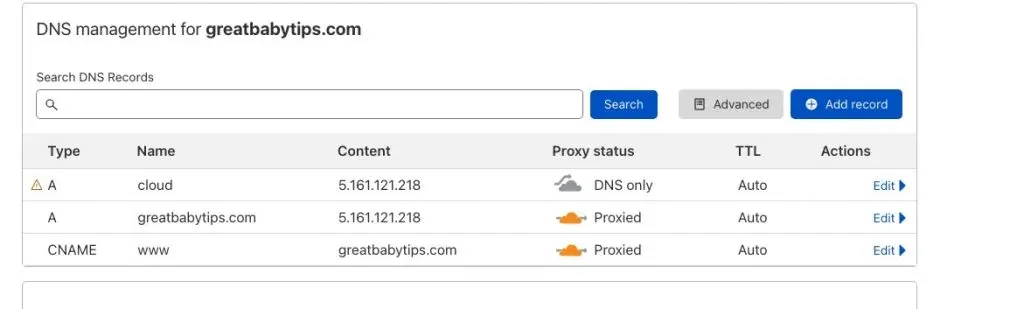
En tu proveedor de DNS (yo uso Cloudflare), crea un registro A que apunte tu dominio a la IP del servidor. Crea también un subdominio de administración (p. ej., admin.tudominio.com) para la interfaz de CloudPanel.
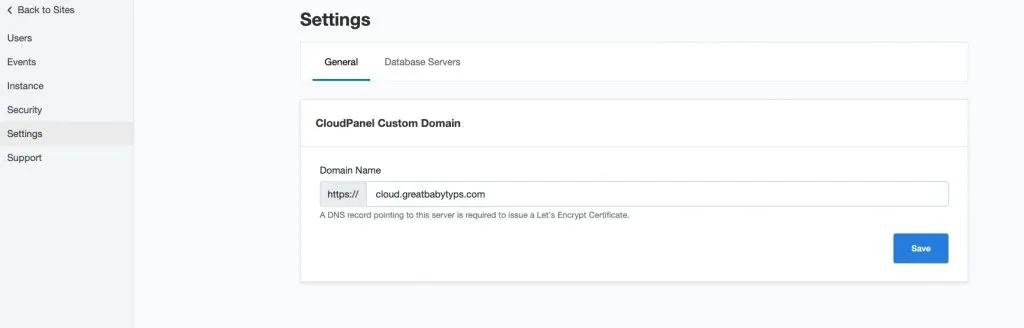
En CloudPanel → Settings, configura la URL de administración con tu subdominio:
Paso 3: Crea un sitio de WordPress
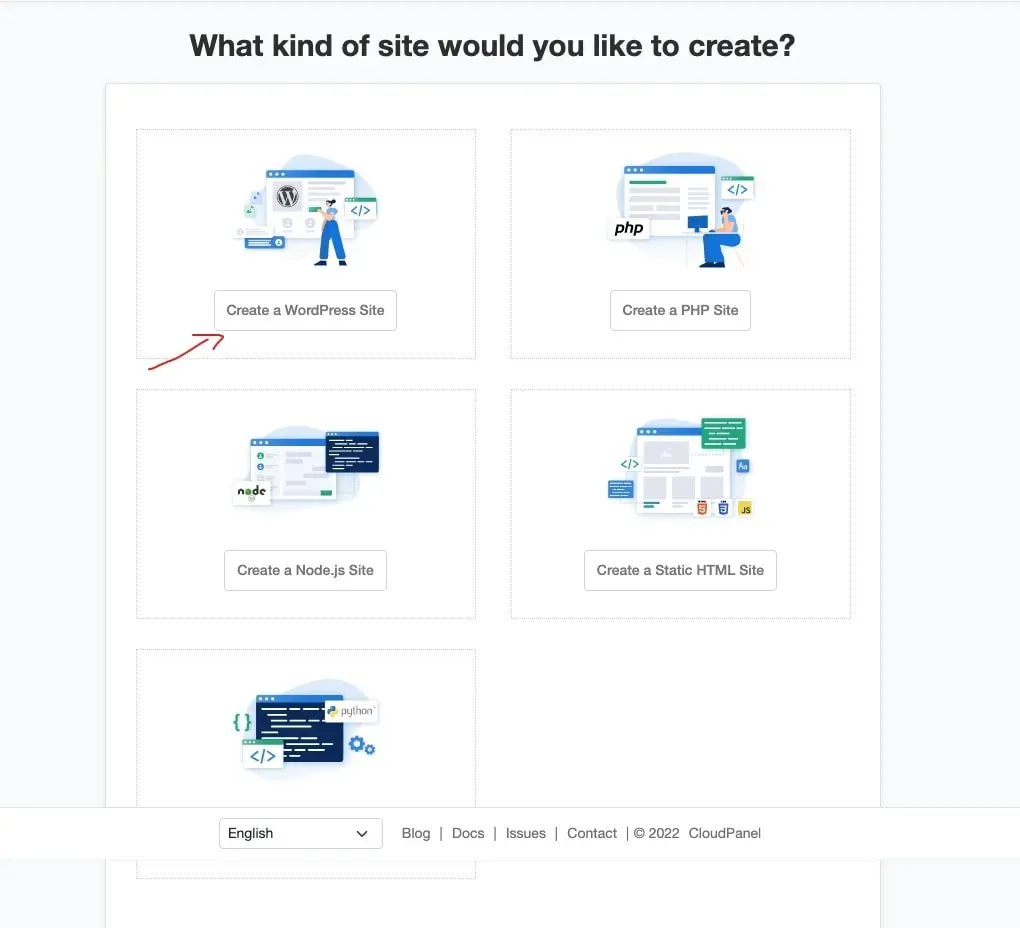
Ve a Sites → Add Site → Create WordPress Website:
Introduce tu dominio, usuario, contraseña y correo electrónico:
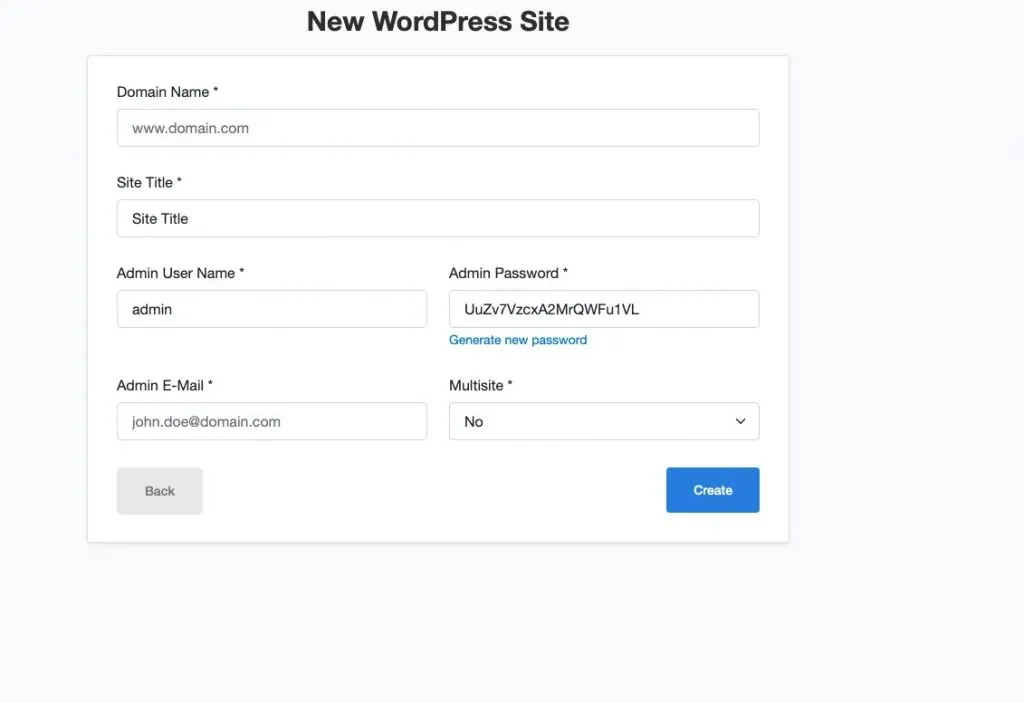
CloudPanel instala WordPress automáticamente y crea la base de datos.
Paso 4: Configura la versión de PHP
Haz clic en el sitio dentro de CloudPanel y ve a PHP Settings. Establece la versión de PHP en 8.2 u 8.3:
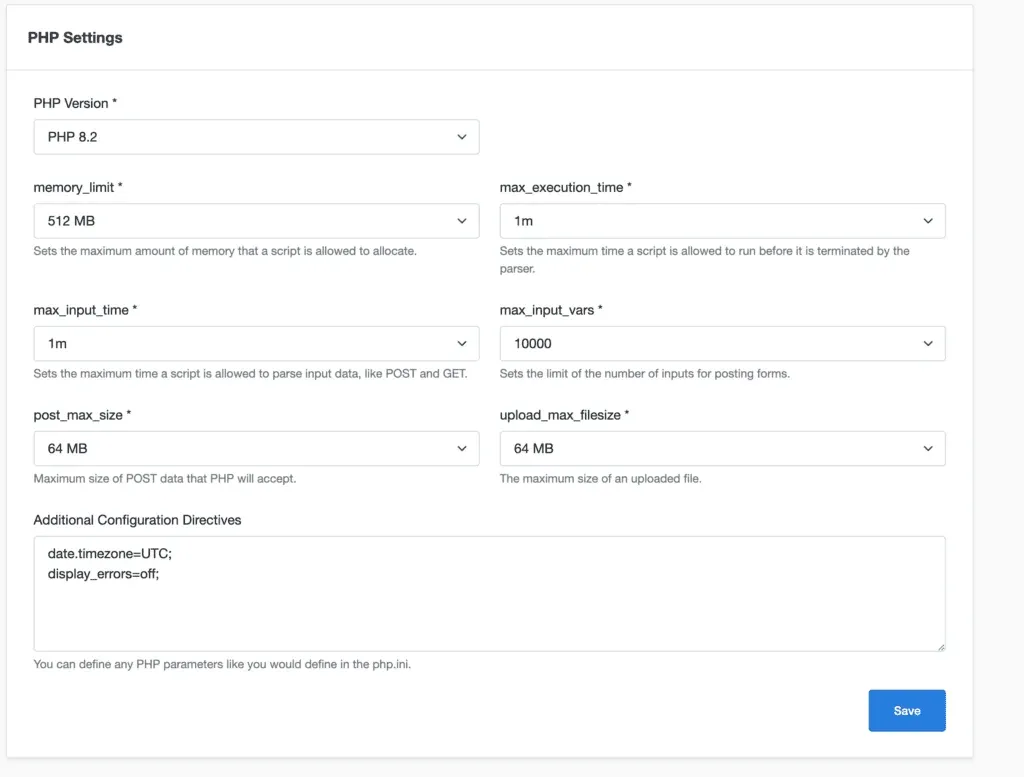
Esa es toda la configuración. Tu sitio WordPress ya funciona en ARM con MariaDB y Nginx mediante CloudPanel. Desde aquí puedes añadir un certificado SSL (CloudPanel lo hace con un clic), activar Varnish Cache para ganar velocidad, configurar copias de seguridad y añadir más sitios.
Si quieres reforzar la seguridad del servidor, consulta Cómo proteger CloudPanel para ver reglas de cortafuegos, 2FA y configuración del WAF.