Cómo actualizar CloudPanel de forma segura
La forma correcta de actualizar CloudPanel: haz primero un snapshot consistente del VPS, luego ejecuta el comando de actualización y verifica que todo haya vuelto a funcionar correctamente.

2 min de lectura
Las actualizaciones de CloudPanel han sido seguras en mi experiencia. Nunca me han roto nada. Pero las actualizaciones siempre pueden salir mal, y un snapshot del VPS solo lleva 2 minutos. Haz el snapshot. Si tienes un sitio en producción con pedidos o tráfico en vivo, el snapshot es lo que te separa de un mal día.
Comprueba si hay una actualización disponible
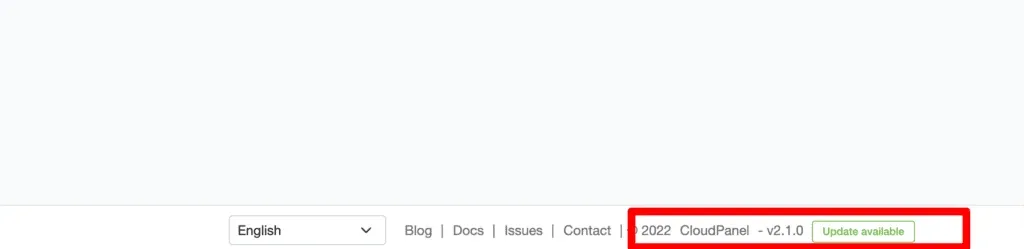
Inicia sesión en el panel de administración de CloudPanel y mira el pie de página. Si hay una nueva versión disponible, verás la versión actual y un aviso de “Update Available”:
Puedes revisar los cambios en el changelog de CloudPanel.
Hetzner VPS Hostinger VPS DigitalOcean $100 gratis Vultr $100 gratisLos precios de los VPS subieron en todos los proveedores en 2026 — si estás reconsiderando un servidor alquilado, mira qué cambió y cuándo gana un mini PC.
Espera antes de actualizar
A menos que un bug te esté afectando activamente, espera 1-2 semanas después de un lanzamiento antes de actualizar servidores de producción. Deja que otros encuentren primero los casos límite. Puedes seguir el changelog de CloudPanel y el foro de CloudPanel para ver si alguien reporta problemas con una nueva versión.
Paso 1: Haz un snapshot consistente
Detén primero tus servicios para que el snapshot capture un estado limpio:
sudo service nginx stop
sudo service mysql stop
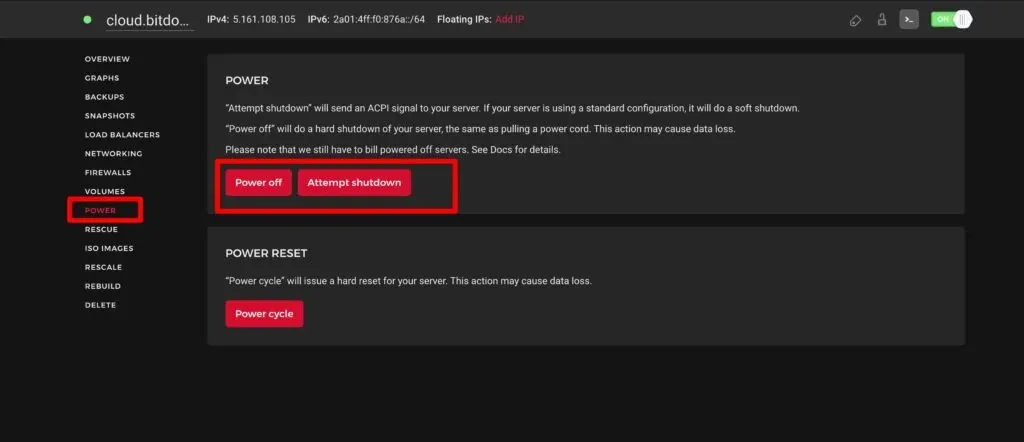
Apaga el VPS desde la consola de Hetzner:
Ve a Snapshots → Take snapshot:
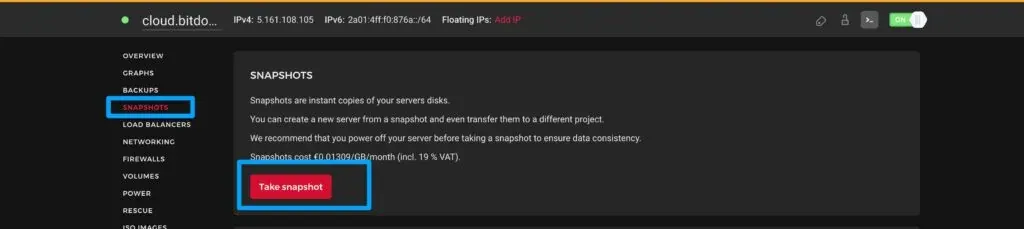
Vuelve a encender el servidor. Ya tienes un punto de restauración.
Paso 2: Ejecuta la actualización de CloudPanel
Conéctate al servidor por SSH y ejecuta:
clp-updateEso es todo: un solo comando actualiza CloudPanel a la última versión.
Paso 3: Reinicia
sudo service nginx stop
sudo service mysql stop
reboot
Paso 4: Verifica
Después del reinicio, comprueba el panel de administración de CloudPanel → pestaña Instance. Todos los servicios deberían aparecer en ejecución:
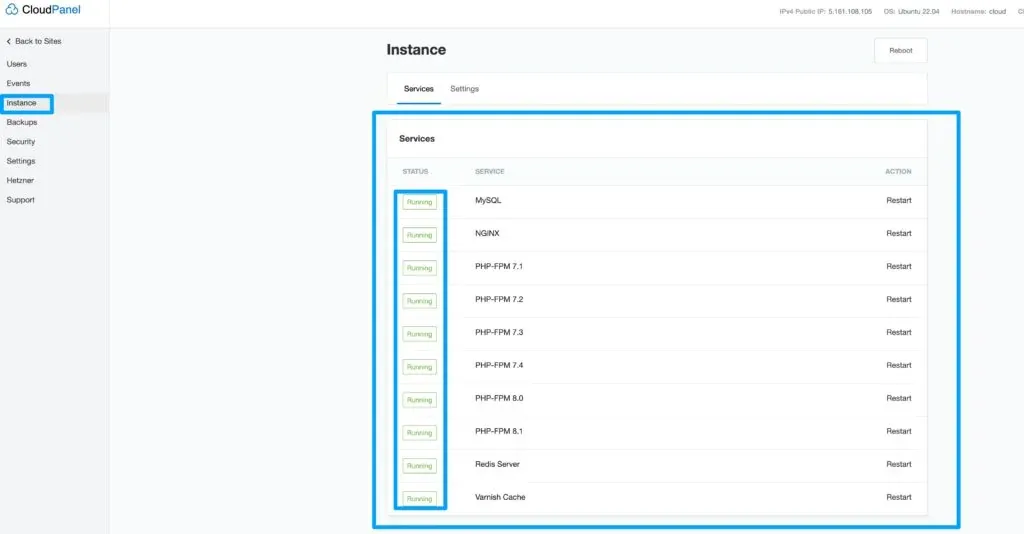
Luego abre uno de tus sitios en un navegador y confirma que carga. Revisa los logs de errores del sitio en CloudPanel si algo no parece correcto.
Si algo salió mal y necesitas volver atrás, restaura el snapshot desde la consola de Hetzner y tu servidor volverá a su estado anterior a la actualización.
Actualiza también el SO
Mientras haces mantenimiento, actualiza también los paquetes de Ubuntu:
sudo apt update && sudo apt upgrade -yCloudPanel soporta actualmente Ubuntu 24.04, Ubuntu 22.04, Debian 12 y Debian 11. Si todavía estás en Ubuntu 22.04, seguirá funcionando, pero las instalaciones nuevas deberían usar 24.04.
No ejecutes do-release-upgrade para cambiar de versión de Ubuntu en un servidor CloudPanel en producción. Si necesitas pasarte a un SO más nuevo, monta un servidor nuevo y migra tus sitios.