
Orca vs T3 Code: Welcher Agent-Workspace passt zu dir?
Orca vs T3 Code im Praxistest: Worktrees, Agents, Berechtigungen, Orca Bots, Handy-Zugriff und Preise. Klare Empfehlung je Setup, getestet unter Linux.
19 Min. Lesezeit
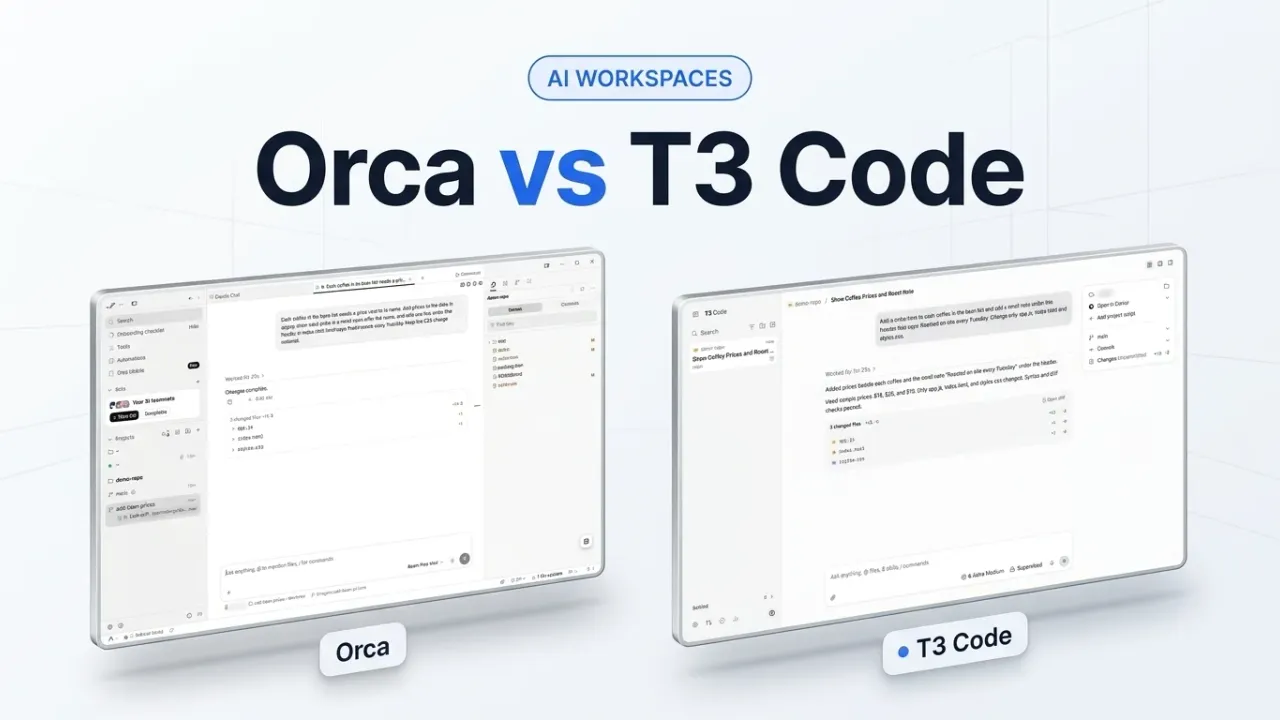
Bei Orca vs T3 Code geht es am Ende um eine Frage: Desktop-IDE oder Control Plane. Greif zu Orca, wenn du in einem einzigen Desktop-Fenster mit vielen Agents, vielen Repos und inzwischen auch Bots arbeiten willst, die Aufgaben direkt aus Slack annehmen. Greif zu T3 Code, wenn du einen zentralen Server willst, den du von Laptop, Browser und Smartphone aus steuerst. Ich habe am 24. November 2026 beide Tools unter Linux getestet, beiden eine kleine Aufgabe im selben Repository gegeben und sonst nichts verändert.
Beide sind kostenlos und stehen unter der MIT-Lizenz. Keines der beiden verkauft Tokens. Beide setzen auf den Agent-CLIs auf, für die du ohnehin schon bezahlst (Claude Code, Codex, OpenCode, Pi und Co.), und geben dir eine Oberfläche, um mehrere parallel laufen zu lassen, ohne die Übersicht zu verlieren. Orca ist eine IDE, um die ein Chat-Layer und ein Bot-Layer gewachsen sind. T3 Code ist eine Control Plane mit Clients.
Wie ich getestet habe
Beide Tools liefen auf demselben Linux-Rechner: Orca 1.4.272 über das AppImage und T3 Code 0.1.11 über den t3-Server samt Web-App. Jedes Tool bekam eine Aufgabe im selben Static-Site-Repository, und jeder Screenshot unten stammt aus genau diesen Sessions. Nicht getestet habe ich die Smartphone-Apps, Orca Bots End-to-End (die Connectors für Slack, GitHub und Linear erfordern ein Orca-Konto), T3 Connect oder Remote-Hosts. Ein Durchlauf pro Tool ist eine Beobachtung, kein Benchmark.
Was die beiden Tools eigentlich sind
Orca bezeichnet sich selbst als „a desktop IDE for running multiple AI coding agents side by side“ (Doku). Es ist eine Electron-App von Stably AI (unterstützt von Y Combinator), und die Startseite stellt inzwischen die Bots in den Mittelpunkt: Aufträge aus Slack, Linear oder GitHub annehmen und nur dann eingreifen, wenn ein Agent dich braucht. Jede Aufgabe bekommt einen eigenen Git-Worktree, einen eigenen Agent-Chat oder ein Terminal und einen eigenen Browser-Tab.
T3 Code nennt sich „the open-source control plane for coding agents“ (README). Dahinter steckt ein Server, der auf dem Rechner mit deinem Code läuft, ergänzt durch eine Desktop-App, eine gehostete Web-App sowie iOS- und Android-Apps, die alle als Clients auf diesen Server zugreifen. Die Desktop-App bringt den Server direkt mit; Web-App und Smartphones verbinden sich mit ihm.
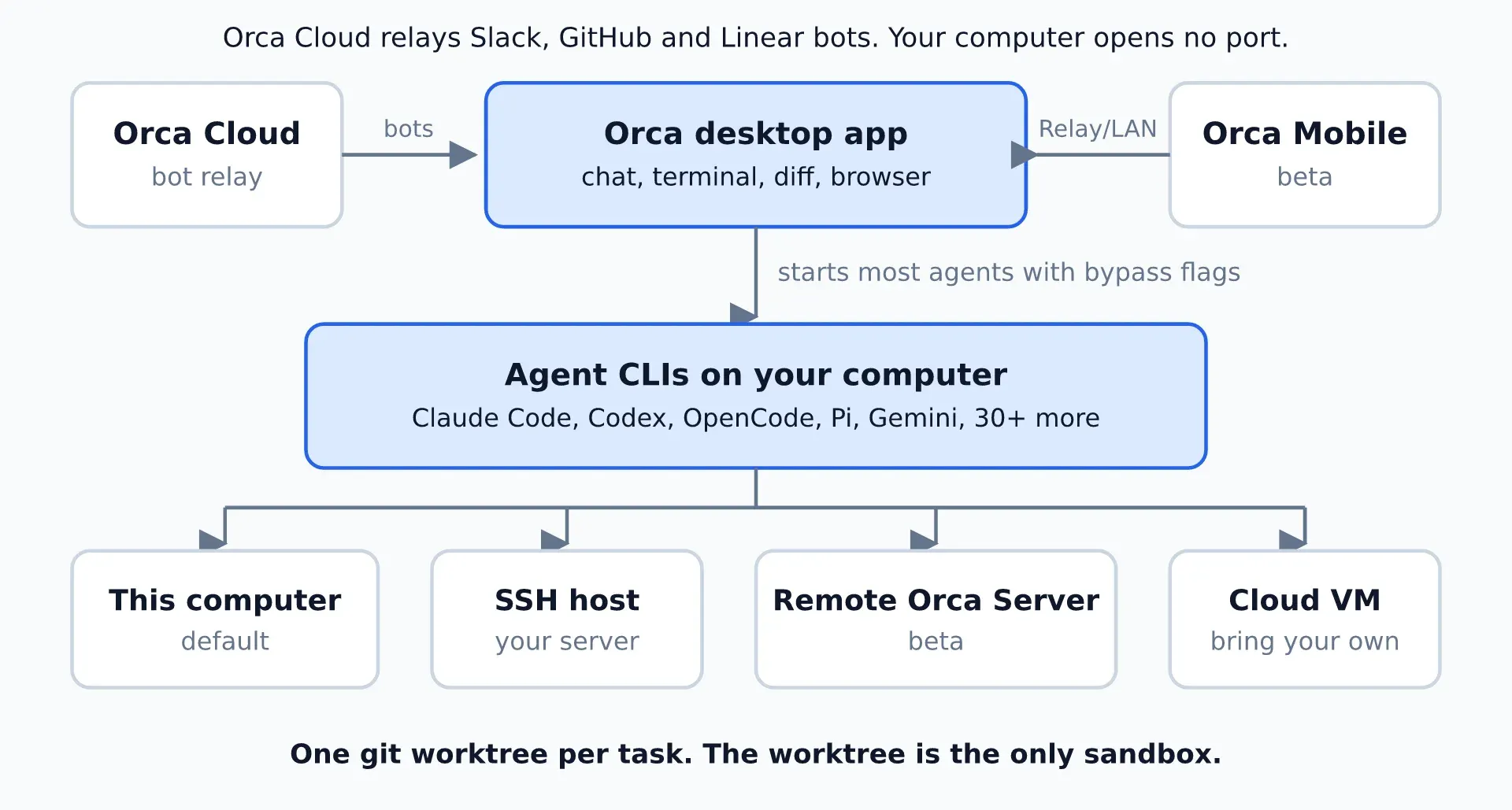
So greift Orca ineinander. Quellen: die Dokumentationen zu Worktrees, Agents und Ways to run.
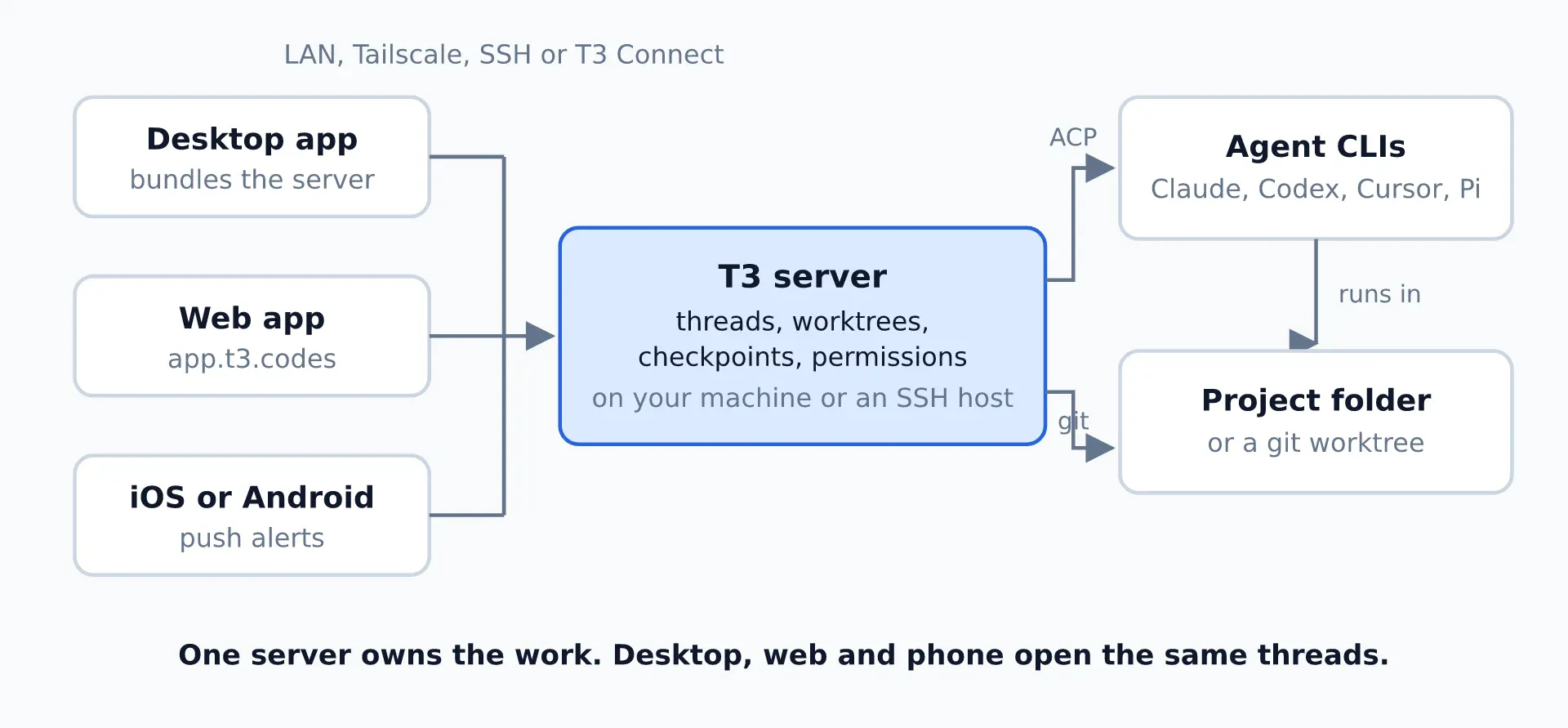
So ist T3 Code aufgebaut. Quellen: die Dokumentationen zu Architektur und Remote Access.
Schnellvergleich
| Orca 1.4.272 | T3 Code 0.1.11 | |
|---|---|---|
| Entwickler | Stably AI (Y Combinator) | T3 Tools |
| Lizenz | MIT | MIT für den Quellcode; Name und Logos sind markenrechtlich geschützt |
| Form | Desktop-App (Electron) plus Mobile-Companion | Ein Server mit Desktop-, Web- und Mobile-Clients |
| Installation | macOS 13.4+, Windows 10/11, Linux (AppImage, deb, rpm) | macOS, Windows, Linux (dmg, exe, deb, AppImage) sowie die t3-CLI |
| Agents | 34 im README genannt, plus jede beliebige CLI | 10 integriert, plus Agents aus der ACP Registry |
| Agent-Anbindung | Startet die CLI im Terminal oder im strukturierten Chat | Führt jeden integrierten Provider hinter einem Adapter aus; weitere Agents sprechen ACP |
| Isolation | Ein Git-Worktree pro Aufgabe | Ein Worktree pro Thread, optional |
| Standard-Rechte | Voller Zugriff, bei den meisten CLIs mit Bypass-Flag | Voller Zugriff für neue Threads |
| Smartphone | Orca Mobile (Beta) über Orca Relay oder dein LAN | iOS- und Android-Apps; Push-Alarme erfordern T3 Connect |
| Remote-Hosts | SSH-Hosts, Remote Orca Server (Beta), Cloud-VM (experimentell) | SSH-Umgebungen, Tailscale, T3 Connect (3 Rechner kostenlos) |
| Asynchrone Arbeit | Orca Bots (Beta), Automations, Zeitpläne und Trigger | Geplante Aufgaben, ein MCP-Server für externe Agents, Thread-Links |
| Integrierter Browser | Ja, mit Design Mode | Ja; der erste Tab lädt rund 120 MB Headless Chrome herunter |
| Preis | Kostenlos; Cloud-VMs rechnet dein eigener Provider ab | Kostenlos; T3 Connect ist für bis zu 3 Rechner gratis |
Zwei Zeilen verdienen je einen eigenen Satz. Bei Agents ist der Abstand am größten: Orca startet schlicht alles, was in einem Terminal läuft, während T3 Code zusätzliche Agents über die ACP Registry oder einen lokalen ACP-Befehl einbindet. Bei Asynchroner Arbeit zieht Orca deutlich davon – dem Punkt gehört weiter unten ein eigener Abschnitt.
Die Repository-Zahlen
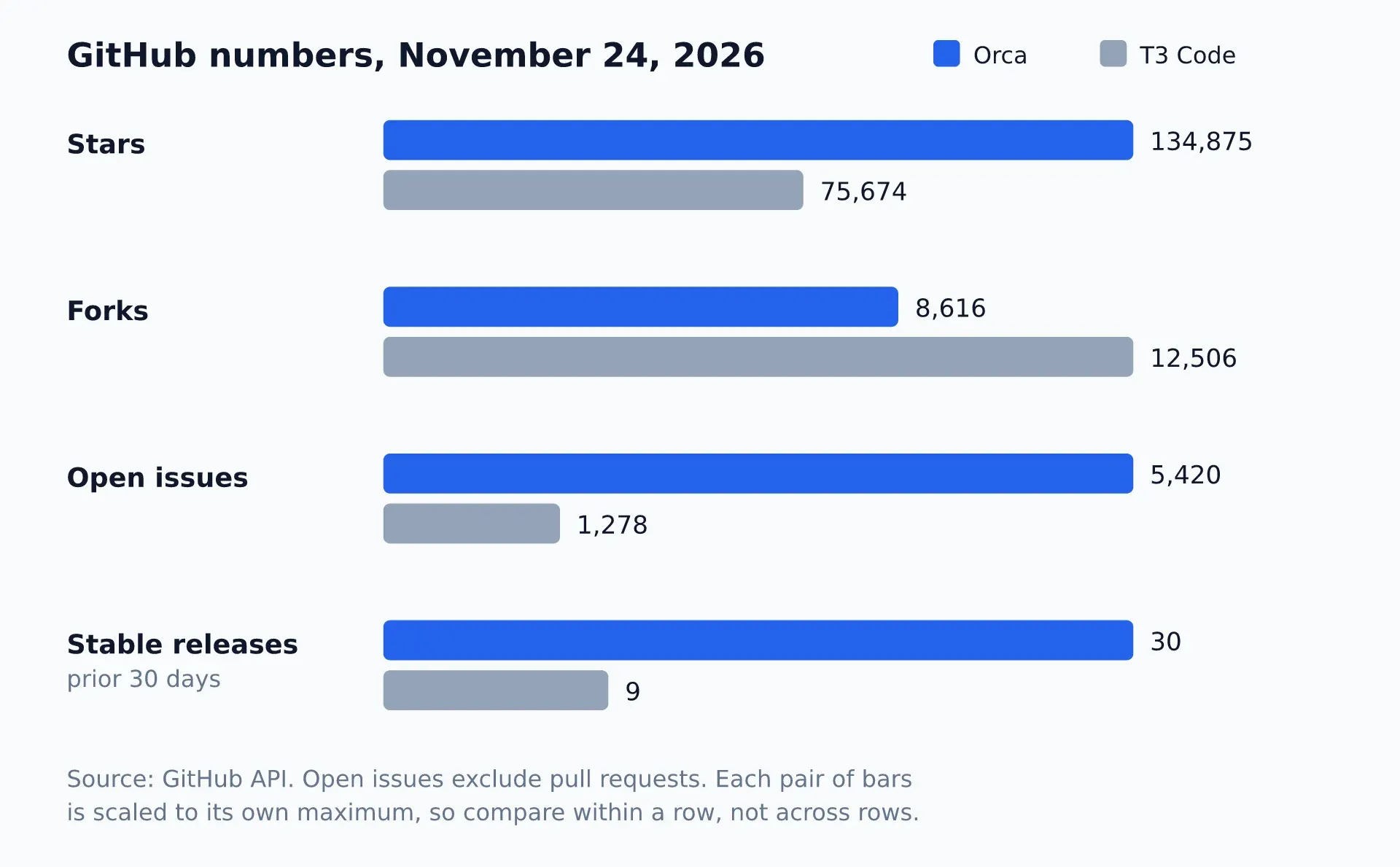
Stand laut GitHub-API am 24. November 2026. Offene Issues zählen ohne Pull Requests.
Orca hat die größere Reichweite (134.875 Stars gegen 75.674) und die längere Liste offener Issues (5.420 gegen 1.278). T3 Code zählt mehr Forks (12.506 gegen 8.616). Beide entwickeln extrem schnell, nur unterschiedlich: Orca brachte in den letzten 30 Tagen 30 stabile Releases heraus, T3 Code 9 stabile Releases plus 133 Nightlies und Previews. Rechne bei beiden Tools damit, dass sich unter dir wöchentlich etwas ändert.
Beide installieren
Orca
# macOS (vollständigen Namen nutzen: das kurze "orca" ist ein anderer Cask)
brew install --cask stablyai/orca/orca

# Arch Linux
yay -S stably-orca-bin

# Jedes andere Linux: AppImage, .deb und .rpm liegen auf der Releases-Seite
chmod +x orca-linux.AppImage && ./orca-linux.AppImage
Unter Linux heißt das CLI-Binary orca-ide, damit es nicht mit dem GNOME-Screenreader Orca kollidiert. Der erste Start führt durch fünf Onboarding-Schritte: Chat oder Terminal, Standard-Agent, Erscheinungsbild, GitHub-Tasks und Benachrichtigungen. Auf meinem System fand Orca ohne Nachhelfen 16 Agent-CLIs im PATH.
T3 Code
# Desktop-App
brew install --cask t3-code        # macOS
winget install T3Tools.T3Code      # Windows
sudo apt install ./T3-Code-*.deb   # Debian, Ubuntu

# Der Befehl t3: startet den Server und öffnet die Web-App
curl -fsSL https://t3.codes/install.sh | sh

# Oder einmalig ohne Installation testen
npx t3@latest
Der Server lauscht auf 127.0.0.1 (im Beispiel der Doku auf Port 3773). Mit t3 --help bestätigte Flags: --port, --host, --no-browser, --lan, --tailscale-serve sowie --base-dir für einen zweiten, unabhängigen Server. Der Willkommensbildschirm zeigt, welche Agents angemeldet sind, und bietet an, Projekte aus deiner Claude-Code-, Codex- und Pi-Historie zu importieren. Manuell fügst du einen Ordner über t3 project add ./my-project hinzu.
Etwas Wichtiges zu Orca vorab: Es ändert die Konfigurationen der Agent-CLIs selbst. Auf einem frischen Profil schrieb Version 1.4.272 Hook-Einträge für SessionStart, PreToolUse, PermissionRequest, Stop und weitere in ~/.claude/settings.json, fügte eine Statuszeile hinzu und legte ~/.codex/hooks.json an. Die Skripte liegen in ~/.orca/agent-hooks/. Darüber erkennt Orca die Status working, waiting und done. Unter Settings → Agents → „Agent status hooks“ lässt sich das abschalten und wieder entfernen.
Eine Aufgabe in beiden durchspielen
Orca: erst ein Worktree, dann ein Chat
Ein Klick auf das Plus-Symbol neben einem Projekt öffnet den Dialog Create worktree: Projekt, Ausführungsort, Ausgangs-Ref, Name, neuer oder bestehender Branch sowie optional ein Agent. Unter Advanced verstecken sich ein Parent-Worktree, eine Notiz und Sparse Checkout.
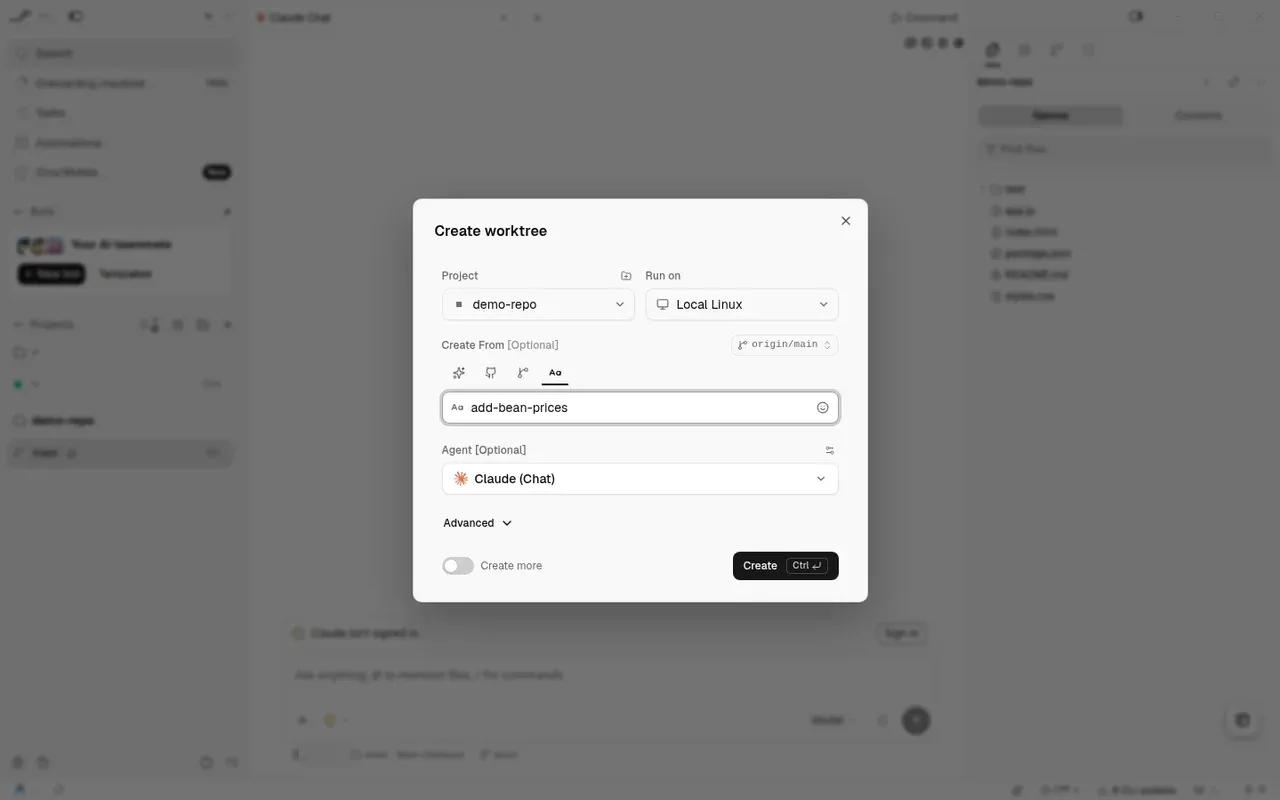
Der Dialog „Create worktree“ in Orca 1.4.272 unter Linux.
Worktrees landen standardmäßig in ~/orca/workspaces/<project>/<name>. Ich habe Pi auf dem kostenlosen Beam-Modell gestartet und gebeten, der Bohnenliste Preise hinzuzufügen. Nach 23 Sekunden war der Agent fertig, hatte drei Dateien geändert, und der Chat stellte das Ergebnis als Karte dar.
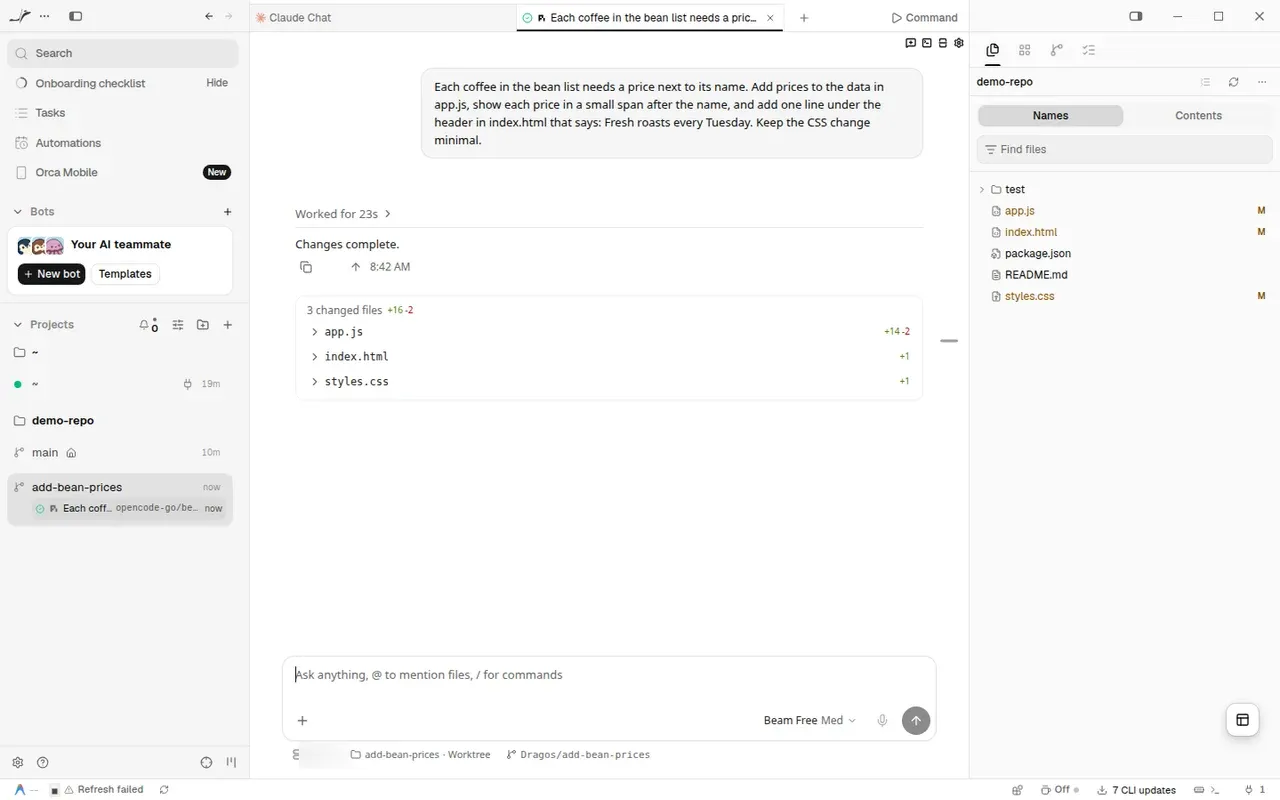
Ein abgeschlossener Turn in Orcas Chat-UI: die Antwort, die geänderten Dateien und der Worktree in der Seitenleiste.
Klappt man die Zeile „Worked for“ auf, erscheint die komplette Timeline: die Befehle, die gelesenen Dateien und die Edits dieses Durchlaufs.
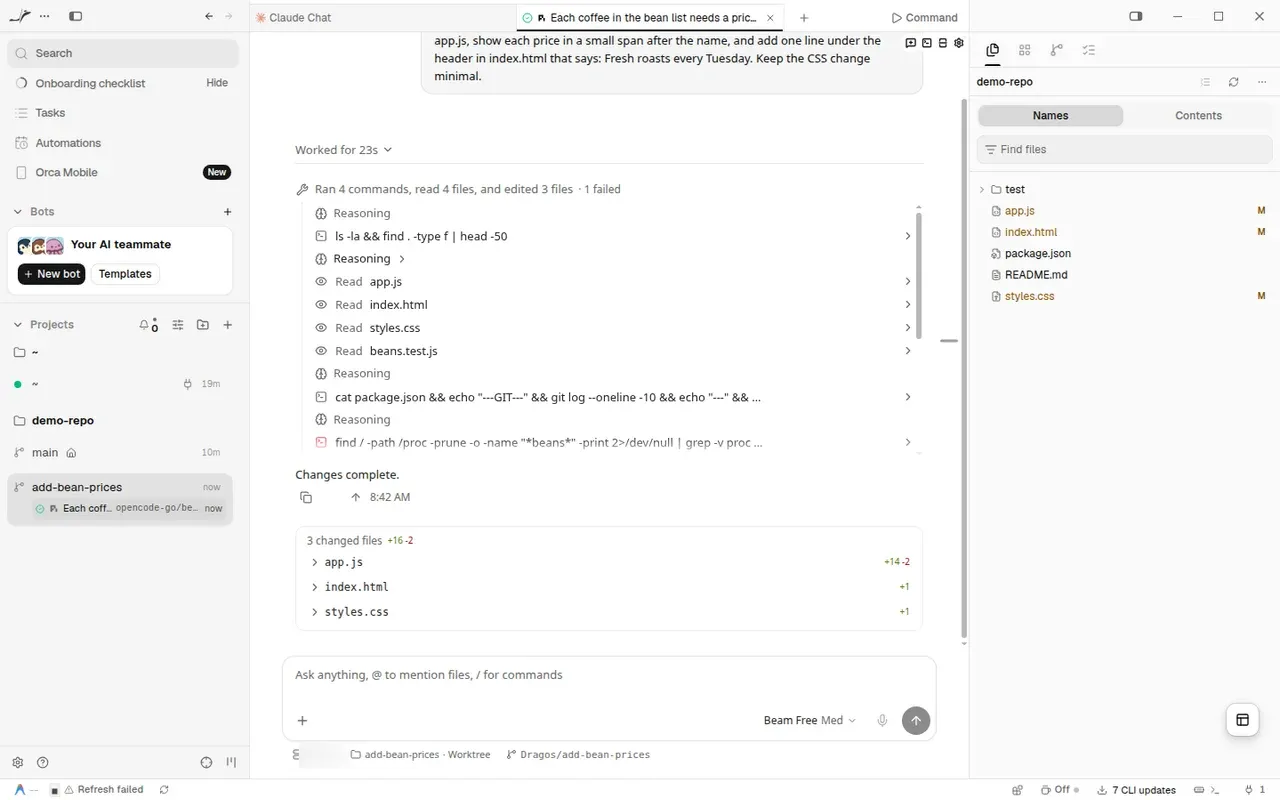
Derselbe Turn mit aufgeklappter Aktivität. Es erschien keine einzige Rückfrage.
Sieh dir diese Timeline genau an. Ein Befehl lautete find / -path /proc -prune -o -name "*beans*" ... – eine Suche über das komplette Dateisystem, nicht nur innerhalb des Worktrees. Der Worktree hält deinen Git-Zustand sauber. Er sperrt den Agent aber nicht in den Ordner ein.
T3 Code: ein Thread, optional mit Worktree
Ein neuer Thread beginnt im Composer: das Eingabefeld, ein Modellwähler und darunter drei kompakte Regler für Workspace (aktueller Checkout oder neuer Worktree), Branch und Permissions.
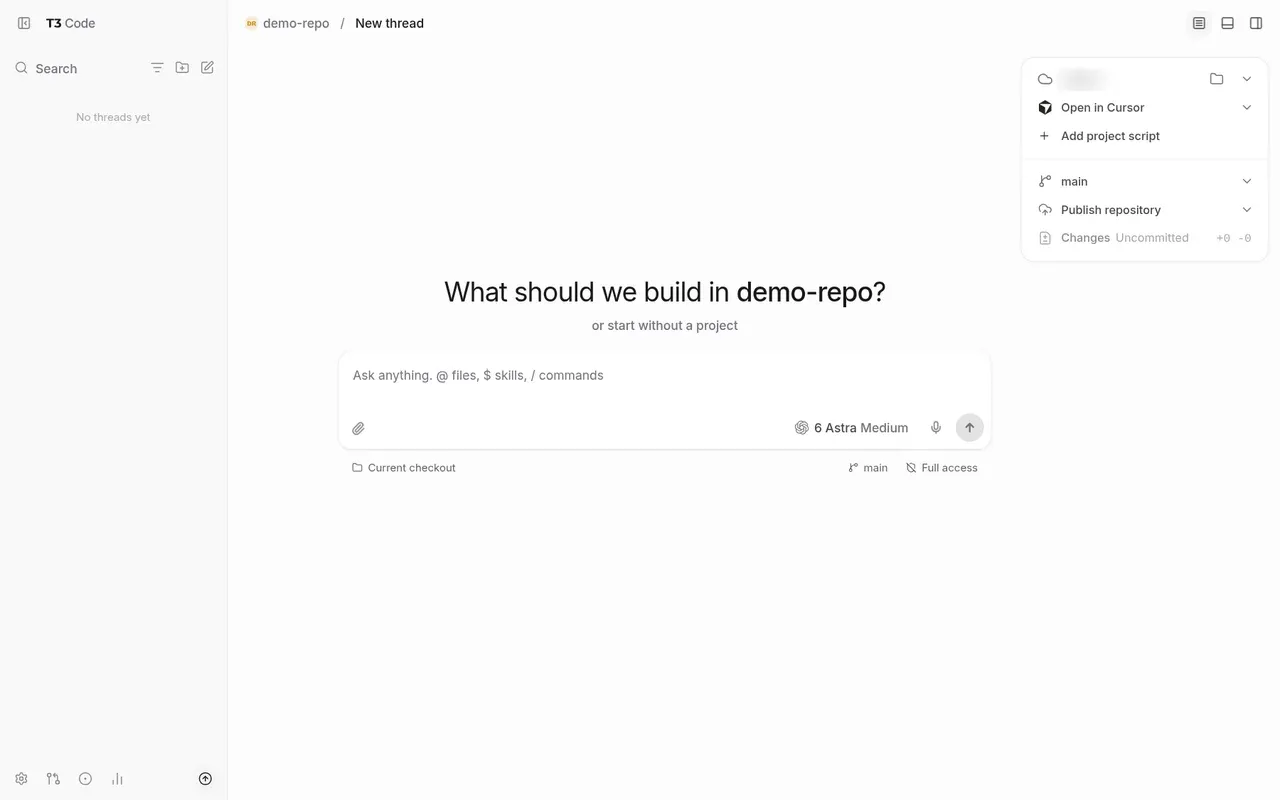
Ein neuer Thread in T3 Code 0.1.11. Das rechte Panel zeigt Laufzeitkontext, Editor-Button und Git-Aktionen.
Ich wählte Codex mit GPT-6 Astra, stellte Permissions auf Supervised und schickte die Aufgabe erneut, formuliert für Codex. T3 Code stoppte dreimal: für cat app.js index.html styles.css, für das Update in styles.css und für git diff --check && node --check app.js && git diff --stat. Der Turn dauerte 1 Minute und 25 Sekunden und änderte drei Dateien. Vergleiche diese Zeit bitte nicht mit Orcas 23 Sekunden – es waren ein anderer Agent und ein anderes Modell.
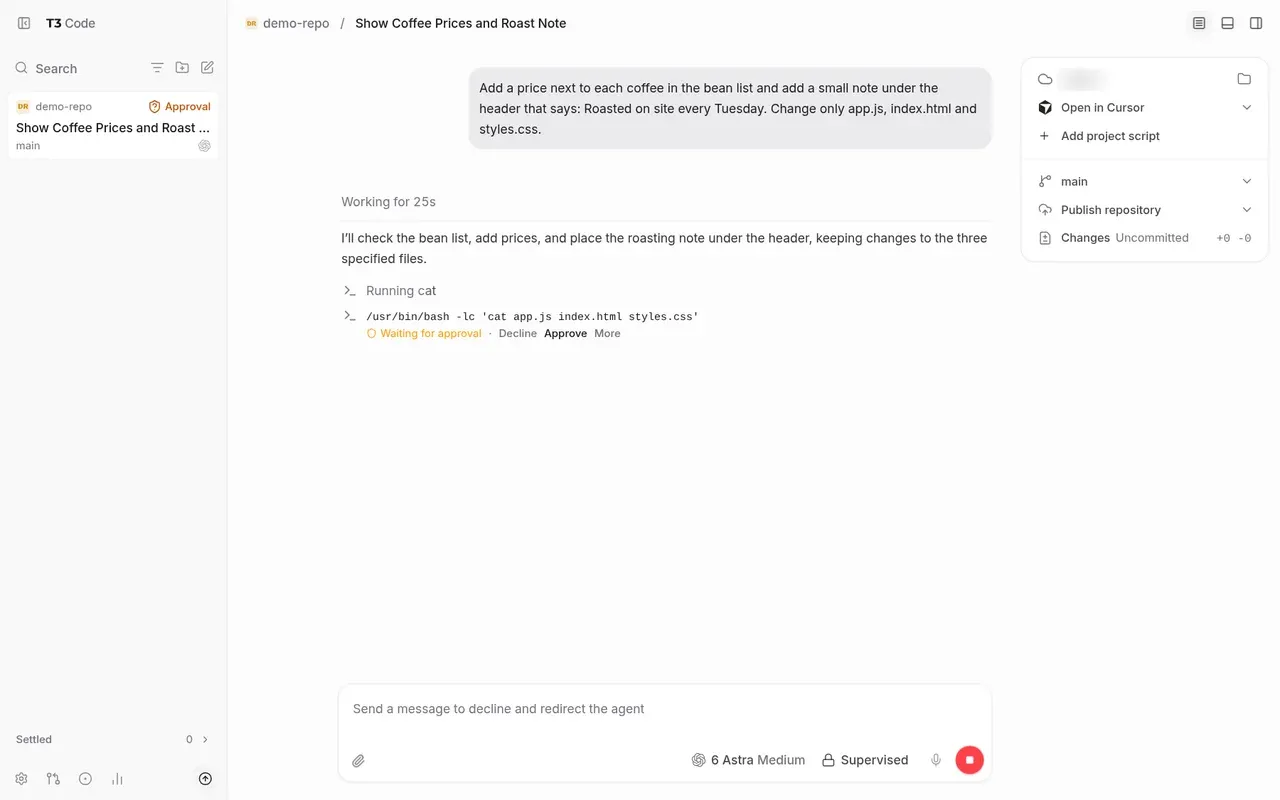
Der Supervised-Modus in Aktion: der Befehl, Decline und Approve sowie das Approval-Badge am Thread in der Seitenleiste.
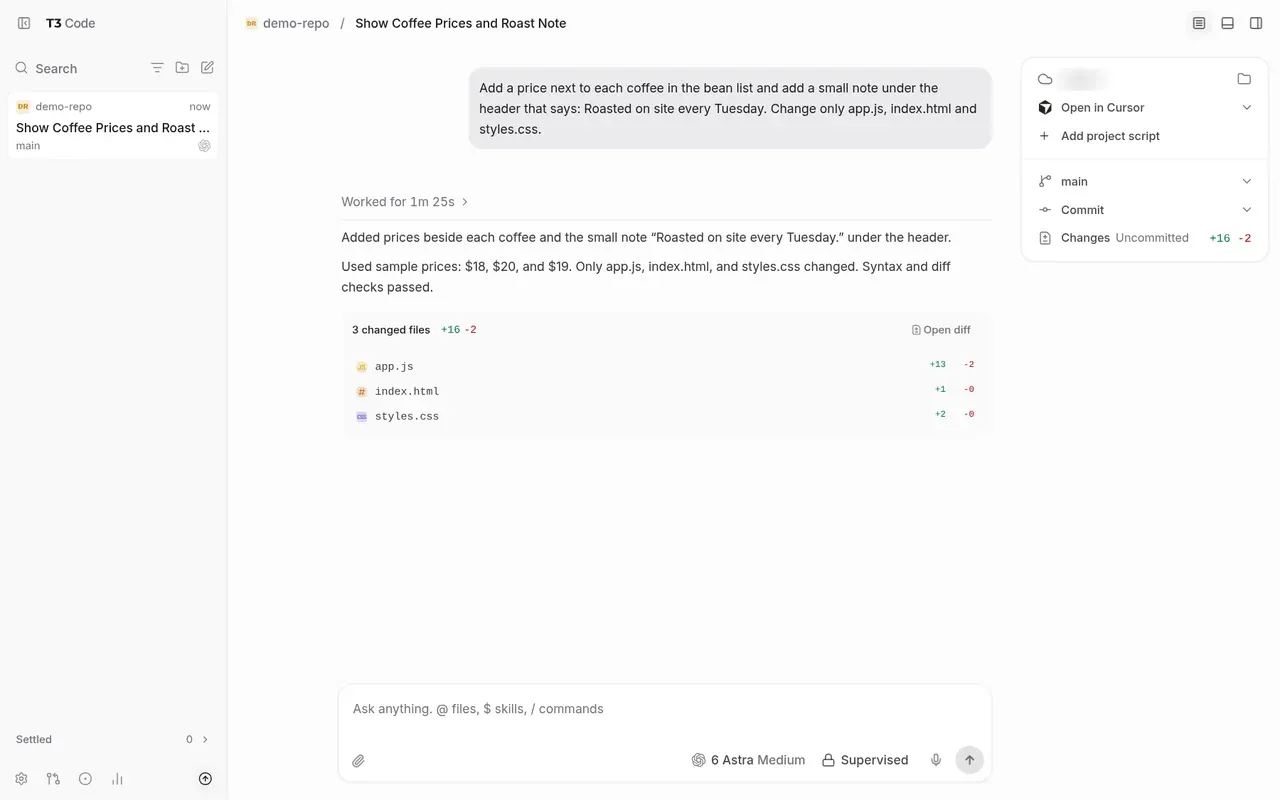
Der fertige Turn in T3 Code: Antwort und geänderte Dateien, während der Thread im Supervised-Modus bleibt.
Die Zeiten sind zweitrangig, weil Agents und Modelle unterschiedlich waren. Wichtig ist der Ablauf: T3 Code bot mit einem Klick den Supervised-Modus an, während Orcas Standardeinstellung den Agent ohne Rückfrage außerhalb des Projekts suchen ließ.
Agents und Modelle
Orcas Regel lautet „jede CLI-basierte Agent-Lösung“: Der Picker startet schlicht einen Prozess. Das README nennt 34, die Doku-Tabelle listet 43, und meine Installation erkannte 16 installierte plus 29 weitere, die sich direkt aus den Settings nachinstallieren ließen. 21 davon besitzen eine strukturierte Chat-UI statt eines rohen Terminals, und du entscheidest pro Agent. Per Rechtsklick auf einen Tab kannst du eine laufende Session zwischen Chat und CLI umschalten oder eine Unterhaltung an einen anderen Agent übergeben (Doku).
T3 Code bringt ab Werk Claude Code, Codex, Cursor, OpenCode, Grok Build, Antigravity, Kiro, Pi, Muse Code und fx mit und ergänzt alles aus der ACP Registry unter Settings → Providers → „Show more“. Jeder Provider bekommt eigenen Binary-Pfad, Startargumente, Umgebungsvariablen und Modellliste. Zwei Dinge erledigt T3 Code in einem Schritt:
- Das Modell mitten im Thread wechseln. T3 Code übergibt dabei den Gesprächskontext mit einem Standardbudget von 16.000 Tokens.
- Im Picker per Shift-Klick mehrere Modelle wählen, um einen Prompt gleichzeitig an alle zu senden. Jede Auswahl startet ihren eigenen Thread und Worktree.
Wenn du die Agents selbst erst noch einrichtest, helfen dir der Pi-Setup-Guide und der OpenCode-Setup-Guide weiter; die Unterschiede beider Tools erklärt OpenCode vs Pi.
Berechtigungen: ändere das vor dem ersten Prompt
Beide Tools starten ab Werk ohne angezogene Handbremse. Das ist die erste Einstellung, die du in beiden anpassen solltest.
In Orca steht unter Permissions bei frischer Installation für neue Agents Full access. Gelöst ist das über Start-Flags: Die meisten unterstützten CLIs werden direkt mit ihrem eigenen Permission-Bypass gestartet. Pi und OpenCode laufen ohne ein solches Flag los.
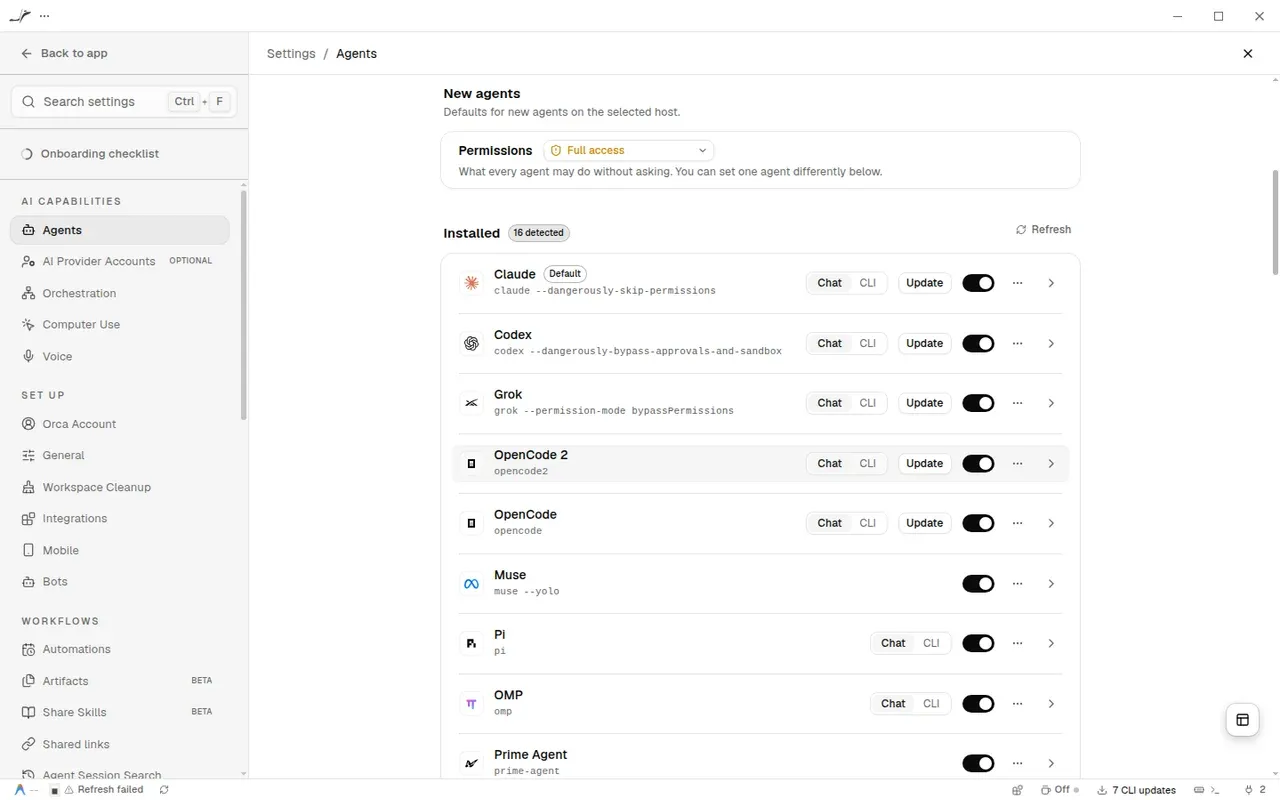
Settings → Agents in Orca 1.4.272: genau der Startbefehl pro Agent.
Claude bekommt --dangerously-skip-permissions, Codex --dangerously-bypass-approvals-and-sandbox, Grok --permission-mode bypassPermissions, und Gemini, Cursor sowie Hermes erhalten --yolo. Die Doku erklärt den Hintergrund so: Der Worktree selbst sei als Sandbox gedacht, damit Agents ohne ständige Tool-Freigaben durcharbeiten können. Du kannst jeden Agent – oder alle gemeinsam – unter Settings → Agents auf Manual oder Auto umstellen.
In T3 Code gibt es vier Modi, und der Startwert für neue Threads ist ebenfalls Full access:
| Modus | Wirkung |
|---|---|
| Supervised | Fragt bei Befehlen und Dateiänderungen nach Freigabe |
| Auto-accept edits | Genehmigt Datei-Edits automatisch; andere Aktionen können weiter Freigabe erfordern |
| Auto | Nutzt die automatische Prüfung des Providers für Routineaktionen und fragt im Zweifel nach |
| Full access | Erlaubt Befehle und Edits ohne Rückfragen |
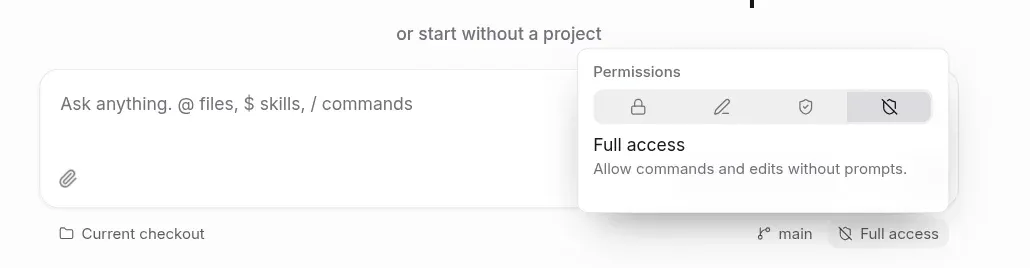
Der Permissions-Regler unter dem T3-Code-Composer. Standardmäßig ist Full access gewählt.
Umstellen lässt sich das pro Thread direkt dort oder global unter Settings → Threads → New threads → Permissions. Projekte können die Umgebungsvorgabe überschreiben, und Admins können die erlaubten Modi per Managed Policy deckeln (Doku). Wichtiges Detail am Rand: Im Modus Full access laufen auch Befehle ohne Nachfrage, bei denen Codex’ eigene Prüfung gefährlicher Kommandos sonst nachhaken würde.
Keines der beiden Tools dokumentiert eine Betriebssystem-Sandbox für Agents. Ein Feature-Request für Docker-Sandboxes hat im Orca-Tracker 62 Reaktionen und ist weiterhin offen. In T3 Code bringen nur Registry-Agents ihre eigene Sandbox samt Freigaberegeln mit. Nutze beide Tools daher nur mit Agents, denen du vertraust.
Review, Commits und Pull Requests
Hier geht Orca tiefer. Der Tab Changes zeigt einen kombinierten Diff gegen die Ausgangs-Ref des Worktrees – inklusive Side-by-Side-Ansicht, Zeilenumbruch und Staging nach Hunk oder einzelner Zeile.
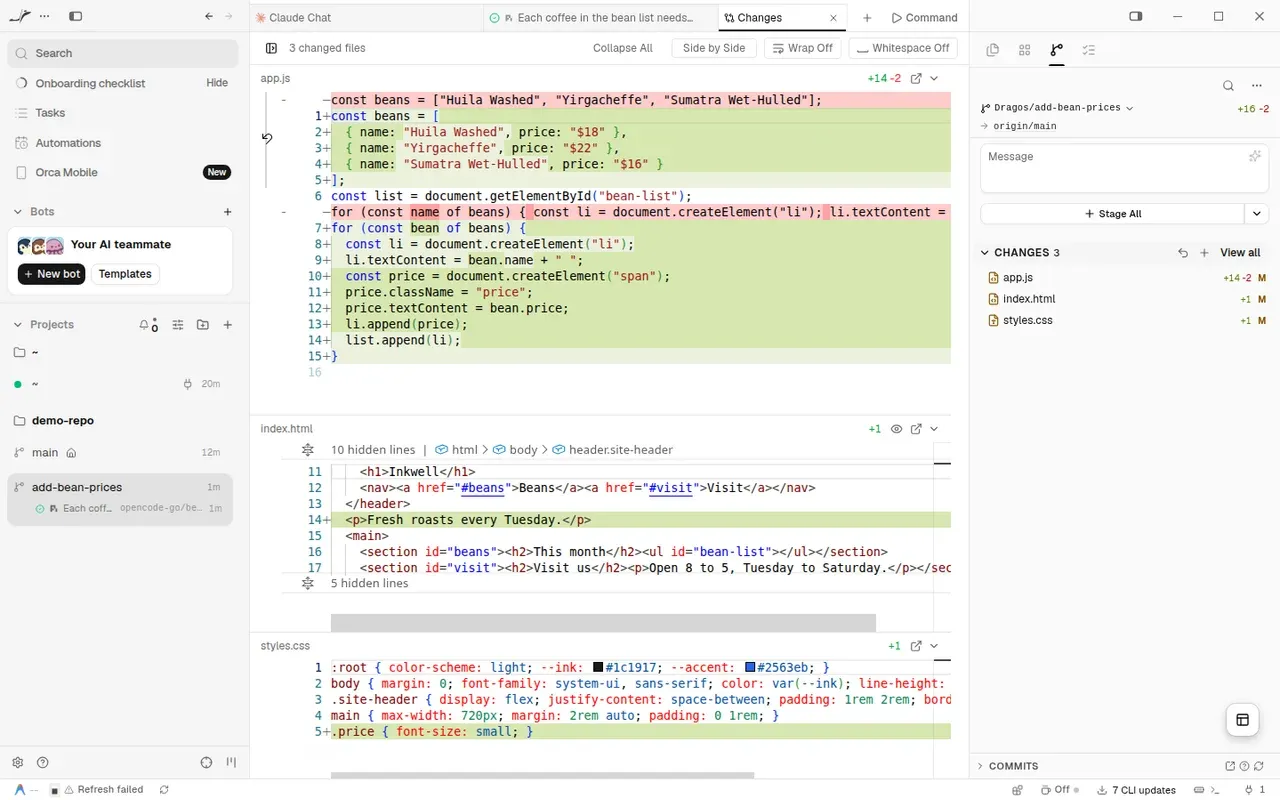
Der Changes-Tab in Orca, geöffnet über die Karte mit den 3 geänderten Dateien.
Drei Details sparen im Alltag echte Runden:
- Kommentiere direkt an einer geänderten Zeile und schicke mit Send to agent alle Kommentare gebündelt als einen Prompt zurück. Die Kommentare wandern bei späteren Edits mit der Zeile mit (Doku).
- Commit-Nachrichten und Pull-Request-Texte lassen sich aus dem Diff generieren. Scheitert ein Pre-Commit-Hook, erscheint ein Button Fix with AI, der die Ausgabe mit einem reinen Reparatur-Prompt an einen Agent übergibt (Doku).
- Bei einem GitHub-Pull-Request mit fehlgeschlagenen Checks schickt Fix broken checks die Namen und Links der Checks an einen Agent.
T3 Code hält das Review direkt im Thread. Open diff öffnet ein Panel auf Basis des letzten Turns; über den Branch-Vergleich siehst du alle Änderungen gegen die Basis, und eine Commits-Ansicht listet die neuesten 100 lokalen Commits.
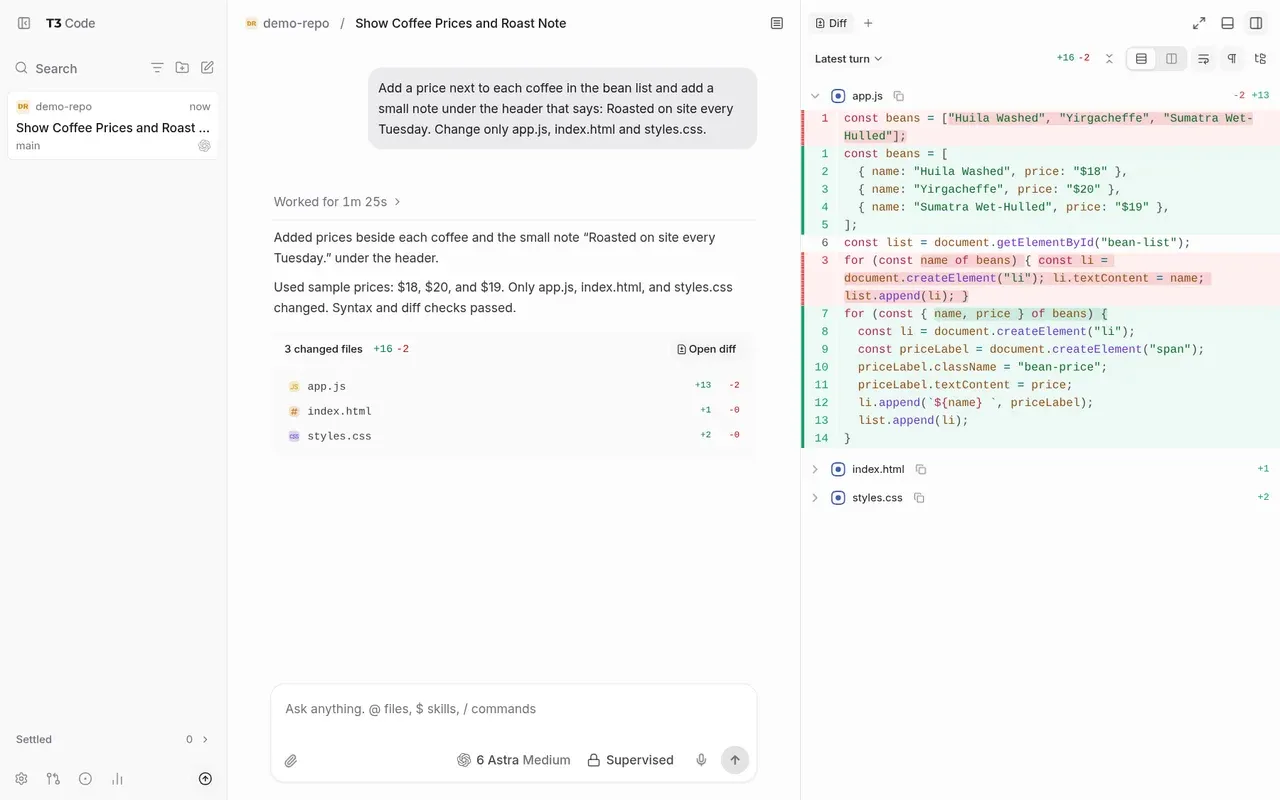
Das Diff-Panel in T3 Code, geöffnet aus der Änderungskarte im Thread.
Über die Git-Aktionen im Thread commitest, pushst und erstellst du Pull Requests samt generierten Commit-Nachrichten und Beschreibungen. Die Pull-Requests-Ansicht deckt Kommentare, Reviewer und Merges ab. Unterstützte Hosts: GitHub, GitLab, Forgejo, Gitea, Bitbucket, Azure DevOps, GitCafe und Cursor Origin. Snapshots speichert T3 Code als versteckte Git-Refs, sodass ein Checkpoint keinen unnötigen Commit in deinen Branch schreibt (Doku).
Orca Bots: Agents, die Jobs aus Slack, Linear und GitHub holen
Bots sind der neue Teil von Orca, noch als Beta markiert, und T3 Code hat derzeit nichts Vergleichbares in dieser Form. Laut Doku nimmt ein Bot Aufgaben aus seinem Chat, aus Slack, Linear, GitHub oder per Zeitplan entgegen, arbeitet lokal auf deinem Rechner mit deinem eigenen Claude Code, Codex oder einem anderen unterstützten Agent und meldet sich am gewünschten Ort zurück.
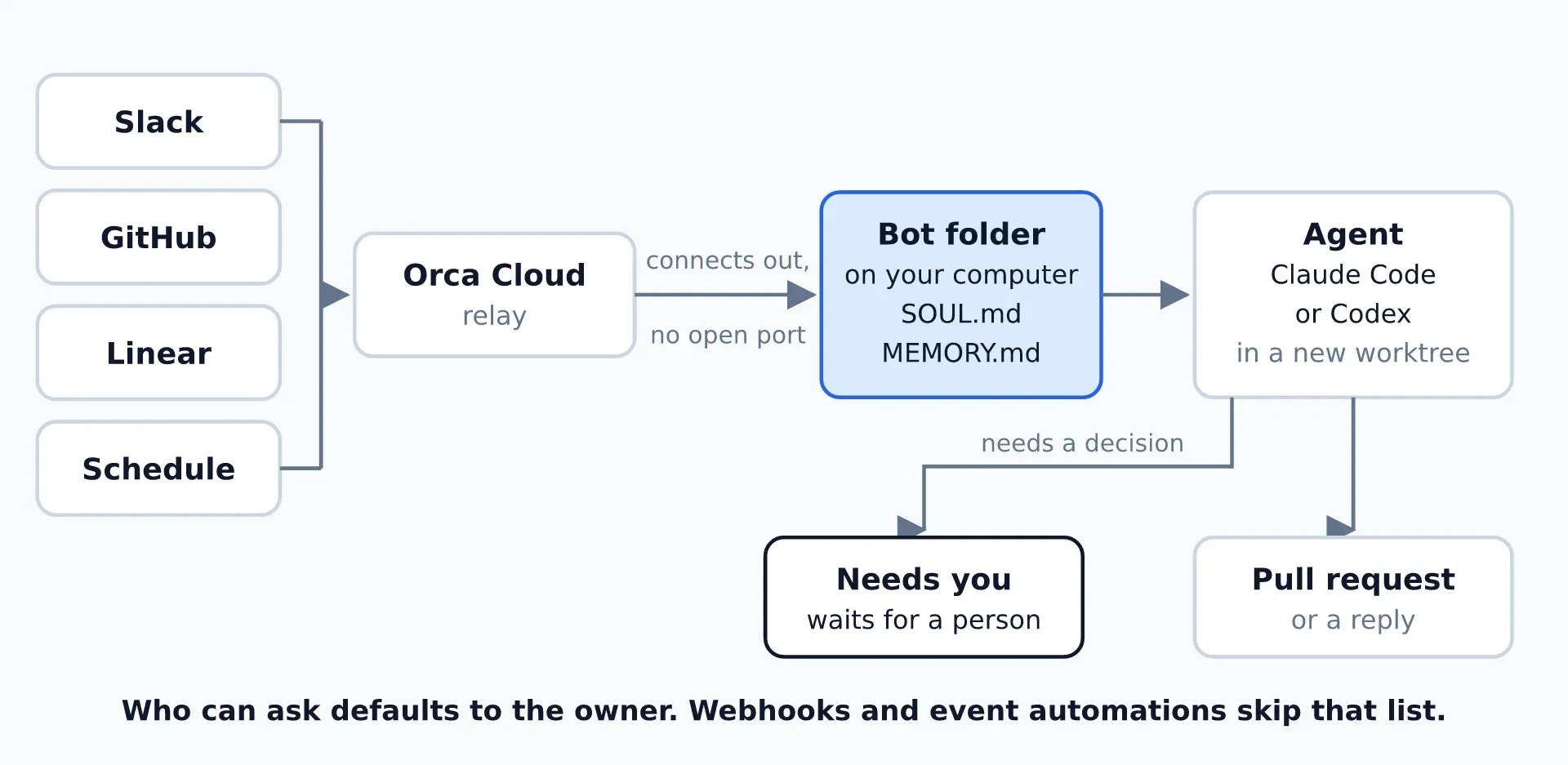
Wie ein Job zu einem Orca Bot gelangt und als Pull Request zurückkommt. Quelle: die Dokumentationen zu Bots und Sicherheit.
Vier Fakten entscheiden, ob Bots in deinen Alltag passen:
- Ein Bot liegt als Ordner auf einem konkreten Rechner (diesem hier oder einem gekoppelten Server) und arbeitet nur, solange dieser Rechner wach und online ist. Seele und Gedächtnis sind einfache Markdown-Dateien (
SOUL.md,MEMORY.md), die du lesen und editieren kannst. - Slack, GitHub, Linear und Webhooks laufen über Orca Cloud. Dein Rechner baut eine ausgehende Verbindung auf und holt Aufträge ab – du brauchst also keinen offenen Port. Anfragen warten bis zu einen Tag.
- Zeitpläne laufen stündlich, täglich, werktags, wöchentlich oder per Cron. Trigger reagieren auf GitHub-Events (Pull Requests, Pushes, fehlgeschlagene Checks, Merges, Security-Alerts), Linear-Events, neue Mails und Webhooks.
- Zwei Jobs laufen selbstständig: Look around (ein reiner Lese-Check alle vier Stunden werktags zwischen 8 und 20 Uhr) und Memory upkeep (ein nächtliches Aufräumen ganz ohne Tools).
Du musst keinen Bot bei null anfangen. Die Template-Galerie liefert 24 Bots in sechs Gruppen: Coding (Pull-Request-Review, Bug-Analyse, Dependency-Updates, Security-Check), Releases & CI, Support & Triage, Planning & Docs, Ops (Incident Notes, On-Call-Übergabe) sowie eine Gruppe für persönliche Assistenz (offene Antworten, tägliche Standup-Notizen, E-Mail-Digest, Meeting-Vorbereitung).
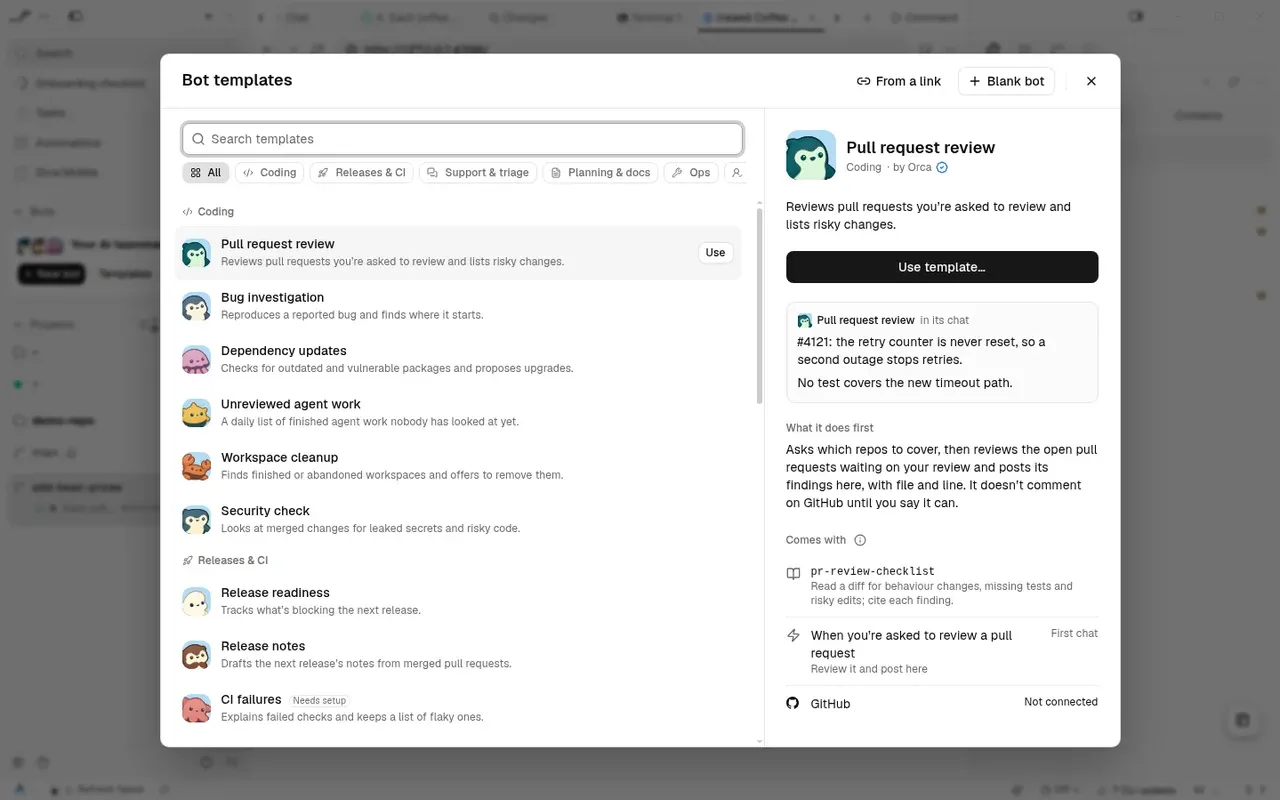
Die Bot-Template-Galerie in Orca 1.4.272. Einzelne Vorlagen wie CI-Fehler verlangen zusätzliches Setup.
Ein Klick auf Use template öffnet einen kurzen Dialog: Rechner, Agent und mitgelieferte Skills/Automations. Der Pull-Request-Review-Bot besteht aus einem Skill und einer Automation und kommentiert auf GitHub erst, wenn du es ausdrücklich freigibst.
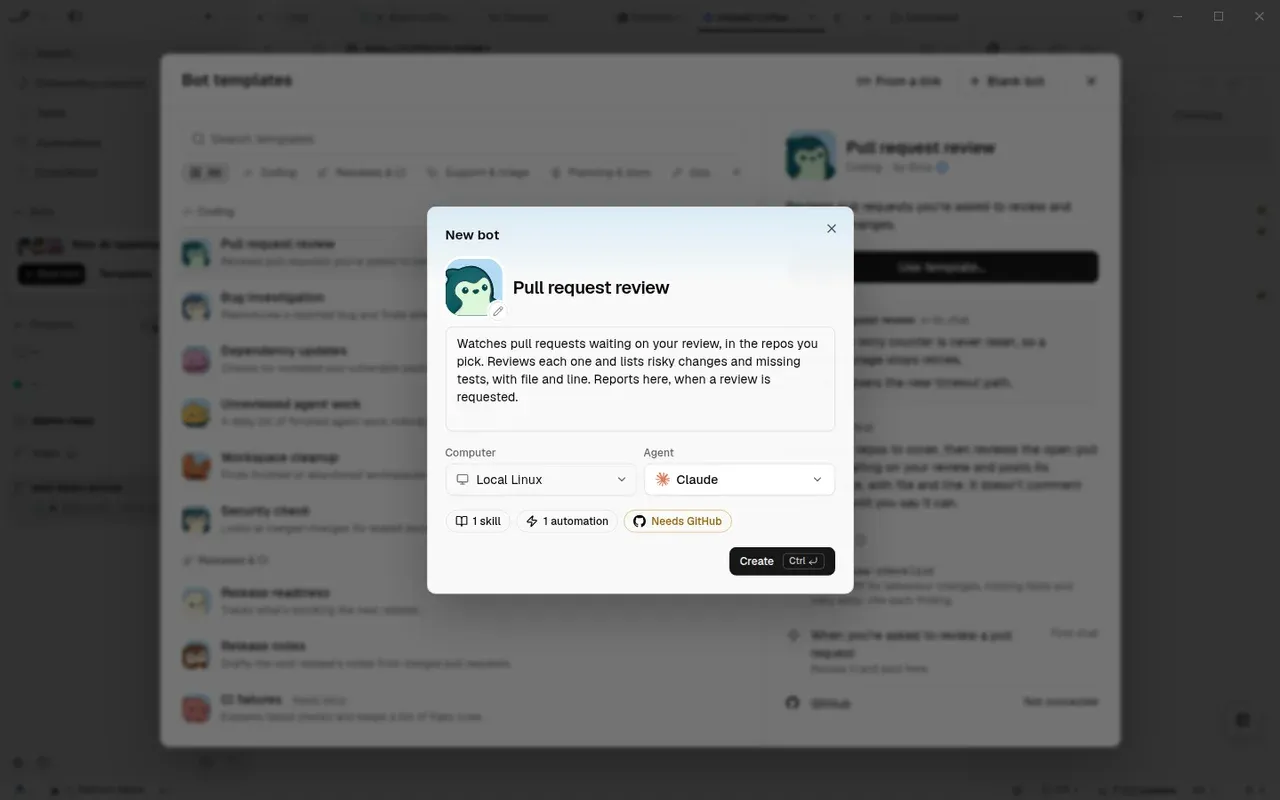
Einrichtung eines Bots aus der Vorlage für Pull-Request-Reviews.
Prüfe die Grenzen, bevor du einen Bot auf einen gemeinsamen Kanal loslässt. Die Sicherheits-Doku trennt sauber zwischen Technik und Prompt-Anweisung:
| Durch Orca erzwungen | Nur per Anweisung instruiert |
|---|---|
| Nur Personen auf der Liste „Who can ask“ dürfen dem Bot schreiben (startet mit dem Owner) | Pull Requests nur auf ausdrückliche Bitte genehmigen oder mergen |
| „Look around“ ist rein lesend | Mails nur als Entwurf anlegen statt sie direkt zu versenden |
| „Memory upkeep“ hat keine Tools | Eingehende Nachrichten als Information behandeln, nicht als Befehle |
| Der Import eines Bots lässt Keys, Logins und Datenbanken aus | Niemals nach einem Token fragen |
| Ein Mensch muss Create bot drücken, Fragen unter „Needs you“ beantworten und Nutzer freischalten | Mit einem Bot importierte Automations starten pausiert |
Die Doku selbst sagt über die rechte Spalte unmissverständlich: „Keine dieser Einstellungen ist eine Garantie.“ Zwei weitere Hinweise derselben Seite: Hinzugefügte Personen nutzen deinen Zugriff, nicht ihren eigenen; und Event-Automations sowie Webhooks umgehen die Liste Who can ask. Außerdem startet ein neuer Bot mit Orcas Standardrecht Full access – stelle Bots, die andere erreichen können, auf Ask for approval.
Das Entwicklungstempo ist hier hoch. Die Versionen v1.4.268 bis v1.4.271 (21. bis 22. November) brachten Bots zu Cursor, GitHub Copilot, Hermes, Kiro, Kimi Code, Gemini CLI, Goose und weiteren, führten Bot-Gruppen über gekoppelte Rechner ein und ließen dich Bot-Automations sowie Speicher vom Handy aus bearbeiten. Mit v1.4.272 (23. November) setzen Bots ihre Arbeit nach Rate-Limit-Pausen, Abstürzen und Neustarts fort (Changelog). Slack, GitHub und Linear setzen ein Orca-Konto voraus. Wenn du Bots ohne Cloud-Relay dazwischen suchst, findest du in meinem Vergleich der Open-Source-Grok-Bot-Alternativen Tools für den eigenen Stack.
Remote-Arbeit und Smartphone-Zugriff
Orca behandelt das Smartphone als Fernbedienung. Die Mobile-App sei bewusst kein voller Editor, schreibt die Doku, und der Desktop behalte die Hoheit über den Agent. Du koppelst per Einmalcode über Orca Relay (Beta, erfordert Login) oder direkt über LAN bzw. Tailscale. Auf dem Handy siehst du Agents über alle Hosts hinweg, Worktree-Status, Dateien, Chat oder Roh-Terminal, Source Control, Push-Benachrichtigungen und seit v1.4.271 auch die Bot-Einstellungen. Für entfernte Rechner bietet Orca drei Wege: SSH-Hosts (installiert dort einen verwalteten Server), Remote Orca Server (Beta, orca serve, inklusive systemd-User-Unit per orca serve service install) sowie experimentelle Cloud-VMs pro Worktree bei deinem eigenen Anbieter (Doku).
T3 Code ist andersherum gebaut: Der Server ist das Produkt, alles andere ist ein Client. Das spiegelt sich in den Verbindungswegen wider (Doku):
| Weg | Was du bekommst |
|---|---|
| Lokales Netzwerk | t3 up --lan oder t3 serve --lan; ein Pairing-Code ist der einzige Schutz |
| Tailscale | t3 serve --tailscale-serve, über HTTPS mit MagicDNS |
| SSH | Umgebung in den Settings anlegen; der Server lädt nach ~/.t3/runtime auf dem Host herunter |
| T3 Connect | Keine Portfreigabe; 3 Rechner pro Konto vorerst kostenlos; optionale Geräte-Freigabecodes |
| Web-App | app.t3.codes ist ein gehosteter Client, der direkt mit deinem Server spricht |
Der Haken: Push-Benachrichtigungen auf dem Smartphone funktionieren nur über T3 Connect – eine direkte Verbindung oder Tailscale allein reicht dafür nicht aus. Wenn T3 Connect aktiv ist, bekommst du eine Meldung, sobald ein Agent fertig ist, scheitert, eine Freigabe braucht oder Rückfragen hat; ein Tippen öffnet den Thread.
Zwei Extras von T3 Code habe ich in Orcas Doku nicht gefunden: Thread-Links (app.t3.codes/threads/<environment>/<thread>) fügen einen Live-Thread direkt in Slack oder einen GitHub-Kommentar ein. Und ein MCP-Server erlaubt es externen Agents – etwa Claude Code im eigenen Terminal oder ChatGPT –, Projekte zu lesen sowie Threads zu starten und anzuschreiben, ergänzt durch t3 thread start und t3 thread send für Skripte (Doku). Einen anderen Ansatz zur Steuerung vom Smartphone aus habe ich mit Herdr Mobile und Moshi getestet.
Unterschiede im Alltag
Diese Details fielen mir im Test oder beim Blick in die Doku auf:
| Orca | T3 Code |
|---|---|
| Design Mode: Im integrierten Browser ein Element anklicken und HTML, Styles samt Selektor an den Agent schicken | Der Bereich Working klappt laufende Threads ein und holt sie wieder hoch, sobald sie dich brauchen |
| Die Neuer-Tab-Seite im Browser listet laufende Server im Workspace | Gestoppte Claude-, Codex-, OpenCode- oder Cursor-Turns ohne neue Nachricht fortsetzen |
| Agents laufen weiter, wenn du die App schließt oder aktualisierst (ein Hintergrund-Daemon hält die Terminals); ein Reboot beendet sie | Hält den Rechner wach, solange Agents arbeiten (ab v0.1.10) |
| Monaco-Editor, aber ohne Language Server („editor-first, not IDE-first“) | Eine Usage-Ansicht, die Abo-Zeitfenster über Provider hinweg bündelt |
| Plugins für Themes, Icons und Editoren (seit 30. Oktober) | Ein Agent kann im Modus Full access die komplette App-Oberfläche umgestalten |
Automations per CLI: orca automations create --name review --trigger daily --time 09:00 --prompt "..." |
Suggest next prompt (Labs), Spracheingabe, Guest-Links und verknüpfte Umgebungen (Beta) |
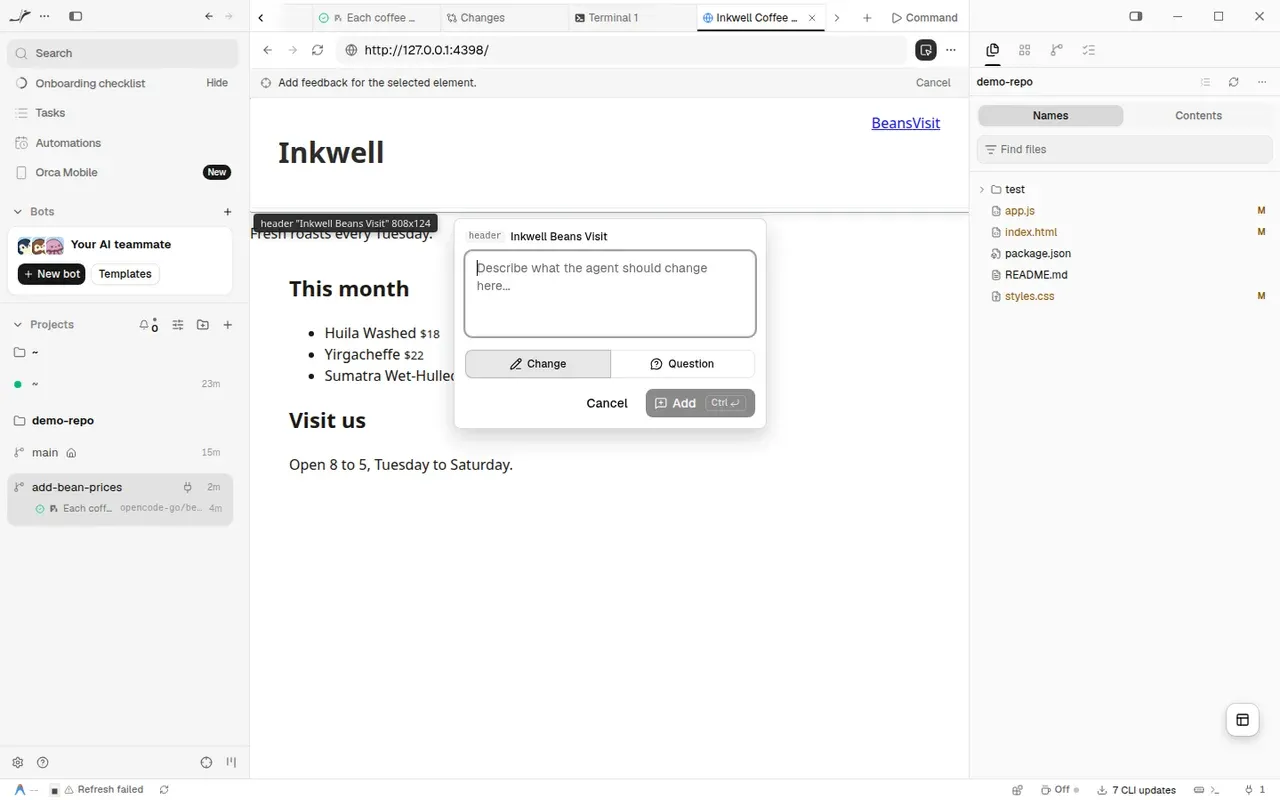
Der Design Mode in Orcas integriertem Browser mit einer vorbereiteten Anmerkung für den Agent.
Die Editor-Zeile wird wichtig, wenn dieses Fenster deine primäre IDE ersetzen soll. „Have LSP support“ gehört zu den am häufigsten hochgevoteten offenen Wünschen im Orca-Tracker. T3 Code delegiert Code-Editing konsequent nach außen: Im Thread-Panel sitzen Buttons für Open in Cursor und Choose editor.
Preis und Telemetrie
Keines der beiden Tools kostet Geld. T3 Code verkauft laut eigener Aussage keine Tokens und beantwortet die Preisfrage in den FAQ schlicht mit „Nothing“. Orcas Homepage nennt es „Free and open source“, und orca.dev/pricing lieferte beim Test einen 404. Du bezahlst ausschließlich die Agent-Tarife, die du ohnehin nutzt. Günstige Modelle für beide Werkzeuge vergleicht OpenCode Go vs ClinePass.
Zwei mögliche Bezahlgrenzen gibt es dennoch. T3 Connect ist „vorerst“ für 3 Rechner kostenlos; ein bezahlter T3-Chat-Plan hebt das Limit auf 10 oder 100 Rechner, und die FAQ merken an, dass man eigentlich kein Geld verlangen wolle, bei zu hohen Serverkosten aber nachsteuern müsste. Bei Orca verrät die Doku nicht, was Orca Cloud künftig kostet oder ob deren Server-Code offenliegt; Cloud-VMs rechnet dein jeweiliger Anbieter ab.
Telemetrie haben beide eingebaut, und in beiden lässt sie sich abschalten:
| Orca | T3 Code | |
|---|---|---|
| Gesendet | Version, OS, Feature-Events, Agent-Typ, Token-Zusammenfassungen | Provider, Modell, Reasoning-Effort, Berechtigungsmodus, Turn-Ergebnisse, Token-Zahlen, gehashte Account-IDs |
| Nicht gesendet (eigene Angabe) | Dateiinhalte, Prompts, Agent-Antworten, Terminal-Output | Prompts, Antworten, Dateiinhalte, Auth-Tokens |
| Opt-out | Settings → Privacy, oder ORCA_TELEMETRY_DISABLED=1 bzw. DO_NOT_TRACK=1 |
T3CODE_TELEMETRY_ENABLED=false vor dem Serverstart |
Orcas Telemetrie schaltete sich auf meinem System übrigens automatisch ab, weil eine CI-Umgebungsvariable gesetzt war. T3 Code kennt einen zweiten Schalter: „Publish agent activity“ überträgt Projekt- und Thread-Titel an das T3-Connect-Relay für Smartphone-Benachrichtigungen – und der allgemeine Telemetrie-Opt-out schaltet diese Option nicht ab (Doku).
Welches Tool solltest du nutzen?
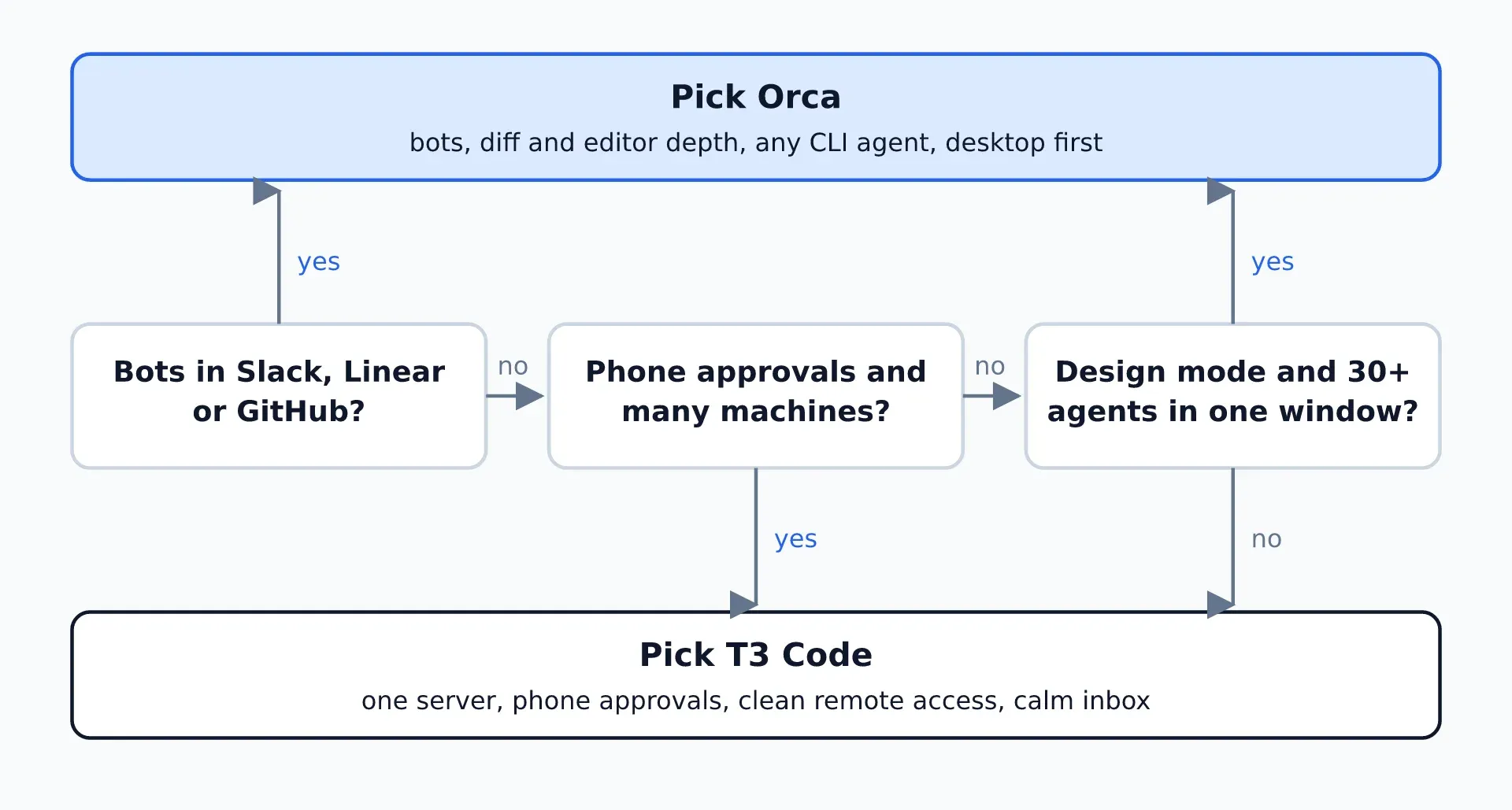
Drei Fragen, die die Entscheidung für die meisten Setups klären.
Nimm Orca, wenn:
- Du Orca Bots willst: Agents, die Arbeit aus Slack, Linear oder GitHub abholen, während du am Desktop das Review machst.
- Du mehr als zwei oder drei Agents gleichzeitig fährst und ihre Diffs, Terminals und Browser nebeneinander sehen willst.
- Deine Agents über die bekannten Standardnamen hinausgehen – alles mit einer CLI startet hier.
- Du den ganzen Tag KI-Code prüfst: Zeilenkommentare, die direkt zurück an den Agent wandern, sparen im Alltag spürbar Zeit.
Nimm T3 Code, wenn:
- Du Aufgaben am Schreibtisch startest und sie vom Smartphone oder Browser aus freigibst, womöglich auf mehr als einem Rechner.
- Du ein Posteingangs-Modell bevorzugst: Threads verschwinden während der Arbeit und tauchen wieder auf, sobald eine Entscheidung ansteht.
- Du Modelle mitten im Thread wechseln oder denselben Prompt parallel an mehrere Modelle schicken willst.
- Skripte und andere Agents Threads über eine einzige CLI und einen MCP-Server anstoßen sollen.
Beide kommen sich nicht in die Quere. Orca ist eine Desktop-App und T3 Code ein Server auf einem Port – du kannst beide installieren und das Tool wieder löschen, das du nach einer Woche nicht mehr öffnest. Falls du lieber komplett im Terminal bleibst, zeigt das Herdr-Review einen dritten Weg für parallele Agents. Im Hacker-News-Thread zu Conductor und Meta begründen zudem zahlreiche Nutzer ihre Entscheidung für Orca oder T3 Code.
Wofür du dich auch entscheidest, mach diesen Schritt zuerst: Öffne die Berechtigungen und stell Full access vor dem allerersten Prompt ab. Lass danach eine Wegwerf-Aufgabe auf einem entbehrlichen Repository laufen und lies das Aktivitätsprotokoll, bevor das Tool echten Code anfasst.
Sind Orca und T3 Code wirklich kostenlos?
Ja. Beide stehen unter der MIT-Lizenz und verkaufen keine eigenen Tokens. Du bezahlst nur die Agent-Anbieter, die du ohnehin verwendest. Die einzigen kostenpflichtigen Ränder sind T3-Chat-Tarife (heben T3 Connect von 3 auf 10 oder 100 Rechner) sowie optionale Cloud-VMs in Orca über deinen eigenen Cloud-Provider.
Welches Tool ist ab Werk sicherer?
Keines. Orca hängt bei den meisten unterstützten CLIs das Bypass-Flag an (etwa claude --dangerously-skip-permissions), und T3 Code startet neue Threads mit Full access. T3 Code lässt sich schneller absichern: Wähle im Composer einfach Supervised, dann fragt es vor jedem Befehl und jeder Dateiänderung. In Orca stellst du den Agent unter Settings → Agents auf Manual.
Kann ich mein Claude-Code- oder Codex-Abo mit beiden nutzen?
Ja. Beide steuern die CLIs an, in denen du bereits eingeloggt bist. Führe auf dem Zielrechner einmal claude auth login oder codex login aus, und beide Tools finden die Anmeldung. T3 Code prüft den PATH des Servers und erlaubt pro Provider einen eigenen Binary-Pfad.
Hat T3 Code Bots wie Orca?
Nicht in derselben Form. T3 Code bietet geplante Aufgaben, Thread-Links für Slack und einen MCP-Server, über den externe Agents Threads starten und ansprechen können. Einen eingebauten Bot für Slack, Linear oder GitHub gibt es nicht – das ist aktuell Orcas Alleinstellungsmerkmal.
Lassen sich beide auf demselben Rechner betreiben?
Ja. Orca läuft als Desktop-App und T3 Code als Server auf einem lokalen Port, beide blockieren sich nicht. Mit t3 serve --base-dir ~/.t3-second startest du sogar eine zweite, getrennte T3-Instanz parallel. Richte nur nie beide Tools gleichzeitig auf denselben Git-Checkout, sondern gib jedem seinen eigenen Worktree.
Welches lässt sich besser vom Smartphone steuern?
Für Freigaben und Antworten klar T3 Code. Die iOS- und Android-Apps sind vollwertige Clients des Servers, und über T3 Connect kommen Push-Meldungen an, wenn ein Thread fertig ist, fehlschlägt oder auf dich wartet. Orca Mobile ist ein Beta-Companion für einen dauerhaft laufenden Desktop und funktioniert über Orca Relay oder ohne Konto direkt im LAN.
Schützen Worktrees den Rest meiner Dateien?
Nein. Ein Worktree trennt nur Checkout und Branch pro Aufgabe. In meinem Orca-Test durchsuchte der Agent ohne Rückfrage per find / das gesamte Dateisystem. Halte Secrets außerhalb der Reichweite des Agents oder nutze einen Modus, der vorher fragt. Docker-Sandboxes sind in Orca erst ein offener Feature-Request.
Welches passt besser, wenn ich nur einen einzigen Agent nutze?
T3 Code. Eine Thread-Liste und ein Server genügen für einen einzelnen Agent vollkommen, und die Mobile-Apps sind direkt dabei. Orca spielt seine Fenstergröße erst richtig aus, wenn du mehrere Agents, mehrere Repos oder Bots parallel jonglierst. Suchst du ein besonders leichtes Setup für einen Agent, ist auch die Codex-App mit beliebigen Modellen einen Blick wert.
Hat diese Anleitung bei dir funktioniert?
Ähnliche Artikel

Geschrieben von Dragos
DevOps-Engineer mit über 10 Jahren IT-Erfahrung. Ich schreibe diese Anleitungen, während ich die Installationen in meinem Proxmox-Homelab und auf echten VPS durchführe.
Brauchst du Hilfe bei Astro, VPS oder einer Self-hosted-App? Services ansehen →