La Mejor Carcasa DAS / JBOD para un Homelab (2026): Cuándo Supera a un NAS
La mejor carcasa DAS para un homelab es la TerraMaster D4-320 ($189.99): 4 bahías, USB-C de 10 Gbps y modo JBOD para MergerFS/SnapRAID o ZFS en un mini PC.

14 min de lectura
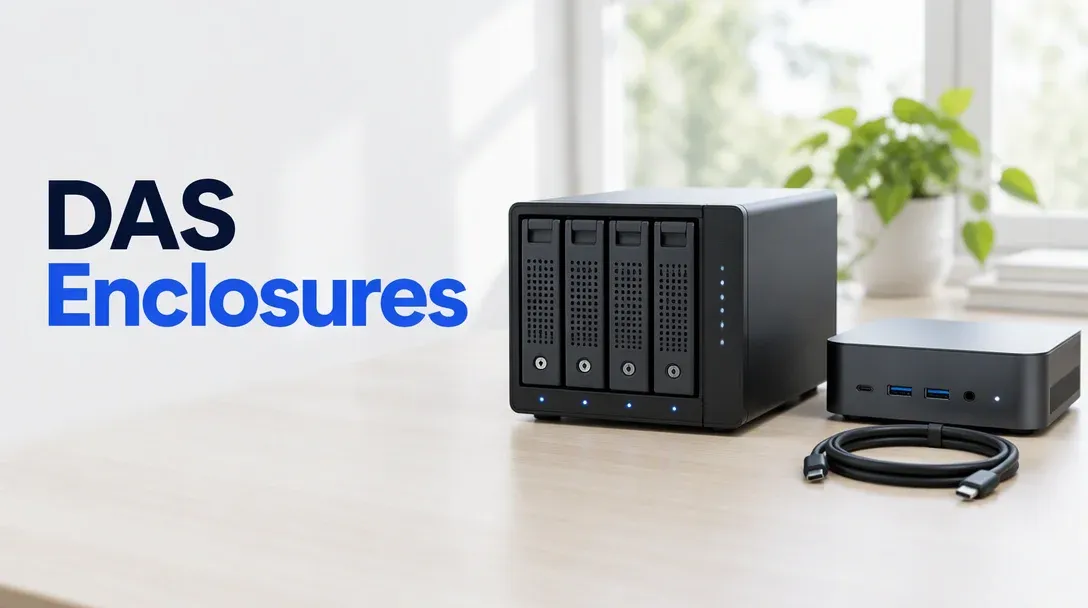
Para la mayoría de la gente que añade almacenamiento masivo en discos duros a un servidor casero, la TerraMaster D4-320 por $189.99 es la respuesta: cuatro bahías de 3,5 pulgadas, un enlace USB-C de 10 Gbps y un modo JBOD real que entrega cada disco a Linux sin un controlador RAID por hardware de por medio. Si tu equipo de Docker y Jellyfin ya es un mini PC siempre encendido, acoplarle un DAS supera a comprar un NAS aparte tanto en precio como en cómputo.
Aviso de afiliados
Algunos enlaces de abajo son enlaces de afiliado de Amazon, incluidas redirecciones /go/ que llevan a Amazon. Comprar a través de ellos me paga una pequeña comisión sin coste extra para ti. Los precios se comprobaron el 30 de octubre de 2026 y cambian constantemente, así que confirma siempre en la página del producto. Los discos no están incluidos en ninguna de estas carcasas.
Selección rápida
| Carcasa | Precio (30 oct 2026) | Bahías | Enlace al host | RAID por hardware | Valoración | Cómprala si |
|---|---|---|---|---|---|---|
| TerraMaster D4-320 | $189.99 | 4 | USB-C 10 Gbps | Opcional (usa JBOD) | 4,2★ (400) | Quieres el DAS de 4 bahías por defecto para homelab. |
| TerraMaster D2-320 | $129.99 | 2 | USB-C 10 Gbps | Opcional (usa JBOD) | 4,3★ (124) | Solo necesitas 2 discos (espejo o datos + paridad). |
| Sabrent DS-SC4B | $229.99 | 4 | USB-C 10 Gbps | No (solo JBOD) | 4,1★ (3,299*) | Quieres bahías sin bandeja e interruptores de encendido independientes. |
| QNAP TR-004 | $219.00 | 4 | USB-C 5 Gbps | Sí (interruptor DIP) | 4,2★ (656) | También tienes un NAS QNAP que ampliar. |
| ORICO 4 bahías 20 Gbps | $399.99 | 4 | USB-C 20 Gbps | Opcional | 4,4★ (61) | Tienes un puerto USB 3.2 Gen 2x2 y arrays rápidos. |
| CENMATE 4 bahías | $109.99 | 4 | USB 5 Gbps + eSATA | No (solo JBOD) | 3,9★ (339) | Presupuesto mínimo, velocidades secuenciales modestas. |
*El recuento de reseñas de Sabrent procede de una ficha de Amazon fusionada compartida entre varios docks multibahía de Sabrent.
DAS vs NAS: ¿cuál necesitas?
Una carcasa DAS (almacenamiento de conexión directa) es solo bahías de disco, una fuente de alimentación, un ventilador y un puente USB-a-SATA en un cable. Tu mini PC o servidor es dueño de los sistemas de archivos, ejecuta Samba o NFS y gestiona la redundancia. Un NAS mete su propia CPU, RAM, SO y puertos de red dentro de la caja de almacenamiento para poder servir archivos a la red por sí mismo.
| Comparación | Mini PC + DAS de 4 bahías | NAS de 4 bahías listo para usar |
|---|---|---|
| Hardware de referencia | Beelink EQ14 ($369) + TerraMaster D4-320 ($190) | UGREEN DXP4800 Plus ($657) o Synology DS925+ ($743) |
| Coste de hardware sin discos | ~$559 (incluye 16 GB de RAM + SSD de SO de 500 GB) | $657–$743 (más la ampliación de RAM en Synology) |
| CPU y transcodificación | Intel N150 con Quick Sync; actualizable de forma independiente | Fijada a la placa del NAS |
| Aislamiento de reinicios | Reiniciar el mini PC deja el almacenamiento fuera de línea | El almacenamiento sigue en línea mientras los nodos de cómputo reinician |
| Montaje y mantenimiento | Tú configuras montajes, MergerFS/ZFS y Samba | La GUI web gestiona RAID, recursos compartidos y alertas |
Yo mismo uso exactamente esta división en mi laboratorio: un mini PC ejecuta Docker, Jellyfin y mis apps autoalojadas, y un DAS USB guarda los discos de medios masivos. Como Jellyfin lee los discos localmente por USB en lugar de traer remuxes 4K a través de la red desde una segunda máquina, no hay ningún cuello de botella de red entre el almacenamiento y el transcodificador. Para la parte del NAS de esa cuenta, consulta la guía del mejor NAS para homelabs con Docker y Proxmox.
El contraargumento honesto: si tienes un clúster Proxmox de tres nodos que necesita almacenamiento NFS/iSCSI compartido que siga en línea mientras los hosts individuales reinician, o si quieres un appliance de almacenamiento que nunca tengas que administrar por SSH, compra el NAS.
JBOD vs RAID por hardware: mantén el RAID en software
La mayoría de carcasas USB multibahía exponen dos formas de manejar los discos:
- Modo JBOD / Individual (Single): el puente USB pasa cada disco físico como un dispositivo de bloques separado (
sdb,sdc,sdd,sde). Tu SO ve cuatro discos independientes. - Modo RAID por hardware: un pequeño controlador dentro de la carcasa combina los discos en un único volumen virtual (RAID 0, 1, 5 o 10) configurado con interruptores DIP físicos en la parte trasera.
En un homelab, pon siempre la carcasa en modo JBOD/Individual y gestiona la redundancia en Linux. Si el controlador RAID interno de una carcasa barata muere dentro de tres años, los discos formateados bajo sus metadatos propietarios a menudo no se pueden leer en un puerto SATA de placa base estándar ni en un DAS de otra marca. Cuando el sistema de archivos vive en el SO anfitrión, puedes sacar los cuatro discos de una carcasa muerta, meterlos en cualquier otra caja JBOD o carcasa de sobremesa y montarlos de inmediato.
| Stack de software en el host | Cómo funciona | Mejor para | ¿Tamaños de disco mezclados? |
|---|---|---|---|
| MergerFS + SnapRAID | Une discos ext4/XFS normales en una sola carpeta; sincronización de paridad nocturna | Bibliotecas multimedia (Plex/Jellyfin) donde los archivos se escriben una vez | Sí (cualquier tamaño, siempre que el disco de paridad sea ≥ el disco de datos mayor) |
| mdadm (RAID de Linux) + ext4/XFS | RAID 1/5/6/10 a nivel de bloque del kernel | Almacenamiento compartido general con redundancia en tiempo real | No (los tamaños se igualan al miembro más pequeño) |
| ZFS (RAIDZ1 / espejos) | Pool copy-on-write con checksums contra bit-rot e instantáneas | Copias de seguridad de VMs, fotos, documentos críticos | Dimensionado por vdev; requiere seriales de disco limpios |
1. TerraMaster D4-320 (y D2-320): la opción por defecto
$189.99 · 4,2★ de 400 valoraciones · vendido por la tienda TERRAMASTER, enviado desde Amazon
La D4-320 da en el punto dulce de precio y especificaciones: cuatro bandejas de disco de 3,5”/2,5” sin herramientas, un enlace USB 3.2 Gen 2 Type-C de 10 Gbps (~1.000 MB/s de ancho de banda total, suficiente para cuatro discos duros girando a tope a ~250 MB/s cada uno) y un selector rotatorio de modo en la parte trasera que incluye Single/JBOD junto a RAID 0/1/5/10. Deja el interruptor en Single/JBOD.
Nota sobre la ficha: cuando se comprobó el 30 de octubre de 2026, la buy box de retail propia de Amazon estaba fuera de este ASIN y la tienda oficial TERRAMASTER mantenía la buy box a $189.99 con entrega Prime (“Enviado desde Amazon”). Es la misma carcasa que ancla la sección DIY de nuestra guía de NAS para homelab y el rastreador de ofertas de servidores caseros.
Si solo necesitas dos bahías — digamos un disco de datos de 12 TB y un disco espejo/paridad de 12 TB — la TerraMaster D2-320 por $129.99 (4,3★ de 124 valoraciones) usa el mismo puente USB-C de 10 Gbps en una caja más estrecha de dos bahías.

TerraMaster D4-320
DAS USB-C de 10 Gbps con 4 bahías sin herramientas y modos JBOD, disco único y RAID por hardware. La opción con mejor relación calidad-precio para añadir almacenamiento masivo a un mini PC o sobremesa.
Precio y disponibilidad en Amazon.com
Características principales
- 4x bahías de 3,5"/2,5" sin herramientas (discos no incluidos)
- Enlace USB 3.2 Gen 2 de 10 Gbps (~1 GB/s en total)
- Modos Single/JBOD + RAID 0/1/5/10 (usa Single/JBOD)
- Ventilador controlado por temperatura, suspensión automática con el host
Lo que nos gusta
- La carcasa de 4 bahías y 10 Gbps más barata por $30–$40
- 10 Gbps coincide con la velocidad pico de 4 HDDs girando
- Las bandejas de plástico sin herramientas encajan en discos de 3,5 pulgadas en segundos
Ten en cuenta
- El ventilador se oye sobre un escritorio en una habitación silenciosa
- Las bandejas de plástico se sienten más ligeras que las puertas de aluminio de Sabrent
Consideraciones importantes
- •Pon el selector trasero en Single/JBOD y gestiona el RAID en Linux
- •Vendido por la tienda oficial TERRAMASTER, con entrega de Amazon
- •Las 4 bahías comparten un único enlace USB-C de 10 Gbps
Divulgación: Este artículo contiene enlaces de afiliado. Podemos ganar una comisión si compras a través de estos enlaces, sin coste adicional para ti.
2. Sabrent DS-SC4B: el mejor JBOD puro con bahías sin bandeja
$229.99 · 4,1★ de 3,299 valoraciones (ficha fusionada)
La Sabrent DS-SC4B se salta el RAID por hardware por completo: es una carcasa dock JBOD pura de 4 bahías con USB-C de 10 Gbps en aluminio grueso. Cada bahía tiene su propia puerta frontal y su propio botón de encendido independiente en el panel superior.
Dos cosas hacen que valga los $40 extra sobre la TerraMaster si cambias discos a menudo:
- Bahías hot-swap sin bandeja: tiras de una palanca, deslizas un disco SATA desnudo de 3,5 pulgadas directamente sin atornillarlo ni encajarlo en un soporte, y cierras la puerta.
- Interruptores de encendido por bahía: puedes apagar la bahía 4 para cambiar un disco de copia de seguridad/archivo en frío sin apagar las bahías 1–3. (Un aviso: no golpees por accidente el botón de una bahía mientras un pool ZFS o mdadm esté activo.)
3. QNAP TR-004: solo si ya tienes un NAS QNAP
$219.00 · 4,2★ de 656 valoraciones
La QNAP TR-004 ha sido un básico durante años, y la construcción del hardware (bandejas con cierre, interruptores DIP físicos, ventilador silencioso) es sólida. Para un homelab con mini PC Linux, sin embargo, tiene un cuello de botella importante: su puerto USB-C es USB 3.2 Gen 1 (5 Gbps), lo que limita el rendimiento total de la carcasa a unos 450–500 MB/s. Dos discos duros rápidos leyendo a la vez saturarán el enlace.
Compra la TR-004 si tienes un NAS QNAP y quieres una unidad oficial de expansión de almacenamiento QTS. Para un mini PC con Debian, Ubuntu o Proxmox, la TerraMaster D4-320 cuesta $29 menos y te da el doble de ancho de banda USB.
Ver precio de QNAP TR-0044. ORICO 20 Gbps y 5. CENMATE: los extremos de ancho de banda y presupuesto
ORICO 4 bahías 20 Gbps — $399.99 · 4,4★ de 61 valoraciones
La ORICO de 4 bahías 20 Gbps duplica el enlace a USB 3.2 Gen 2x2 (20 Gbps). Antes de gastar $400, verifica dos cosas: primero, cuatro discos duros girando llegan a un máximo cercano a 1.000 MB/s combinados de todos modos, así que 20 Gbps solo ayuda si metes SSDs SATA dentro o machacas los cuatro HDDs a la vez; segundo, los Macs de Apple y muchos mini PCs Intel/AMD no soportan USB 3.2 Gen 2x2 (20 Gbps) y negocian a la baja hasta 10 Gbps en este cable. Comprueba primero la especificación de la placa de tu host.
Ver precio de ORICO 4 bahías 20 GbpsCENMATE 4 bahías (USB 3.0 + eSATA) — $109.99 · 3,9★ de 339 valoraciones
La CENMATE de 4 bahías es el suelo de presupuesto de $110: USB 3.0 de 5 Gbps más un puerto eSATA, caja de aluminio y JBOD puro. Con ~450 MB/s compartidos entre cuatro bahías, las sincronizaciones de paridad y los scrubs multidisco tardan más, y la valoración de 3,9★ refleja ventiladores más ruidosos y fuentes de alimentación básicas. Funciona para una caja multimedia Jellyfin económica donde solo se lee un disco a la vez.
Ver precio de CENMATE 4 bahíasDiscos para el interior (solo CMR)
Las carcasas se envían sin discos. Si piensas usar paridad SnapRAID, ZFS o mdadm, compra discos CMR (grabación magnética convencional) y evita los discos SMR de sobremesa baratos. Los discos SMR se atascan durante reconstrucciones de paridad sostenidas y pueden caerse de un pool bajo presión de escritura.
| Disco | Precio (comprobado oct 2026) | $/TB | Tipo | Garantía / Notas |
|---|---|---|---|---|
| Seagate IronWolf 12TB | $449.99 | $37.50 | CMR, 7200 RPM | Garantía de 3 años; el disco NAS/DAS por defecto |
| Seagate Exos X24 24TB (Renewed) | $798.99 | $33.29 | CMR, 7200 RPM | El $/TB más barato; ruido de búsqueda empresarial más alto, garantía del vendedor |
| Seagate IronWolf Pro 20TB | $879.99 | $44.00 | CMR, 7200 RPM | Garantía de 5 años; alta densidad por bahía |
Configuración Linux del primer día: verifica seriales, UASP, SMART y nofail
El almacenamiento por USB tiene algunas peculiaridades que los puertos SATA internos no tienen. Ejecuta estas cuatro comprobaciones en tu host Linux antes de copiar terabytes al array:
1. Confirma seriales de disco únicos (by-id)
Algunos puentes USB-a-SATA baratos reescriben los números de serie de los discos o presentan las cuatro bahías con el mismo serial del puente, lo que rompe ZFS y hace peligrosos los cambios de letra de /dev/sdX al reiniciar. Enchufa el DAS con al menos dos discos instalados y ejecuta:
ls -l /dev/disk/by-id/ | grep -v "part"Deberías ver el modelo real de cada disco y su número de serie único (por ejemplo ata-ST12000VN0008-... y wwn-0x5000c500...) apuntando a ../../sdb, ../../sdc, etc. Referencia siempre /dev/disk/by-id/... o el UUID= del sistema de archivos al construir pools o entradas de /etc/fstab — nunca letras /dev/sdb en crudo.
2. Comprueba el modo UASP (uas) y la velocidad de enlace de 10 Gbps
Verifica que la carcasa conectó en un bus SuperSpeed+ (10000M) usando el driver uas (USB Attached SCSI) en lugar del usb-storage heredado:
lsusb -tBusca Driver=uas, 10000M en el puerto que aloja el DAS. UASP habilita el encolado de comandos (NCQ) sobre USB, lo que hace las lecturas multidisco y los scrubs de SnapRAID mucho más fluidos.
3. Verifica el passthrough SMART (smartctl)
La mayoría de puentes USB modernos pasan los datos SMART cuando se consultan con -d sat:
sudo smartctl -a -d sat /dev/sdbConfirma que puedes leer Temperature_Celsius, Reallocated_Sector_Ct y Power_On_Hours. Si eso funciona, añade -d sat a tus reglas de /etc/smartd.conf para que tu servidor te avise antes de que un disco muera.
4. Monta con nofail en /etc/fstab
Si un disco normal de /etc/fstab falta en el arranque — digamos que la fuente del DAS estaba desenchufada o tardó tres segundos extra en arrancar — systemd deja tu mini PC en un shell de emergencia con el SSH caído. Incluye siempre nofail (y x-systemd.device-timeout=30s) en los montajes USB del DAS:
# /etc/fstab example for individual disks + MergerFS
UUID=1111-aaaa /mnt/disk1 ext4 defaults,nofail,x-systemd.device-timeout=30s 0 2
UUID=2222-bbbb /mnt/disk2 ext4 defaults,nofail,x-systemd.device-timeout=30s 0 2
/mnt/disk*     /mnt/storage fuse.mergerfs defaults,nonempty,allow_other,use_ino,cache.files=off,moveonenospc=true,category.create=mfs,nofail 0 0
Una vez montado, expón /mnt/storage a tu LAN con Samba o NFS, pásalo a tus contenedores Docker o a tu stack de Jellyfin autoalojado, y pon tanto el mini PC como la fuente del DAS en el lado de batería de un SAI para servidor casero.
Qué compraría yo
- La mayoría de la gente (4 bahías): la TerraMaster D4-320 por $189.99 en modo Single/JBOD, junto a un Beelink EQ14 ejecutando MergerFS + SnapRAID.
- Solo dos bahías: la TerraMaster D2-320 por $129.99.
- Cambios frecuentes de discos desnudos, cero RAID por hardware: la Sabrent DS-SC4B sin bandejas por $229.99.
- Ampliar un NAS QNAP existente: la QNAP TR-004 por $219.
- Presupuesto mínimo: la CENMATE de 4 bahías por $109.99, aceptando el límite de 5 Gbps.
Preguntas frecuentes
¿Qué es una carcasa DAS?
Una carcasa DAS (almacenamiento de conexión directa) es una caja multibahía de discos duros que se enchufa directamente a un ordenador por USB, eSATA o Thunderbolt. A diferencia de un NAS, no tiene CPU, RAM, SO ni puerto Ethernet propios — el ordenador anfitrión gestiona los sistemas de archivos y los recursos compartidos de red.
¿Es mejor un DAS o un NAS para un homelab?
Si ya tienes un mini PC o servidor casero funcionando 24/7, un DAS suele ser mejor valor: tu servidor existente se encarga de Docker, Jellyfin y los recursos SMB/NFS, así que solo pagas por bahías de disco en lugar de un segundo ordenador. Un NAS es mejor cuando varios servidores necesitan almacenamiento que siga en línea entre reinicios de hosts, o cuando quieres un appliance sin administración Linux.
¿Debería usar el RAID por hardware integrado de la carcasa?
No. Pon la carcasa en modo JBOD/Single y gestiona la redundancia en tu SO anfitrión con MergerFS + SnapRAID, ZFS o mdadm de Linux. Los arrays por software se pueden mover a cualquier otra carcasa o controlador SATA si la caja DAS falla; los controladores RAID por hardware baratos atan tus discos a ese chip de puente concreto.
¿Se puede usar ZFS o TrueNAS sobre un DAS USB?
Funciona en un homelab si el puente USB de la carcasa pasa números de serie de disco únicos (/dev/disk/by-id/) y no corta enlaces bajo carga, aunque los puristas de ZFS prefieren conexiones SATA/SAS HBA directas. Si usas ZFS en un DAS USB, verifica primero los seriales by-id, usa un cable USB-C corto de buena calidad y ejecuta un zpool scrub completo como prueba de estrés antes de confiarle datos en producción.
¿Puedo monitorizar la salud SMART de los discos por USB?
Sí en la mayoría de puentes USB-SATA modernos de 10 Gbps, incluidos la TerraMaster D4-320 y la Sabrent DS-SC4B. Ejecuta sudo smartctl -a -d sat /dev/sdX en Linux para confirmar que llegan la temperatura y los contadores de sectores.
¿Qué velocidad tiene un DAS USB de 10 Gbps con cuatro discos duros?
Un enlace USB 3.2 Gen 2 de 10 Gbps ofrece aproximadamente 1.000–1.050 MB/s de rendimiento real compartido entre las cuatro bahías. Como un disco duro moderno de 3,5 pulgadas y 7200 RPM llega a unos 250–270 MB/s, los cuatro HDDs pueden leer a máxima velocidad simultáneamente sin tocar el techo del USB.