
Werbung, Malware & ISP-Tracking mit verschlüsseltem DNS blocken
NextDNS, Control D, AdGuard Home v1.0 und Pi-hole v6 + Unbound im Vergleich: Werbung, Malware und ISP-Tracking im gesamten Netzwerk blockieren.
Aktualisiert Veröffentlicht 14 Min. Lesezeit
Hinweis: Diese Anleitung enthält Empfehlungslinks. Wenn du darüber buchst, erhalte ich möglicherweise eine Provision ohne Mehrkosten für dich.
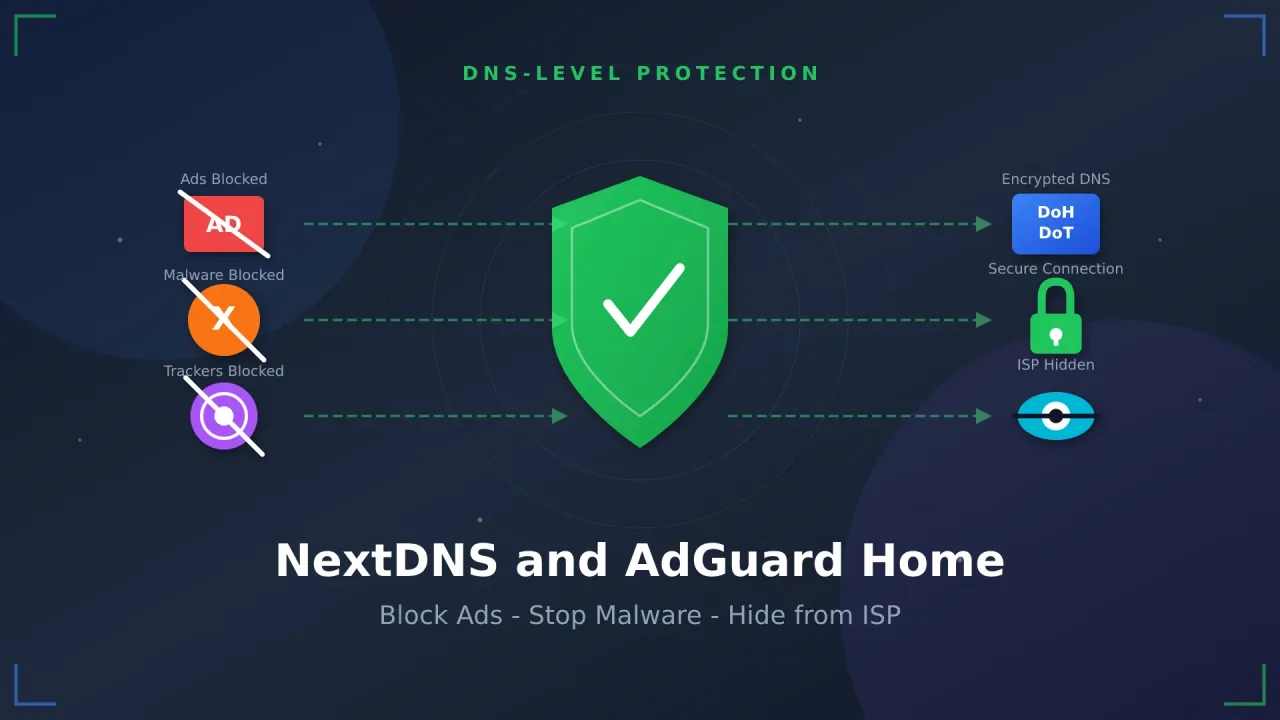
Richte auf deinem Router oder deinen Geräten NextDNS ein (1,99 EUR/Monat unbegrenzt, Setup in 5 Minuten) für Cloud-Filterung, oder betreibe AdGuard Home v1.0 (11,2 MiB Leerlauf-RAM in Docker) selbst für lokale Kontrolle. Beide verschlüsseln deine DNS-Anfragen gegen ISP-Logging und blockieren Werbung und Malware im gesamten Netzwerk.
Jeder Website-Aufruf, jeder App-Start und jedes Hintergrundsignal eines Smart-TVs beginnt mit einer DNS-Abfrage. Klassisches DNS läuft unverschlüsselt über Port 53, sodass dein Internetanbieter jede angesprochene Domain sieht und Werbe-Tracker frei aufgelöst werden. Ein verschlüsselter Filter-Resolver löst beide Probleme direkt auf Netzwerkebene, auch auf Fernsehern, Spielkonsolen und IoT-Geräten ohne Browser-Erweiterungen.
Wenn du bereits weißt, dass du selbst in Docker hosten willst und zwischen den beiden lokalen Klassikern schwankst, lies meinen direkten Docker-Test in Pi-hole v6 vs AdGuard Home in Docker (+ Unbound Setup). Hier vergleiche ich alle vier Wege (NextDNS, Control D, AdGuard Home v1.0 und Pi-hole v6 + Unbound) mit konkreten Setup-Schritten für Cloud und Self-Hosting.
Wie blockiert verschlüsseltes DNS Werbung, Malware und ISP-Tracking?
Verschlüsseltes DNS verpackt jede Domain-Anfrage in TLS oder HTTPS, sodass dein Provider nur noch einen verschlüsselten Datenstrom zu deinem Resolver statt einzelner Domains sieht. Vor der Antwort prüft der Filter-Resolver jede Domain gegen Werbe-, Tracker- und Bedrohungslisten und gibt bei Treffern 0.0.0.0 oder NXDOMAIN zurück.
Unverschlüsseltes Standard-DNS deines Providers lässt vier Lücken offen:
| Risiko | Was beim Standard-ISP-DNS passiert | Was verschlüsseltes Filter-DNS ändert |
|---|---|---|
| ISP-Protokollierung | Dein Anbieter sieht jede Domain jedes Geräts | Anfragen laufen über DoH (Port 443), DoT (Port 853) oder DoQ (Port 853/UDP) |
| Werbung und Tracker | Werbeserver werden in Apps und Browsern normal aufgelöst | Bekannte Werbe- und Telemetriedomains erhalten vor dem Download eine Null-Antwort |
| Malware und Phishing | Schad- oder Tippfehlerdomains lassen sich frei auflösen | Threat-Feeds blockieren Phishing, Cryptojacking und C2-Server direkt bei der Abfrage |
| DNS-Manipulation | Angreifer im lokalen Netz können Port-53-Antworten fälschen | Verschlüsselter Transport und DNSSEC stoppen stille Umleitungen |
Drei verschlüsselte Transportprotokolle übernehmen die Übertragung:
- DNS-over-HTTPS (DoH): Sendet DNS-Abfragen über HTTPS auf Port 443 TCP/UDP. Lässt sich in restriktiven WLANs am schwersten blockieren.
- DNS-over-TLS (DoT): Kapselt DNS in einer eigenen TLS-Verbindung auf Port 853. Direkt in Android Private DNS und modernen Routern eingebaut.
- DNS-over-QUIC (DoQ): Nutzt QUIC über UDP-Port 853 für geringere Verbindungs-Latenz auf Mobilgeräten. Unterstützt von NextDNS, Control D und AdGuard Home.
Was DNS-Blocking nicht stoppen kann
DNS-Filter entfernen keine In-Stream-Werbung in YouTube-Videos, weil YouTube Werbeclips über dieselben Domains wie die Videos ausliefert. Kombiniere netzwerkweites DNS-Blocking mit uBlock Origin Lite, Brave oder Firefox für YouTube und kosmetisches Ausblenden. Details zu Browser-Optionen nach dem Ende von Manifest V2 stehen in Werbung nach Manifest V3 mit NextDNS blockieren (auf Englisch).
Welcher DNS-Blocker passt zu dir: NextDNS vs Control D vs AdGuard Home vs Pi-hole v6?
Nimm NextDNS für den günstigsten verwalteten Cloud-Dienst (1,99 EUR/Monat unbegrenzt), Control D für Geo-Umleitungen pro Dienst oder kostenlose öffentliche Filter-Resolver ohne Konto, AdGuard Home v1.0 für Self-Hosting in Docker mit eingebautem DoH/DoT/DoQ oder Pi-hole v6 + Unbound für rekursive Auflösung ohne fremde DNS-Anbieter.
| Kennzahl | NextDNS | Control D | AdGuard Home v1.0.0 | Pi-hole v6 + Unbound |
|---|---|---|---|---|
| Betriebsmodell | Cloud (verwaltet) | Cloud (verwaltet) | Self-Hosted (Docker / Server) | Self-Hosted (Docker / Server) |
| Leerlauf-RAM (Docker 29.2) | Keiner (Cloud) | Keiner (Cloud) | 11,2 MiB | 15,5 MiB (+ ~57 MiB Unbound) |
| Preis | Gratis (300k/Monat) / 1,99 EUR/Mo Pro | Gratis-Endpunkte / 3 $ oder 6 $/Mo | Kostenlos (eigene Hardware) | Kostenlos (eigene Hardware) |
| Verschlüsseltes Client-DNS | Eingebaut (DoH, DoT, DoQ) | Eingebaut (DoH, DoT, DoQ) | Eingebaut (DoH, DoT, DoQ, DNSCrypt) | Braucht Reverse-Proxy oder Tailscale |
| Verschlüsseltes Upstream-DNS | Durch NextDNS verwaltet | Durch Control D verwaltet | Eingebaut (https://, tls://, quic://) |
Rekursiv über Unbound (kein Upstream) |
| Anfragelimit | 300.000/Mo gratis; unbegrenzt Pro | Unbegrenzt | Unbegrenzt | Unbegrenzt |
| Schutz unterwegs (Mobil) | Offizielle Apps + DoT/DoH-Profile | Offizielle Apps + DoT/DoH-Profile | DoT/DoH mit TLS-Zertifikat oder Tailscale | Tailscale- oder WireGuard-Tunnel |
| Wartungsaufwand | Keiner | Keiner | Eigene Container-Updates | Eigene Container-Updates |
1. NextDNS (beste günstige Cloud-Lösung für Zuhause und unterwegs)
Fazit: Schnellster Weg, Smartphones, Laptops und Router für unter 2 EUR/Monat mit 84 gepflegten Blocklisten und EU-/Schweiz-Logspeicherung abzusichern.
- Am besten für: Einzelpersonen und Familien, die überall verschlüsseltes Filter-DNS ohne eigenen Server möchten.
- Stärken: Über 11 Sicherheitsschalter (Threat Intelligence Feeds, Google Safe Browsing, DNS Rebinding, IDN Homographs, Parked Domains), Speicherort für Logs in EU/UK/USA/Schweiz, Tracker Insights, Bypass Age Verification, offizielle CLI v1.50.2 und iOS-App 3.x.
- Kompromisse: Der Gratis-Tarif endet bei 300.000 Anfragen/Monat und schaltet Filterung danach lautlos ab; keine öffentliche Statusseite.
- Preise: Kostenlos bis 300.000 Anfragen/Monat; Pro
1,99 EUR/Monat(19,90 EUR/Jahr, in den USA 1,99 $/Monat); Business19,90 EUR/Monatpro 50 Mitarbeitende.
2. Control D (beste Wahl für Geo-Routing und kostenlose Endpunkte ohne Konto)
Fazit: Stärkste Cloud-Alternative zu NextDNS, wenn du über 1.000 Ein-Klick-Dienstsperren, Traffic-Umleitungen oder kostenlose öffentliche Filter-Endpunkte ohne Registrierung willst.
- Am besten für: Nutzer mit Bedarf an länderspezifischem Routing pro Dienst (Full Control) oder kostenlosen DoH/DoT-Endpunkten auf Basis von OISD und HaGeZi ohne Account.
- Stärken: Kostenlose öffentliche Resolver (
https://freedns.controld.com/p2für Werbung und Tracker plus Community-Listen) ohne Anfrage-Logs; Bezahltarife bieten einen dreistufigen ML-Malware-Filter, 10.000 eigene Regeln und über 1.000 Dienst-Schalter. - Kompromisse: Kein dauerhaft kostenloses Dashboard (14-Tage-Test ohne Kreditkarte); teurer als NextDNS Pro.
- Preise: Öffentliche Resolver gratis (
0 $); Some Control3 $/Monat(30 $/Jahr); Full Control6 $/Monat(60 $/Jahr); SMB2 $/Endpunkt/Monat.
3. AdGuard Home v1.0 (bester Self-Hosting-Standard für die meisten Homelabs)
Fazit: Einzelne Go-Binary mit 11,2 MiB Leerlauf-RAM und nativem DoH, DoT, DoQ und DNSCrypt sowohl Richtung Upstream als auch zu deinen Clients.
- Am besten für: Homelab- und Mini-PC-Besitzer mit Wunsch nach voller Datenhoheit, unbegrenzten Abfragen, Zeitplänen pro Gerät und eingebautem verschlüsseltem DNS ohne Extra-Proxy.
- Stärken: AdGuard Home v1.0.0 (veröffentlicht am 19. November 2026) liefert eine neu gebaute reaktive Web-UI mit sauberem Mobile-Layout bei unverändertem
AdGuardHome.yaml-Schema aus v0.107.x; Ein-Klick-Sperren für TikTok, Discord oder YouTube pro Gerät. - Kompromisse: Braucht dauerhaft laufende Hardware oder einen VPS; manuelle Änderungen an
AdGuardHome.yamlbei laufendem Container werden beim Stoppen überschrieben. - Preise: Kostenlos und Open Source (GPLv3); nur eigene Hardware- oder VPS-Kosten.
4. Pi-hole v6 + Unbound (beste Wahl für rekursives DNS ohne Drittanbieter)
Fazit: Pi-hole v6 hat PHP und lighttpd gestrichen und läuft mit 15,5 MiB Leerlauf-RAM; gekoppelt mit Unbound fallen Cloudflare, Google und alle externen DNS-Provider komplett aus dem Pfad.
- Am besten für: Datenschutzbewusste Self-Hoster, die deklarative
FTLCONF_*-Compose-Dateien und direkte rekursive Auflösung über die Root-Nameserver bevorzugen. - Stärken: Keine Abhängigkeit von externen DNS-Anbietern (schützt vor regionalen Ausfällen wie Quad9s Rückzug aus Frankreich am 24. November 2026); präzises Query-Log, Regex-Filter und aufgeräumte v6-REST-API.
- Kompromisse: Kein eingebauter DoH-/DoT-Client oder -Server; braucht Unbound für Rekursion und Tailscale oder einen Proxy für Smartphones unterwegs.
- Preise: Kostenlos und Open Source; nur eigene Hardware- oder VPS-Kosten.
Wie richtest du NextDNS in fünf Minuten ein?
Erstelle ein kostenloses Profil auf NextDNS, aktiviere Threat Intelligence Feeds zusammen mit einer ausgewogenen Blockliste wie OISD oder HaGeZi Multi PRO und trage deine Configuration ID im Router oder auf deinen Geräten ein.
NextDNS kostenlos testenSchritt 1: Profil anlegen und Sicherheitsbasis aktivieren
- Öffne NextDNS und klicke auf Try it now.
- Registriere deine E-Mail, um das Profil zu speichern, und kopiere die 6-stellige Configuration ID (z. B.
abc123). - Aktiviere im Tab Security:
- Threat Intelligence Feeds: Blockiert aktive Malware-, Phishing- und C2-Domains.
- Google Safe Browsing: Prüft Abfragen gegen Googles Bedrohungsdatenbank.
- Cryptojacking Protection: Stoppt Krypto-Mining-Skripte im Browser.
- DNS Rebinding Protection: Verhindert, dass externe Domains auf private LAN-IPs zeigen.
- IDN Homograph und Typosquatting Protection: Fängt täuschend ähnliche Phishing-Domains ab.
- Parked Domains: Blockiert reine Werbe- und Malware-Parkseiten.
Lass Newly Registered Domains (NRD) und ganze TLD-Sperren am ersten Tag aus, wenn du nicht regelmäßig Ausnahmen für neue Dienste pflegen möchtest.
Schritt 2: Schlanke Blocklisten und Datenschutz-Defaults setzen
Zehn kombinierte Blocklisten erzeugen Fehlalarme, ohne die echte Trefferquote spürbar zu verbessern. Wähle im Tab Privacy eine oder zwei Listen:
- OISD (oder NextDNS Recommended) für nahezu fehlerfreien Betrieb bei Banking-Apps und Smart-TVs.
- HaGeZi Multi PRO, wenn du straffere Tracker-Filter willst und gelegentliche Allowlist-Einträge okay findest.
- Native Tracking Protection: Aktiviere die Schalter für deine Gerätehersteller (Apple, Windows, Samsung, Roku, Amazon).
Setze im Tab Settings diese Werte:
| Einstellung | Empfohlener Wert | Nutzen |
|---|---|---|
| Logs | Deaktiviert oder 1 Stunde | Genug Historie zum Debuggen ohne lange Vorratsdatenspeicherung |
| Storage location | Europäische Union oder Schweiz | Hält gefilterte Logs in deiner bevorzugten Rechtsordnung |
| Block Page | Deaktiviert | Vermeidet Zertifikatswarnungen bei blockierten HTTPS-Anfragen |
| Anonymized EDNS Client Subnet | Aktiviert | Verbirgt dein Client-Subnetz vor Upstream-Resolvern |
| Cache Boost | Aktiviert | Beschleunigt wiederholte Domain-Auflösungen |
Schritt 3: Router oder Geräte verbinden
Router (gesamtes Netz)
Trage NextDNS in den LAN-DHCP-DNS-Einstellungen deines Routers ein (oder direkt im DoH-/DoT-Client unter OpenWrt, pfSense, OPNsense oder UniFi):
# DNS-over-HTTPS-Endpunkt (abc123 durch deine ID ersetzen)
https://dns.nextdns.io/abc123

# DNS-over-TLS-Hostname
abc123.dns.nextdns.io
Auf Linux-Routern oder UniFi-Gateways (inklusive UniFi Network 11) bietet die offene NextDNS CLI (v1.50.2) lokales Caching, Gerätenamen pro Client und automatische Erholung bei hängenden DoH-Verbindungen:
sh https://nextdns.io/installMobil und Desktop
- Android (empfohlen, ohne App): Einstellungen > Netzwerk & Internet > Privates DNS > Hostname des privaten DNS-Anbieters >
abc123.dns.nextdns.ioeingeben (nur der Hostname, niehttps://). - iOS und macOS: Installiere die offizielle NextDNS-App (Version 3.x ergänzt natives Dashboard, temporäre Pause und schnelles Freigeben) oder lade ein signiertes
.mobileconfig-Profil aus dem Tab Setup. - Windows und Linux: Nutze den offiziellen Desktop-Client oder die NextDNS CLI (
v1.50.2).
Setup prüfen
Teste im Terminal oder öffne test.nextdns.io im Browser:
curl -s https://test.nextdns.ioEin aktives Setup liefert "status":"ok" samt Protokoll (DOH, DOT oder DOQ) und Profil-ID.
Alle Langzeiterfahrungen nach zwei Jahren, inklusive Überwachung des 300k-Limits und Bypass Age Verification, findest du im ausführlichen NextDNS Review.
Wie hostest du AdGuard Home v1.0 selbst mit Docker?
Starte adguard/adguardhome:latest gebunden an deine LAN- oder Tailscale-IP (niemals ungeschützt auf 0.0.0.0:53 auf einem öffentlichen Server), schließe den Zwei-Minuten-Wizard auf Port 3000 ab und hinterlege verschlüsselte DoH-/DoT-Upstreams oder lokales Unbound.
Wenn du zwischen Mietserver und eigener Hardware abwägst, lies unseren Vergleich zu günstigen Hetzner-Cloud-Tarifen oder die Empfehlungen für den besten Mini-PC als Homeserver.
Voraussetzungen
- Ein dauerhaft laufender Host: Ein Mini-PC, Raspberry Pi, NAS oder VPS von Hetzner oder Hostinger.
- Docker und Docker Compose: Bereit für Container-Deployment per SSH.
- Eine feste LAN- oder Tailscale-IP: Das Beispiel nutzt
192.168.1.50. - Eine Domain (optional): Nur nötig, wenn AdGuard Home selbst öffentliches DoH/DoT mit TLS-Zertifikat anbieten soll.
Schritt 1: Port 53 unter Ubuntu oder Debian freimachen
Auf Ubuntu und vielen Debian-Systemen belegt systemd-resolved den Port 127.0.0.53:53. Prüfe zuerst, welcher Dienst dort lauscht:
sudo ss -tulpn | grep ':53 'Bindest du Docker direkt an deine LAN-IP (192.168.1.50:53:53), gibt es keinen Konflikt mit 127.0.0.53. Falls trotzdem address already in use erscheint, schalte gezielt nur den Stub-Listener ab statt systemd-resolved komplett zu deaktivieren:
sudo mkdir -p /etc/systemd/resolved.conf.d
printf "[Resolve]\nDNS=1.1.1.1\nDNSStubListener=no\n" | sudo tee /etc/systemd/resolved.conf.d/no-stub.conf
sudo ln -sf /run/systemd/resolve/resolv.conf /etc/resolv.conf
sudo systemctl restart systemd-resolved
Schritt 2: AdGuard Home per Docker Compose oder Dockge deployen
Die Open-Resolver-Falle in Docker vermeiden
Ein nacktes - "53:53/udp" auf einem VPS oder öffentlich erreichbaren Host macht deinen Server sofort zum offenen DNS-Resolver, weil Docker UFW-Firewall-Regeln umgeht (auf Englisch). Binde Port 53 immer an deine LAN-IP (192.168.1.50) oder Tailscale-IP.
Docker Compose (CLI)
Lege Projektordner und docker-compose.yml an:
mkdir -p ~/adguard-home
cd ~/adguard-home
Ersetze 192.168.1.50 durch deine Server-LAN- oder Tailscale-IP:
services:
  adguardhome:
    image: adguard/adguardhome:latest
    container_name: adguardhome
    restart: unless-stopped
    ports:
      # DNS nur an LAN- oder Tailscale-IP binden
      - "192.168.1.50:53:53/tcp"
      - "192.168.1.50:53:53/udp"
      # Einrichtungs-Wizard (nach Abschluss entfernen)
      - "127.0.0.1:3000:3000/tcp"
      # Admin-Dashboard nach dem Wizard
      - "127.0.0.1:8080:80/tcp"
      # Optionale Ports fuer eigenen verschluesselten DNS-Server (DoT / DoQ)
      # - "192.168.1.50:853:853/tcp"
      # - "192.168.1.50:853:853/udp"
    volumes:
      - ./work:/opt/adguardhome/work
      - ./conf:/opt/adguardhome/conf
Starte den Container und prüfe den Status:
docker compose up -d
docker compose ps
Dockge-Oberfläche
Wenn du dein Homelab mit Dockge (auf Englisch) verwaltest, klicke auf + Compose, benenne den Stack adguardhome, füge das identische YAML aus dem ersten Tab ein (mit deiner IP statt 192.168.1.50) und klicke auf Deploy.
Schritt 3: Wizard, Blocklisten und verschlüsselte Upstreams abschließen
- Öffne
http://127.0.0.1:3000(oder über SSH-Tunnel bzw. Reverse-Proxy wie Traefik auf Englisch). - Belasse die Admin-Weboberfläche im Container auf Port
80(nach außen auf8080gemappt) und den DNS-Server auf Port53. - Vergib ein starkes Admin-Passwort. Entferne danach die Zeile
3000:3000ausdocker-compose.ymlund starte mitdocker compose up -dneu. - Öffne Filter > DNS-Sperrlisten > Sperrliste hinzufügen > Aus der Liste auswählen. Starte schlank mit AdGuard DNS filter plus HaGeZi’s Multi PRO oder OISD Blocklist Big. Sechs überlappende Listen am ersten Tag sorgen für kaputte Dienste statt spürbar besserem Schutz.
- Öffne Einstellungen > DNS-Einstellungen und trage verschlüsselte Upstream-Resolver ein:
# Cloudflare DoH
https://cloudflare-dns.com/dns-query

# Quad9 DoH mit Malware-Filter (Hinweis: Quad9 beendet Aufloesung in Frankreich am 24. Nov. 2026)
https://dns.quad9.net/dns-query

# Mullvad DoH (Werbung + Tracker + Malware, ohne Logs)
https://base.dns.mullvad.net/dns-query
Trage unter Bootstrap-DNS-Server 1.1.1.1 und 9.9.9.9 ein, wähle Parallele Anfragen und klicke auf Übernehmen. Wenn du ganz ohne fremde DNS-Provider arbeiten willst, kopple AdGuard Home an einen lokalen Unbound-Container wie in Pi-hole v6 vs AdGuard Home in Docker.
- Aktiviere unter Einstellungen > Allgemeine Einstellungen den AdGuard-Webdienst für Internetsicherheit gegen Malware- und Phishing-Domains.
Wenn du ./conf/AdGuardHome.yaml je von Hand bearbeitest, stoppe den Container vorher. AdGuard Home schreibt beim Beenden den Speicherzustand zurück und überschreibt manuelle Änderungen.
Wann sind Pi-hole v6 + Unbound oder Control D die bessere Wahl?
Wähle Pi-hole v6 + Unbound, wenn du rekursive Auflösung ohne fremde DNS-Provider und deklarative Compose-Variablen willst, oder wähle Control D für Geo-Umleitungen pro Dienst und kostenlose Filter-Endpunkte ohne Konto.
- Pi-hole v6 + Unbound: Pi-hole Core 6.6 / FTL 6.9 hat PHP und
lighttpdgestrichen und braucht nur noch 15,5 MiB Leerlauf-RAM in Docker. Zusammen mit Unbound (mvance/unbound:latest) laufen Abfragen direkt an die Root-Nameserver statt über Cloudflare, Quad9 oder Google. Das schützt vor Drittanbieter-Logging und regionalen Abschaltungen (wie dem Aus von DNS0.EU im Oktober 2025 oder Quad9s Rückzug aus Frankreich im November 2026). Die getesteten Compose-Dateien findest du in Pi-hole v6 vs AdGuard Home in Docker (+ Unbound Setup). - Control D: Für Cloud-DNS ohne eigene Hardware ist Control D der stärkste NextDNS-Konkurrent. Die kostenlosen öffentlichen Resolver (
https://freedns.controld.com/p2oderp2.freedns.controld.comfür Werbung und Tracker) laufen ohne Konto und ohne Query-Logs. Der Tarif Full Control (6 $/Monat oder 60 $/Jahr) bietet Geo-Routing für über 1.000 Dienste, was NextDNS abseits von Bypass Age Verification nicht abdeckt.
Wie verbindest du Router und Geräte sicher?
Trage deine Self-Hosted-DNS-IP im LAN-DHCP-DNS deines Routers ein, damit einzelne Geräte-IPs in den Logs erscheinen, und nutze unterwegs Tailscale statt eines offenen Ports 53 im Internet.
- LAN-DHCP-DNS statt WAN-DNS nutzen: Über den DHCP-Server verteilt der Router die AdGuard-Home- oder Pi-hole-IP direkt an Smartphones, Fernseher und Laptops. So siehst du echte Client-IPs und kannst gerätebezogene Regeln setzen.
- Fallback oder zweite DNS-Instanz einplanen: Startet dein einziger Homeserver nach einem Kernel-Update neu, fällt sonst die Namensauflösung im ganzen Haus aus. Betreibe eine kleine Zweitinstanz auf einem Raspberry Pi oder halte einen sekundären DNS-Eintrag bereit.
- Tailscale für Smartphones unterwegs nutzen: Statt Port 53 zu öffnen oder öffentliche DoH-Zertifikate zu pflegen, binde AdGuard Home an deine Tailscale-IP, trage sie als Global Nameserver in der Tailscale-Konsole ein und aktiviere Override DNS servers. Folge der Tailscale-Anleitung.
- Öffentliche Server absichern: Falls du DoH/DoT auf einem VPS hostest, schütze ihn mit CrowdSec auf dem VPS (auf Englisch) und blockiere Port 53 extern.
- DNS-Leaks prüfen: Kontrolliere nach der Umstellung auf dnsleaktest.com, dass keine Resolver deines Providers mehr auftauchen.
Weitere sinnvolle Container für dein Heimnetz findest du in unserer Übersicht der besten Docker-Container für den Homeserver.
Mit NextDNS startenHäufige Fragen (FAQ)
Blockiert DNS-Schutz YouTube-Werbung?
Nein. YouTube liefert Videowerbung über dieselben Domains wie die Videos selbst aus, weshalb DNS-Sperren die Wiedergabe abbrechen würden. Nutze DNS-Filterung für Tracker, Mobile-Apps, Smart-TVs und Websites sowie uBlock Origin Lite, Brave oder Firefox für YouTube.
Kann ich AdGuard Home zuhause und NextDNS unterwegs kombinieren?
Ja. Viele Homelab-Nutzer betreiben AdGuard Home oder Pi-hole + Unbound im LAN und nutzen unterwegs NextDNS am Smartphone, oder tragen NextDNS als verschlüsselten Upstream in AdGuard Home ein, um identische Blocklisten zu teilen.
Ist das Upgrade von AdGuard Home v0.107.x auf v1.0 sicher?
Ja. AdGuard Home v1.0.0 behält das Konfigurationsschema AdGuardHome.yaml aus v0.107.x bei, sodass keine manuelle Migration anfällt. Sichere ./conf/AdGuardHome.yaml vor dem Pull trotzdem, da AdGuards neues Release-Modell künftig Breaking Changes in Minor-Versionen zulässt.
Was passiert nach den 300.000 kostenlosen Anfragen bei NextDNS?
Deine Internetverbindung bricht nicht ab. NextDNS schaltet die Filterung bis zum nächsten Abrechnungsmonat lautlos ab und arbeitet als normaler Resolver weiter, sodass Werbung ohne Fehlermeldung zurückkehrt. Beobachte dein Kontingent oder wechsle auf Pro (1,99 EUR/Monat) für unbegrenzte Anfragen.
Sollte ich AdGuard Home auf einem VPS oder Mini-PC betreiben?
Ein lokaler Mini-PC, NAS oder Raspberry Pi liefert gecachte Antworten unter 1 ms im LAN, spart monatliche VPS-Gebühren und riskiert keinen offenen Port 53 im Internet. Ein VPS lohnt sich nur, wenn du gezielt einen öffentlichen DoH-/DoT-Endpunkt ohne Tailscale brauchst.
Verwandte Artikel:
Hat diese Anleitung bei dir funktioniert?
Ähnliche Artikel

Geschrieben von Dragos
DevOps-Engineer mit über 10 Jahren IT-Erfahrung. Ich schreibe diese Anleitungen, während ich die Installationen in meinem Proxmox-Homelab und auf echten VPS durchführe.
Brauchst du Hilfe bei Astro, VPS oder einer Self-hosted-App? Services ansehen →