Cómo Bloquear Anuncios, Malware y Detener el Rastreo del ISP con NextDNS y AdGuard Home
Aprende a proteger toda tu red de anuncios, malware y rastreo del ISP usando soluciones de DNS cifrado.

18 min de lectura
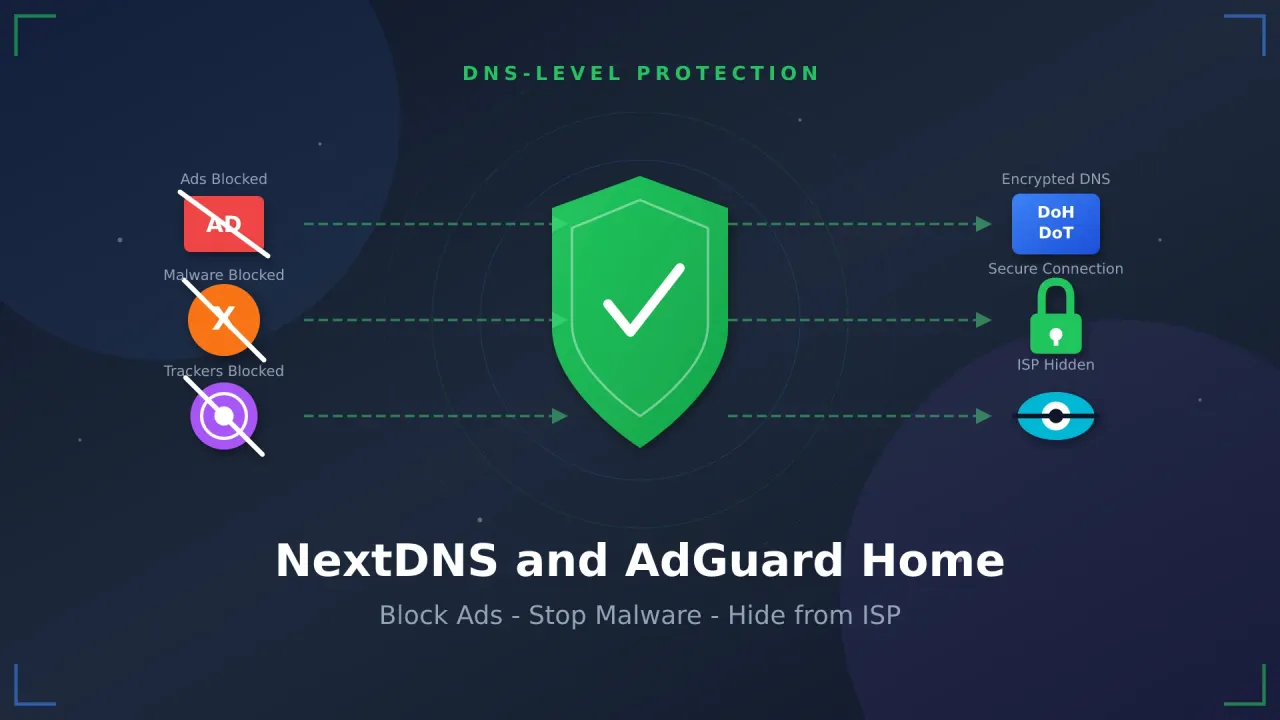
Cada vez que visitas un sitio web, tu dispositivo envía una consulta DNS que revela lo que estás navegando. Tu ISP registra estas consultas, los anunciantes te rastrean entre sitios y los dominios maliciosos pueden colarse. Proteger tu red a nivel de DNS tiene sentido.
En esta guía, te mostraré cómo proteger tu red de:
- Anuncios que ralentizan tu navegación
- Dominios de malware y phishing
- El rastreo del ISP de tu actividad en línea
Cubriré dos enfoques: NextDNS (un servicio en la nube) y AdGuard Home (una solución autoalojada que ejecutas tú mismo). En ambos casos, obtendrás DNS cifrado que mantiene tu navegación privada.
Si te interesan otras soluciones autoalojadas centradas en la privacidad, echa un vistazo a Cómo Autoalojar SearXNG — Motor de Metabúsqueda Centrado en la Privacidad, un buscador privado que puedes ejecutar tú mismo.
Qué es el DNS y Por Qué Importa para Tu Privacidad
Entendiendo el DNS
El DNS (Domain Name System) traduce nombres de dominio a direcciones IP. Cuando escribes google.com, el DNS encuentra la dirección IP correspondiente, como 142.250.80.46, que los ordenadores entienden.
El problema: el DNS tradicional no está cifrado. Esto significa:
| Riesgo de Privacidad | Qué Ocurre |
|---|---|
| Monitorización del ISP | Tu proveedor de internet ve cada sitio web que visitas |
| Recopilación de Datos | Las consultas DNS pueden registrarse, venderse o compartirse con terceros |
| Ataques Man-in-the-Middle | Los atacantes pueden interceptar y modificar las respuestas DNS |
| Sin Bloqueo de Anuncios | Los servidores DNS estándar resuelven todos los dominios, incluidos los de publicidad |
Cómo Funciona la Protección a Nivel de DNS
La protección a nivel de DNS aborda estos problemas de dos maneras:
-
Protocolos DNS Cifrados:
- DNS-over-HTTPS (DoH): Cifra las consultas DNS usando HTTPS en el puerto 443
- DNS-over-TLS (DoT): Cifra las consultas DNS usando TLS en el puerto 853
- DNS-over-QUIC (DoQ): Un protocolo más reciente con mejor rendimiento
-
Filtrado DNS: En lugar de resolver las peticiones a servidores de anuncios, rastreadores o dominios de malware conocidos, un servidor DNS con filtrado devuelve una respuesta nula. Esto bloquea el contenido antes de que llegue a tu dispositivo.
Por Qué el Bloqueo a Nivel de DNS es Superior
Los bloqueadores de anuncios del navegador solo funcionan en una aplicación. El bloqueo a nivel de DNS protege toda tu red, incluidas las smart TV, los dispositivos IoT, las consolas y las apps móviles que no admiten bloqueadores de anuncios tradicionales.
Opción 1: NextDNS (Solución en la Nube)
NextDNS es un servicio DNS en la nube con DNS cifrado y capacidades de filtrado. Funciona bien si quieres protección sin gestionar servidores.
Prueba NextDNS Gratis¿Qué es NextDNS?
NextDNS es un resolvedor DNS que se sitúa entre tus dispositivos e internet. Cuando tu dispositivo hace una consulta DNS, NextDNS:
- Recibe la petición cifrada
- La comprueba contra tus listas de bloqueo
- Bloquea dominios de anuncios, rastreadores y malware
- Devuelve el resultado (o lo bloquea) a través de una conexión cifrada
Tu ISP solo ve tráfico cifrado hacia los servidores de NextDNS, así que no puede ver qué sitios web estás visitando.
Características Clave de NextDNS
- Bloqueo de Anuncios: Bloquea anuncios en dispositivos y apps usando listas de bloqueo
- Protección contra Malware y Phishing: La inteligencia de amenazas bloquea dominios peligrosos
- Bloqueo de Rastreadores: Detiene el rastreo entre sitios de los recopiladores de datos
- Controles Parentales: Bloquea contenido adulto, juegos de azar, redes sociales y más
- Panel de Analíticas: Muestra qué se bloquea y qué dispositivos están consultando
- DNS Cifrado: Compatible con los protocolos DoH, DoT y DoQ
- Opción Sin Registros: Configura cero registros para mayor privacidad
- Multiplataforma: Funciona en dispositivos, routers y sistemas operativos
Precios de NextDNS
| Plan | Consultas/Mes | Precio | Ideal Para |
|---|---|---|---|
| Gratis | 300.000 | 0 $ | Usuarios individuales, pruebas |
| Pro | Ilimitadas | 1,99 $/mes | Familias, usuarios avanzados |
| Business | Ilimitadas | Personalizado | Organizaciones |
300.000 consultas parecen muchas, pero un hogar con varios dispositivos puede superarlas. Revisa tu uso en el panel.
Configuración de NextDNS
Paso 1: Crea Tu Cuenta de NextDNS
- Visita NextDNS y haz clic en Try it now
- Crea una cuenta gratuita con tu email
- Recibirás un Configuration ID único (parecido a
abc123)
Paso 2: Configura Tus Listas de Bloqueo
Ve a la pestaña Security y activa:
- Threat Intelligence Feeds: Bloquea dominios de malware conocidos
- Google Safe Browsing: Aprovecha la base de datos de amenazas de Google
- Cryptojacking Protection: Bloquea scripts de minería de criptomonedas
- DNS Rebinding Protection: Previene ataques de DNS rebinding
- IDN Homograph Attacks Protection: Bloquea dominios imitadores
Ve a la pestaña Privacy y activa:
- Blocklists: Añade listas populares como:
- OISD (completa)
- AdGuard DNS filter
- Steven Black’s Unified Hosts
- Native Tracking Protection: Bloquea el rastreo a nivel de SO (Apple, Windows, etc.)
Paso 3: Configura Tus Dispositivos
Método 1: Configuración por Dispositivo
NextDNS ofrece apps para todas las plataformas principales:
- Windows/Mac: Descarga la app oficial de NextDNS
- iOS: Descárgala desde la App Store o usa el perfil DNS
- Android: Descárgala desde Play Store o configura el DNS privado
Método 2: Configuración en el Router (Recomendado)
Para protección en toda la red, configura NextDNS en tu router:
- Accede al panel de administración de tu router (normalmente
192.168.1.1) - Busca los ajustes de DNS (a menudo en la configuración de WAN o Internet)
- Sustituye los servidores DNS existentes por las direcciones de NextDNS:
# NextDNS DNS-over-HTTPS endpoint (replace abc123 with your ID)
https://dns.nextdns.io/abc123

# Or use the dedicated IPv4 addresses from your dashboard- Para DNS-over-TLS (si tu router lo admite):
# DoT hostname
abc123.dns.nextdns.io
Paso 4: Verifica Tu Configuración
- Visita test.nextdns.io
- Debería mostrar “Congratulations! You are using NextDNS”
- Revisa la pestaña Logs de tu panel para ver las consultas
Ajustes de Privacidad de NextDNS
Para máxima privacidad, configura estos ajustes en la pestaña Settings:
| Ajuste | Valor Recomendado | Propósito |
|---|---|---|
| Logs | Desactivados o 1 hora | Minimizar la retención de datos |
| Block Page | Desactivada | No revelar qué se bloquea |
| Anonymized EDNS | Activado | Ocultar tu IP al upstream |
| Cache Boost | Activado | Respuestas más rápidas |
Pros y Contras de NextDNS
Pros:
- No hay servidor que gestionar
- Funciona de inmediato
- Buen soporte de apps móviles
- Actualizaciones regulares de las listas de bloqueo
- Nivel gratuito generoso
Contras:
- Confías en un tercero
- El nivel gratuito tiene límites de consultas
- Menos personalización que el autoalojado
- Dependes de la infraestructura de NextDNS
Opción 2: AdGuard Home Autoalojado
Si quieres control sobre tu infraestructura DNS, AdGuard Home es un bloqueador de anuncios y rastreadores de código abierto que puedes ejecutar en tu propio hardware.
Prueba Hetzner Cloud para AutoalojarLos precios de los VPS subieron en general en 2026 — si estás reconsiderando un servidor alquilado, mira qué cambió y cuándo gana un mini PC.
Si te preguntas si el autoalojamiento es para ti, lee Por Qué Necesitas un Home Server en 2026 para una visión general de los beneficios.
¿Qué es AdGuard Home?
AdGuard Home es un servidor DNS gratuito y de código abierto con bloqueo de anuncios, bloqueo de rastreadores y controles parentales. Se ejecuta en tu servidor (VPS, home server o Raspberry Pi) y actúa como el resolvedor DNS de tu red.
Características Clave de AdGuard Home
- Bloqueo para Toda la Red: Protege automáticamente los dispositivos de tu red
- Reglas de Filtrado Personalizadas: Crea tus propias reglas o importa listas de bloqueo
- Servidor DNS Cifrado: Sirve DoH, DoT y DoQ a tus clientes
- Servidor DHCP: Opcionalmente sustituye el DHCP de tu router para mayor control
- Registros de Consultas: Analíticas detalladas de las consultas DNS
- Ajustes por Cliente: Reglas diferentes para distintos dispositivos
- Controles Parentales: Búsqueda segura y bloqueo de contenido adulto
- Panel: Interfaz web para configuración y monitorización
Requisitos Previos
Antes de instalar AdGuard Home, necesitarás:
- Un Servidor: Puede ser:
- Un VPS de proveedores como Hetzner, Hostinger (mira nuestra Reseña de Hetzner Cloud)
- Un home server o Mini PC
- Una Raspberry Pi
- Docker Instalado: Sigue nuestra guía para instalar Docker si lo necesitas
- Conocimientos Básicos de Terminal: Capacidad para ejecutar comandos por SSH
- Un Dominio (Opcional): Para acceder al panel de forma remota con HTTPS
Para una lista completa de aplicaciones que puedes ejecutar junto a AdGuard Home, consulta Los Mejores 100+ Contenedores Docker para Home Server.
Opción de Instalación 1: Docker Compose (Independiente)
Este método es ideal para servidores donde quieres acceso directo a AdGuard Home sin un proxy inverso.
Paso 1: Crea el Directorio del Proyecto
Conéctate a tu servidor por SSH y crea un directorio para AdGuard Home:
mkdir -p ~/adguard-home
cd ~/adguard-home
Paso 2: Crea la Configuración de Docker Compose
Crea un archivo docker-compose.yml:
nano docker-compose.ymlAñade la siguiente configuración:
services:
  adguardhome:
    image: adguard/adguardhome:latest
    container_name: adguardhome
    restart: unless-stopped
    ports:
      # DNS ports - required for DNS resolution
      - "53:53/tcp"
      - "53:53/udp"
      # Admin panel
      - "3000:3000/tcp"
      # DNS-over-HTTPS (optional)
      - "443:443/tcp"
      - "443:443/udp"
      # DNS-over-TLS (optional)
      - "853:853/tcp"
      # DNS-over-QUIC (optional)
      - "853:853/udp"
      - "8853:8853/udp"
      # DHCP server (optional, only if replacing router DHCP)
      # - "67:67/udp"
      # - "68:68/udp"
    volumes:
      - ./work:/opt/adguardhome/work
      - ./conf:/opt/adguardhome/conf
    cap_add:
      - NET_ADMIN
Conflictos con el Puerto 53
Muchos sistemas Linux ejecutan systemd-resolved, que usa el puerto 53. Si obtienes un error de conflicto de puerto, tendrás que desactivarlo:
sudo systemctl stop systemd-resolved
sudo systemctl disable systemd-resolved
sudo rm /etc/resolv.conf
echo "nameserver 8.8.8.8" | sudo tee /etc/resolv.conf
Paso 3: Inicia AdGuard Home
Arranca el contenedor:
docker compose up -dComprueba que está en ejecución:
docker compose psDeberías ver el contenedor adguardhome con estado Up.
Paso 4: Completa la Configuración Inicial
- Abre tu navegador y ve a
http://YOUR_SERVER_IP:3000 - Sigue el asistente de configuración:
- Configura la Admin Web Interface para escuchar en todas las interfaces, puerto 3000
- Configura el DNS Server para escuchar en todas las interfaces, puerto 53
- Crea tu usuario y contraseña de administrador
- Haz clic en Next para completar la configuración
Tras la configuración, el panel de administración estará disponible en http://YOUR_SERVER_IP:3000 (o en el puerto 80 si lo configuraste así).
Opción de Instalación 2: Despliegue con Dockge
Dockge ofrece una interfaz web muy cuidada para gestionar stacks de Docker Compose. Este método es perfecto si ya usas Dockge o quieres una forma más fácil de gestionar tus contenedores.
Si aún no has instalado Dockge, sigue nuestra guía: Instalar Dockge - Alternativa a Portainer para la Gestión de Docker
Paso 1: Accede al Panel de Dockge
- Abre la interfaz web de Dockge (normalmente
http://YOUR_SERVER_IP:5001) - Haz clic en el botón + Compose de la esquina superior derecha
Paso 2: Crea un Nuevo Stack
- Ponle un nombre a tu stack:
adguardhome - En el editor de compose, pega lo siguiente:
services:
  adguardhome:
    image: adguard/adguardhome:latest
    container_name: adguardhome
    restart: unless-stopped
    ports:
      - "53:53/tcp"
      - "53:53/udp"
      - "3000:3000/tcp"
      - "443:443/tcp"
      - "443:443/udp"
      - "853:853/tcp"
      - "853:853/udp"
      - "8853:8853/udp"
    volumes:
      - ./work:/opt/adguardhome/work
      - ./conf:/opt/adguardhome/conf
    cap_add:
      - NET_ADMIN
Paso 3: Despliega el Stack
- Haz clic en el botón Deploy
- Dockge descargará la imagen e iniciará el contenedor
- Puedes monitorizar los logs en tiempo real en la interfaz de Dockge
Paso 4: Completa la Configuración
Ve a http://YOUR_SERVER_IP:3000 y completa el asistente de configuración inicial tal como se describe en el método independiente anterior.
La ventaja de usar Dockge es que puedes fácilmente:
- Ver los logs en tiempo real
- Parar, iniciar y reiniciar el contenedor
- Editar el archivo compose y redesplegar
- Monitorizar el uso de recursos
Configuración de AdGuard Home
Una vez que AdGuard Home esté en marcha, configúralo para una protección óptima.
Añadir Listas de Bloqueo
- Ve a Filters → DNS blocklists
- Haz clic en Add blocklist → Choose from list
- Listas de bloqueo recomendadas para activar:
| Lista de Bloqueo | Propósito |
|---|---|
| AdGuard DNS filter | Bloqueo general de anuncios |
| AdAway Default Blocklist | Bloqueo de anuncios móviles |
| OISD Blocklist | Bloqueo completo |
| Steven Black’s List | Hosts unificados con extensiones |
| Phishing Army | Protección contra phishing |
| Malware Domain List | Protección contra malware |
- Haz clic en Apply tras añadir las listas
Configurar el DNS Upstream (Privacidad)
Para evitar que tus consultas sean visibles para tu ISP, configura un DNS upstream cifrado:
- Ve a Settings → DNS settings
- En Upstream DNS servers, añade resolvedores cifrados:
# Cloudflare DoH
https://cloudflare-dns.com/dns-query

# Quad9 DoH (with malware blocking)
https://dns.quad9.net/dns-query

# Google DoH
https://dns.google/dns-query- Activa Parallel requests para una resolución más rápida
- En Bootstrap DNS servers, añade:
9.9.9.9
1.1.1.1
8.8.8.8- Haz clic en Apply
Por Qué Importa el DNS Upstream Cifrado
Aunque AdGuard Home se ejecuta en tu red, sigue necesitando consultar servidores DNS upstream. Al usar DNS-over-HTTPS (DoH), estas consultas se cifran: tu ISP no puede ver qué dominios estás resolviendo.
Activar el Propio Servidor DNS Cifrado de AdGuard Home
Para proteger dispositivos fuera de tu red doméstica, puedes activar DoH/DoT en el propio AdGuard Home:
- Ve a Settings → Encryption settings
- Activa el cifrado
- Introduce tu nombre de dominio (requiere un certificado SSL válido)
- Configura las rutas de los certificados o usa Let’s Encrypt
Esto te permite usar tu propia instancia de AdGuard Home como servidor DNS cifrado desde cualquier lugar del mundo.
Ajustes de Seguridad Adicionales
Ve a Settings → General settings y activa:
- Use AdGuard browsing security web service: Bloquea malware y phishing
- Use AdGuard parental control web service: Opcional, para protección familiar
- Safe search: Fuerza la búsqueda segura en los buscadores populares
Conectar Dispositivos a AdGuard Home
Opción 1: Configuración en el Router (Recomendado)
Configura tu router para usar AdGuard Home como servidor DNS:
- Accede al panel de administración de tu router
- Busca los ajustes de DNS (normalmente en la configuración de DHCP o LAN)
- Establece el DNS primario en la dirección IP de tu servidor AdGuard Home
- Establece el DNS secundario en la misma IP (o déjalo en blanco)
- Guarda y reinicia el router
Ahora todos los dispositivos de tu red usan AdGuard Home automáticamente.
Opción 2: Configuración por Dispositivo
Para dispositivos individuales, cambia los ajustes de DNS para que apunten a tu servidor AdGuard Home:
Windows:
- Abre la configuración de Red e Internet
- Haz clic en tu red → Propiedades
- En Asignación de servidor DNS, haz clic en Editar
- Selecciona Manual e introduce la IP de tu AdGuard Home
macOS:
- Preferencias del Sistema → Red
- Selecciona tu conexión → Avanzado → DNS
- Añade la dirección IP de tu AdGuard Home
iOS:
- Ajustes → Wi-Fi → toca tu red
- Baja hasta DNS → Configurar DNS → Manual
- Añade la IP de tu AdGuard Home
Android:
- Ajustes → Red e Internet → DNS privado
- Selecciona “Nombre de host del proveedor de DNS privado”
- Introduce el hostname DoT de tu AdGuard Home (requiere configurar el cifrado)
Pros y Contras de AdGuard Home
Pros:
- Control sobre tus datos
- Sin límites de consultas
- Sin cuotas de suscripción
- Personalizable
- Puede servir como servidor DNS cifrado
- Procesamiento local para respuestas más rápidas
- Código abierto
Contras:
- Requiere mantenimiento del servidor
- La configuración es más compleja
- Tú gestionas las actualizaciones
- Necesita hardware/hosting fiable
- Tú gestionas la seguridad
Para seguridad adicional del servidor, considera implementar CrowdSec para Proteger tu VPS junto a AdGuard Home.
NextDNS vs AdGuard Home: Comparación
| Característica | NextDNS | AdGuard Home |
|---|---|---|
| Dificultad de Configuración | Fácil (5 min) | Moderada (30 min) |
| Coste | Nivel gratis / 1,99 $/mes | Gratis (aplican costes de servidor) |
| Límites de Consultas | 300k gratis / ilimitadas de pago | Ilimitadas |
| Ubicación de los Datos | Servidores de NextDNS | Tu servidor |
| Mantenimiento | Ninguno (servicio gestionado) | Tú gestionas las actualizaciones |
| Personalización | Buena | Excelente |
| Acceso Offline | No (requiere internet) | Sí (para la red local) |
| Apps Móviles | Apps oficiales disponibles | Clientes de terceros |
| Privacidad | Confías en NextDNS | Control total |
| Ideal Para | Principiantes, usuarios móviles | Entusiastas de la privacidad, homelabs |
¿Cuál Deberías Elegir?
Elige NextDNS si:
- Quieres una configuración rápida
- No quieres gestionar infraestructura
- Necesitas protección en dispositivos móviles fuera de casa
- Te va bien un servicio gestionado
Elige AdGuard Home si:
- Quieres control sobre tu DNS
- Tienes un home server o VPS
- No quieres que intervengan terceros
- Disfrutas con el autoalojamiento
O usa ambos. Muchos usuarios ejecutan AdGuard Home en casa y usan NextDNS como DNS upstream cifrado.
Empieza con NextDNSMejores Prácticas para la Seguridad DNS
- Usa siempre DNS cifrado: Usa DoH, DoT o DoQ en lugar de DNS sin cifrar
- Actualiza las listas de bloqueo con regularidad: Configura AdGuard Home para actualizar las listas a diario
- Monitoriza los registros de consultas: Busca actividad inusual o amenazas bloqueadas
- Haz copias de seguridad de tu configuración: Exporta los ajustes de AdGuard Home con regularidad
- Usa contraseñas de administrador robustas: Protege tu panel DNS
- Mantén el software actualizado: Actualiza AdGuard Home y Docker con regularidad
- Considera la redundancia: Ejecuta un servidor DNS secundario para mayor fiabilidad
- Prueba tu configuración: Usa dnsleaktest.com para verificar
Si ejecutas contenedores Docker, asegúrate de leer también Cómo Arreglar que Docker Omita el Firewall para garantizar que tus configuraciones de seguridad no se estén eludiendo.
Conclusión
Proteger tu red a nivel de DNS bloquea anuncios, previene infecciones de malware y detiene el rastreo del ISP. Tanto NextDNS como AdGuard Home funcionan bien:
- NextDNS ofrece un enfoque en la nube para principiantes y usuarios móviles
- AdGuard Home te da control y privacidad si prefieres el autoalojamiento
Notarás:
- Navegación más rápida: No más carga de anuncios y rastreadores
- Mejor seguridad: Los dominios de malware y phishing quedan bloqueados
- Más privacidad: Tu ISP no puede ver tus consultas DNS
- Protección para toda la red: Todos los dispositivos se benefician, incluidas las smart TV y los dispositivos IoT
Elijas NextDNS o AdGuard Home, estás haciendo tu experiencia de internet más privada y segura.
Prueba Hetzner Cloud para AutoalojarArtículos Relacionados: