¿Qué es MCP (Model Context Protocol)? Guía para principiantes 2026
¿Qué es MCP (Model Context Protocol)? Esta guía para principiantes explica cómo funcionan los servidores MCP y cómo configurar tu primer servidor con el Docker MCP Catalog.

Actualizado Publicado 21 min de lectura
MCP (Model Context Protocol) es la pieza que convierte una ventana de chat de IA en un asistente que realmente puede hacer cosas: buscar en la web, consultar tu base de datos, leer documentación actualizada. Si has estado usando asistentes de programación con IA, probablemente lo hayas oído mencionar. Vale la pena entenderlo: desde que conseguí que MCP funcionara, mi asistente de IA se volvió genuinamente útil para cosas que antes no podía hacer.
Esta guía está actualizada para 2026 y cubre qué es realmente MCP, cómo configurar tu primer servidor, cómo verificar que está conectado, cómo arreglarlo cuando no lo está, y por qué el MCP Catalog de Docker hace que todo el proceso sea mucho menos doloroso de lo que solía ser.
Lo que aprenderás
- Qué es MCP (Model Context Protocol) y cómo funciona
- Por qué MCP es esencial para el desarrollo moderno con IA
- Cómo configurar tu primer servidor MCP
- Cómo verificar que un servidor está conectado y corregir los errores de configuración más comunes
- Comprender Docker MCP Catalog y Toolkit
- Gestión dinámica de MCP para flujos de trabajo de IA eficientes
- Mejores prácticas para principiantes
¿Qué es MCP (Model Context Protocol)?
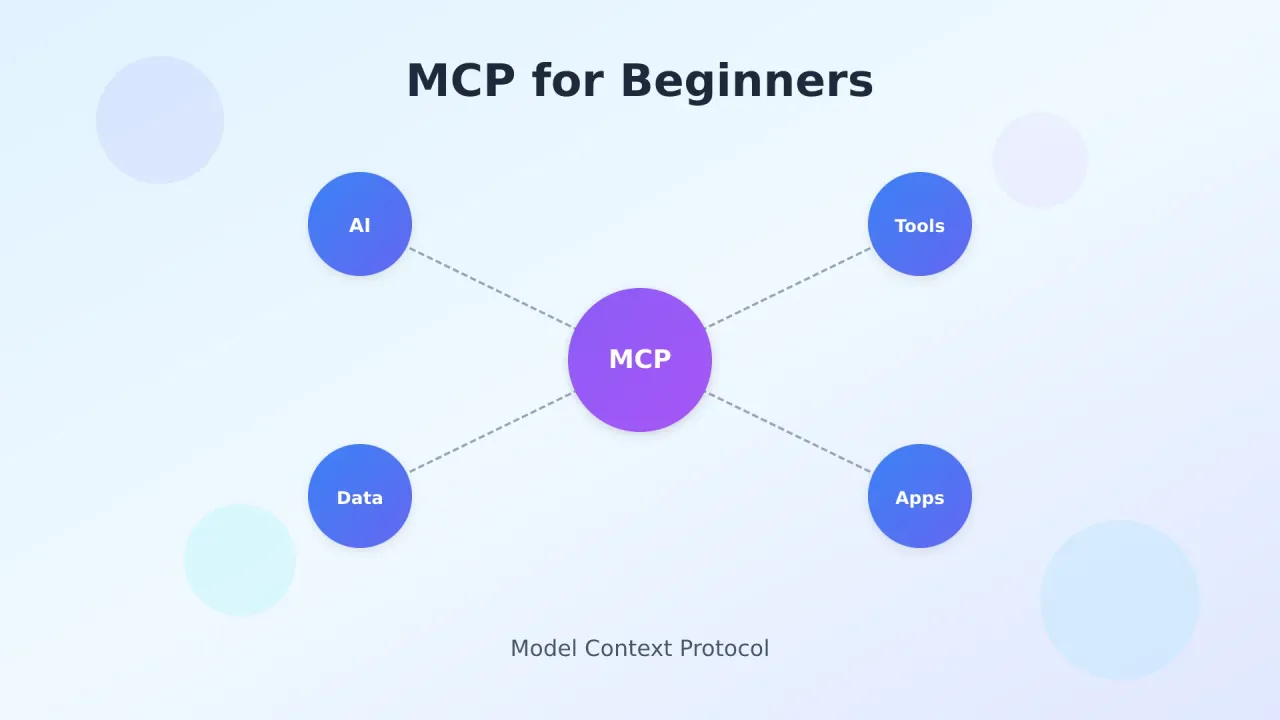
MCP (Model Context Protocol) es un protocolo abierto de Anthropic que estandariza cómo los modelos de IA se conectan a herramientas y datos externos. Sin él, los modelos de IA están limitados a sus datos de entrenamiento: no pueden buscar en la web, acceder a tu base de datos ni llamar a APIs.
Antes de que existiera MCP, conectar una IA a herramientas externas significaba construir integraciones personalizadas para cada herramienta y cada modelo de IA. MCP resuelve esto definiendo un protocolo estándar. Construyes un servidor MCP una vez, y funciona con Claude, Cursor, VS Code o cualquier otro cliente compatible con MCP.
La analogía del USB
MCP es como el USB para las herramientas de IA:
- Antes del USB: Cada dispositivo necesitaba su propio conector raro
- Después del USB: Un puerto funciona con todo
La misma idea aquí. Los desarrolladores construyen servidores MCP una vez, y funcionan con cualquier cliente de IA que soporte el protocolo.
Cómo funciona MCP
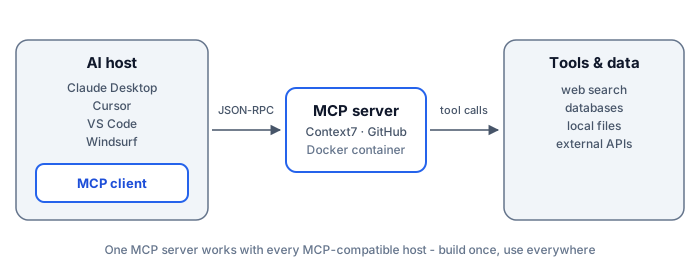
La arquitectura MCP consta de tres componentes principales:
| Componente | Descripción | Ejemplos |
|---|---|---|
| MCP Hosts | Aplicaciones de IA que quieren usar herramientas externas | Claude Desktop, Cursor, VS Code, Windsurf |
| MCP Clients | Manejadores del protocolo dentro de la aplicación host | Integrados en Claude, Cursor, etc. |
| MCP Servers | Servicios que proporcionan herramientas y acceso a datos | BrightData MCP, GitHub MCP, Database MCP |
Cuando le pides a Claude que “busque las últimas noticias sobre Docker”, esto es lo que ocurre:
- Claude (el host) reconoce que necesita capacidad de búsqueda web
- Se conecta a un servidor MCP de búsqueda web a través del cliente MCP
- El servidor MCP ejecuta la búsqueda y devuelve resultados
- Claude procesa los resultados y te proporciona una respuesta
¿Por qué usar MCP? 4 beneficios reales
MCP resuelve problemas reales que hacen frustrante el uso de asistentes de IA:
1. Acceso a datos en tiempo real
Los modelos de IA solo saben lo que había en sus datos de entrenamiento. Pregunta por algo que ocurrió la semana pasada y son inútiles. MCP les permite:
- Buscar en la web información actualizada
- Acceder a bases de datos y APIs en vivo
- Obtener precios de acciones, el tiempo o noticias actuales
- Interactuar con tus archivos locales y proyectos
2. Construye una vez, úsalo en todas partes
Escribe un servidor MCP para acceso a GitHub, y funciona con Claude, Cursor, VS Code, Windsurf: cualquier cliente que hable MCP. Se acabó mantener integraciones separadas para cada plataforma.
3. Capacidades realmente útiles
Con servidores MCP, tu IA puede:
- Ejecutar código en entornos aislados
- Consultar bases de datos directamente
- Trabajar con archivos locales, o darle a tu agente de IA un sistema de archivos universal con Mirage
- Interactuar con sistemas de control de versiones
- Automatizar tareas del navegador
- Acceder a APIs especializadas (Amazon, LinkedIn, GitHub, etc.)
4. Control sobre lo que la IA puede acceder
MCP te da una forma estructurada de conceder permisos. La IA solo obtiene acceso a las herramientas que habilitas explícitamente, las credenciales permanecen en tu máquina y puedes revocar el acceso en cualquier momento.
Quién se beneficia más
Desarrolladores: Documentación de frameworks actualizada, consultas directas a bases de datos, automatización de Git, pruebas en el navegador.
Creadores de contenido: Investigación en tiempo real, extracción de datos de productos, monitorización de competidores. Si estás construyendo sitios web de afiliados con IA, servidores MCP como Bright Data te ayudan a obtener datos reales de productos en lugar de adivinarlos.
Investigadores: Acceso a bases de datos académicas, recopilación estructurada de datos, generación de informes a partir de múltiples fuentes.
Cómo usar MCP: primeros pasos
Si eres nuevo en la programación con IA, MCP puede parecer complicado. No es tan malo una vez que configuras tu primer servidor. El flujo completo es: elige un cliente, edita un archivo de configuración, reinicia, verifica.
Qué necesitas
Antes de configurar servidores MCP:
- Un asistente de IA que soporte MCP (Claude Desktop, Cursor, VS Code, Windsurf)
- Node.js 18 o superior, para servidores basados en npx (compruébalo con
node --version) - Familiaridad básica con archivos de configuración JSON
- Docker Desktop 4.48+ para la configuración más sencilla vía MCP Toolkit
Conceptos básicos de configuración MCP
Los servidores MCP se configuran mediante archivos JSON. Así es como se ve uno:
{
  "mcpServers": {
    "server-name": {
      "command": "npx",
      "args": ["-y", "@package/mcp-server"],
      "env": {
        "API_KEY": "your-api-key"
      }
    }
  }
}
Las partes clave:
- command: Cómo iniciar el servidor (normalmente
npxonode) - args: Qué pasarle al comando
- env: Claves API y otros secretos
Mantén esos valores de env fuera de cualquier archivo que pueda acabar en Git: hablaremos de eso en la sección de seguridad más abajo.
Dónde está el archivo de configuración
“Mi edición del JSON no hace nada” es el fallo de principiante más común, y la causa es casi siempre editar el archivo equivocado. Cada cliente tiene su propia ubicación:
Claude Desktop
El archivo es claude_desktop_config.json:
- macOS:
~/Library/Application Support/Claude/claude_desktop_config.json - Windows:
%APPDATA%\Claude\claude_desktop_config.json
La forma más rápida: abre Claude Desktop, ve a Settings, luego Developer, luego Edit Config. Eso abre el archivo correcto para tu SO.
Claude Code
Claude Code usa un comando CLI en lugar de un archivo JSON. Desde el directorio de tu proyecto:
claude mcp add context7 -- npx -y @upstash/context7-mcpSi quieres la configuración versionada con tu código, usa un archivo .mcp.json en la raíz del repositorio. Comprueba qué está registrado con:
claude mcp listVS Code
VS Code guarda los servidores MCP en .vscode/mcp.json dentro del workspace:
{
  "servers": {
    "context7": {
      "type": "stdio",
      "command": "npx",
      "args": ["-y", "@upstash/context7-mcp"]
    }
  }
}
También puedes añadir servidores desde la paleta de comandos (MCP: Add Server). Si usas Copilot, los mismos servidores están disponibles en modo agente: consulta la guía de Copilot.
Cursor
Cursor lee ~/.cursor/mcp.json de forma global, o .cursor/mcp.json por proyecto. La ruta por la GUI: Cursor Settings, luego MCP, luego Add new MCP server. Dale un nombre, elige el tipo de comando, pega el comando y los argumentos.
Un detalle: los servidores nuevos a veces arrancan deshabilitados. Comprueba que el interruptor está activado antes de asumir que la configuración falló.
Tu primer servidor MCP: Context7
Context7 es bueno para empezar: le da a tu IA acceso a documentación actualizada de frameworks en lugar de lo que hubiera en sus datos de entrenamiento.
Configurar el MCP de Context7
Para Claude Desktop, añade esto a tu claude_desktop_config.json:
{
  "mcpServers": {
    "context7": {
      "command": "npx",
      "args": ["-y", "@upstash/context7-mcp"]
    }
  }
}
Verifica que funciona. Cierra Claude Desktop por completo (icono de la bandeja, luego Quit) y vuelve a abrirlo. Context7 debería aparecer en Settings, luego Developer, y el icono de herramientas debería aparecer en la caja del chat. Luego pregunta algo que el modelo no pueda responder solo con sus datos de entrenamiento, como una pregunta sobre la última versión de un framework que uses. Si la respuesta cita documentación actual, el servidor está conectado. Si el asistente dice que no tiene herramientas para eso, no lo está: los modos de fallo de abajo explican por qué.
El mismo servidor Context7 también funciona en código, no solo en clientes de chat. Si quieres ir un paso más allá, mira cómo construir un agente de IA con Context7 MCP usando Agno.
¿El servidor no aparece?
No re-edites el JSON al azar. Recorre los cinco modos de fallo de abajo: un error de sintaxis o un reinicio olvidado causan la mayoría de los reportes de “mi servidor no aparece”.
Cuando no funciona: cinco modos de fallo
- Error de sintaxis JSON. Una coma de más rompe todo el archivo, y el cliente puede cargar silenciosamente cero servidores. Valídalo:
cat claude_desktop_config.json | python3 -m json.tool. Si eso imprime un error, arregla esa línea. - Archivo de configuración equivocado. Las rutas de macOS y Windows difieren (ver las pestañas de arriba). Editar una copia perdida en el lugar equivocado no hace nada.
npx: command not foundo un error de spawn en los logs. Node.js no está instalado o no está en tu PATH. Instala Node.js 18+, abre un terminal nuevo y reinicia el cliente.- Cliente no reiniciado. Los cambios de configuración no se recargan en caliente. Cierra desde el icono de la bandeja, no solo cerrando la ventana.
- Falta la clave API. Los servidores que necesitan credenciales fallan en la primera llamada, a veces solo con una línea de log. Revisa la documentación del servidor para ver los valores
envrequeridos.
Los mejores servidores MCP para principiantes
Aquí es donde yo empezaría. Cada uno cubre una necesidad diferente, y dos o tres de estos cubren la mayoría de los flujos de trabajo de principiante.
1. Búsqueda web y scraping
Para datos web en tiempo real, BrightData MCP funciona bien. Bright Data te da 5.000 peticiones gratuitas al mes, acceso a motores de búsqueda y datos estructurados de más de 40 plataformas, y gestiona la detección de bots automáticamente.
Si prefieres llamar a una API en lugar de ejecutar un servidor MCP, TinyFish aloja los mismos bloques de construcción (búsqueda web, fetch y control del navegador) detrás de una única clave API. La guía de la API gratuita de búsqueda web y fetch de TinyFish cubre lo que puede hacer por los agentes de código.
2. Documentación
Context7 le da a tu IA documentación actualizada de frameworks. Útil cuando trabajas con frameworks que se mueven rápido y donde los datos de entrenamiento de la IA ya están desactualizados. Lo configuraste en la sección anterior.
3. Automatización del navegador
Playwright MCP permite a tu IA controlar un navegador: navegar por páginas, rellenar formularios, hacer clic en botones, hacer capturas de pantalla. Bueno para pruebas o scraping de sitios dinámicos.
Si quieres control del navegador sin la capa MCP, Pinchtab lo expone por HTTP plano: mira Pinchtab, control del navegador para agentes de IA por HTTP.
4. Bases de datos
Los servidores MCP de bases de datos permiten a tu IA consultar PostgreSQL, MySQL o SQLite directamente. Útil para generar informes o explorar datos mediante conversación. Empieza con un usuario de solo lectura: evita que una pregunta inocente termine en una tabla borrada.
5. Memoria del agente
Hindsight es un servidor MCP que le da a tu IA memoria persistente a largo plazo. Almacena hechos, construye modelos mentales y aprende de las conversaciones con el tiempo. Funciona con Claude, Cursor, OpenCode y cualquier otro cliente MCP. Si estás cansado de que tu IA lo olvide todo entre sesiones, este es el que debes configurar.
¿No sabes qué sistema de memoria encaja con tu stack? Compara Cognee vs Hindsight para memoria de agentes autoalojada.
El problema de tener muchos servidores MCP
MCP funciona muy bien cuando tienes 2-3 servidores. Pero los usuarios avanzados han acabado con cientos de servidores y miles de herramientas. Eso crea problemas:
Hinchazón de la ventana de contexto
Cada servidor MCP añade definiciones de herramientas a la ventana de contexto de tu IA. Si tienes 1.000 herramientas pero solo necesitas 2 para una conversación, estás desperdiciando tokens cargando cosas que nunca usarás.
Problemas de confianza
¿Quién hizo este servidor MCP? ¿Puedes confiarle tus claves API? No existe un proceso de verificación real para los servidores comunitarios.
Dolores de cabeza de configuración
Gestionar autenticación, actualizaciones y configuraciones de docenas de servidores envejece rápido. Siempre se rompe algo.
Cálculo de tokens
Con muchos servidores MCP, una buena parte de tu ventana de contexto se va solo en definiciones de herramientas. Menos espacio para tu conversación real.
Alternativas más ligeras: Agent Skills y herramientas nativas
Antes de instalar un servidor para todo, comprueba si el trabajo lo necesita. Las herramientas integradas del cliente ya cubren archivos y ejecución de código, y los Agent Skills (una carpeta de instrucciones y scripts que el modelo carga bajo demanda) a menudo cuestan menos tokens que un servidor MCP completo. Mira cómo se comparan los Agent Skills como alternativa más ligera a los servidores MCP. Si un skill puede hacer el trabajo, sáltate el servidor.
Docker MCP Catalog y Toolkit
Docker construyó una solución: el MCP Catalog y Toolkit. Resuelve la mayoría de los problemas anteriores.
El Catalog
Un registro curado de servidores MCP verificados en Docker Hub. Pre-contenedorizados, listos para usar. Stripe, New Relic, Grafana: los populares están ahí. Configuración con un clic.
El Toolkit
Una capa de gestión entre tus clientes de IA y los servidores MCP:
- Gestión centralizada - Un solo lugar para gestionar todos tus servidores MCP
- Autenticación sencilla - Autentícate una vez, úsalo en todas partes
- Integración con clientes - Conecta Claude, VS Code, Cursor y más con un clic
- Seguridad - Todos los servidores se ejecutan en contenedores Docker aislados
Configuración
- Actualiza Docker Desktop a la versión 4.48+
- Habilita MCP Toolkit en settings (Beta Features)
- Explora el Catalog, añade lo que necesites
- Conecta tus clientes de IA
Verifica que funciona. El servidor debería aparecer como en ejecución en el panel MCP Toolkit de Docker Desktop, sus herramientas deberían aparecer en tu cliente de IA, y una consulta real debería devolver datos reales. Si el panel del Toolkit muestra el servidor pero tu cliente no tiene herramientas nuevas, vuelve a ejecutar el paso de conexión del cliente desde el Toolkit: ese es el apretón de manos que la gente se salta.
Tu cliente de IA habla con Docker, Docker gestiona los servidores. Ya no tienes que lidiar con configuraciones individuales de servidores. Y el patrón escala en ambas direcciones: la misma configuración también permite a tu asistente de IA desplegar aplicaciones Docker con un solo mensaje.
Carga dinámica de MCP
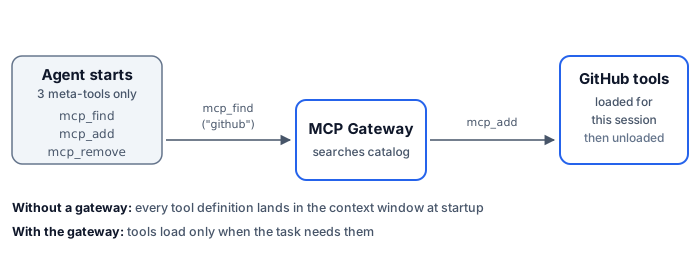
Esta es la parte ingeniosa, y necesita Docker Desktop 4.50 o superior. En lugar de cargar todas las definiciones de herramientas al arrancar, el MCP Gateway de Docker permite a los agentes de IA descubrir y cargar herramientas solo cuando las necesitan.
Cómo funciona
El Gateway le da a tu IA estas meta-herramientas:
| Herramienta | Propósito |
|---|---|
mcp-find |
Buscar servidores MCP en el catálogo por nombre o descripción |
mcp-add |
Añadir un servidor MCP a la sesión actual |
mcp-remove |
Quitar un servidor MCP de la sesión |
El gateway incluye un par más (mcp-config-set, mcp-exec), pero estas tres hacen la mayor parte del trabajo. Tu IA empieza solo con las herramientas de gestión. Cuando necesita acceso a GitHub, busca y carga el servidor de GitHub para esa sesión. La ventana de contexto se mantiene limpia.
Code Mode
El Gateway también permite a los agentes de IA escribir JavaScript que llama a herramientas MCP directamente:
- Eficiencia de tokens - La IA escribe una herramienta personalizada una vez y la reutiliza
- Encadenamiento de herramientas - Combina múltiples herramientas MCP en un solo flujo de trabajo
- Ejecución aislada - El código se ejecuta de forma segura en contenedores Docker
- Persistencia de estado - Los datos pueden almacenarse entre llamadas a herramientas
Una advertencia honesta: la propia documentación de Docker marca Code Mode como desarrollo temprano y aún no fiable para uso general. Trata la lista de arriba como intención de diseño, y no construyas nada importante sobre ella todavía.
Ejemplo: de GitHub a Notion
Este es el tipo de flujo de trabajo al que apunta: buscar repositorios de GitHub y guardar los resultados en Notion. Con Code Mode:
- La IA escribe JavaScript que llama a las APIs de GitHub y Notion
- El código se ejecuta en un contenedor aislado
- La IA recibe un resumen; los resultados completos van a Notion
- Sin enormes cargas de JSON comiéndose tu ventana de contexto
Más eficiente que la IA procesando resultados en bruto de cada herramienta por separado. Buena idea, solo que temprana.
Servidor MCP de Docker Hub
Docker también lanzó un servidor MCP para el propio Docker Hub. Busca imágenes, gestiona repositorios, todo mediante lenguaje natural.
Configuración
- Abre MCP Toolkit en Docker Desktop
- Ve a la pestaña Catalog
- Busca “Docker Hub”
- Haz clic en el icono de más para añadirlo
- Introduce tu nombre de usuario de Docker Hub y tu token de acceso personal
Luego puedes preguntar cosas como “encuentra la última imagen de Node.js Alpine” o “¿cuál es el tamaño de la imagen oficial de Python?” y obtener respuestas reales.
Verifica que funciona. Pregunta “¿cuál es el tamaño de la imagen oficial de Python?”. Una respuesta real significa que tanto la autenticación como el servidor están bien. Una respuesta de “no tengo una herramienta para eso” significa que el servidor no conectó: revisa el token y vuelve a añadir el servidor.
Consejos para empezar
Empieza con 2-3 servidores. Context7 para documentación, un servidor de búsqueda web, quizá un servidor de base de datos. Añade más según los vayas necesitando.
Usa el Toolkit de Docker si puedes. Se encarga de actualizaciones, credenciales y configuración de clientes. Menos cosas que se pueden romper.
Sabe lo que estás instalando. Antes de añadir un servidor MCP, entiende qué herramientas proporciona y a qué datos puede acceder.
Vigila tu uso de tokens. Si las conversaciones parecen limitadas, probablemente tienes demasiadas herramientas cargadas. Usa carga dinámica cuando esté disponible.
MCP con diferentes herramientas de IA
GitHub Copilot: Tiene sus propias integraciones, pero puedes añadir MCP mediante extensiones de VS Code. Consulta la guía de Copilot.
Cursor y Windsurf: Soporte MCP integrado. Se configura en settings, se accede a través del chat. Si estás eligiendo un editor agéntico, Windsurf merece una prueba.
Claude Code: Usa el comando claude mcp add en lugar de un archivo JSON (mostrado en las pestañas de arriba). OpenCode es una opción open source sólida en la misma categoría con soporte de modelos más baratos, y la guía de configuración de OpenCode (alternativa open source a Claude Code) te guía por todo el proceso. Amp Code y agentes CLI similares siguen el mismo patrón de configuración.
LLMs open source: Muchos modelos open source funcionan con MCP a través de clientes compatibles.
Seguridad
Los servidores MCP pueden acceder a sistemas reales con credenciales reales. Algunas cosas a tener en cuenta:
Usa Docker. Los contenedores aíslan los servidores MCP de tu sistema. Si algo va mal, la limpieza es fácil. Mira cómo usar Docker con herramientas CLI de IA.
No subas claves API a Git. Usa variables de entorno; no pongas credenciales directamente en archivos de configuración que puedan acabar en Git.
Sabe lo que se está ejecutando. Revisa periódicamente qué servidores están activos y a qué pueden acceder. Elimina los servidores que no uses.
Un ataque que conviene conocer: la inyección de prompts. Un servidor MCP devuelve contenido (una página web, un issue de GitHub, una fila de base de datos) y el modelo puede tratar ese contenido como instrucciones. Una página envenenada podría decirle a tu agente que envíe las claves API que acabas de darle a un lugar que no pretendías. Prefiere servidores verificados (el Docker Catalog audita lo que distribuye), limita las credenciales lo más estrechamente que la tarea permita, y ejecuta agentes no confiables en contenedores. La guía de despliegue del agente Claude aislado en contenedor en un VPS muestra cómo es ese aislamiento en la práctica.
Opciones gratuitas
No necesitas pagar para probar MCP:
- Context7 - Acceso gratuito a documentación
- BrightData MCP - 5.000 peticiones gratuitas/mes
- Playwright MCP - Automatización de navegador gratuita
- SQLite MCP - Acceso gratuito a bases de datos locales
- Docker Desktop - Gratis para uso personal
¿Cuánto cuesta realmente MCP a largo plazo? El protocolo es gratuito, y también la mayoría de los servidores autoalojados. Dos costes reales aparecen: los tokens, porque cada definición de herramienta cargada consume ventana de contexto en cada petición, y las tarifas de API, para servidores que cobran más allá de su nivel gratuito, especialmente los servicios de búsqueda y scraping. Empieza con la lista gratuita de arriba y vigila tu uso antes de añadir servidores de pago.
También puedes usar Claude y GPT gratis a través de varias plataformas.
Preguntas frecuentes
¿Qué es MCP en términos sencillos?
MCP (Model Context Protocol) es una forma estándar para que los asistentes de IA se conecten a herramientas y datos externos. Piensa en el USB: antes del USB, cada dispositivo necesitaba su propio cable; con MCP, cualquier cliente de IA puede conectarse a cualquier servidor MCP.
¿Necesito programar para usar MCP?
No. Copias una configuración JSON una vez, luego interactúas mediante lenguaje natural. La IA se encarga de los detalles técnicos.
¿MCP es solo para desarrolladores?
No. Cualquiera que quiera ampliar las capacidades de la IA puede usarlo: creadores de contenido, investigadores, analistas de datos. Si puedes beneficiarte del web scraping, el acceso a bases de datos o la automatización, MCP te ayuda.
¿MCP es gratis?
El protocolo es gratuito y open source. Tus costes reales son los tokens del modelo de IA (las definiciones de herramientas consumen ventana de contexto en cada petición) y cualquier servidor MCP que cobre más allá de un nivel gratuito, como algunas APIs de búsqueda y scraping.
¿En qué se diferencia MCP de los plugins de ChatGPT?
Los plugins de ChatGPT solo funcionaban con OpenAI. MCP es un protocolo abierto: construyes un servidor MCP una vez, y funciona con Claude, Cursor, VS Code, Windsurf y cualquier otra cosa que soporte el protocolo.
¿Puedo crear mi propio servidor MCP?
Sí. Anthropic proporciona SDKs para construir servidores MCP. Necesitas conocimientos de programación, pero no es tan complicado.
¿Necesito Docker?
No, pero facilita las cosas. Docker se encarga del aislamiento, las dependencias y las actualizaciones. Sin él, gestionas todo eso tú mismo.
¿Cuántos servidores puedo ejecutar?
No hay límite estricto, pero más servidores significa más definiciones de herramientas comiéndose tu ventana de contexto. Usa carga dinámica si está disponible.
Conclusión
MCP hace que los asistentes de IA sean realmente útiles para el trabajo real al conectarlos con herramientas y datos externos. El protocolo en sí es sencillo: la complejidad viene de gestionar muchos servidores, que es por lo que vale la pena usar el Toolkit de Docker. Y si estás construyendo tus propios agentes, vale la pena entender cuándo usar herramientas nativas del agente vs servidores MCP antes de conectar una docena de servidores.
Empieza con 2-3 servidores, usa Docker si puedes, y añade más según los vayas necesitando. No instales todo de golpe.
Empieza con Docker MCPRecursos relacionados
- Herramientas de Mastra vs MCP - Cuándo usar herramientas nativas del agente vs servidores MCP (RAM, aprobaciones, feature flags)
- Construir un agente de IA con Mastra - Agente en TypeScript con createTool, memoria y Studio
- Guía de programación con IA para principiantes - Guía completa para programar con asistencia de IA
- Guía completa de BrightData MCP - Análisis en profundidad del web scraping con MCP
- Entorno seguro de Docker/Podman para CLI de IA - Configuración de un desarrollo con IA seguro
- Guía completa de GitHub Copilot - Domina la programación asistida por IA
- Los mejores LLMs open source - Alternativas a los modelos de IA comerciales
- Los mejores repositorios de IA en GitHub - Directorio MCP, agentes, frameworks, gateways
- Usa Claude y GPT gratis - Accede a modelos de IA premium sin coste
- Amp Code, agente de código IA gratuito - Alternativa gratuita para programar con IA