El Mejor Dock para Mac mini con Carcasa SSD (2026): Soportes que Sí Merecen la Pena
El mejor dock para Mac mini con carcasa SSD NVMe es el UGREEN Revodok ($54.99). Compara 6 hubs con soporte para M4/M5/M6 con DisplayPort, lectores SD y 8TB de almacenamiento.

14 min de lectura
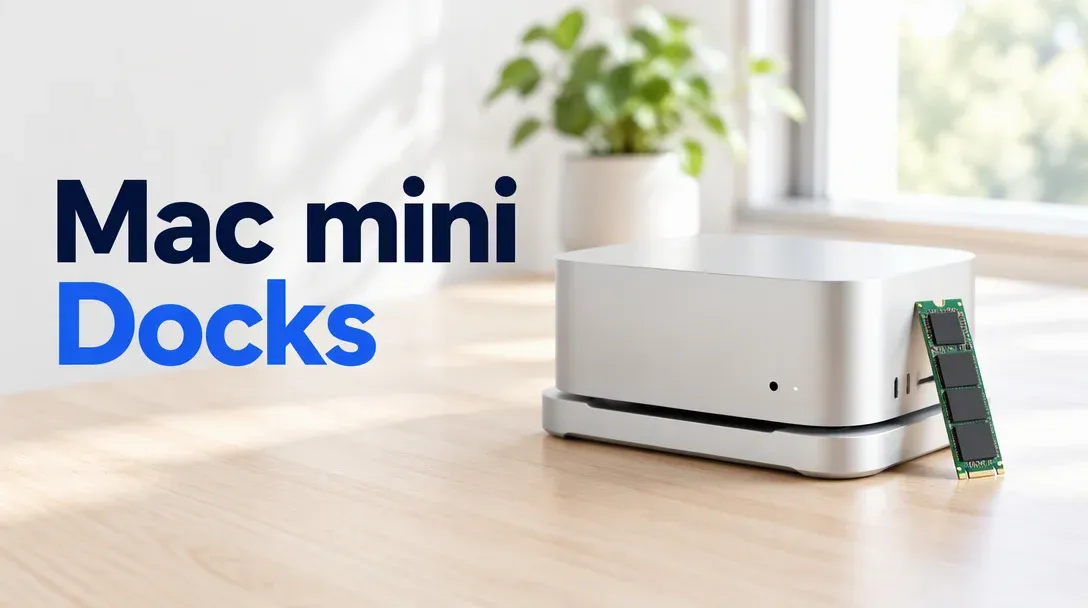
Para la mayoría de la gente la respuesta es el dock UGREEN Revodok para Mac mini por $54.99: coincide con la base de 5 pulgadas del mini, esconde una ranura M.2 NVMe debajo y trae al frente los puertos que realmente usas (tarjetas SD UHS-II, USB-A). Si quieres conectar un monitor DisplayPort o HDMI al propio soporte, paga los $2 extra del iVANKY 13-in-1.
Divulgación de afiliados
Algunos enlaces de abajo son enlaces de afiliado de Amazon, incluidos los redireccionamientos /go/ que llevan a Amazon. Comprar a través de ellos me reporta una pequeña comisión sin coste adicional para ti. Los precios se verificaron el 30 de octubre de 2026 y cambian constantemente, así que confírmalos siempre en la página del producto.
Selección rápida
| Dock | Precio (30 oct 2026) | Ranura NVMe | Salida de vídeo | E/S frontal y trasera | Valoración | Cómpralo si |
|---|---|---|---|---|---|---|
| UGREEN Revodok | $54.99 | M.2 2280, hasta 8TB | Ninguna | SD/microSD (UHS-II), 2x USB-A, USB-C, audio | 4.3★ (152) | Quieres el soporte básico y limpio + bahía SSD. |
| iVANKY 13-in-1 | $56.98 | M.2 2280, hasta 8TB | DP 4K@144Hz + HDMI 4K@60 | 5x USB, SD/microSD, audio, 1GbE | 4.3★ (346) | Quieres salida de vídeo y Ethernet en el dock. |
| TobenONE 13-in-1 | $69.99 | M.2 2280, hasta 8TB | DP 4K@144Hz + HDMI 4K@60 | 5x USB, SD/microSD, audio, 1GbE | 4.3★ (355) | Misma disposición que el iVANKY, listado Amazon’s Choice. |
| UGREEN DP dock | $62.99 | M.2 2280, hasta 8TB | DP 4K@144Hz | USB-A/C, SD/microSD, audio | 4.5★ (69) | Quieres la calidad de UGREEN más DisplayPort. |
| Hagibis stand hub | $54.99 | M.2 2280 | Ninguna | USB-A/C, SD/microSD | 4.0★ (97) | UGREEN está agotado. |
| Satechi Stand & Hub | $99.99 | M.2 2280 | Ninguna | 3x USB-A, SD/microSD | 4.5★ (1,337*) | Te importa sobre todo el acabado de aluminio a juego. |
*El número de reseñas de Satechi proviene de un listado combinado de Amazon que agrupa hubs antiguos para M1/M2 junto al soporte actual para M4/M5/M6.
Qué es realmente un dock con soporte para Mac mini
Estos no son docks Thunderbolt. Cada soporte de esta página está mecanizado a la huella de 5 x 5 pulgadas del Mac mini M4/M5/M6 y se conecta al host con un único cable USB-C corto de 10Gbps. En el interior de la base hay una ranura M.2 NVMe (SSD vendido por separado), y en el frontal están los lectores SD y puertos USB-A que Apple deja fuera del mini.
| Vía de almacenamiento y puertos | Velocidad real del SSD | Precio típico (sin disco) | Puertos frontales / SD | Mejor carga de trabajo |
|---|---|---|---|---|
| Dock con soporte USB-C de 10Gbps (esta guía) | ~900–1,000 MB/s | $55–$100 | Sí (USB-A, USB-C, SD) | Bibliotecas multimedia, Time Machine, volúmenes Docker, catálogos de fotos |
| Carcasa USB4 / TB4 de 40Gbps | ~2,800–3,200 MB/s | $75–$90 | No (solo almacenamiento) | Edición de líneas de tiempo 4K, pesos de LLM locales grandes, scratch activo de Xcode/VM |
| Carcasa Thunderbolt 5 de 80Gbps | ~5,500–6,500 MB/s | $150–$170 | No (solo almacenamiento) | Edición 4K/8K multicámara, arranque de macOS, igualar la velocidad del SSD interno |
El diseño de soporte trae tres consecuencias prácticas:
- El SSD funciona a ~900–1,000 MB/s, compartidos con los demás puertos. Un puente USB 3.2 Gen 2 de 10Gbps limita las transferencias secuenciales a alrededor de 1 GB/s. Como la bahía NVMe, la ranura de tarjetas SD y los puertos USB-A comparten el mismo cable ascendente, volcar una tarjeta SD de 128GB en el disco NVMe del propio dock divide ese canal de 10Gbps a la mitad (los datos suben al Mac y vuelven a bajar por el mismo cable).
- Las salidas de vídeo usan DisplayPort Alt Mode, no DisplayLink. En los modelos iVANKY, TobenONE y UGREEN DP, los puertos de monitor aprovechan la señal nativa de la GPU del Mac a través del cable USB-C al host. No necesitas instalar un driver DisplayLink en segundo plano ni aceptar permisos de grabación de pantalla. La contrapartida es la falta de encadenamiento DisplayPort MST en macOS: si conectas dos monitores a los puertos HDMI y DP del dock a la vez, macOS los duplica en lugar de extenderlos. Usa el dock para un monitor y conecta la segunda pantalla directamente al Mac mini.
- Acceso al botón de encendido inferior y proximidad de la radio de 2.4GHz. Apple puso el botón de encendido en la parte inferior del chasis M4/M5/M6, así que los seis soportes recortan una esquina o incluyen un botón pasante para que puedas encender o forzar el reinicio del Mac sin levantarlo. Una peculiaridad física a vigilar: las antenas Wi-Fi y Bluetooth del Mac mini irradian a través de la placa de plástico inferior. Colocar el mini directamente sobre un hub USB 3 sin blindaje puede reducir el alcance de ratones Bluetooth o dongles de 2.4GHz. Mantén el Mac en Wi-Fi 5GHz/6GHz (o Ethernet) y conecta cualquier receptor de ratón inalámbrico de 2.4GHz a un puerto frontal en lugar de a la parte trasera del equipo.
Mi propio equipo de escritorio es un Mac mini M4 Pro que ejecuta OpenClaw y una pila de contenedores locales. Su disco interno de 512GB se llenó en dos semanas cuando se acumularon las imágenes Docker y las cachés de modelos; un dock con soporte es la forma de añadir 4TB de almacenamiento silencioso sin un disco colgando de un cable.
1. UGREEN Revodok: la opción por defecto
$54.99 · 4.3★ de 152 valoraciones
El Revodok es el que yo compraría primero. Te da la bahía M.2 NVMe de acceso inferior (hasta 8TB), ranuras SD y microSD UHS-II en el frontal que alcanzan ~170–200 MB/s con tarjetas rápidas, dos puertos USB-A de 10Gbps, un puerto de datos USB-C y un jack de audio de 3.5mm. Prescinde por completo de salidas de vídeo y Ethernet, que es la decisión correcta para la mayoría de los escritorios con Mac mini: el mini ya tiene HDMI 2.1 nativo, tres puertos Thunderbolt traseros y Gigabit Ethernet integrado (o 10Gb).
La instalación lleva dos minutos: quita la tapa inferior magnética/atornillada, coloca un módulo M.2 NVMe 2230/2242/2260/2280 con la almohadilla térmica de silicona incluida presionando contra la tapa, y conecta el cable cautivo al host en uno de los puertos Thunderbolt traseros del mini.

UGREEN Revodok Mac mini Dock
Dock tipo soporte para el Mac mini M4/M5/M6 con ranura M.2 NVMe interna (hasta 8TB, SSD no incluido), lectores SD/microSD UHS-II y puertos de datos USB-A/C frontales sobre un enlace de 10Gbps.
Precio y disponibilidad en Amazon.com
Características principales
- Carcasa M.2 NVMe interna, hasta 8TB (2230–2280)
- Lectores SD + microSD UHS-II en el frontal
- 2x USB-A y 1x USB-C de datos a 10Gbps
- Enlace ascendente USB-C de 10Gbps; recorte para el botón de encendido inferior
Lo que nos gusta
- La forma más barata y fiable de añadir un SSD interno + lectores de tarjetas rápidos
- Los puertos frontales quedan justo debajo del Mac mini
- No malgasta dinero en puertos de vídeo que el Mac ya tiene
Ten en cuenta
- Sin salida de vídeo ni Ethernet
- La importación simultánea desde SD al SSD del dock reduce la velocidad de transferencia a la mitad
Consideraciones importantes
- •El SSD no está incluido; necesitas tu propio NVMe M.2 2280
- •Velocidad solo USB: ~1GB/s, no Thunderbolt
- •Todos los puertos comparten un enlace ascendente de 10Gbps
Divulgación: Este artículo contiene enlaces de afiliado. Podemos ganar una comisión si compras a través de estos enlaces, sin coste adicional para ti.
2. iVANKY 13-in-1: el mejor con DisplayPort y Ethernet
$56.98 · 4.3★ de 346 valoraciones
Por $2 más que el UGREEN Revodok, el iVANKY 13-in-1 añade un DisplayPort 1.4 trasero (hasta 4K@144Hz), un puerto HDMI 2.0 (4K@60Hz) y un conector Gigabit Ethernet, junto a la bahía NVMe de hasta 8TB, ranuras SD/microSD, jack de audio y cinco puertos USB de datos.
¿Por qué elegirlo si el Mac mini ya tiene HDMI en la parte trasera? Dos razones: o tu monitor prefiere DisplayPort para tasa de refresco variable de 120Hz/144Hz sin ocupar un segundo puerto Thunderbolt trasero con un cable USB-C-a-DP, o quieres una segunda interfaz Ethernet para colgar una NAS o una subred de gestión separada de tu Mac sin comprar un dongle.
Recuerda la regla MST de macOS: si conectas los puertos DP y HDMI del dock a dos pantallas simultáneamente, macOS duplicará esas dos pantallas. Maneja un monitor desde el DisplayPort del iVANKY y la segunda pantalla desde el HDMI integrado del Mac mini o un puerto Thunderbolt trasero.

iVANKY 13-in-1 Mac mini Dock
Dock con soporte 13 en 1 con ranura NVMe (hasta 8TB), DisplayPort 4K@144Hz, HDMI 4K@60Hz, Gigabit Ethernet, lectores SD y cinco puertos USB de datos para el Mac mini M4/M5/M6.
Precio y disponibilidad en Amazon.com
Características principales
- Carcasa NVMe interna, hasta 8TB (SSD no incluido)
- DisplayPort 4K@144Hz + HDMI 4K@60Hz
- Gigabit Ethernet, SD/microSD, audio
- Cinco puertos USB de datos sobre un enlace ascendente de 10Gbps
Lo que nos gusta
- Añade DisplayPort 1.4 y una segunda NIC por $2 sobre los soportes de solo almacenamiento
- Historial sólido de 346 valoraciones
- Incluye entrada de alimentación USB-C externa para discos exigentes
Ten en cuenta
- Sigue limitado a velocidad de almacenamiento USB de 10Gbps
- Más cables saliendo por detrás del soporte
Consideraciones importantes
- •SSD vendido por separado
- •macOS duplica si se usan a la vez el HDMI y el DP del dock (sin MST)
- •Ethernet se queda en 1GbE, no 2.5GbE
Divulgación: Este artículo contiene enlaces de afiliado. Podemos ganar una comisión si compras a través de estos enlaces, sin coste adicional para ti.
3. TobenONE 13-in-1: el gemelo del iVANKY con el sello Choice
$69.99 · 4.3★ de 355 valoraciones · Amazon’s Choice
El TobenONE 13-in-1 usa la misma receta de 13 puertos que el iVANKY: bahía M.2 NVMe de 8TB, DisplayPort 4K@144Hz, HDMI 4K@60Hz, cinco puertos USB (mezclando 10Gbps y 5Gbps), lectores SD/microSD, audio de 3.5mm y Gigabit Ethernet, además de un puerto dedicado de entrada USB-C PD en la parte trasera para que el disco NVMe nunca sufra caídas de tensión cuando los cinco puertos USB estén ocupados.
A $69.99 frente a $56.98 del iVANKY, las hojas de especificaciones son funcionalmente idénticas. Compra el que tenga cupón activo el día que hagas el pedido.
Ver precio del TobenONE 13-in-14. UGREEN DP Dock: el Revodok más un DisplayPort
$62.99 · 4.5★ de 69 valoraciones
El UGREEN Mac mini Dock con DisplayPort se sitúa a medio camino entre el Revodok básico y los hubs 13 en 1: mantiene la carcasa limpia de UGREEN y la disposición frontal USB-A/USB-C/SD, y añade un único DisplayPort 1.4 trasero (4K@144Hz) sin pegar HDMI ni Gigabit Ethernet. Como macOS solo puede manejar un monitor extendido a través de un hub alt-mode que no sea Thunderbolt de todos modos, un único DisplayPort es en realidad un diseño más limpio que los puertos duales DP+HDMI que no puedes usar juntos. La muestra de 69 reseñas es menor porque esta variante se lanzó después del Revodok básico.
Ver precio del UGREEN DP Dock5. Hagibis y 6. Satechi: el respaldo económico y el sobreprecio de marca
Hagibis Stand & Hub — $54.99 · 4.0★ de 97 valoraciones
El hub con soporte Hagibis es un soporte básico con NVMe + puertos frontales al mismo precio de $54.99 que el UGREEN Revodok, con una media inferior de 4.0★ y solo unas pocas unidades en stock cuando se comprobó. Guárdalo como enlace de respaldo si UGREEN se agota durante un evento de ofertas; si no, el Revodok es la mejor compra al mismo precio.
Ver precio del Hagibis StandSatechi Mac mini Stand & Hub — $99.99 · 4.5★ de 1,337 valoraciones (listado combinado)
El Satechi Stand & Hub inventó esta categoría de producto en la época de los Mac mini Intel/M1, y su aluminio granallado y la cavidad superior empotrada siguen pareciendo la pieza más cercana a un componente de fábrica de Apple. Técnicamente, sin embargo, pagas $99.99 por una bahía NVMe de 10Gbps, tres puertos USB-A frontales y un lector SD, sin puerto de datos USB-C frontal ni salida de vídeo. Cómpralo si el diseño industrial en tu escritorio vale un sobreprecio de $45 frente a UGREEN; sáltatelo si compras por hoja de especificaciones.
Ver precio del Satechi Stand & HubQué SSD NVMe poner dentro (y cuál evitar)
Ninguno de estos docks incluye almacenamiento. Como el puente USB de 10Gbps limita las velocidades a unos 1,000 MB/s, un SSD insignia de 7,400 MB/s funciona a exactamente la misma velocidad dentro de este dock que un disco económico Gen3 o Gen4 de 3,500 MB/s. En lugar de velocidad secuencial máxima, elige tu disco por bajo calor, espacio para PCB de una sola cara y precio por terabyte:
- Evita los discos PCIe Gen5 por completo. Cuestan más, consumen hasta 10–12W bajo carga y se hornean dentro de una ranura pasiva de bahía inferior sin ganar ni un solo MB/s de velocidad sobre un enlace de 10Gbps.
- Prefiere módulos M.2 2280 de una sola cara. La mayoría de los discos Gen4 TLC/QLC de 1TB, 2TB y 4TB (como el WD_BLACK SN850X 2TB, Crucial P3 Plus o Lexar NM790) colocan todos sus paquetes NAND en la cara superior de la placa, así que la almohadilla térmica hace contacto plano y la tapa de la bahía cierra sin flexionar la PCB.
- Conecta el cable de alimentación auxiliar del dock si tu SSD es de 4TB o más. El iVANKY y el TobenONE incluyen un segundo conector de entrada de energía USB-C en la parte trasera. Usarlo evita que un disco NVMe de gran capacidad se desconecte cuando también enchufas dispositivos alimentados por bus en los puertos USB frontales.
Si decides que 1,000 MB/s es demasiado lento para tu carga de trabajo —por ejemplo, editas líneas de tiempo ProRes o guardas archivos de LLM de 70B en flash externo— olvídate del formato de soporte y compra una carcasa Thunderbolt dedicada:
- Thunderbolt 5 de 80Gbps (~6,000 MB/s): El OWC Express 1M2 80G sin ventilador ($169.99) o la carcasa RayCue 80Gbps con forma de Mac mini (~$150) te dan velocidades casi internas en los mini M4 Pro, M5 Pro y M6 Pro. Consulta la guía completa de las mejores carcasas NVMe Thunderbolt 5 para pruebas térmicas y de controladores.
- USB4 de 40Gbps (~2,800 MB/s): El Acasis TBU405 a $80.99 triplica la velocidad de cualquier dock con soporte por $25 más, aunque pierdes los puertos USB-A frontales y los lectores de tarjetas.
- SSD portátiles preensamblados: El Samsung T9 2TB ($434.99 a través de un vendedor externo cuando se comprobó) y el Crucial X10 Pro 2TB ($361.78 vía Amazon Alemania) están actualmente caros en Amazon US comparado con comprar un módulo NVMe suelto más una carcasa, así que revisa bien la línea del vendedor. Si quieres un dock de escritorio Thunderbolt multipuerto completo en lugar de un soporte, consulta la guía de los mejores docks Thunderbolt 5.
Configuración de macOS el primer día: formatear, verificar la velocidad del enlace y evitar desconexiones en reposo
Cuando coloques el módulo NVMe en el soporte y lo conectes al Mac mini, sigue tres pasos rápidos antes de mover datos:
1. Formatea como APFS (no ExFAT)
Si el SSD viene preformateado como ExFAT o sin inicializar, abre Utilidad de Discos, pulsa Cmd + 2 (Ver > Mostrar todos los dispositivos), selecciona el disco físico principal y bórralo como APFS con Mapa de particiones GUID. Time Machine, la indexación Spotlight de macOS, las bibliotecas de Fotos y los montajes bind de Docker/OrbStack esperan APFS; ExFAT carece de journaling y se corrompe fácilmente si se tira del cable por accidente.
2. Confirma que el dock enlazó a 10Gbps
Un cable defectuoso o un conector a medio insertar puede hacer que el dock baje a 5Gbps o USB 2.0 (480Mbps). Comprueba la velocidad de enlace negociada en Terminal:
system_profiler SPUSBDataType | grep -E "Product ID|Speed|UGREEN|NVMe|Storage"Busca Speed: Up to 10 Gb/s. Si ves Up to 5 Gb/s o Up to 480 Mb/s, vuelve a asentar el puente USB-C corto al host y asegúrate de que esté conectado a un puerto Thunderbolt/USB4 trasero.
3. Arregla el aviso “Disco no expulsado correctamente” en reposo
Algunos chips puente USB-NVMe se reinician cuando macOS pone el almacenamiento externo en reposo profundo, recibiéndote por la mañana con una pared de avisos de "Disco no expulsado correctamente". Si tu dock hace esto, desactiva el reposo de discos en Ajustes del Sistema > Energía (“Evitar la suspensión automática cuando la pantalla está apagada”) o desactiva el reposo de discos externos en Terminal:
sudo pmset -a disksleep 0Qué compraría yo
- La mayoría de la gente: el UGREEN Revodok a $54.99, junto a un NVMe Gen4 de 2TB o 4TB como el WD_BLACK SN850X.
- Si quieres DisplayPort 1.4 y Gigabit Ethernet en el soporte: el iVANKY 13-in-1 a $56.98, o el TobenONE 13-in-1 a $69.99.
- Velocidad real antes que orden en el escritorio: sáltate el soporte de 10Gbps y compra un OWC Express 1M2 80G o una carcasa RayCue 80Gbps.
- Si aún estás comprando el Mac: el Mac mini M6 y el Mac mini M4 comparten exactamente el mismo chasis de 5 pulgadas, así que todos los docks de esta página sirven para ambos.
Preguntas frecuentes
¿Un dock para Mac mini incluye el SSD?
No. Todos los docks con soporte de esta página son una carcasa M.2 NVMe vacía más un hub USB. Compras un SSD M.2 2280 NVMe por separado, lo instalas bajo la tapa inferior con la almohadilla térmica incluida y lo formateas en Utilidad de Discos de macOS.
¿A qué velocidad va el SSD en un dock para Mac mini?
Unos 900–1,000 MB/s de lectura y escritura, porque estos soportes se conectan por un enlace USB 3.2 Gen 2 de 10Gbps en lugar de Thunderbolt. Es de sobra para bibliotecas multimedia, copias de Time Machine, volúmenes Docker y catálogos de fotos. Si necesitas 3,000–6,000 MB/s de almacenamiento de trabajo, compra una carcasa NVMe USB4 o Thunderbolt 5.
¿Funcionan estos docks con el Mac mini M4, M5 y M6?
Sí. Los seis soportes de aquí están hechos para el chasis de 5 x 5 pulgadas que Apple introdujo con el Mac mini M4 y mantuvo en las generaciones M5 y M6, incluido el recorte para el botón de encendido inferior. Los soportes antiguos de 7.7 x 7.7 pulgadas para M1/M2 son más anchos y no se alinean con el nuevo botón de encendido.
¿Puede un dock con soporte para Mac mini manejar dos monitores a la vez?
No como dos escritorios extendidos solo a través del dock. Los modelos de solo almacenamiento (UGREEN Revodok, Satechi, Hagibis) no tienen salidas de vídeo. El iVANKY y el TobenONE incluyen DisplayPort y HDMI vía DP Alt Mode, pero como macOS no soporta DisplayPort MST, conectar dos monitores al dock los duplica. Conecta una pantalla al dock y la segunda al HDMI nativo o a los puertos Thunderbolt del Mac mini.
¿Puedo mover mi carpeta de usuario de macOS o arrancar macOS desde un dock con soporte?
No recomiendo arrancar macOS ni mover tu carpeta de usuario completa de macOS a un dock hub USB de 10Gbps. Mantén macOS y tu cuenta de usuario en el SSD interno rápido, y mueve las carpetas grandes (biblioteca de Fotos, medios de Final Cut/DaVinci, juegos de Steam, datos de OrbStack/Docker o modelos LLM) al disco NVMe del dock.