
Análisis de OpenBot: agentes de IA con tus suscripciones
Análisis de OpenBot tras más de un mes en un Mac M4 Pro: si merece la pena, si es seguro, cómo instalarlo y cómo se compara con Hermes, Grok Bot y Rakazo.
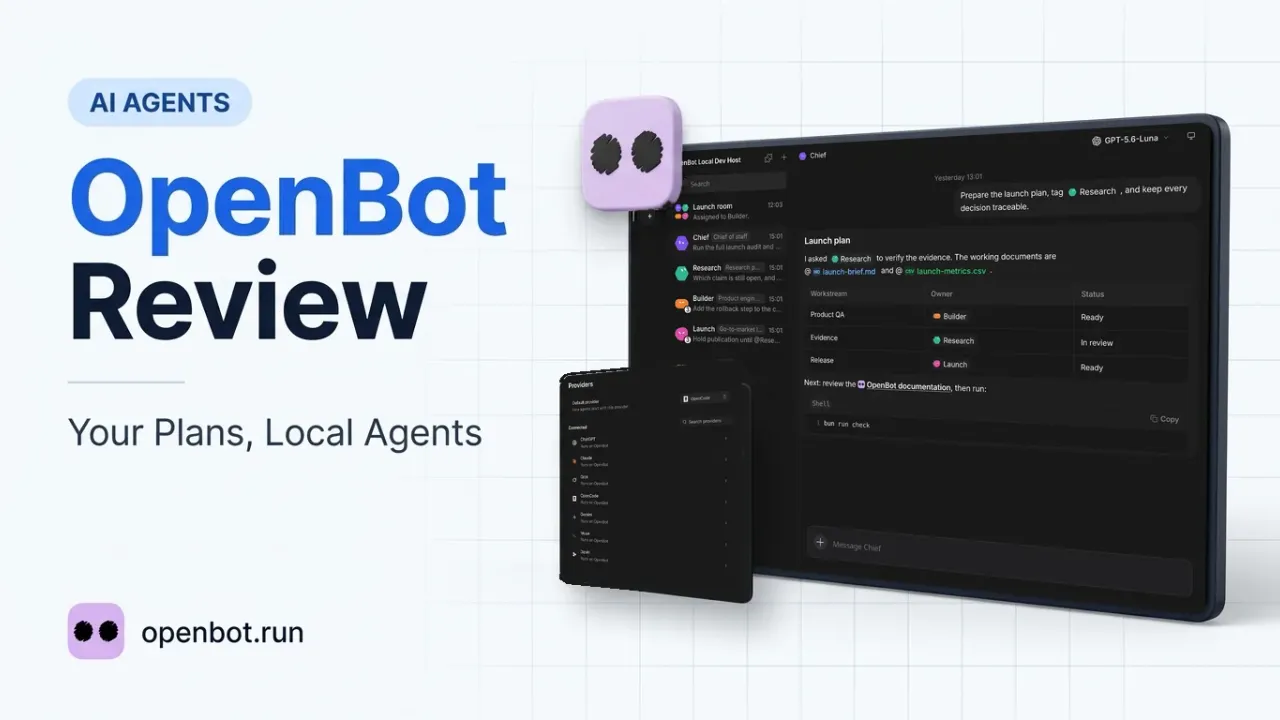
OpenBot es una app de escritorio que ejecuta un equipo de agentes de IA con el plan de ChatGPT, Claude, Gemini o Grok que ya pagas, en tu propio ordenador. Tras más de un mes en un Mac M4 Pro, la recomiendo. Mis agentes trabajan en ella, accedo a ellos desde un navegador, desde la app del móvil y desde otros ordenadores, y mi equipo comparte el mismo espacio de trabajo.
Las razones por las que me quedé son simples. Ejecuta ChatGPT, Claude, Gemini, Grok y OpenCode con las sesiones que ya tenía. Puedo mover un agente a otro modelo sin perder sus archivos ni su historial. Se conecta con un Marketplace grande de apps, con Composio y con cualquier servidor MCP que le apunte. Es gratis para uso personal. La página Library muestra en un solo sitio todos los archivos que producen mis agentes, y conecté Hindsight para que guarden una memoria que sobrevive al chat.
Lo que menos me gusta es el consumo de recursos. OpenBot es una app de Electron, y cada agente añade su propio proceso de CLI y sus pestañas del navegador, así que la RAM y la CPU suben con el tamaño del equipo. Esa sección recoge lo que la app ofrece al respecto y el único ajuste que cambiaría primero.
Divulgación de afiliados
Los enlaces que abren openbot.run, incluidos los botones de descarga, son mis enlaces de invitación. Si te registras desde uno y más adelante pagas a OpenBot por un servidor o una licencia, OpenBot me da crédito por ello. La app en sí es gratis para uso personal en cualquier caso.
Cómo lo uso y de dónde sale la información
Mi propio uso cubre la app de escritorio en macOS, siete proveedores conectados, el cliente web, las apps de móvil, servidores MCP, Composio, Hindsight y la Library. Todo lo demás, desde los servidores administrados hasta los conectores de apps de chat, sale del README, la documentación y el changelog de OpenBot, revisados el 27 de noviembre de 2026. No medí RAM ni CPU, así que la sección de recursos cita el changelog. Las capturas son de mi espacio de trabajo del 27 de noviembre, con las líneas de cuenta difuminadas.
¿Qué es OpenBot?
OpenBot es una app de escritorio gratuita que ejecuta un equipo de agentes de IA en tu ordenador, con las suscripciones que ya tienes. La desarrolla Synthetify Labs, una empresa de Polonia, y su propia descripción es “una alternativa a Grok Bot gratuita, con código disponible y local-first”.
No es un modelo y no vende tokens. Arranca los CLI de agentes que ya usas, cada uno con tu propia cuenta: Codex, Claude Code, el CLI de Antigravity para Gemini, el CLI de Grok, OpenCode, el CLI de Cursor, Cline y Pi. Encima de ellos da a cada agente una carpeta de trabajo, una conversación y una cola. La gente lo usa para investigación y monitorización, programación, contenido y marketing, y tareas recurrentes.
El código está en GitHub bajo la licencia PolyForm Noncommercial 1.0.0. El uso personal y otros usos no comerciales son gratuitos, sin funciones bloqueadas, y el uso laboral necesita una licencia de pago. Las versiones hasta la 0.1.11 siguen bajo Apache-2.0.
El 27 de noviembre de 2026 el repositorio mostraba 11.491 estrellas, 1.112 forks y 5.221 issues abiertos. Ha tenido 135 versiones, de la 0.1.0 del 13 de agosto a la 0.80.0 del 26 de noviembre. Sale una versión nueva casi a diario, y la app instalada comprueba por sí sola si hay actualizaciones en GitHub.
Dos proyectos se llaman OpenBot, así que aclaremos esto primero. Este vive en openbot.run. El otro es el OpenBot de CopilotKit en open.bot, una plantilla con licencia MIT para una lista de bots de empresa, que cubrí en las alternativas a Grok Bot. Equipos distintos, licencias distintas. Todo lo que sigue trata de la app de escritorio de openbot.run.
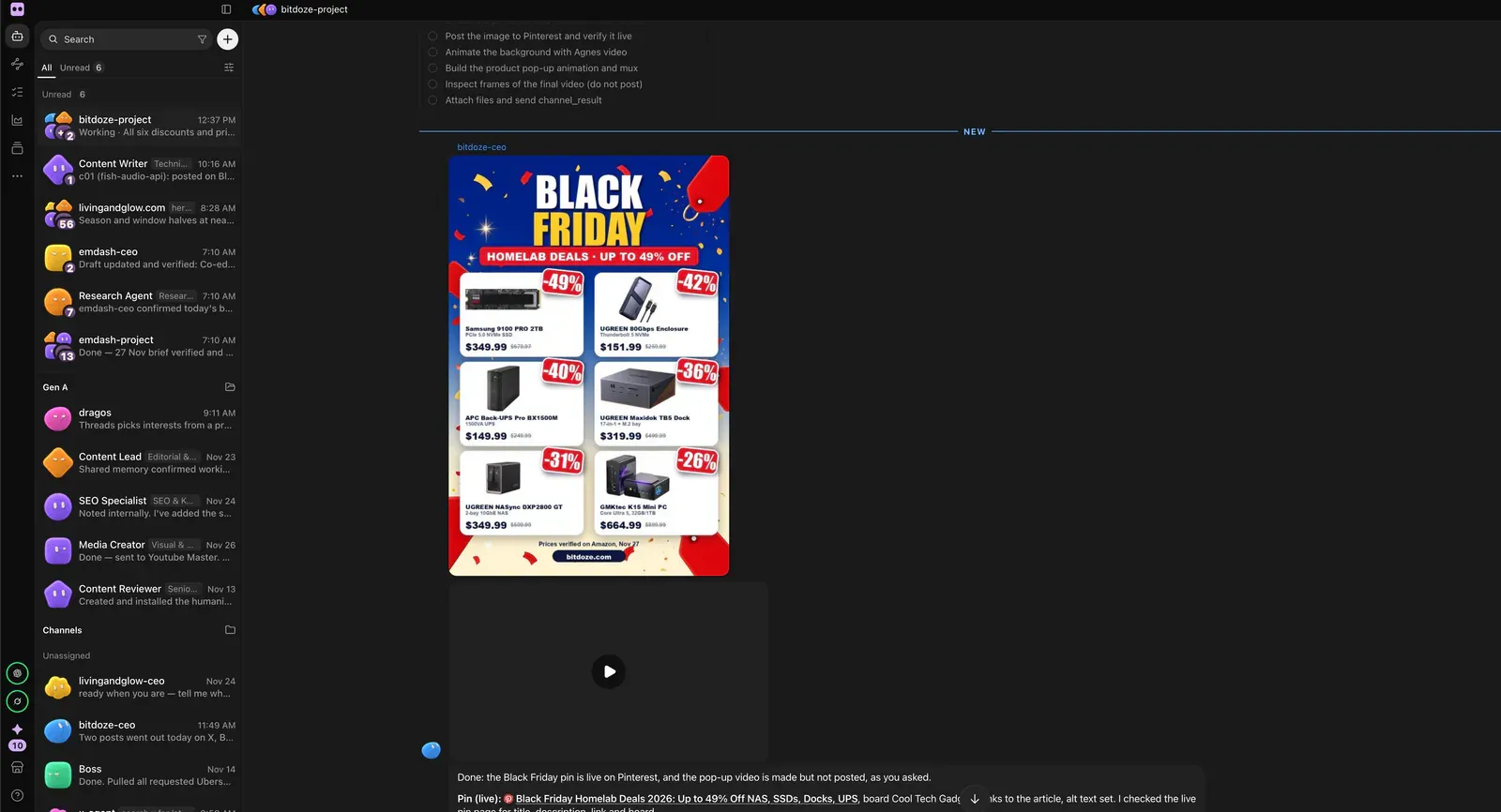
Ese es mi espacio de trabajo. La barra lateral es una lista de chats, como la de Slack. Tiene pestañas para All y Unread. Una carpeta guarda los agentes que siempre tengo a mano (Content Lead, SEO Specialist, Media Creator, Content Reviewer), y una sección de Channels tiene un canal por proyecto. El panel principal es el hilo. En la captura, un agente informa de que un pin de Pinterest está activo y de que un vídeo está listo pero sin publicar, porque se lo pedí exactamente así.
¿Prefieres el vídeo? Este recorrido muestra cómo montar un equipo de agentes en OpenBot.
¿Cuánto cuesta OpenBot?
El uso personal y otros usos no comerciales son gratuitos, con todas las funciones y sin servidor que comprar. Solo pagas al proveedor de IA, mediante un plan o una clave de API que ya tienes. Tres cosas cuestan dinero. Synthetify Labs vende una licencia comercial para el uso laboral, por puesto. OpenBot alquila servidores administrados. Y los créditos dentro de la app pagan la generación de imágenes y vídeos. Cada cuenta nueva empieza con 10 créditos gratis.
ChatGPT, Claude, Gemini y Grok con los planes que ya pagas
OpenBot inicia sesión en cada proveedor con tu propia cuenta. Descarga y fija la versión del CLI del proveedor, mantiene esa copia actualizada sin tocar la que tienes en el PATH y nunca copia tus credenciales.
En cada uno usas tu propia cuenta:
| Proveedor | Inicias sesión con |
|---|---|
| Codex | Tu plan de ChatGPT |
| Claude Code | Tu plan de Claude |
| Gemini | Un plan Google AI Pro o Ultra |
| Grok | Tu cuenta de Grok o una clave de API de xAI |
| OpenCode | Nada para los modelos gratis, o una clave de OpenCode Go |
| Cursor | Un plan de Cursor o una clave de API |
| Cline | Una cuenta de Cline; los modelos gratis tienen límites |
| Muse Code | Una cuenta de Meta o una clave de API |
| Pi | Cualquier proveedor, con /login dentro de Pi |
| Devin, GitHub Copilot, Kimi Code, Mistral Vibe | Esa cuenta |
| Hermes Agent | Tu propia instalación de Hermes, mediante ACP |
Fuera de la tabla, cualquier agente que hable el Agent Client Protocol funciona como agente personalizado, cualquier endpoint compatible con OpenAI sirve, y OpenBot detecta Ollama y LM Studio para modelos locales.
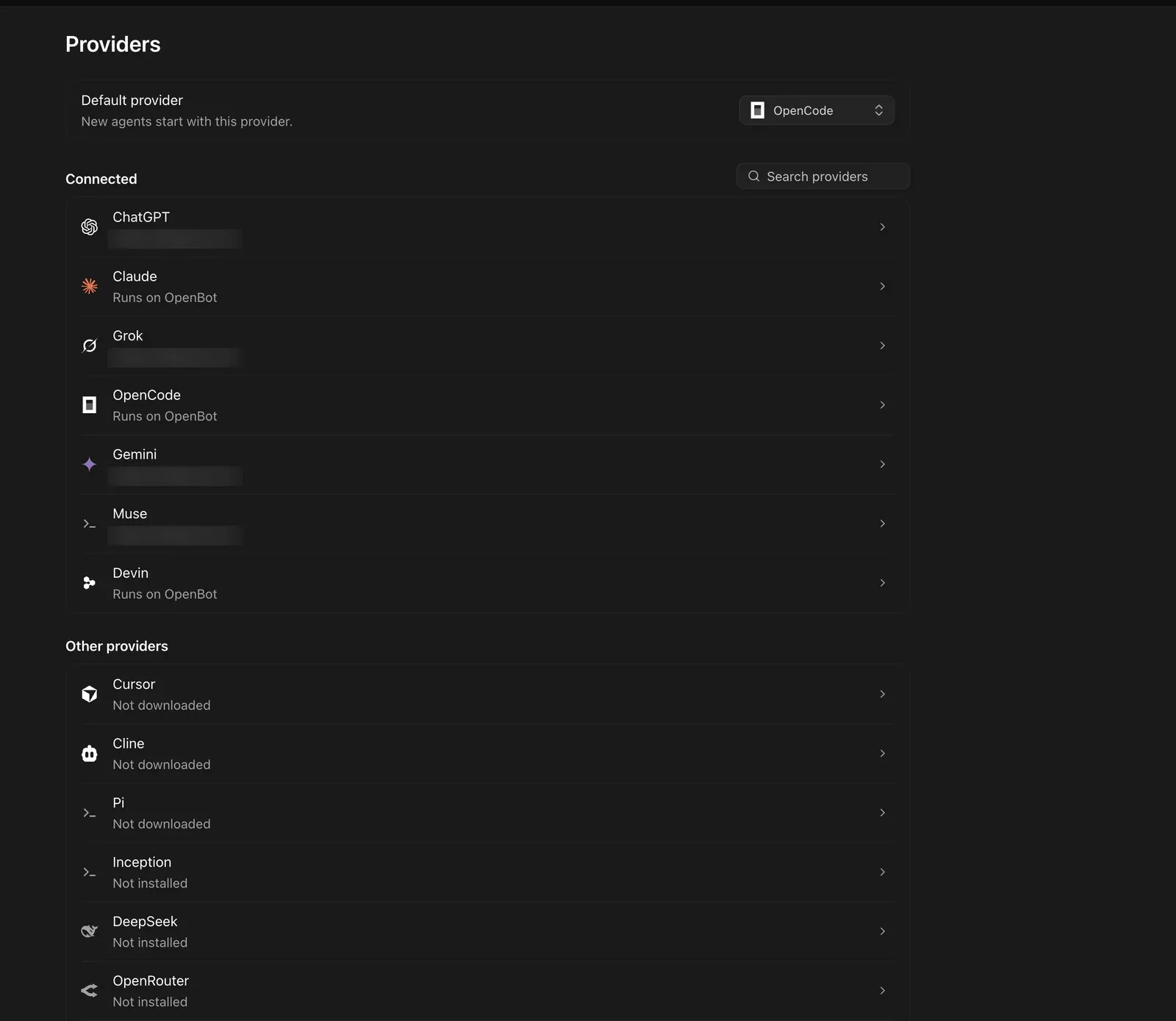
Mi página de Providers. Tengo siete conectados y OpenCode es el predeterminado, así que un agente nuevo empieza ahí hasta que elijo otra cosa.
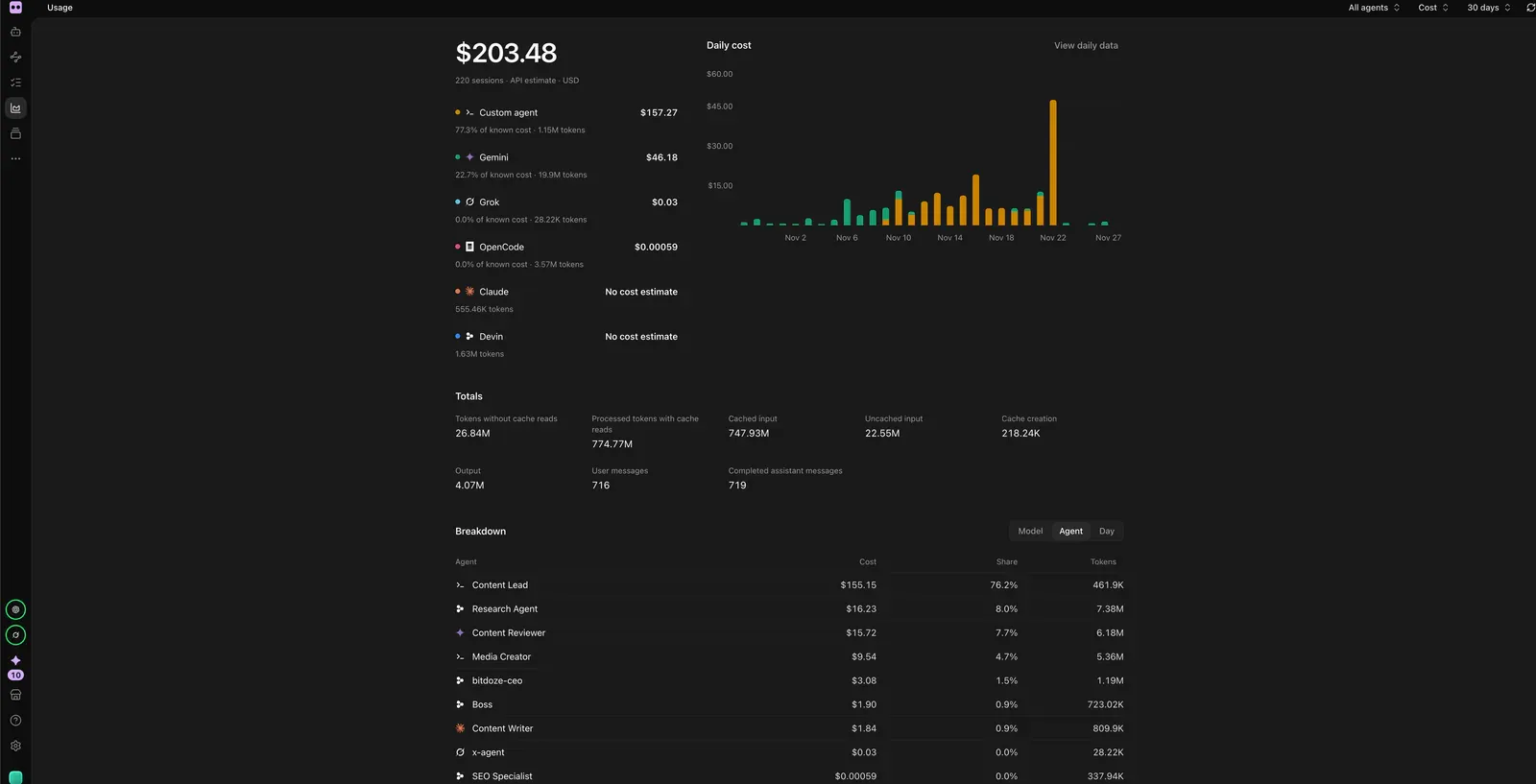
La página Usage es el recibo del mes. Cuenta sesiones, mensajes y tokens, separa la entrada en caché de la entrada nueva y calcula lo que habrían costado los mismos tokens a precios de API, por modelo y por agente. En los 30 días hasta el 27 de noviembre fueron 220 sesiones y 716 mensajes míos, frente a 719 respuestas completadas.
Dos cosas que saber antes de conectarle una suscripción.
- Se aplican los términos de cada proveedor, y OpenBot no los vigila. Su documentación dice que “no comprueba que tu uso cumpla los términos de un proveedor, y que un proveedor puede limitar o cerrar una cuenta que los incumpla”.
- La página legal de Anthropic es la que merece la pena leer. Dice que el inicio de sesión con OAuth es para suscriptores que usan Claude Code y otras apps nativas de Anthropic, y que Anthropic “no permite a desarrolladores externos ofrecer el inicio de sesión de Claude.ai en sus propias aplicaciones ni enrutar peticiones a través de credenciales de los planes Free, Pro, Max o Ultra en nombre de sus usuarios”. La misma página añade que esto no impide que un usuario final inicie sesión en el binario de Claude Code sin modificar con su propia suscripción. Las propias notas de OpenBot califican el riesgo: poco claro para tu trabajo en tu propio ordenador, y alto cuando compañeros de equipo usan agentes de Claude en tu equipo anfitrión, porque las peticiones de otras personas van entonces con el plan de una sola persona.
Así que deja los inicios de sesión con suscripción en agentes que solo usas tú, y pon los agentes compartidos del equipo con una clave de API.
Cambia el modelo y conserva el agente
La mayoría de las apps de chat atan el historial al modelo. OpenBot los separa. Un agente posee tres cosas que sobreviven a cualquier proveedor: una carpeta de trabajo en disco, su conversación, y su nombre e instrucciones. La sesión del proveedor está por debajo y se puede cambiar.
Elige otro modelo en los ajustes del agente o en el selector de modelos, y el mismo agente continúa en la misma carpeta con el mismo historial. OpenBot entrega a la nueva sesión la parte relevante de la conversación. El estado interno del proveedor anterior no viaja con ella, y el historial completo no se reenvía en cada petición.
Eso hace barato ejecutar un modelo pequeño para el trabajo rutinario y subir al mismo agente cuando una tarea se complica, y luego bajarlo. Tres ajustes cubren los momentos en los que no estás mirando:
- Los modelos de respaldo mueven el agente a otro proveedor cuando un plan llega a su límite, o cuando un proveedor está saturado o caído. El chat y el espacio de trabajo se quedan, y una nota en el chat muestra el cambio. Puedes permitir el cambio sin preguntar, o aprobarlo en una tarjeta cada vez.
- Las cuentas agrupadas guardan más de un inicio de sesión para ChatGPT, Claude o Grok. Fill first, el valor por defecto, llena las cuentas en orden. Spread reparte los agentes entre las que más uso les queda.
- Las barras de límite del plan muestran cuánto queda de cada ventana, con una marca de ritmo para un uso uniforme hasta el reinicio.
Las skills son lo único que quizá no siga un cambio de proveedor. Codex, Grok, OpenCode y otros leen .agents/skills/, mientras que Claude Code lee .claude/skills/. OpenBot escribe las skills que instala en ambas carpetas, así que las del Marketplace sobreviven. Una skill que hayas dejado a mano en una sola carpeta puede que no.
Usa OpenBot desde la web, la app de escritorio, iPhone o Android
Un ordenador ejecuta OpenBot. Todo lo demás es un cliente:
- La app de escritorio en otro ordenador, con la misma cuenta.
- El cliente web en
openbot.run/app, con la misma barra lateral, chats, ajustes de agente y Library. - La app de iPhone (iOS 16.4 o posterior) y la de Android (7.0 o posterior, desde Google Play o como APK), para chatear, seguir el progreso, aprobar acciones y enviar archivos.
- Una extensión de Chrome que pone las pantallas de la app de móvil en el panel lateral del navegador.
- Una app de Apple Watch que habla directamente con el servidor.
Vincular un móvil lleva un código QR. En el ordenador, abre Settings y luego Mobile Connect, y genera el código. Caduca a los dos minutos y sirve una vez. La misma pantalla lista los móviles que quieres desconectar.
No configuras ninguna VPN ni ningún túnel. Un cliente se conecta a tu ordenador con WebRTC, directamente cuando puede y a través de un relé cifrado cuando no puede. El servicio de señalización de OpenBot solo pasa la configuración de la conexión, y su servicio de cuentas, en Cloudflare, guarda tu perfil, membresías, invitaciones y el estado que permite a los dispositivos encontrarse. Los chats, archivos, comandos y flujos de escritorio remoto nunca pasan por los servidores de OpenBot. El acceso remoto sí necesita una cuenta de OpenBot: un correo y un código de un solo uso.
Si quieres que el tráfico se quede dentro de tu propia red, Mobile Connect tiene un modo Private network. Móviles, otros ordenadores y compañeros se conectan entonces solo por Tailscale o por la misma Wi-Fi. Nuestra guía de configuración de Tailscale cubre la parte de red.
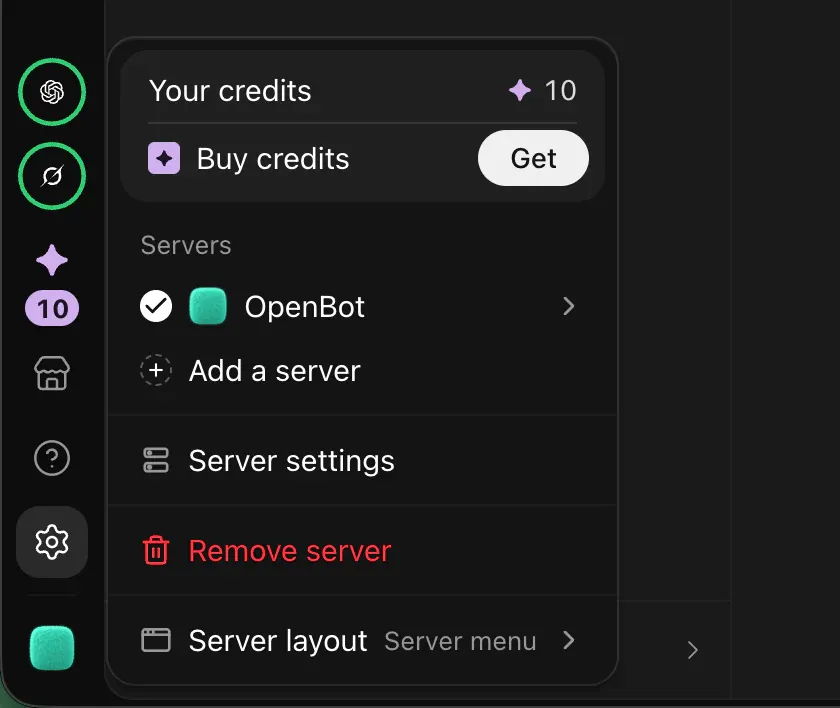
El menú de servidores es la centralita. El mío lista un servidor, el Mac que lo ejecuta todo. Desde el móvil o en un navegador lo elijo y tengo los mismos agentes, chats y archivos. Add a server es donde aparecen más tarde un VPS, un contenedor Docker o un servidor administrado.
La pega es la que tiene toda instalación self-hosted. El ordenador que ejecuta OpenBot tiene que estar encendido y despierto. Un Mac dormido es un equipo que no puede alcanzar a sus agentes. En Settings, General está Keep this computer awake, que evita la suspensión por inactividad mientras el ordenador está conectado a la corriente. Está desactivado por defecto, con la tapa cerrada igual se duerme, y una opción aparte lo permite con batería.
Si tus agentes viven en una terminal, mi configuración para controlar agentes desde el móvil con Moshi y Herdr resuelve el mismo problema para sesiones de shell.
Trabaja con tu equipo en el mismo espacio de trabajo
OpenBot lo llama multiplayer. Invitas gente a tu servidor, inician sesión desde la app de escritorio, el cliente web o un móvil, y reciben los agentes y canales que les abras. Personas y agentes escriben en los mismos canales. Un agente puede pasarle una tarea a otro ahí, y cada tarea tiene un único responsable, así que ves quién hace qué y puedes detenerla, reanudarla o reasignarla.
Los roles marcan los límites: propietario, administrador o miembro, más permisos por agente para ver, chatear o gestionar.
Cuatro cosas pillan a los equipos al principio:
- El equipo anfitrión es un punto único de fallo. Si el Mac se duerme o se queda sin corriente, todo el equipo se queda sin conexión.
- Los compañeros gastan tu plan. Un mensaje que un compañero envía a un agente de Claude en tu ordenador corre con tu sesión de Claude.
- Los agentes de Cursor y Cline se quedan privados en el equipo anfitrión. Los compañeros no los ven.
- El uso laboral no es gratis. La licencia cubre el uso personal y no comercial. Para una empresa, Synthetify Labs vende una licencia comercial por puesto en la página de precios.
Autoaloja OpenBot en un VPS o en un servidor casero
OpenBot se distribuye como build de Linux sin interfaz justo para esto. Tu portátil y tu móvil pasan a ser clientes, y los agentes siguen trabajando con la tapa cerrada.
Un equipo anfitrión siempre encendido tiene tres caminos:
| Camino | Qué es | Encaja con |
|---|---|---|
| Dejar el Mac encendido | El ajuste Keep this computer awake | Uno o dos compañeros y una prueba |
| Servidor autoalojado | El build de Linux en un VPS o servidor casero (Ubuntu 24.04 o 26.04 con systemd), un contenedor Docker, una app de Umbrel o un flake de Nix | Quien ya tenga un servidor |
| Servidor administrado | OpenBot alquila la máquina, en Ámsterdam o cerca de Washington, D. C. Starter vale para una persona, Standard hasta 5 miembros, Pro hasta 10. OpenBot también ejecuta un Mac mini dedicado para ti si lo pides | Equipos que no quieren mantener una máquina |
OpenBot en un VPS con el script de instalación
El primer camino es el script de instalación de la guía de VPS de OpenBot. No lo ejecuté.
# Ubuntu 24.04 o 26.04
curl -fsSL https://raw.githubusercontent.com/nightly-labs/openbot/main/scripts/install-server.sh | sudo bash
sudo openbot login --name "OpenBot VPS"
sudo openbot status
OpenBot con Docker Compose
El segundo camino es el archivo Compose oficial. Mantén su perfil de seguridad y su ajuste de memoria compartida, porque permiten que el sandbox de Electron siga activo dentro del contenedor.
mkdir openbot-vps && cd openbot-vps
curl -fsSLO https://raw.githubusercontent.com/nightly-labs/openbot/main/docker/compose.yaml
curl -fsSLO https://raw.githubusercontent.com/nightly-labs/openbot/main/docker/seccomp.json
sudo docker compose up -d
sudo docker compose exec openbot openbot login --name "OpenBot VPS"
Elige un VPS con margen para sesiones de navegador. La guía de OpenBot no fija un tamaño mínimo. Mi análisis de Hetzner Cloud cubre el que uso para mis servicios autoalojados.
Server settings, Transfer mueve tus agentes al nuevo equipo anfitrión con una exportación y una importación, con sus skills, rutinas, memorias, archivos y servidores MCP.
Conecta apps, servidores MCP y Composio
Las apps se conectan a los agentes como servidores MCP. El Marketplace tiene tres pestañas: Agents, Skills y Apps. La pestaña Apps listaba 257 conexiones cuando lo comprobé: Notion, Linear, Sentry, Vercel, Cloudflare, Stripe, Postiz, Ahrefs, Hugging Face, Context7, Firecrawl, TinyFish, Zapier, WordPress.com y más.
Hay tres formas de añadir una:
- Elige una app y pulsa Connect. La mayoría usan un inicio de sesión en el navegador, donde OpenBot es el cliente OAuth y guarda el token cifrado. Algunas piden una clave de API, y unas pocas tienen pasos que haces en el propio ordenador.
- Añade la tuya. La fila Apps de los ajustes de un agente abre el Marketplace, y su botón Add custom acepta cualquier servidor MCP por HTTP o stdio. Un ordenador guarda hasta 100.
- Escribe una skill. Una skill es una carpeta con un archivo
SKILL.md, tal como la define la especificación Agent Skills. Los agentes pueden crear una a partir de un flujo de trabajo que les describas y compartirla mediante una biblioteca local de skills.
Dos detalles que conviene saber. Un agente nunca guarda el token de OAuth. Las llamadas a un servidor MCP con sesión iniciada pasan por un pequeño proxy en 127.0.0.1, con un bearer que abre una ruta para un solo agente. La ruta se cierra cuando termina la sesión. También puedes limitar un servidor a agentes concretos y definir qué pueden hacer con él tus compañeros: nada, usarlo o gestionarlo.
Mis agentes también usan TinyFish como servidor MCP para buscar en la web, igual que en T3 Code. Está en la pestaña Apps, y es la herramienta que describí en mi recopilación de herramientas de IA gratis.
Composio para muchas apps a la vez
Composio es el atajo cuando quieres muchas apps bajo una sola conexión. Da a un agente Gmail, Slack, GitHub y más de 1.000 apps más. No funciona como un servidor MCP normal que lista todas las herramientas. Entrega al agente siete metaherramientas. El agente busca la herramienta que necesita una tarea y lee las entradas que esa herramienta pide. Ejecuta una o varias herramientas en todas tus apps conectadas en una sola llamada, y abre un enlace de OAuth en tu navegador la primera vez que una app necesita tu sesión. También puede ejecutar Python o bash en un sandbox remoto para reformar los datos que recibe.
Para conectarlo, abre Apps, elige Composio e inicia sesión con tu cuenta de Composio en el navegador, o pega la clave de API de consumidor de la página Settings, Sessions & API Key de Composio. Las cuentas que conectaste en el panel de desarrollador de Composio no se heredan, así que vuelve a conectarlas por este flujo. Se aplican los límites del propio plan de Composio.
OpenBot también admite las apps de chat: Slack, Discord, Telegram y WhatsApp. En Slack, la gente menciona a @OpenBot o le envía un mensaje directo, y un agente orquestador que OpenBot añade elige al agente que debe responder. Una rutina también puede arrancar desde un webhook. Stripe o Shopify envía una petición firmada a una URL que genera OpenBot, y el equipo anfitrión tiene que estar en línea para recibirla.
Memoria de OpenBot: la que trae de serie y lo que aporta Hindsight
Cada agente tiene su propia memoria. En segundo plano, el proveedor que ejecuta el agente revisa la parte nueva de una conversación. Añade, actualiza u olvida recuerdos cada 20 turnos, tras 15 minutos sin un turno nuevo, al borrar un chat y al cerrar un hilo lateral. El chat muestra cada cambio, así que ves qué decidió guardar el agente. Empezar un chat nuevo o borrar el historial no toca los recuerdos.
Eso cubre preferencias y datos sobre cómo trabajas. La memoria de cada agente se queda con ese agente, en tu ordenador. Para una memoria a largo plazo que otras herramientas puedan compartir, yo combino OpenBot con Hindsight.
Hindsight es el servicio de memoria de código abierto de Vectorize. Tiene tres llamadas: retain guarda lo que pasó, recall lo busca por significado, por palabra clave, por enlaces de entidades y por tiempo, y reflect razona sobre un banco de memoria para responder una pregunta. Un banco es una memoria aislada para un usuario, agente o proyecto, y un proceso en segundo plano fusiona los datos que se solapan en observaciones.
En OpenBot es una app del Marketplace. Pulsa Connect e inicia sesión en Hindsight Cloud en el navegador, o pega una clave de API, que empieza por hsk_. El agente recibe entonces retain, recall y reflect, herramientas para listar, leer y borrar recuerdos, las herramientas de modelos mentales y las de bancos.
Una instrucción evita problemas. Dile a cada agente en sus instrucciones qué banco usar, por ejemplo un banco por proyecto. Un agente que no nombra ningún banco escribe en un banco llamado default, y nada de default aparece en otros bancos.
Hindsight Cloud factura por token en retain y recall, por llamada en reflect, y cobra almacenamiento por recuerdos que se guardan más de 30 días. Hindsight es de código abierto, y su servidor autoalojado sirve las mismas herramientas MCP en http://localhost:8888/mcp. Añade esa dirección en los servidores MCP, y los recuerdos se quedan en tu máquina. Mem0, Honcho y Cobrain también están en el Marketplace, si ya usas alguno.
La Library muestra todos los archivos en un solo sitio
Los agentes entregan el trabajo como archivos: un borrador, una imagen, un CSV, un ZIP. Llegan dentro de chats, y un chat se desplaza. La Library es una página de la barra de iconos de la app que muestra todas las imágenes y archivos de todos los chats de un servidor, los más nuevos primero. Puedes buscar, filtrar por tipo, abrir un archivo en un visor y saltar al mensaje del que procede.
Cada agente tiene sus propias carpetas en el panel lateral. Las carpetas se anidan, los archivos se mueven arrastrando y soltando, y Recent, Not in a folder, Favorites y un grupo para agentes eliminados están junto a All files. Hay tres vistas, mosaico, cuadrícula y lista, y puedes seleccionar muchos archivos para descargarlos o borrarlos. El cliente web tiene la misma página.
Lo que la hace funcionar es que los agentes archivan su propia salida. Dile a uno “guarda los informes en Reports/2026”, en un mensaje o en sus instrucciones, y crea la carpeta y mete ahí el archivo. También puedes pedirle orden: “Mete los informes de la semana pasada en una carpeta”.
En un servidor compartido, un compañero solo ve los archivos de los agentes que puede ver.
Con agentes en varios proyectos, aquí es donde miro lo que produjeron, en vez de abrir cada chat.
Rutinas, canales y flujos de trabajo
| Función | Qué hace | Qué vigilar |
|---|---|---|
| Rutina | Una instrucción con horario, ejecutada por un agente en su propio hilo. Cada ejecución empieza una sesión nueva del proveedor con el historial reciente. | No es un planificador de tareas. No hay reintentos ni dependencias, y el equipo anfitrión debe estar encendido a la hora de ejecución. |
| Canal | Una conversación que varios agentes leen y escriben, con un único responsable por tarea. | No une a los agentes en una sola memoria. Dale a cada uno un trabajo distinto, o tendrás varias respuestas a una pregunta ambigua. |
| Flujo de trabajo | Un lienzo de pasos: un disparador, pasos de agente, pasos de texto, imagen y vídeo, y pasos de aprobación. Las plantillas incluyen Morning brief, Weekly report y Price watch. | El servidor tiene que ser lo bastante reciente para cada paso que contenga. |
Los webhooks y las apps de chat pueden iniciar una rutina, y una rutina puede publicar su respuesta en Slack, Discord o Telegram.
OpenBot vs Hermes, Grok Bot, Rakazo y OpenClaw
A OpenBot se le compara con cuatro herramientas. Resuelven problemas distintos:
| Herramienta | Qué es | Dónde se ejecutan los agentes | Modelos y licencia | Elígela cuando |
|---|---|---|---|---|
| OpenBot | Espacio de trabajo de escritorio para un equipo de agentes, con clientes web y de móvil | Tu ordenador, o un servidor que tú gestionas | Tus suscripciones, OpenCode y modelos locales; PolyForm Noncommercial, gratis para uso personal | Quieres una sola app para varios agentes y sus archivos |
| Hermes Agent | Un solo agente que aprende skills, con pasarelas hacia tus apps de chat | Local, Docker, SSH o un sandbox en la nube | Cualquier modelo compatible con OpenAI; MIT | Quieres un único agente que se ejecute meses en un VPS |
| Grok Bot | La lista de bots alojada de xAI | Un ordenador en la nube por cuenta, gestionado por Cursor | Solo Grok; incluido en los planes de Cursor o SuperGrok | No quieres un ordenador propio |
| Rakazo | Clon self-hosted de Grok Bot con app web y apps de móvil | Un ordenador compartido por el equipo, o uno privado por bot | Cualquiera, a través de Pi; Apache-2.0 | Quieres el diseño de Grok Bot en tu propio servidor |
| OpenClaw | Agentes que viven dentro de tus apps de chat | Tu servidor | Cualquiera; MIT | Quieres escribir a los agentes donde ya chateas |
OpenBot vs Hermes Agent
Hermes Agent es un agente, no un equipo. Escribe sus propias skills después de resolver un problema, conserva memoria entre sesiones, ejecuta tareas con cron y responde en Telegram, Discord, Slack, WhatsApp, Signal y correo. Se instala desde una terminal y se vigila desde un panel web.
OpenBot tiene la forma contraria, primero una app de escritorio y después una lista de agentes. Los dos también trabajan juntos. OpenBot ejecuta Hermes como proveedor mediante ACP, con tu propio ~/.hermes, así que sus memorias, skills y sesiones se mantienen. Elige Hermes para un agente que se ejecute meses en un VPS, y elige OpenBot cuando quieras varios agentes lado a lado. La guía de configuración de Hermes Agent tiene la instalación.
OpenBot vs Grok Bot
Grok Bot mantiene todos los bots en un único ordenador en la nube que aloja Cursor, solo ejecuta modelos Grok y no te deja autoalojarlo ni exportar tus skills y rutinas. OpenBot lo guarda todo en un ordenador que tú controlas y ejecuta los CLIs por los que ya pagas. Elige Grok Bot cuando no quieras un ordenador propio, y elige OpenBot cuando tus datos y tu elección de modelo pesen más que una máquina administrada.
OpenBot vs Rakazo y OpenMausBot
Rakazo es el clon de código abierto más parecido a Grok Bot, con bots en una barra lateral, una app web con clientes de escritorio y móvil, y un ordenador privado por bot. OpenMausBot es una app de escritorio donde cada chat es un bot sobre el CLI de Claude, Codex o Grok. Da a cada bot una caja en la nube, una VM local o tu propia máquina. OpenBot está entre los dos. Inicia sesión con tus suscripciones como OpenMausBot, y tiene apps de móvil y canales compartidos como Rakazo. Elige Rakazo para un ordenador aislado por bot, OpenMausBot para una app de escritorio estilo Telegram y OpenBot para un espacio de trabajo que además reúne los archivos. El artículo de alternativas a Grok Bot compara las diez con los pasos de instalación.
OpenBot vs OpenClaw
OpenClaw vive dentro de WhatsApp, Telegram, Slack, Discord e iMessage, con una Control UI en el navegador, y funciona con cualquier modelo en tu propio servidor. Elige OpenClaw cuando quieras escribir a los agentes donde ya chateas, y elige OpenBot cuando quieras sus archivos, su uso y su trabajo de navegador en una sola ventana. La recopilación de alternativas a OpenClaw lo cubre junto al resto.
Claude Code, OpenCode y los demás CLIs no son rivales. OpenBot los ejecuta como proveedores.
Lo que no me gusta: Electron y el consumo de recursos
OpenBot es una app de Electron y no lo disimula. La ventana es Chromium. Debajo, cada agente tiene su propio proceso de CLI del proveedor, cada servidor MCP local es otro proceso, y el navegador integrado mantiene pestañas reales por agente. Cuantos más agentes se ejecutan a la vez, más procesos hay. La RAM y la CPU suben con el tamaño del equipo, y por eso no lo ejecutaría en un portátil viejo.
Los desarrolladores lo miden en público. OpenBot escribe una línea por minuto en logs/resources.ndjson, en su carpeta de datos, con la memoria y la CPU de cada grupo de procesos, y nunca envía ese archivo a ninguna parte. La página Usage muestra la CPU y la memoria en vivo en su cabecera. Y el changelog lista arreglos de memoria en muchas versiones. Tres de las semanas anteriores a este artículo:
- 0.80.0: un chat con 30 imágenes grandes cargaba cada imagen a tamaño completo, incluso en una miniatura, y “usaba unos 600 MB más de memoria en la ventana”. Las miniaturas ahora muestran copias pequeñas.
- 0.76.0: un chat abierto desde una notificación mantenía el chat anterior en memoria, y “tras un día, la ventana podía usar más de 1 GB y volverse lenta hasta reiniciar”.
- 0.74.0: en un servidor administrado con menos de 7 GB de memoria, cada chat podía mantener hasta 25 pestañas del navegador, “lo que usaba demasiada memoria”. El límite ahora es 5.
El equipo corrigió las tres. La memoria ha sido el objetivo móvil, y los arreglos llegan tan rápido como las versiones.
No tengo cifras de mi propia máquina porque no apunté ninguna. Lo que ofrece la app, en el orden en que lo configuraría:
- Limita los hilos. Server Settings, General, Threads at the same time no tiene límite por defecto en un ordenador de escritorio. En un servidor, el valor automático es 2, 8 o 16, según la memoria. Elige un número que quepa en tu RAM.
- Deja que descargue pestañas. Desde la 0.79.0, cuando un mensaje espera porque al equipo anfitrión le falta memoria, OpenBot descarga las pestañas inactivas del navegador de los chats que no están trabajando, y una pestaña se carga de nuevo cuando alguien la usa.
- Lee el log cuando busques al culpable.
resources.ndjsondesglosa la memoria y la CPU por grupo de procesos y proveedor, así que puedes distinguir la ventana de la app de un CLI de proveedor. - Mueve el equipo anfitrión. En un VPS, en Docker o en un servidor administrado, los CLIs y las pestañas se ejecutan allí, y tu ordenador es solo un cliente.
- Espera reinicios. El actualizador espera a que los agentes queden inactivos y luego reinicia la app. Settings, Updates tiene Restart now y Cancel restart para cuando una rutina lo mantiene esperando.
Si una huella pequeña está arriba del todo en tu lista, OpenBot no es la herramienta. Si los agentes se pagan solos, la huella es el precio.
¿Es seguro OpenBot? Cuatro ajustes que cambiar el primer día
Para tus datos, sí. Los chats, archivos y datos del navegador se quedan en una base de datos de tu ordenador, y OpenBot no guarda ninguna copia. Para tus archivos, solo después de cambiar un ajuste, porque los agentes se ejecutan con acceso total por defecto.
Un recuadro de aviso del README lo deja claro. Los agentes se ejecutan con acceso total y sin aprobación por acción una vez que aceptas el consentimiento del primer inicio. Pueden leer y cambiar archivos, ejecutar comandos, usar la red y manejar el navegador integrado. Un agente con Full access puede leer todo lo que pueda leer tu cuenta de macOS, incluidas las claves que guardaste “en un sitio seguro”.
- Fija un nivel de permisos por agente. Workspace only limita los cambios de archivos al espacio de trabajo del agente, la carpeta compartida, las carpetas temporales y las carpetas que permitas. Ask first mantiene las aprobaciones. Full access hace lo que dice. Workspace only no bloquea todas las lecturas de archivos ni el acceso a la red, y lo que aplica cada nivel depende del proveedor y del sistema operativo.
- Deja Computer Use apagado hasta que lo necesites. Permite a un agente capturar la pantalla y enviar ratón y teclado, mediante un pequeño driver que viene con la app. Tiene su propio interruptor y no se limita al espacio de trabajo.
- Haz copia de la carpeta de datos. OpenBot no sube nada y no te restaura nada. La base de datos es
openbot.dben la carpeta de datos de OpenBot, y los espacios de trabajo están en~/OpenBot. - Decide sobre la analítica. Las builds de producción envían eventos de producto a un OpenPanel autoalojado: recuentos, tiempos, proveedor, modelo, esfuerzo de razonamiento, versión de la app y sistema operativo, nunca el texto de los mensajes. Tras iniciar sesión, los eventos llevan tu ID de cuenta y tu correo, y el interruptor Link analytics to my account los hace anónimos.
Local-first describe el almacenamiento, no la red. Codex sigue hablando con OpenAI, Claude con Anthropic, las páginas del navegador integrado se cargan de internet y los plugins llaman a sus propios servicios.
Cómo instalar y usar OpenBot
Los instaladores están en la web y en GitHub Releases.
Descargar OpenBot- Ejecuta el instalador. macOS 13 o posterior en Apple Silicon o Intel, Windows 10 o posterior, o una AppImage de Linux para x64 y arm64. En macOS, arrastra OpenBot a Aplicaciones.
- Conecta un proveedor, en el primer inicio o en Settings, Providers. Pulsa Download si OpenBot necesita descargar su CLI y luego inicia sesión. Los modelos gratis de OpenCode no necesitan cuenta, así que son la primera ejecución más rápida. La guía de configuración de OpenCode cubre el resto de ese CLI.
- Crea un agente. Describe el trabajo en un prompt, lee las instrucciones que redacta y elige el nivel de permisos.
- Dale una tarea pequeña con un resultado que puedas abrir y lee la actividad bajo la respuesta. El hilo lista los archivos que tocó y los comandos que ejecutó.
- Vincula el móvil. Settings, Mobile Connect, código QR.
En Ubuntu 23.10 o posterior y en Debian 13, AppArmor impide que la AppImage de Linux se inicie hasta que instales el perfil que trae dentro. La guía de solución de problemas tiene los dos comandos. No lo saltes con --no-sandbox. Ese flag elimina la frontera entre el renderer y el resto de tu ordenador, y los agentes de OpenBot se ejecutan con acceso total al otro lado. No probé la build de Linux.
En Windows el instalador está firmado, pero SmartScreen puede avisar de una versión recién salida. Comprueba el checksum en la página de la versión antes de ejecutarlo.
Quién debería usar OpenBot y cuándo elegir una alternativa
Elige OpenBot si:
- Ya pagas por ChatGPT, Claude, Gemini o Grok y quieres agentes que se ejecuten con ese plan.
- Tus agentes producen archivos y quieres un solo sitio donde encontrarlos.
- Quieres vigilar a los agentes desde un móvil o un navegador mientras siguen trabajando en una sola máquina.
- Tienes gente que debería ver los mismos agentes y canales que tú.
Mira a otro lado si:
- No quieres mantener un ordenador encendido. Un producto en la nube como Grok Bot, o un servidor OpenBot administrado, encaja mejor. El artículo de alternativas a Grok Bot explica lo que ganas y pierdes.
- Vives en diffs y worktrees. Orca y T3 Code están hechos para revisar código, y mi comparación cubre los dos.
- Quieres un agente en una terminal. La guía de configuración de Hermes Agent es el mejor punto de partida, y OpenBot puede ejecutar Hermes como proveedor más adelante.
- Necesitas una licencia permisiva para uso empresarial. Las herramientas con licencia MIT y Apache de la lista de alternativas son las que debes leer.
Pros y contras
| Pros | Contras |
|---|---|
| Inicia sesión con los planes que ya pagas, y los modelos gratis de OpenCode no necesitan cuenta | Electron: la RAM y la CPU crecen con los agentes, las pestañas del navegador y los servidores MCP |
| Un espacio de trabajo desde la app de escritorio, un navegador, un móvil o un reloj | El equipo anfitrión tiene que estar encendido y despierto, o el equipo se queda sin conexión |
| Cambiar el modelo conserva los archivos, el historial y el nombre del agente | Los agentes se ejecutan con acceso total hasta que cambias el ajuste |
| 257 apps en el Marketplace, Composio y cualquier servidor MCP | El uso laboral necesita licencia, y los términos de cada proveedor se aplican a los inicios de sesión con suscripción |
| Library con todos los archivos en una vista y una carpeta por agente | Las versiones diarias implican reinicios frecuentes |
| Memoria integrada, más Hindsight, Mem0 u Honcho | Los chats viven en un único archivo SQLite del que solo tú haces copia |
Empieza pequeño. Instálalo, conecta OpenCode para que el primer agente no cueste nada, pon ese agente en Ask first y dale una tarea con un archivo que puedas abrir. Cuando la Library muestre ese archivo en la carpeta correcta, añade tus suscripciones, el móvil y el equipo, en ese orden.
Preguntas frecuentes
¿OpenBot es de código abierto?
Es source-available. Todo el código es público en GitHub bajo la licencia PolyForm Noncommercial 1.0.0, así que puedes leerlo, cambiarlo y ejecutarlo para uso no comercial. La licencia no está aprobada por la OSI, porque el uso comercial necesita otra aparte. Las versiones hasta la 0.1.11 siguen bajo Apache-2.0.
¿Es este el mismo OpenBot que el de CopilotKit?
No. El OpenBot de CopilotKit, en open.bot, es una plantilla con licencia MIT para una lista de bots de empresa detrás de una pasarela de políticas. El OpenBot de openbot.run es una app de escritorio de Synthetify Labs. Equipos distintos, licencias distintas, mismo nombre.
¿Es seguro OpenBot?
Para tus datos, sí. Los chats y archivos se quedan en tu ordenador, y OpenBot no guarda ninguna copia. Los agentes se ejecutan con acceso total por defecto. Pon cada uno en Workspace only o Ask first antes de la primera tarea real, haz copias y da a los agentes solo trabajo en el que confíes.
¿Puedo usar mi suscripción de ChatGPT, Claude o Gemini con OpenBot?
Sí. Codex inicia sesión con tu plan de ChatGPT, Claude Code con tu plan de Claude, y Gemini necesita un plan Google AI Pro o Ultra. Se aplican los términos de cada proveedor, y OpenBot no los comprueba por ti. Anthropic no ha confirmado que permita el inicio de sesión con suscripción a través de OpenBot, así que reserva esos agentes para tu propio trabajo y da una clave de API a los compartidos.
¿Tiene que quedarse encendido mi ordenador?
El ordenador o servidor que ejecuta OpenBot tiene que estar encendido y despierto mientras los agentes trabajan. Activa Keep this computer awake en un equipo de escritorio, o mueve el equipo anfitrión a un VPS, un contenedor Docker o un servidor administrado. Los clientes, como tu portátil y tu móvil, pueden dormirse.
¿Puedo ejecutar OpenBot en mi propio servidor?
Sí. Ubuntu 24.04 o 26.04 con systemd, Docker Compose, un servidor casero Umbrel o un flake de Nix. El servidor inicia sesión en tu cuenta con un código por correo y aparece en la lista de servidores de la app de escritorio, la app de móvil y el cliente web.
¿Funciona OpenBot con modelos locales como Ollama?
Sí. OpenBot encuentra Ollama y LM Studio en sus puertos locales habituales y los lista como proveedores, y cualquier servidor compatible con OpenAI también funciona. OpenCode ejecuta entonces el agente con ese modelo, así que las peticiones se quedan en tu ordenador. Comprueba que el modelo maneja bien las llamadas a herramientas antes de confiarle archivos.
¿Hay CLI o API de OpenBot?
La build de servidor tiene un comando openbot para iniciar sesión, ver el estado, los logs, reiniciar y actualizar. Otros sistemas llegan a los agentes mediante webhooks firmados, que inician rutinas, y mediante los conectores de apps de chat. La API que usan los propios clientes de OpenBot se queda en localhost.
¿Te funcionó esta guía?
Artículos relacionados

Escrito por Dragos
Ingeniero DevOps con más de 10 años en TI. Escribo estas guías mientras hago las instalaciones en mi home lab con Proxmox y en VPS reales.
¿Necesitas ayuda con Astro, VPS o una app self-hosted? Ver servicios →