
KI-Bilder lokal auf dem Mac mit Flux generieren (2026)
So generierst du KI-Bilder lokal auf deinem Mac mit FLUX und Draw Things. Setup Schritt für Schritt, Performance-Benchmarks und Modell-Empfehlungen für Apple Silicon.
Aktualisiert Veröffentlicht 16 Min. Lesezeit
Hinweis: Diese Anleitung enthält Empfehlungslinks. Wenn du darüber kaufst, erhalte ich möglicherweise eine Provision – ohne zusätzliche Kosten für dich.
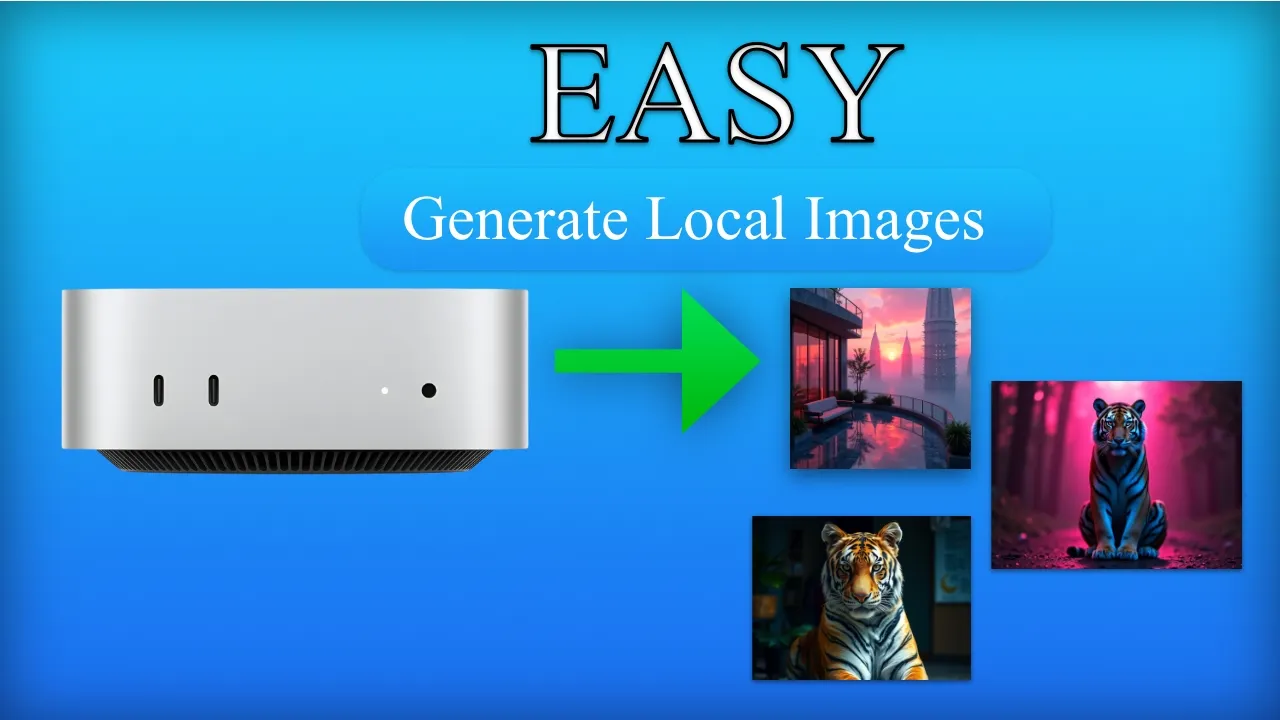
KI-Bilder lokal auf einem Mac zu generieren ist 2026 schneller, günstiger und praktikabler als je zuvor. Die Unified-Memory-Architektur von Apple Silicon bewältigt diese Workload gut: keine dedizierte GPU, keine Cloud-API-Rechnungen, kein Hochladen deiner Prompts auf fremde Server. Wenn du bereits KI-Modelle lokal auf deinem Mac laufen lässt für Text, ist Bildgenerierung der nächste logische Schritt.
Diese Anleitung behandelt lokale KI-Bildgenerierung auf Apple Silicon mit FLUX-Modellen. Das empfohlene Tool ist Draw Things, eine native macOS-App mit aktiver Pflege, die deutlich schneller ist als die Alternativen. Egal ob du einen M1 mit 16GB oder einen M4 Max mit 48GB+ hast – es gibt einen gangbaren Weg für deine Hardware.
Wenn du gerade mit KI anfängst und sehen willst, was lokale Modelle visuell leisten können, ist das ein guter Einstiegspunkt.
Update 2026
Dieser Artikel wurde ursprünglich im Januar 2025 mit DiffusionBee als empfohlenem Tool veröffentlicht. DiffusionBee wird seit August 2024 nicht mehr gepflegt (letztes Release v2.5.3). Diese Anleitung wurde komplett neu geschrieben – mit Draw Things als primärem Tool, aktualisierten Infos zu FLUX-Modellen und realistischen Performance-Benchmarks.
Was ist FLUX?
FLUX ist eine Familie von Bildgenerierungsmodellen, entwickelt von Black Forest Labs. Die ursprünglichen FLUX.1-Modelle (dev und schnell) erschienen 2024 und wurden schnell zum Standard für lokale Bildgenerierung auf Consumer-Hardware. Seitdem ist das Ökosystem gewachsen:
- FLUX.1 dev. Hochwertige Ergebnisse, offene Gewichte, läuft auf 24GB-Macs mit GGUF-Quantisierung. Die Standard-Empfehlung.
- FLUX.1 schnell. Schneller, niedrigere Qualität. Gut für schnelle Entwürfe und Iterationen auf 16GB-Macs.
- FLUX.2 [dev]. Erschienen November 2025. 32 Milliarden Parameter, bis zu 4MP Ausgabe. Exzellente Qualität, braucht aber ~20GB VRAM bei 4-Bit-Quantisierung. Nur auf Macs mit 48GB+ praktikabel.
- FLUX.2 [klein] 4B. Erschienen Januar 2026. Apache-2.0-Lizenz (kommerzielle Nutzung erlaubt), passt in ~13GB. Die beste FLUX.2-Option für 16–24GB-Macs.
- FLUX 3. Mitte 2026 im Early Access. Multimodal (Video + Audio + Bild). Nur per API, noch nicht lokal verfügbar.
Für die meisten Mac-Nutzer ist 2026 FLUX.1 dev mit GGUF-Quantisierung weiterhin der Sweet Spot: das beste Qualitäts-zu-RAM-Verhältnis auf 24GB-Maschinen.
- Fotorealistische Qualität auf dem Niveau kommerzieller APIs
- Offene Gewichte. Alles läuft lokal, kein Internet nötig
- Aktives Modell-Ökosystem mit regelmäßigen Verbesserungen
- GGUF-Quantisierungs-Support. 24GB-Modelle laufen auf 16–24GB-Macs
- Mehrere Lizenzstufen. FLUX.2 [klein] 4B ist Apache 2.0 für kommerzielle Nutzung
Das sind Open-Source-KI-Modelle mit echter Community-Unterstützung. Das FLUX-Inference-Repo auf GitHub hat über 25,000 Sterne und wird von Black Forest Labs aktiv weiterentwickelt.
Warum Draw Things (und nicht DiffusionBee)
DiffusionBee wird nicht mehr gepflegt
Das letzte DiffusionBee-Release war v2.5.3 am 14. August 2024, seitdem keine Updates. Das Projekt hat keinen GGUF-Quantisierungs-Support, keinen FLUX.2-Support, und Nutzer berichten von unvollständigen FLUX.1-Features. Für neue Setups nicht verwenden.
Draw Things ist eine native Apple-Silicon-App, gebaut mit SwiftUI und einer eigenen Inference-Engine (s4nnc). Es ist kein Python-Wrapper, sondern eine echte macOS-Anwendung, die über den App Store vertrieben wird – mit automatischen Updates.
Warum es die Empfehlung ist:
- Native SwiftUI-App. Kein Electron, kein Python. Nutzt Metal FlashAttention direkt und ist damit 20–40 % schneller als PyTorch-MPS-Backends.
- Installation per App Store. Ein Klick, automatische Updates, keine Terminal-Befehle, kein Python-Umgebungs-Ärger.
- Breite Modell-Unterstützung. FLUX.1, FLUX.2 [dev] und [klein], SD/SDXL, Z-Image, Qwen Image und Video-Modelle.
- Aktiv gepflegt. Letztes Release 17. Juli 2026, mit Dutzenden Releases im vergangenen Jahr.
- Kostenlose Basis-Stufe. Keine Nutzungskosten. Das optionale Draw Things+ für $8.99/Monat ergänzt Cloud-Compute-Offload (nützlich für 8GB-Macs).
- Geräteübergreifend. Dieselbe App läuft auf Mac, iPhone und iPad mit Parameter-Sync via iCloud.
Der Geschwindigkeitsunterschied ist real. Auf einem M4 Pro mit 24GB RAM brauchte DiffusionBee etwa 6 Minuten für ein einzelnes FLUX.1-dev-Bild bei 704x704 und 25 Steps. Draw Things generiert bei 1024x1024 mit 20 Steps in ungefähr 50 Sekunden. Höhere Auflösung, weniger Steps, 7x schneller.
GGUF-Quantisierung: So läuft FLUX auf deinem Mac
FLUX.1 dev ist ein Modell mit 12 Milliarden Parametern. Die vollen FP16-Gewichte sind etwa 24GB groß. Das passt nicht in 24GB Unified Memory neben macOS und anderen Apps. GGUF-Quantisierung löst das Problem, indem sie die Präzision der Modellgewichte reduziert – die Datei schrumpft auf Kosten eines kleinen Qualitätsverlusts.
So verteilen sich die Quantisierungsstufen:
| Quantisierung | Dateigröße | Qualität | RAM nötig | Ideal für |
|---|---|---|---|---|
| FP16 (Original) | ~24GB | Beste | 48GB+ | Maximale Qualität |
| Q8 | ~13GB | Nahezu verlustfrei | 32GB+ | Hohe Qualität |
| Q6_K | ~10GB | Beste Balance | 24GB | Sweet Spot für M4 Pro |
| Q4_KS | ~7GB | Leichter Verlust | 16GB | 16GB-Macs |
| Q2_K | ~4GB | Spürbarer Verlust | 16GB | Nur Notfall |
Die zentrale Erkenntnis: Q6_K mit ~10GB liefert nahezu dieselbe visuelle Qualität wie das volle Modell und passt bequem in 24GB Unified Memory. Den Unterschied siehst du bei extrem feinen Details (Text in Bildern, winzige Muster), aber für die meisten Anwendungsfälle ist er nicht wahrnehmbar.
Draw Things handhabt GGUF-Modelle automatisch. Du wählst die Quantisierungsstufe im Modellselektor und die richtige Datei wird heruntergeladen. Keine manuelle Konvertierung nötig. Wenn du vor dem Herunterladen dieser Modelle erst Speicherplatz auf deinem Mac freigeben musst, erledige das vorher. Jede Modelldatei ist 7–13GB groß.
24GB Mac (empfohlen)
Modell: FLUX.1 dev (Q6_K) Dateigröße: ~10GB Qualität: Nahezu verlustfrei. Beste Balance aus Geschwindigkeit und Treue Generierungszeit: ~50 Sekunden bei 1024×1024, 20 Steps (M4 Pro) RAM-Verbrauch: ~7GB während der Generierung, 50 % GPU-Auslastung
Das ist der Sweet Spot. Wenn du einen M4 Pro oder M4 Mac Studio mit 24GB+ hast, starte hier.
16GB Mac
Modell: FLUX.1 schnell (Q4_KS) oder FLUX.2 [klein] 4B Dateigröße: ~7GB (schnell) oder ~13GB (klein 4B) Qualität: Spürbarer Qualitätsverlust vs. Q6_K, aber immer noch gut für Blog-Bilder und Social Media Generierungszeit: ~30–45 Sekunden bei 1024×1024 RAM-Verbrauch: Knapp. Schließe andere Apps vor dem Generieren
FLUX.1 schnell tauscht Qualität gegen Geschwindigkeit und weniger RAM. FLUX.2 [klein] 4B ist eine neuere Alternative, die in 13GB passt. Einen Versuch wert, wenn du bessere Qualität als bei schnell willst.
48GB+ Mac
Modell: FLUX.1 dev (FP16 oder Q8) oder FLUX.2 [dev] (Q4) Dateigröße: 13–24GB Qualität: Bestmögliche aus FLUX-Modellen Generierungszeit: ~30–40 Sekunden bei 1024×1024 (FLUX.1), ~60 Sekunden (FLUX.2 dev) RAM-Verbrauch: Komfortabler Spielraum
Du kannst FLUX.1 in voller Präzision laufen lassen oder FLUX.2 [dev] mit 32B Parametern probieren. Das ist die Profi-Stufe.
Schritt für Schritt: Bilder mit Draw Things generieren
1. Draw Things installieren
Der einfachste Weg ist der Mac App Store:
- Öffne den App Store auf deinem Mac.
- Suche nach “Draw Things”.
- Klicke auf Laden / Installieren.
- Warte auf den Download (~200MB App, Modelle kommen separat).
Alternativ kannst du direkt von drawthings.ai/downloads laden.
Prüfen: Draw Things erscheint in deinem Programme-Ordner und startet ohne Fehler.
2. Ein FLUX-Modell herunterladen
- Öffne Draw Things.
- Klicke auf den Modellselektor oben im Fenster.
- Scrolle zum FLUX-Bereich.
- Wähle dein Modell:
- 24GB Mac: “FLUX.1 dev” mit Q6_K-Quantisierung
- 16GB Mac: “FLUX.1 schnell” mit Q4_KS-Quantisierung
- Klicke auf Download und warte. Das Q6_K-Modell ist ~10GB – das dauert je nach Verbindung ein paar Minuten.
Prüfen: Der Modellname erscheint im Selektor, und der Festplattenverbrauch steigt um die erwartete Dateigröße. Zur Kontrolle kannst du im Terminal du -sh ~/Library/Containers/com.liuliu.draw-things/ ausführen.
3. Prompt schreiben und generieren
- Gib deinen Prompt in das Textfeld unten ein.
- Empfohlene Start-Einstellungen:
- Steps: 20
- Sampler: Euler
- Auflösung: 1024×1024
- Guidance Scale: 3.5 (Standard für FLUX)
- Klicke auf Generieren.
Prüfen: Ein Bild erscheint in unter 2 Minuten auf einem 24GB-Mac. Auf M4-Pro-Hardware mit Q6_K erwarte ~50 Sekunden. Die GPU-Aktivität ist in der Aktivitätsanzeige im GPU-Tab sichtbar.
Funktionscheck
Nach deiner ersten Generierung prüfe drei Dinge: Das Bild rendert ohne visuelle Fehler, die Generierungszeit liegt auf 24GB-Mac-Hardware unter 2 Minuten, und du siehst GPU-Auslastung in der Aktivitätsanzeige während der Generierung. Wenn etwas davon fehlschlägt, schau in den Abschnitt Fehlerbehebung weiter unten.
4. Einstellungen für Qualität vs. Geschwindigkeit anpassen
Sobald der grundlegende Workflow funktioniert, stimme ihn auf deine Bedürfnisse ab:
- Weniger Steps (10–15): Schnellere Generierung, leicht niedrigere Qualität. Gut für schnelle Iterationen und Prompt-Tests.
- Mehr Steps (25–30): Langsamer, minimaler Qualitätsgewinn. Für die meisten Bilder nicht lohnenswert.
- Auflösungs-Kompromisse: 768×768 für Geschwindigkeit, 1024×1024 für Qualität, 1280×1280 wenn dein RAM es hergibt.
- Seed: Fixiere einen Seed, um gute Ergebnisse mit Prompt-Anpassungen zu reproduzieren.
Die Standardeinstellungen (20 Steps, Euler, 1024×1024) sind eine gute Basis. Verändere immer nur eine Variable, damit du weißt, was sich geändert hat.
Alternative: ComfyUI für Power-User
ComfyUI ist für die meisten Nutzer zu viel. Starte mit Draw Things. Wechsle zu ComfyUI, wenn du eigene Workflows, Batch-Verarbeitung oder Modelle brauchst, die Draw Things nicht unterstützt. Wenn du nur Bilder aus Text-Prompts generieren willst, ist Draw Things auf dem Mac das bessere Erlebnis.
ComfyUI ist eine node-basierte Workflow-Engine, die dir maximale Kontrolle über die Bildgenerierungs-Pipeline gibt. Es ist das Werkzeug der Wahl für Leute, die eigene Workflows bauen – Modelle verketten, ControlNet anwenden, Inpainting-Pipelines oder Hunderte Bilder im Batch verarbeiten.
Installationsoptionen:
Installation via Homebrew
# Install prerequisites
brew install [email protected] git
# Clone ComfyUI
git clone https://github.com/comfyanonymous/ComfyUI.git
cd ComfyUI
python3.11 -m venv venv
source venv/bin/activate
pip install -r requirements.txt
Nach der Installation:
- Starte ComfyUI aus deinem Programme-Ordner.
- Gehe zu Settings → GPU Backend und wähle MPS (nicht CPU – entscheidend für die Performance auf Apple Silicon).
- Installiere das ComfyUI-GGUF-Plugin für quantisierte Modell-Unterstützung.
- Installiere ComfyUI Manager für einfache Node-Verwaltung.
- Lade eine GGUF-Modelldatei herunter (z.B. FLUX.1 dev Q6_K von HuggingFace).
Installation via DMG
- Lade das offizielle macOS-DMG von download.comfy.org herunter.
- Öffne das DMG und ziehe ComfyUI nach Programme.
- Starte und wähle MPS als GPU-Backend in den Settings.
- Installiere das ComfyUI-GGUF-Plugin und den ComfyUI Manager.
- Lade eine GGUF-Modelldatei herunter.
ComfyUI hat die breiteste Modell-Unterstützung aller lokalen Tools – FLUX.1, FLUX.2, SD-Serie und mehr. Der Preis dafür ist eine steile Lernkurve. Wenn du KI-Bildgenerierung in automatisierte Workflows integrieren willst, machen ComfyUIs API und Node-System das möglich.
Welches FLUX-Modell solltest du nutzen?
Bei mehreren verfügbaren FLUX-Generationen hängt die Wahl von deiner Hardware und deinem Anwendungsfall ab.
FLUX.1 dev — Beste Qualität für 24GB-Macs
- Parameter: 12B
- RAM nötig: 24GB (mit Q6_K GGUF)
- Quantisierungsoptionen: Q2_K bis FP16
- Lizenz: FLUX Non-Commercial License (private Nutzung erlaubt, kommerzielle Nutzung erfordert separate Lizenz)
- Qualität: Best-in-class für den RAM-Bedarf. Fotorealistische Ergebnisse, gutes Text-Rendering.
- Ideal für: Tägliche Bildgenerierung auf M4 Pro 24GB oder ähnlich. Die Standard-Empfehlung.
- Generierungszeit: ~50 Sekunden bei 1024×1024, 20 Steps auf M4 Pro (Draw Things)
FLUX.1 schnell — Schnelle Entwürfe auf 16GB-Macs
- Parameter: 12B (distilled)
- RAM nötig: 16GB (mit Q4_KS GGUF)
- Quantisierungsoptionen: Q4_KS, Q2_K
- Lizenz: Apache 2.0 (kommerzielle Nutzung erlaubt)
- Qualität: Spürbar niedriger als dev, aber schnell. Gut genug für Blog-Bilder und Social Media.
- Ideal für: Schnelle Iterationen, Prompt-Tests, 16GB-Macs, die dev nicht komfortabel schaffen.
- Generierungszeit: ~30 Sekunden bei 1024×1024
FLUX.2 [klein] 4B — Neue praktikable Option für 16–24GB
- Parameter: 4B
- RAM nötig: 16–24GB (~13GB Datei)
- Quantisierungsoptionen: GGUF-Varianten verfügbar
- Lizenz: Apache 2.0 (kommerzielle Nutzung erlaubt)
- Qualität: Niedriger als FLUX.1 dev, aber deutlich schneller. Gut für interaktive Nutzung und Prototyping.
- Ideal für: Nutzer, die FLUX.2-Features (Multi-Reference-Input, HEX-Farb-Support) ohne 48GB RAM wollen. Erschienen Januar 2026.
- Generierungszeit: Unter einer Sekunde bis wenige Sekunden auf leistungsfähiger Hardware
FLUX.2 [dev] — Professionell, nur 48GB+
- Parameter: 32B
- RAM nötig: 48GB+ (~20GB bei 4-Bit-Quantisierung)
- Quantisierungsoptionen: Q4 und höher
- Lizenz: FLUX Non-Commercial License
- Qualität: Exzellent. Unterstützt bis zu 4MP Ausgabe, Multi-Reference (bis zu 10 Bilder), HEX-Farbsteuerung.
- Ideal für: Professionelle Arbeit auf M4 Max oder M4 Ultra mit 48GB+ Unified Memory.
- Generierungszeit: ~60 Sekunden bei 1024×1024 auf M4 Max
FLUX 3 — Noch nicht lokal verfügbar
- Status: Early Access (Mitte 2026), nur API
- Fähigkeiten: Multimodal – Video-, Audio- und Bildgenerierung in einem Modell. Self-Flow-Architektur.
- Lokale Verfügbarkeit: Noch nicht. Wird vermutlich erhebliche Hardware brauchen, wenn es kommt.
Wenn du FLUX-Qualität brauchst, ohne einen 48GB-Mac zu kaufen, bieten Cloud-basierte KI-Bild-APIs wie Kie.ai Zugang zu den neuesten Modellen ohne Hardware-Anforderungen. Details zu den Preisen stehen im Kie.ai-Test.
Performance-Benchmarks: Was dich erwartet
Alle Zahlen unten stammen aus Community-Berichten auf M4-Pro-24GB-Hardware. Deine Ergebnisse variieren je nach Quantisierung, Auflösung, Steps und was sonst noch auf deinem Mac läuft.
| Tool | Modell | Auflösung | Steps | Zeit |
|---|---|---|---|---|
| Draw Things | FLUX.1 dev (Q6_K) | 1024×1024 | 20 | ~50 Sekunden |
| ComfyUI (MPS) | FLUX.1 dev (Q6_K) | 1024×1024 | 20 | ~50–90 Sekunden |
| DiffusionBee (alt) | FLUX.1 dev | 704×704 | 25 | ~6 Minuten |
Der 7x-Geschwindigkeitsgewinn von DiffusionBee zu Draw Things kommt hauptsächlich durch Metal FlashAttention – Draw Things’ proprietäre Apple-Silicon-Optimierung, die den MPS-Backend von PyTorch umgeht. Draw Things generiert außerdem in höherer Auflösung (1024×1024 vs. 704×704) in kürzerer Zeit.
Diese Benchmark-Zahlen stammen aus Community-Berichten. Die Generierungsgeschwindigkeit hängt von deinem konkreten Mac ab, der Modell-Quantisierung, der Auflösung, der Anzahl der Steps und Hintergrundprozessen. Schließe Chrome und andere speicherhungrige Apps vor dem Benchmarken – sie konkurrieren um dasselbe Unified Memory.
M5-Macs mit Neural Accelerators sollten weitere Verbesserungen bringen. Draw Things optimiert explizit für M5-Hardware mit Metal FlashAttention v2.5.
Hardware-Empfehlungen nach Mac-Modell
Nicht jeder Mac kann jedes Modell laufen lassen. Das ist realistisch:
| Mac-Konfiguration | SD 1.5 | SDXL | FLUX.1 | FLUX.2 | Hinweise |
|---|---|---|---|---|---|
| M1 / 8GB | ✅ | 🟡 Langsam | ❌ | ❌ | Nur grundlegende Experimente |
| M2 / 16GB | ✅ | ✅ | 🟡 (Q4_KS) | ❌ | Leichte Nutzung, Blog-Bilder |
| M4 Pro / 24GB | ✅ | ✅ | ✅ (Q6_K) | 🟡 (klein 4B) | Tägliches Erstellen – Sweet Spot |
| M4 Max / 48GB+ | ✅ | ✅ | ✅ (FP16) | ✅ (dev Q4) | Profi-Stufe |
| M5 / beliebiges RAM | ✅ | ✅ | ✅ | ✅ | Neueste Hardware, beste Performance |
- Apple-Silicon-Mac (M1 oder neuer) – Intel-Macs funktionieren nicht gut
- Mindestens 16GB RAM für FLUX – 24GB empfohlen für komfortable Generierung
- macOS 13 Ventura oder neuer
- ~15GB freier Speicherplatz für Modell + App (Q6_K-Modell ist ~10GB)
- SSD dringend empfohlen – Modelle von externen HDDs zu laden ist quälend langsam
Wenn du einen Mac Mini gezielt als KI-Workstation in Erwägung ziehst: Er gehört zu den besten Preis-Leistungs-Optionen für lokale Inferenz. Schau dir die Übersicht der besten Mini-PCs für den Home Server für einen vollständigen Vergleich an – der Mac Mini M4 schlägt für KI-Workloads deutlich über seiner Preisklasse.
Der M4 Mac Studio (erschienen März 2025) skaliert bis zum M4 Max mit 128GB Unified Memory – für Bildgenerierung Overkill, aber nützlich, wenn du auch große Sprachmodelle lokal laufen lässt.
Fehlerbehebung bei häufigen Problemen
Generierung dauert extrem lange (1 Stunde+ pro Bild)
Ursache: Der häufigste Grund ist, dass das GPU-Backend nicht genutzt wird. Bei ComfyUI heißt das: MPS ist nicht ausgewählt – das Modell fällt auf CPU-Inferenz zurück, die 50–100x langsamer ist.
Lösung:
- In ComfyUI prüfen, dass Settings → GPU Backend → MPS ausgewählt ist.
- In Draw Things wird das automatisch gehandhabt – bei extremer Langsamkeit die App neu starten.
- Öffne Aktivitätsanzeige → CPU-Tab. Wenn die CPU-Auslastung während der Generierung maxed out ist (statt der GPU), läuft das Modell auf der CPU.
Prüfen: Während der Generierung sollte die Aktivitätsanzeige signifikante GPU-Auslastung zeigen. Die CPU-Auslastung sollte moderat sein, nicht am Anschlag.
App stürzt beim Laden eines Modells ab
Ursache: Nicht genug RAM. Das Modell muss neben macOS und anderen Apps in den Unified Memory passen. Chrome allein kann 4–8GB verbrauchen.
Lösung:
- Schließe alle nicht benötigten Anwendungen, bevor du ein Modell lädst – besonders Chrome, Electron-Apps und alles mit großem Speicherbedarf.
- Öffne Aktivitätsanzeige → Speicher-Tab. Prüfe den “Speicherdruck”. Wenn er gelb oder rot ist, hast du nicht genug freies RAM.
- Wechsle zu einer kleineren Quantisierung: Wenn Q6_K abstürzt, probiere Q4_KS. Wenn Q4_KS abstürzt, probiere FLUX.1 schnell statt dev.
Prüfen: Das Modell lädt ohne Fehler und der Speicherdruck bleibt in der Aktivitätsanzeige grün.
Schwarzes oder fehlerhaftes Ausgabebild
Ursache: Sampler/Modell-Mismatch. Manche Sampler funktionieren mit FLUX-Modellen nicht gut.
Lösung:
- Bleibe bei Euler- oder DPM++-Samplern für FLUX. Vermeide exotische Sampler wie DDIM oder LMS.
- Setze die Einstellungen auf Standard zurück, wenn du experimentiert hast.
- Bei ComfyUI prüfen, dass dein Workflow den VAE korrekt verbindet – ein fehlender oder falscher VAE produziert Müll.
Prüfen: Generiere erneut mit Euler-Sampler, 20 Steps, Standard-Guidance-Scale. Das Ergebnis sollte ein stimmiges Bild sein.
Modelldownload schlägt fehl oder ist sehr langsam
Ursache: Modelldateien sind groß (7–13GB). Instabile Verbindungen oder Speicherplatzprobleme können Downloads unterbrechen.
Lösung:
- Draw Things handhabt Downloads automatisch mit Resume-Support – einfach erneut versuchen.
- Prüfe zuerst den verfügbaren Speicherplatz. Du brauchst mindestens so viel freien Platz wie die Dateigröße des Modells.
- Für manuelle Downloads (ComfyUI) nutze einen Download-Manager oder
curl -C -, um unterbrochene Downloads fortzusetzen. - Bei langsamer Verbindung: Lade erst FLUX.1 schnell (kleiner), um den Workflow zu prüfen, dann das größere Modell über Nacht.
Prüfen: Die Modelldatei existiert auf der Festplatte und hat die erwartete Größe. In Draw Things erscheint das Modell im Selektor mit einem Häkchen.
Kostenvergleich: Lokal vs. Cloud
Bilder lokal zu generieren ist nach den Hardware-Kosten praktisch kostenlos. So sieht die Rechnung aus:
| Ansatz | Kosten | Pro-Bild-Kosten | Hinweise |
|---|---|---|---|
| Draw Things (lokal) | Kostenlos | $0 (Strom vernachlässigbar) | Basis-Stufe ist kostenlos, keine API-Keys nötig |
| Draw Things+ (Cloud-Offload) | $8.99/Monat | Inklusive | Nützlich für 8GB-Macs, die Modelle nicht lokal laufen lassen können |
| ComfyUI (lokal) | Kostenlos | $0 | Open Source, kein Account nötig |
| Black Forest Labs API | Pay-per-Use | $0.014–$0.07/Bild | Für FLUX.2 [pro], [klein], [max] per API |
Der Break-even kommt schnell. Wenn eine Cloud-API $0.03/Bild verlangt, zahlst du $15 für 500 Bilder. Draw Things generiert dieselben 500 Bilder kostenlos auf Hardware, die du bereits besitzt. Wenn du wöchentlich Bilder generierst, ist lokal der klare Gewinner.
Das Argument für Cloud: Wenn du FLUX.2 [dev] (32B Parameter) oder FLUX 3 brauchst und keine 48GB+ RAM hast, geben dir Cloud-KI-Bild-APIs wie Kie.ai Zugang ohne neue Hardware. Der Kie.ai-Test behandelt Preise und Möglichkeiten im Detail.
Nach ungefähr 500 Bildern amortisiert sich die lokale Generierung gegenüber Cloud-API-Preisen. Wenn du auch nur gelegentlich Bilder generierst – Blogposts, Social Media, kreative Projekte – ist lokal der richtige Weg.
Tipps für optimale Performance
- Schließe Chrome vor dem Generieren. Es ist der mit Abstand größte Speicherfresser auf den meisten Macs. Safari verbraucht weniger RAM, falls du einen Browser offen brauchst.
- Nutze 20 Steps für normale Bilder, 10–15 für Entwürfe. Über 25 Steps kostet es Zeit mit minimalem Qualitätsgewinn bei FLUX-Modellen.
- Halte Modelle auf deiner internen SSD. Modelle von externen Laufwerken oder Netzwerkspeicher zu laden verursacht deutliche Verzögerung.
- Probiere FLUX.1 schnell für schnelle Iterationen. Es ist schneller als dev – nutze es, um deinen Prompt zu verfeinern, dann wechsle für das finale Rendering zu dev.
- Beobachte den Speicherdruck in der Aktivitätsanzeige. Wenn du während der Generierung gelben oder roten Speicherdruck siehst, schließe mehr Apps oder nutze eine kleinere Quantisierung.
- Fasse ähnliche Prompts zusammen. Das Modell bleibt in Draw Things zwischen den Generierungen im Speicher, also sind aufeinanderfolgende Bilder schneller als das erste.
- Starte Draw Things neu, wenn die Generierung mit der Zeit langsamer wird. Speicherfragmentierung kann die Performance nach längeren Sessions verschlechtern.
Fazit
KI-Bilder lokal auf dem Mac zu generieren ist 2026 ein gelöstes Problem. Draw Things gibt dir eine Ein-Klick-Installation aus dem App Store, automatisches Modell-Management und Generierungsgeschwindigkeiten, die vor zwei Jahren undenkbar waren. FLUX.1 dev mit GGUF-Quantisierung trifft auf 24GB-Macs den Qualitäts-Sweet-Spot, und das Modell-Ökosystem wächst weiter.
Starte mit Draw Things. Es ist kostenlos, es ist schnell, und es nimmt dir die Komplexität ab. Wenn du irgendwann eigene Workflows oder Batch-Verarbeitung brauchst, ist ComfyUI der Upgrade-Pfad – aber die meisten werden Draw Things nie entwachsen.
Für Modelle, die mehr RAM brauchen, als du hast – FLUX.2 [dev] mit 32B Parametern oder FLUX 3, sobald es verfügbar ist – ist Cloud-KI-Generierung mit Kie.ai ein praktischer Fallback. Aber für die alltägliche Bildgenerierung ist lokal günstiger, schneller (kein Netzwerk-Roundtrip) und privat.
Wenn du dich auch für KI-Modelle lokal laufen lassen zur Textgenerierung interessierst: Dieselbe Apple-Silicon-Hardware, die FLUX bewältigt, lässt lokale LLMs über Ollama laufen. Dein Mac ist eine überraschend leistungsfähige KI-Workstation – du musst nur die richtigen Tools darauf zeigen.
Draw Things im App Store ladenÄhnliche Artikel



Hat diese Anleitung bei dir funktioniert?

Geschrieben von Dragos
Dragos is the author of Bitdoze — practical DevOps, programming, and self-hosting guides.
Mehr Anleitungen von Dragos →Brauchst du Hilfe bei Astro, VPS oder einer Self-hosted-App? Services ansehen →